Crtanje slobodnom rukom
Dodaj crtež
Koristite funkciju Crtanje da biste crtali slobodnom rukom, dodavali prilagođene grafičke objekte i rukom pisane beleške.
-
dodirnite ikonu
 na gornjoj alatnoj traci da biste otvorili panel za umetanje novog objekta,
-
pređite na karticu
 Ostalo,
-
izaberite opciju
 Crtanje,
-
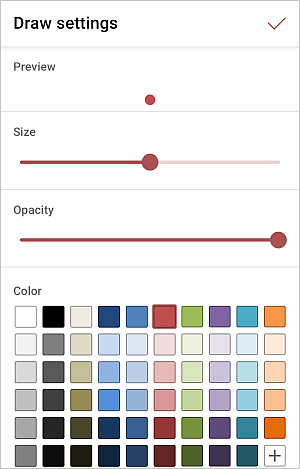
prilagodite alatku za crtanje u Podešavanjima crtanja:
-
Pregled - prikazuje kako se potez pojavljuje na dokumentu.
-
Veličina - podesite veličinu poteza prevlačenjem klizača.
-
Prozirnost - podesite nivo prozirnosti poteza prevlačenjem klizača.
-
Boja - izaberite jednu od dostupnih boja za potez ili izaberite sopstvenu Prilagođenu boju.
Da biste dodali novu Prilagođenu boju, pratite ove korake:
-
dodirnite ikonu
 u odeljku Prilagođene boje.
-
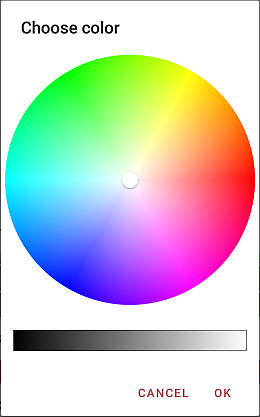
pomoću palete boja izaberite potrebnu boju i izaberite njen nivo nijanse,
-
dodirnite dugme OK da biste primenili boju.
-
-
-
sačuvajte izmene dodirom na dugme
 u gornjem desnom uglu.
Sada možete da počnete sa crtanjem. Svaka nacrtana figura predstavlja oblik koji se kasnije može uređivati. Dodirnite ikonu  (boja ikone odgovara trenutnoj boji četkice) da biste otvorili Podešavanja crtanja.
Da biste izašli iz režima crtanja, dodirnite ikonu  u gornjem levom uglu.
Prilagodite podešavanja crtanja
Kada je crtež izabran, možete otvoriti panel sa podešavanjima oblika/slike da biste promenili oblik crteža, prilagodili veličinu i boju njegove ivice ili promenili poziciju crteža u odnosu na druge objekte.
-
izaberite crtež dodirom na njega,
-
otvorite panel sa podešavanjima
- dodirom na ikonu
 na gornjoj ili donjoj alatnoj traci, ili
- dodirom na opciju u iskačućem meniju,
- dodirom na ikonu
-
pređite na Oblik i dodirnite potrebnu stavku menija: Stil, Promeni oblik ili Napredna podešavanja. Koristite ikonu
 sa leve strane da biste se vratili na prethodni odeljak podešavanja.
Odeljak Stil omogućava vam da omogućite sledeće opcije:
-
Stil ivice - podesite ivicu:
- Potez - prebacite prekidač da biste omogućili ili onemogućili prikaz ivice.
- Veličina - podesite veličinu ivice prevlačenjem klizača.
- Boja - izaberite boju ivice na paleti.
- Tip ivice - izaberite jedan od dostupnih tipova ivice.

Koristite ikonu prečice
 na donjoj alatnoj traci da biste brzo pristupili podešavanjima tipa oblika.
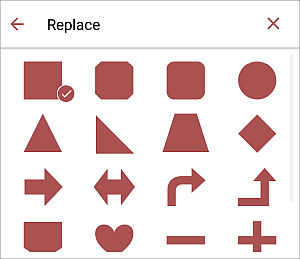
Odeljak Promeni oblik omogućava vam da promenite oblik slike zamenom pravougaonog oblika drugim izabranim iz menija. Oblik slike će se odgovarajuće promeniti.
Odeljak Napredna podešavanja omogućava vam da omogućite sledeće opcije:
- Veličina - podesite veličinu crteža:
- Širina i Visina - definišite dimenzije slike u određenoj jedinici mere.
- Zaključaj odnos širine i visine - prebacite prekidač da biste sačuvali originalni odnos širine i visine crteža.
- Jedinice mere - izaberite jednu od dostupnih opcija: cm, pt, inč.
-
-
pređite na Slika i dodirnite potrebnu stavku menija:
-
Opcija Zameni sliku omogućava vam da zamenite trenutni crtež drugim.
Koristite ikonu prečice
 na donjoj alatnoj traci da biste brzo pristupili podešavanjima zamene crteža.
-
Odeljak Rasporedi omogućava vam da promenite poziciju izabranog crteža u odnosu na druge objekte kada se nekoliko objekata preklapa. Da biste saznali više, pogledajte odeljak Manipulacija objektima ovog vodiča.
-
-
zatvorite panel sa podešavanjima oblika/slike dodirom na krstić
 sa leve strane.
Ukloni crtež
Izaberite crtež dodirom na njega i nastavite na jedan od sledećih načina:
- dodirnite opciju
 u iskačućem meniju, ili
- otvorite panel sa podešavanjima slike dodirom na ikonu na gornjoj alatnoj traci, prevucite nagore i dodirnite dugme Obriši sliku.