Umetanje grafikona
Umetni grafikon
- postavite kursor na mesto gde želite da umetnete grafikon,
- dodirnite ikonu
 na gornjoj traci sa alatkama da otvorite panel za umetanje novog objekta,
 - prebacite se na karticu
 Ostalo,
 - izaberite opciju
 Grafikon,
 - izaberite jedan od dostupnih grafikona,
nakon toga će se otvoriti nova tabela koja već sadrži uzorke podataka.
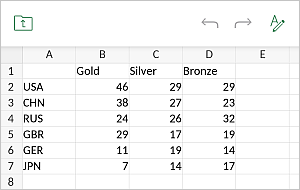
- unesite potrebne podatke u ćelije i dodirnite dugme
 .
.
Da biste uredili podatke kreiranog grafikona, dodirnite ga i izaberite Uredi podatke u kontekstualnom meniju.
Podesite postavke grafikona
- izaberite grafikon dodirivanjem,
- otvorite panel za podešavanje grafikona
- dodirivanjem ikone
 na gornjoj traci sa alatkama, ili
 - dodirivanjem opcije
u iskačućem meniju,
- dodirivanjem ikone
- prebacite se na karticu Grafikon i dodirnite strelicu
 pored potrebne stavke menija: Dizajn, Raspored, Vertikalna osa, Horizontalna osa, ili Preuredi. Koristite ikonu
 na levoj strani da se vratite na prethodnu sekciju postavki.
Sekcija Dizajn sadrži sledeće četiri kartice:
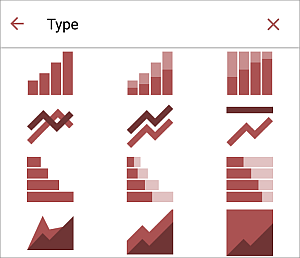
- Tip - za promenu trenutnog tipa grafikona (linijski grafikon, stubičasti grafikon, trakasti grafikon, površinski grafikon, tortni grafikon, tačkasti grafikon ili berzanski grafikon). Prevucite nagore da vidite sve tipove grafikona i dodirnite onaj koji želite da primenite.
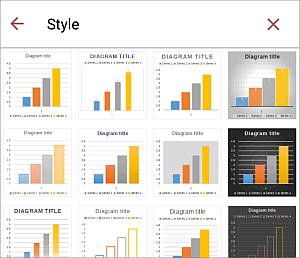
- Stil - za promenu trenutnog stila grafikona. Prevucite nagore da vidite sve dostupne stilove i dodirnite onaj koji želite da primenite.
- Ispuna - za promenu pozadinske ispune grafikona izborom čvrste boje. Prevucite nagore da vidite sve palete i dodirnite potrebnu boju na paleti Tematske boje ili Standardne boje ili kreirajte svoju Prilagođenu boju. Ako ne želite da koristite ispunu, dodirnite opciju
 Bez ispune.
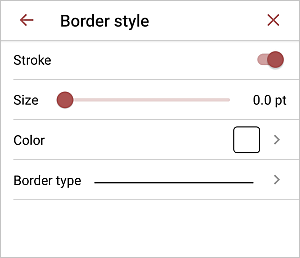
 - Obod - za promenu trenutnog stila oboda:
- Linija - uključite ili isključite prikaz oboda pomoću prekidača.
- Veličina - podesite veličinu oboda povlačenjem klizača.
- Boja - izaberite boju oboda na paleti.
- Tip oboda - izaberite jedan od dostupnih tipova oboda.
Sekcija Raspored omogućava promenu rasporeda elemenata grafikona.
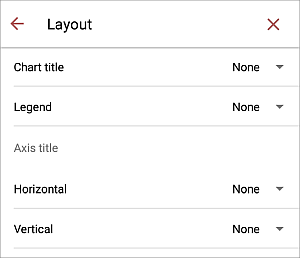
- Odredite poziciju Naslova grafikona u odnosu na vaš grafikon izborom potrebne opcije:
- Nema da ne prikazujete naslov grafikona,
- Preklapanje da preklopite i centrirate naslov na području grafikona,
- Bez preklapanja da prikažete naslov iznad područja grafikona.
- Odredite poziciju Legende u odnosu na vaš grafikon izborom potrebne opcije:
- Nema da ne prikazujete legendu,
- Levo da prikažete legendu i poravnate je levo od područja grafikona,
- Gore da prikažete legendu i poravnate je iznad područja grafikona,
- Desno da prikažete legendu i poravnate je desno od područja grafikona,
- Dole da prikažete legendu i poravnate je ispod područja grafikona,
- Levo preklapanje da preklopite i centrirate legendu levo na području grafikona,
- Desno preklapanje da preklopite i centrirate legendu desno na području grafikona.
- Sekcija Naslov ose omogućava određivanje parametara naslova Horizontalne/Vertikalne ose:
- Odredite da li želite da prikažete naslov Horizontalne ose ili ne izborom potrebne opcije:
- Nema da ne prikazujete naslov horizontalne ose,
- Bez preklapanja da prikažete naslov ispod horizontalne ose.
- Odredite orijentaciju naslova Vertikalne ose izborom potrebne opcije:
- Nema da ne prikazujete naslov vertikalne ose,
- Rotirano da prikažete naslov od dna prema vrhu levo od vertikalne ose,
- Horizontalno da prikažete naslov horizontalno levo od vertikalne ose.
- Odredite da li želite da prikažete naslov Horizontalne ose ili ne izborom potrebne opcije:
- Sekcija Mrežne linije omogućava određivanje koje Horizontalne/Vertikalne mrežne linije želite da prikažete izborom potrebne opcije: Glavne, Sporedne, ili Glavne i sporedne. Možete sakriti mrežne linije u potpunosti koristeći opciju Nema.
Opcije Naslov ose i Mrežne linije neće uticati na Tortne grafikone jer grafikoni ovog tipa nemaju ose i mrežne linije.
- Odredite parametre Oznaka podataka (tj. tekstualnih oznaka koje predstavljaju tačne vrednosti tačaka podataka). Možete odrediti poziciju Oznaka podataka u odnosu na tačke podataka izborom potrebne opcije. Dostupne opcije variraju u zavisnosti od izabranog tipa grafikona.
- Za Stubičaste/Trakaste grafikone, možete izabrati sledeće opcije: Nema, Centar, Unutrašnje dno, Unutrašnji vrh, Spoljašnji vrh.
- Za Linijske/XY (Raspršene)/Berzanske grafikone, možete izabrati sledeće opcije: Nema, Centar, Levo, Desno, Vrh, Dno.
- Za Tortne grafikone, možete izabrati sledeće opcije: Nema, Centar, Širina uklapanja, Unutrašnji vrh, Spoljašnji vrh.
- Za Površinske grafikone kao i za 3D Stubičaste, Linijske i Trakaste grafikone, možete izabrati sledeće opcije: Nema, Centar.
Opcije Vertikalne/Horizontalne ose neće uticati na Tortne grafikone jer grafikoni ovog tipa nemaju ose.
Sekcija Vertikalna osa omogućava promenu parametara vertikalne ose, koja se takođe naziva osa vrednosti ili y-osa, koja prikazuje numeričke vrednosti. Imajte na umu da će vertikalna osa biti osa kategorije koja prikazuje tekstualne oznake za Trakaste grafikone, stoga će u ovom slučaju opcije kartice Vertikalna osa odgovarati onima opisanim u sledećem odeljku. Za Tačkaste grafikone, obe ose su ose vrednosti.
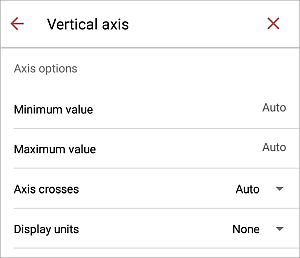
- Panel Opcije ose omogućava postavljanje sledećih parametara:
- Minimalna vrednost - koristi se za određivanje najniže vrednosti prikazane na početku vertikalne ose. Opcija Auto je izabrana po defaultu, u ovom slučaju minimalna vrednost se automatski izračunava u zavisnosti od izabranog raspona podataka. Možete dodirnuti opciju Auto i odrediti drugu vrednost.
- Maksimalna vrednost - koristi se za određivanje najviše vrednosti prikazane na kraju vertikalne ose. Opcija Auto je izabrana po defaultu, u ovom slučaju maksimalna vrednost se automatski izračunava u zavisnosti od izabranog raspona podataka. Možete dodirnuti opciju Auto i odrediti drugu vrednost.
- Presecanje osa - koristi se za određivanje tačke na vertikalnoj osi gde horizontalna osa treba da je preseče. Opcija Auto je podrazumevano izabrana, u ovom slučaju vrednost tačke presecanja osa se automatski izračunava u zavisnosti od izabranog opsega podataka. Možete izabrati opciju Vrednost i uneti drugačiju Vrednost presecanja u polje za unos koje se pojavljuje ispod, ili postaviti tačku presecanja osa na Minimalnu/Maksimalnu vrednost na vertikalnoj osi.
- Jedinice prikaza - koristi se za određivanje prikaza numeričkih vrednosti duž vertikalne ose. Ova opcija može biti korisna ako radite sa velikim brojevima i želite da vrednosti na osi budu prikazane na kompaktniji i čitljiviji način (npr. možete predstaviti 50 000 kao 50 koristeći Hiljade kao jedinicu prikaza). Izaberite željene jedinice: Stotine, Hiljade, 10 000, 100 000, Milioni, 10 000 000, 100 000 000, Milijarde, Bilioni, ili izaberite opciju Nijedna da se vratite na podrazumevane jedinice.
- Vrednosti u obrnutom redosledu - koristi se za prikaz vrednosti u suprotnom smeru. Kada je prekidač isključen, najniža vrednost je na dnu, a najviša vrednost je na vrhu ose. Kada je prekidač uključen, vrednosti su poredane od vrha ka dnu.
- Deo Opcije oznaka omogućava podešavanje izgleda oznaka na vertikalnoj skali. Glavne oznake su veće podele skale koje mogu imati oznake koje prikazuju numeričke vrednosti. Sporedne oznake su podele skale koje se nalaze između glavnih oznaka i nemaju oznake. Oznake takođe definišu gde se mrežne linije mogu prikazati, ako je odgovarajuća opcija postavljena na kartici Raspored. Stavke menija Glavni/Sporedni tip sadrže sledeće opcije postavljanja:
- Nijedna da se ne prikazuju glavne/sporedne oznake,
- Preko da se prikažu glavne/sporedne oznake s obe strane ose,
- Unutra da se prikažu glavne/sporedne oznake unutar ose,
- Vani da se prikažu glavne/sporedne oznake izvan ose.
- Deo Opcije oznaka omogućava podešavanje izgleda oznaka glavnih oznaka koje prikazuju vrednosti. Da biste odredili Poziciju oznake u odnosu na vertikalnu osu, izaberite potrebnu opciju:
- Nijedna da se ne prikazuju oznake oznaka,
- Nisko da se oznake oznaka prikažu levo od područja grafikona,
- Visoko da se oznake oznaka prikažu desno od područja grafikona,
- Pored ose da se oznake oznaka prikažu pored ose.
Deo Horizontalna osa omogućava promenu parametara horizontalne ose koja se takođe naziva osa kategorija ili x-osa koja prikazuje tekstualne oznake. Imajte na umu da će horizontalna osa biti osa vrednosti koja prikazuje numeričke vrednosti za Stubične grafikone, stoga će u ovom slučaju opcije kartice Horizontalna osa odgovarati onima opisanim u prethodnom delu. Za Tačkaste grafikone, obe ose su ose vrednosti.
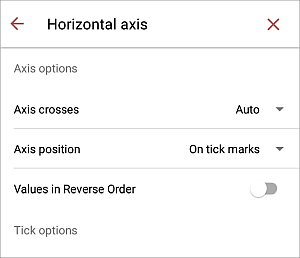
- Panel Opcije ose omogućava postavljanje sledećih parametara:
- Presecanje osa - koristi se za određivanje tačke na horizontalnoj osi gde vertikalna osa treba da je preseče. Opcija Auto je podrazumevano izabrana, u ovom slučaju vrednost tačke presecanja osa se automatski izračunava u zavisnosti od izabranog opsega podataka. Možete izabrati opciju Vrednost i uneti drugačiju Vrednost presecanja u polje za unos koje se pojavljuje ispod, ili postaviti tačku presecanja osa na Minimalnu/Maksimalnu vrednost (koja odgovara prvoj i poslednjoj kategoriji) na horizontalnoj osi.
- Pozicija ose - koristi se za određivanje gde treba postaviti tekstualne oznake ose: Na oznakama ili Između oznaka.
- Vrednosti u obrnutom redosledu - koristi se za prikaz kategorija u suprotnom smeru. Kada je prekidač isključen, kategorije se prikazuju s leva na desno. Kada je prekidač uključen, kategorije su poredane s desna na levo.
- Deo Opcije oznaka omogućava podešavanje izgleda oznaka na horizontalnoj skali. Glavne oznake su veće podele koje mogu imati oznake koje prikazuju vrednosti kategorija. Sporedne oznake su manje podele koje se nalaze između glavnih oznaka i nemaju oznake. Oznake takođe definišu gde se mrežne linije mogu prikazati, ako je odgovarajuća opcija postavljena na kartici Raspored. Možete podesiti sledeće parametre oznaka:
- Glavni/Sporedni tip - koristi se za određivanje sledećih opcija postavljanja: Nijedna da se ne prikazuju glavne/sporedne oznake, Preko da se prikažu glavne/sporedne oznake s obe strane ose, Unutra da se prikažu glavne/sporedne oznake unutar ose, Vani da se prikažu glavne/sporedne oznake izvan ose.
- Deo Opcije oznaka omogućava podešavanje izgleda oznaka koje prikazuju kategorije.
- Pozicija oznake - koristi se za određivanje gde treba postaviti oznake u odnosu na horizontalnu osu. Izaberite potrebnu opciju: Nijedna da se ne prikazuju oznake kategorija, Nisko da se oznake kategorija prikažu na dnu područja grafikona, Visoko da se oznake kategorija prikažu na vrhu područja grafikona, Pored ose da se oznake kategorija prikažu pored ose.
Deo Preuređivanje omogućava postavljanje izabrane pozicije grafikona u odnosu na druge objekte kada se nekoliko objekata preklapa. Da biste saznali više, pogledajte odeljak Manipulisanje objektima ovog vodiča.
- Tip - za promenu trenutnog tipa grafikona (linijski grafikon, stubičasti grafikon, trakasti grafikon, površinski grafikon, tortni grafikon, tačkasti grafikon ili berzanski grafikon). Prevucite nagore da vidite sve tipove grafikona i dodirnite onaj koji želite da primenite.
- Zatvorite panel za podešavanje grafikona dodirom na
 krst na desnoj strani.
Uklonite grafikon
Izaberite grafikon dodirom na njega i nastavite na jedan od sledećih načina:
- dodirnite opciju
 u iskačućem meniju, ili
 - otvorite panel za podešavanje grafikona dodirom na
ikonu na gornjoj traci sa alatkama, prevucite nagore i dodirnite dugme Ukloni grafikon.