Zajedničko uređivanje dokumenata
Pregled komentara
Da biste pregledali sve komentare dodate u dokument:
- dodirnite ikonu
 Saradnja na gornjoj traci sa alatkama,
 - izaberite stavku menija Komentari.
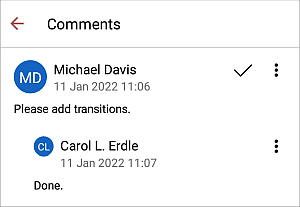
Možete upravljati komentarima i odgovorima na sledeći način:
- odgovorite na komentare drugih korisnika tako što ćete dodirnuti ikonu
 i izabrati opciju Dodaj odgovor. Zatim unesite svoj tekst u polje Dodaj odgovor i dodirnite ikonu
  u gornjem desnom uglu,
 - uređujte odgovore i komentare tako što ćete dodirnuti ikonu i izabrati opciju Uredi komentar / Uredi odgovor,
- obrišite odgovore i komentare tako što ćete dodirnuti ikonu i izabrati opciju Obriši komentar / Obriši odgovor,
- zatvorite diskusiju tako što ćete dodirnuti ikonu
 desno od komentara. Takođe možete dodirnuti ikonu i izabrati opciju Zatvori. Nakon toga, diskusija koju ste otvorili svojim komentarom dobija status rešenog. Da biste je ponovo otvorili, dodirnite ikonu
  desno od komentara ili dodirnite ikonu i izaberite opciju Ponovo otvori.
Koristite opcije pregleda
Da biste koristili opcije pregleda,
- dodirnite ikonu Saradnja na gornjoj traci sa alatkama,
- izaberite stavku menija Pregledi.
Alternativno, možete izabrati deo teksta i koristiti opciju Pregledi iz iskačućeg menija.
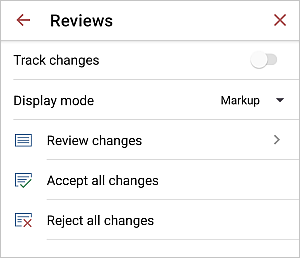
Panel Pregledi će se otvoriti i omogućiti korišćenje sledećih opcija:
- Praćenje promena prekidač omogućava aktiviranje režima praćenja promena.
- Režim prikaza - omogućava izbor jednog od režima prikaza promena. Dostupni su sledeći:
- Označavanje ovaj režim omogućava pregled svih promena i njihovo prihvatanje ili odbacivanje. Kada je ovaj režim izabran, možete uređivati dokument.
- Konačno ovaj režim omogućava prikaz svih promena kao da su prihvaćene. Kada je ovaj režim izabran, ne možete uređivati dokument.
- Originalno ovaj režim omogućava prikaz svih promena kao da su odbačene. Kada je ovaj režim izabran, ne možete uređivati dokument.
- Pregled promena - omogućava navigaciju između promena i njihovo prihvatanje ili odbacivanje.
Trenutna promena će biti prikazana na panelu Pregled promena i istaknuta u tekstu dokumenta. Na panelu Pregled promena, prikazaće se ime korisnika koji je napravio promenu, datum i vreme kada je promena napravljena, i opis promene (npr. Umetnut pasus). Koristite strelicu
 da biste prešli na prethodnu promenu, i strelicu
  da biste prešli na sledeću promenu. Opcija PRIHVATI omogućava prihvatanje trenutne promene, a opcija ODBIJ omogućava odbacivanje trenutne promene.
 - Prihvati sve promene - omogućava prihvatanje svih promena odjednom.
- Odbij sve promene - omogućava odbacivanje svih promena odjednom.