Poravnajte tekst u paragrafu
- postavite kursor unutar paragrafa koji želite, ili izaberite nekoliko paragrafa na koje želite da primenite poravnanje,
- otvorite panel za podešavanje teksta i paragrafa tako što ćete
- dodirnuti
 ikonu na gornjoj alatnoj traci, ili
 - dodirnuti opciju
 u iskačućem meniju,
- dodirnuti
- na kartici Tekst, prevucite nagore da biste videli sva podešavanja,
- izaberite jedan od tipova horizontalnog ili vertikalnog poravnanja:
- Dodirnite željeni tip horizontalnog poravnanja da biste primenili:
- dodirnite Poravnaj levo
 ikonu da biste poravnali tekst uz levu stranu stranice (desna strana ostaje neporavnata).
 - dodirnite Poravnaj centar
 ikonu da biste poravnali tekst uz centar stranice (desna i leva strana ostaju neporavnate).
 - dodirnite Poravnaj desno
 ikonu da biste poravnali tekst uz desnu stranu stranice (leva strana ostaje neporavnata).
 - dodirnite Justifikuj
 ikonu da biste poravnali tekst uz obe strane stranice (dodatni razmak se dodaje gde je potrebno da bi se održalo poravnanje).
- dodirnite Poravnaj levo
- Dodirnite željeni tip vertikalnog poravnanja da biste primenili:
- dodirnite Poravnaj gore
 ikonu da biste poravnali tekst na vrhu objekta.
 - dodirnite Poravnaj sredinu
 ikonu da biste poravnali tekst u sredini objekta.
 - dodirnite Poravnaj dole
 ikonu da biste poravnali tekst na dnu objekta.
- dodirnite Poravnaj gore
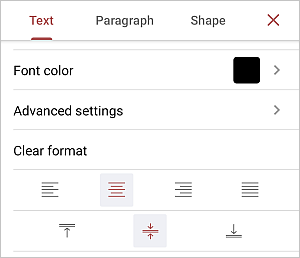
Da biste uklonili primenjeno formatiranje, možete koristiti opciju Obriši format.
- Dodirnite željeni tip horizontalnog poravnanja da biste primenili:
- zatvorite panel za podešavanje teksta dodirivanjem ikone
 sa desne strane.
Članak sa oznaka:
Pregledajte sve oznake