Otvorite ili kreirajte nove fajlove i foldere
Otvaranje postojećih fajlova za pregled
Dodirnite naziv potrebnog fajla na listi fajlova. Ako nemate prava za uređivanje dokumenta, fajl će se otvoriti u Načinu pregleda. Fajlovi otvoreni u Document Editor-u će se uvek otvoriti u načinu pregleda. Da biste nastavili sa uređivanjem, dodirnite ikonu Uredi u donjem desnom uglu.
U načinu pregleda, možete koristiti  ikonu Podešavanja na gornjoj alatnoj traci da otvorite panel sa podešavanjima fajla i izvršite sledeće akcije:
- za DOCX fajlove, možete se prebacivati između Mobilnog prikaza koji omogućava udobniji pregled dokumenata na mobilnom uređaju i Standardnog prikaza. Po defaultu, dokumenti se otvaraju u Mobilnom prikazu.
- zaštitite svoj dokument lozinkom ili šifrujte fajl,
- pretražujte potreban tekst unutar dokumenta/tabele/prezentacije,
- preuzmite, izvezite ili pošaljite kopiju dokumenta/tabele/prezentacije birajući jedan od dostupnih formata,
- sačuvajte kao PDF i štampajte dokument,
- pogledajte informacije o dokumentu/tabeli/prezentaciji,
- otvorite kontakt formu za podršku,
- otvorite online pomoć,
- pogledajte informacije o aplikaciji.
Da biste zatvorili panel Podešavanja, koristite ikonu krsta u gornjem levom uglu.
Da biste zatvorili fajl, dodirnite strelicu  u gornjem levom uglu.
Takođe možete pregledati medijske fajlove i slike sačuvane na portalu u najpopularnijim formatima, uključujući mp4, webm, bmp, jpg, jpeg, png, itd. Da biste otvorili medijski fajl, dodirnite naziv potrebnog fajla na listi fajlova.
Da biste se kretali kroz sve dostupne medijske fajlove u načinu pregleda, prevucite levo ili desno. Možete dodirnuti ikonu  da biste videli listu svih sačuvanih medijskih fajlova.
Da biste izašli iz načina pregleda, dodirnite strelicu u gornjem levom uglu.
Korišćenjem sekcije Na uređaju, možete pregledati prethodno preuzete medijske fajlove i slike sa portala.
Otvaranje postojećih fajlova za uređivanje
Dodirnite naziv potrebnog fajla na listi fajlova. Fajl će se otvoriti u Načinu pregleda po defaultu.
Da biste otvorili fajl u Načinu uređivanja,
- dodirnite ikonu desno od potrebnog dokumenta na listi fajlova.
- izaberite stavku menija
 Uredi dokument,
ili - dodirnite ikonu
 u donjem desnom uglu ako je dokument već otvoren.
Ako format fajla nije DOCX/XLSX/PPTX, fajl će biti konvertovan u Office Open XML format za brže pregledanje i uređivanje. Konvertovana kopija fajla će biti otvorena.
Ako drugi korisnik trenutno uređuje fajl, moći ćete da zajednički uređujete fajl u realnom vremenu.
Kreiranje novih fajlova
Počevši od verzije 5.5, možete dodirnuti ikonu aplikacije i izabrati potrebnu opciju: Novi dokument, Nova tabela ili Nova prezentacija.
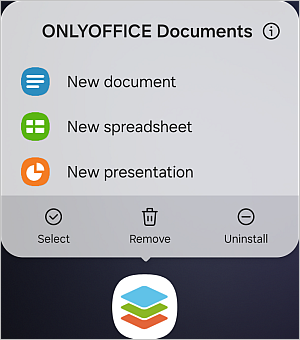
Alternativno, pokrenite aplikaciju i dodirnite  ikonu u donjem desnom uglu i izaberite potrebnu vrstu fajla iz menija:
 Tekstualni dokument,
 Tabela,
 Prezentacija.
Unesite naziv fajla u dijalog prozoru koji se pojavi i pritisnite natpis KREIRAJ:
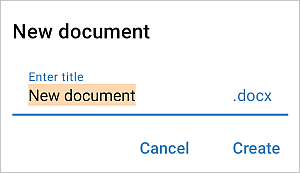
Novi prazan .docx dokument, ili .xlsx tabela, ili .pptx prezentacija će biti otvoreni. Dodirnite prazno mesto u dokumentu, ili ćeliju unutar tabele, ili tekstualni prostor u prezentaciji i tastatura će se pojaviti omogućavajući vam da počnete sa kucanjem.
Kreiranje novih foldera
Dodirnite ikonu u donjem desnom uglu, izaberite opciju  Folder iz menija, unesite naziv foldera u dijalog prozoru koji se pojavi i pritisnite natpis KREIRAJ.
Otpremanje fajlova sa uređaja
Dodirnite ikonu u donjem desnom uglu i izaberite jednu od opcija:
 Napravite fotografiju - da biste snimili novu fotografiju koristeći kameru uređaja i otpremili je u aplikaciju Dokumenti. Snimljena slika će biti prikazana u upravitelju fajlova.
 Uvezite fajl - da biste dodali postojeći fajl sačuvan na vašem uređaju u aplikaciju Dokumenti.
Povezivanje skladišta trećih strana
Pored dodavanja oblaka trećih strana unutar sekcije  Oblaci aplikacije, možete povezati usluge trećih strana unutar vašeg ONLYOFFICE oblaka.
U sekciji aplikacije Oblaci prebacite se na povezani ONLYOFFICE nalog. Dodirnite ikonu u donjem desnom uglu i izaberite opciju  Poveži skladište treće strane iz menija. Otvoriće se panel Izaberi uslugu.
- izaberite potrebnu uslugu iz dostupnih: Nextcloud, ownCloud, SharePoint, Box, Dropbox, OneDrive, Yandex.Disk, ili Drugo WebDAV skladište (za naloge koji podržavaju WebDAV protokol).
- na panelu Poveži uslugu, prijavite se na svoj nalog treće strane koristeći Prijava i Lozinka.
Kada povezujete svoj SharePoint ili ownCloud/Nextcloud nalog, potrebno je da navedete i URL za povezivanje. Na primer, URL koji omogućava pristup vašim Nextcloud fajlovima putem WebDAV-a izgleda ovako: https://yourdomain.com/remote.php/webdav/. Ova URL adresa se može pronaći na sledeći način: prijavite se na svoj Nextcloud nalog, kliknite na ikonu Podešavanja u donjem levom uglu i kopirajte celu URL adresu iz polja WebDAV. Zatim se prebacite na aplikaciju ONLYOFFICE Documents i nalepite celu kopiranu URL adresu, uključujući protokol, u polje URL za povezivanje.
U nekim slučajevima, biće potrebno da dozvolite ONLYOFFICE-u pristup vašem nalogu treće strane dodirivanjem odgovarajućeg dugmeta.
- promenite Naziv foldera, ako je potrebno,
- pritisnite dugme SAČUVAJ.
Folder skladišta treće strane će biti dodat. Možete koristiti meni foldera za Deljenje, Premesti, Kopiraj, Preimenuj folder, ili Isključi skladište. Ako isključite skladište, usluga treće strane će biti isključena iz aplikacije Dokumenti, a svi dokumenti sačuvani u folderu će i dalje biti dostupni na vašem nalogu treće strane.