Umetni slike
Dodaj sliku
- Postavite kursor tamo gde želite da se slika umetne.
- Dodirnite ikonu
 na gornjoj traci sa alatima da otvorite panel za umetanje novih objekata.
- Prebacite se na
 Ostalo karticu.
- Dodirnite opciju
 Slika i izaberite jednu od sledećih opcija za učitavanje slike:
-
opcija
 Slika iz biblioteke otvoriće biblioteku medija u kojoj možete izabrati potreban fajl.
Morate imati odgovarajuće dozvole za biblioteku medija na vašem uređaju.
-
opcija
 Slika sa linka otvoriće panel Podešavanja linka u kojem možete uneti potrebnu web adresu slike u polje URL slike i dodirnuti dugme Umetni sliku.
-
opcija
 Napravi fotografiju otvoriće podrazumevanu aplikaciju kamere. Snimite fotografiju i pritisnite OK.
-
opcija
 Umetni iz omogućava vam da izaberete sliku iz fajlova pametnog telefona ili iz oblak skladišta.
Da biste pristupili oblak skladištu, morate biti prijavljeni na njega i imati potrebna prava.
-
Slika će biti dodata. Sada možete promeniti njena svojstva i poziciju.
Podesite oblik slike i njen okvir
Kada je slika izabrana, dostupan je i panel podešavanja oblika, tako da možete promeniti oblik slike, kao i podesiti veličinu i boju njenog okvira, ako je potrebno.
-
Izaberite sliku dodirivanjem.
-
Otvorite panel podešavanja za Oblik
- dodirivanjem ikone
 na gornjoj traci sa alatima, ili
- dodirivanjem opcije u iskačućem meniju.
- dodirivanjem ikone
-
Dodirnite potrebnu stavku menija: Stil, Obmotavanje, Zameni, Preuredi ili Napredna podešavanja. Koristite ikonu
 sa leve strane da se vratite u prethodni odeljak podešavanja.
Odeljak Stil omogućava vam da omogućite sledeće opcije:
-
Stil okvira - da promenite trenutni stil okvira:
- Linija - prebacite prekidač da omogućite ili onemogućite prikaz okvira.
- Veličina - podesite veličinu okvira pomeranjem klizača.
- Boja - izaberite boju okvira na paleti.
- Tip okvira - izaberite jedan od dostupnih tipova okvira.

Odeljak Obmotavanje omogućava vam da izaberete stil obmotavanja teksta iz dostupnih i podesite dodatne opcije pozicioniranja. Za više informacija, pogledajte odeljak Promena obmotavanja teksta ovog vodiča.
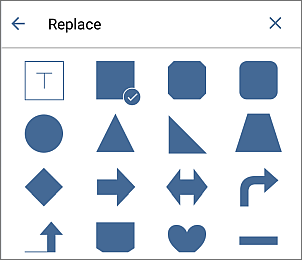
Odeljak Zameni omogućava vam da zamenite pravougaoni oblik drugim izabranim iz menija. Oblik slike će se u skladu s tim promeniti.
Odeljak Preuredi omogućava postavljanje pozicije izabranog automatskog oblika u odnosu na druge objekte kada se više objekata preklapa. Za više informacija, pogledajte odeljak Manipulacija objektima ovog vodiča.
-
-
Zatvorite panel podešavanja oblika dodirivanjem krstića
 sa desne strane.
Ukloni sliku
Izaberite sliku dodirivanjem i nastavite na jedan od sledećih načina:
- dodirnite opciju
 u iskačućem meniju, ili
- otvorite panel podešavanja oblika dodirivanjem ikone na gornjoj traci sa alatima, zatim koristite dugme Ukloni oblik na kartici Oblik.