Upravljanje fajlovima
Alatke za pretragu i sortiranje
Da biste brzo pronašli potreban fajl po nazivu,
- dodirnite ikonu
 na vrhu,
- unesite potreban naziv fajla ili njegov deo u polje Pretraga koje se pojavi,
- dodirnite taster
 Pretraga na tastaturi.
Da biste resetovali upit za pretragu, dodirnite ikonu  sa desne strane. Da biste zatvorili panel za pretragu, dodirnite ikonu
 u gornjem levom uglu ekrana.
Da biste sortirali stavke na listi fajlova,
- dodirnite ikonu
 u gornjem desnom uglu,
- dodirnite opciju Sortiraj po,
- izaberite potreban kriterijum sortiranja: Datum, Naziv, Tip, Veličina ili Autor,
- dodirnite strelicu
 ili
 pored izabranog kriterijuma sortiranja da biste sortirali stavke u opadajućem ili rastućem redosledu.
Filtriranje stavki
Da biste pristupili podešavanjima filtriranja, dodirnite ikonu  u gornjem desnom uglu u sekciji Oblaci da biste otvorili prozor Filteri.
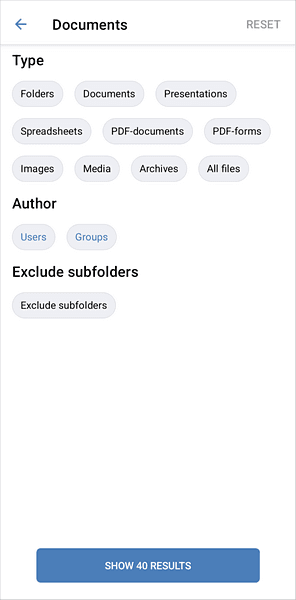
Dostupne opcije filtriranja su:
- Filtriranje po Tipu:
- Izaberite koje tipove fajlova želite da prikažete: Folderi, Dokumenti, Prezentacije, Tabele, PDF dokumenti, PDF obrasci, Slike, Mediji, Arhive, Svi fajlovi.
- Filtriranje po Autoru:
- Izaberite autora fajlova koje želite da prikažete: Korisnici, Grupa.
- U zavisnosti od prethodno izabrane opcije, otvoriće se prozor Izaberi korisnika ili Izaberi grupu. Izaberite potrebnog korisnika/grupu ili unesite njihovo ime u polje Pretraga iznad.
- Dodirnite opciju Isključi podfoldere da biste isključili podfoldere iz pretrage.
- Kada budete spremni, dodirnite dugme Prikaži X rezultata ispod da biste primenili opcije filtriranja.
Da biste resetovali prethodno primenjene filtere, dodirnite ikonu u gornjem desnom uglu u sekciji Oblaci da biste otvorili prozor Filteri i dodirnite dugme RESETUJ u gornjem desnom uglu.
Radnje nad jednim fajlom
Dodirnite ikonu  desno od potrebnog dokumenta na listi fajlova da biste pristupili meniju fajla.
Dostupne opcije mogu se razlikovati u zavisnosti od izabrane sekcije aplikacije, tipa fajla i vaših prava pristupa.
Dodirnite jednu od stavki menija da biste izabrali potrebnu radnju:
 Uredi dokument - da biste otvorili fajl u načinu uređivanja (ova opcija je dostupna samo ako imate odgovarajuća prava za uređivanje fajla).
 Pregled - pregledajte fajl u načinu pregleda.
 Prikaži istoriju verzija - da biste videli sve prethodne verzije fajla i po potrebi vratili ranije verziju.
 Deli - da biste delili fajl sa korisnicima ili grupama vašeg portala birajući jedan od sledećih tipova pristupa: Potpuni pristup, Uređivanje, Popunjavanje obrazaca (dostupno samo za .pdf obrasce), Komentarisanje, Pregled (opcija Pregled je dostupna samo za .docx fajlove), Samo za čitanje, Odbij pristup.
 Kreiraj sobu - kreirajte posebnu sobu za saradnju za fajl da biste radili zajedno sa drugim korisnicima u realnom vremenu.
 Preuzmi link za spoljašnji pristup - da biste brzo omogućili pristup Samo za čitanje fajlu pomoću spoljašnjeg linka. Kada dodirnete ovu opciju, biće omogućen pristup Samo za čitanje fajlu, a tajni link će biti kopiran u clipboard. Da biste promenili tip pristupa, koristite opciju Deli iz menija fajla.
 Dodaj u omiljene - da biste dodali fajl u sekciju Omiljeno.
 Pošalji kopiju - podelite kopiju fajla putem e-pošte ili aplikacija za razmenu poruka bez davanja pristupa originalnom fajlu.
 Premesti - da biste premestili fajl u određenu sekciju/folder u aplikaciji Dokumenti. Izaberite potrebnu sekciju Dokumenata i, opciono, folder, a zatim dodirnite dugme PREMESTI OVDE.
 Kopiraj - da biste kreirali kopiju fajla i premestili kreiranu kopiju u određenu sekciju/folder u aplikaciji Dokumenti. Izaberite potrebnu sekciju Dokumenata i, opciono, folder, a zatim dodirnite dugme KOPIRAJ OVDE.
 Preuzmi - da biste sačuvali fajl na svom uređaju. Kada se preuzimanje završi, ikona
 biće prikazana na statusnoj traci. Fajl se može pronaći u vašem podrazumevanom folderu Preuzimanja.
 Otpremi u oblak - da biste otpremili fajl u skladište trenutnog naloga u oblaku, ako je povezan.
 Preimenuj - da biste promenili naziv fajla.
 Obriši - da biste premestili fajl u korpu. Obrisani fajl se kasnije može trajno obrisati.
Radnje nad jednim folderom
Dodirnite naziv foldera na listi fajlova da biste ga otvorili. Da biste se vratili u korenski folder, koristite ikonu u gornjem levom uglu.
Dodirnite ikonu desno od potrebnog foldera na listi fajlova da biste pristupili meniju foldera i izaberite radnju koju želite da izvršite dodirom na jednu od stavki menija:
- Deli - da biste delili folder sa korisnicima ili grupama vašeg portala birajući jedan od sledećih tipova pristupa: Potpuni pristup, Uređivanje, Pregled, Komentarisanje, Samo za čitanje, Odbij pristup.
- Kreiraj sobu - kreirajte posebnu sobu za saradnju za folder da biste radili zajedno sa drugim korisnicima.
- Preuzmi link za spoljašnji pristup - da biste brzo omogućili pristup Samo za čitanje folderu pomoću spoljašnjeg linka. Kada dodirnete ovu opciju, biće omogućen pristup Samo za čitanje folderu, a tajni link će biti kopiran u clipboard. Da biste promenili tip pristupa, koristite opciju Deli iz menija foldera.
- Dodaj u omiljene - da biste dodali folder u sekciju Omiljeno.
- Premesti - da biste premestili folder na drugu lokaciju. Izaberite potrebnu sekciju Dokumenata i, opciono, folder, a zatim dodirnite dugme PREMESTI OVDE.
- Kopiraj - da biste kreirali kopiju foldera i premestili kreiranu kopiju u određenu sekciju/folder u aplikaciji Dokumenti. Izaberite potrebnu sekciju Dokumenata i, opciono, folder, a zatim dodirnite dugme KOPIRAJ OVDE.
- Preuzmi - da biste sačuvali folder na svom uređaju kao .tgz arhivu. Kada se preuzimanje završi, ikona biće prikazana na statusnoj traci. Folder se može pronaći u vašem podrazumevanom folderu Preuzimanja.
- Preimenuj - da biste promenili naziv foldera.
- Obriši - da biste obrisali folder sa celokupnim sadržajem premeštajući ga u korpu.
Preimenovanje stavki
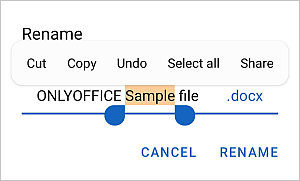
Da biste preimenovali izabrani fajl ili folder, unesite novo ime u dijaloški prozor koji se pojavi i pritisnite dugme PREIMENUJ.
Izbor više stavki
Dodirnite ikonu u gornjem desnom uglu, izaberite opciju Izaberi i dodirnite kružne ikone  desno od potrebnih stavki jednu po jednu.
Ikona izabrane stavke izgleda ovako: 
Ponovo dodirnite ikonu da biste pristupili opciji Izaberi sve. Da biste poništili izbor, dodirnite ikonu i izaberite opciju Poništi izbor.
Radnje nad više fajlova ili foldera
Možete obrisati, premestiti ili kopirati više izabranih stavki odjednom.
Da biste kreirali sobu za više fajlova/foldera, izaberite potrebne Dokumente, dodirnite dugme Kreiraj sobu i izaberite željeni tip sobe.
Da biste obrisali izabrane stavke, dodirnite ikonu  u gornjem desnom uglu i dodirnite Obriši u prozoru za potvrdu. Sve izabrane stavke biće premeštene u korpu. Stavke se kasnije mogu trajno obrisati.
Da biste premestili ili kopirali izabrane stavke u drugu sekciju ili folder:
- Dodirnite ikonu u gornjem desnom uglu.
- Izaberite opciju Premesti ili Kopiraj iz menija.
- Izaberite potrebnu lokaciju: Moji dokumenti ili Sobe.
- Opciono, dodirnite folder unutar ove sekcije u koji želite da premestite/kopirate stavke.
- Dodirnite dugme PREMESTI OVDE ili KOPIRAJ OVDE u donjem desnom uglu.
Da biste preuzeli izabrane stavke:
- Dodirnite ikonu u gornjem desnom uglu.
- Dodirnite opciju Preuzmi iz menija. Sve izabrane stavke biće sačuvane kao .zip fajl.
Kada se preuzimanje završi, ikona biće prikazana na statusnoj traci.
Radnje nad fajlovima ili folderima u korpi
Prevucite ulevo do kraja trake da biste pronašli sekciju Korpa.
- Da biste vratili jednu stavku, dodirnite ikonu desno od potrebne stavke u korpi, zatim dodirnite stavku menija
 Vrati, izaberite potrebnu sekciju Dokumenata i, opciono, folder, a zatim dodirnite dugme VRATI OVDE.
- Da biste vratili sve izabrane stavke, dodirnite ikonu u gornjem desnom uglu i izaberite stavku menija Vrati. Izaberite potrebnu sekciju Dokumenata i, opciono, folder, a zatim dodirnite dugme VRATI OVDE.
- Da biste trajno obrisali jednu stavku, dodirnite ikonu desno od potrebne stavke u korpi, zatim dodirnite stavku menija
 Obriši i dodirnite OBRIŠI u prozoru za potvrdu.
- Da biste trajno obrisali sve izabrane stavke iz korpe, dodirnite ikonu na vrhu i dodirnite Obriši u prozoru za potvrdu. Takođe možete izabrati više stavki i vratiti ih ili trajno obrisati sve odjednom.
- Da biste ispraznili korpu, dodirnite ikonu u gornjem desnom uglu, dodirnite Izaberi sve, zatim dodirnite ikonu Obriši u gornjem desnom uglu i dodirnite Obriši u prozoru za potvrdu.