Zapier
O integraciji ONLYOFFICE i Zapier
ONLYOFFICE pruža zvanični konektor za integraciju ONLYOFFICE DocSpace sa Zapier-om. Sa ovom aplikacijom, korisnici mogu kreirati prilagođene DocSpace integracije i postaviti "Ako se X desi, onda uradi Y" akcije, poznate kao Zaps, bez potrebe za programerskim veštinama. Izvorni kod integracije ONLYOFFICE Zapier dostupan je na GitHub-u. Konektor se distribuira pod Apache-2.0 licencom.
Povezivanje ONLYOFFICE DocSpace sa Zapier
Počnite koristiti ONLYOFFICE DocSpace unutar Zapier
Kreiranje Zaps
-
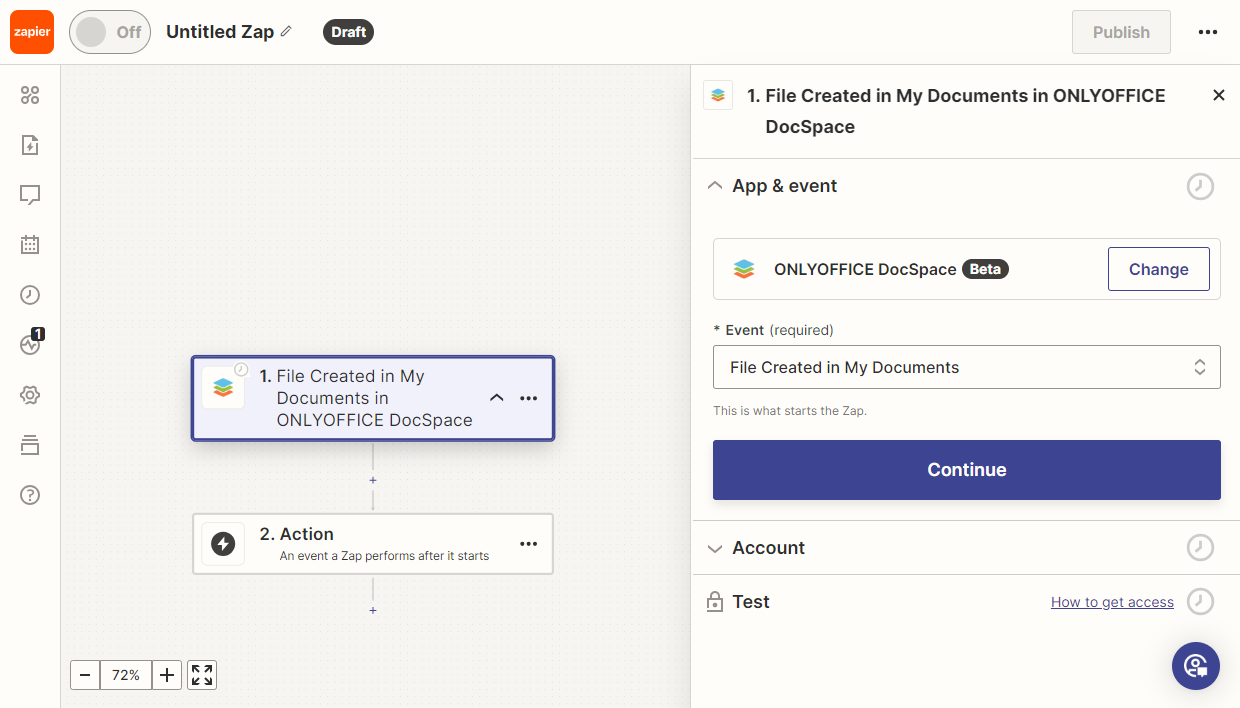
Da biste kreirali lanac akcija, izaberite okidač događaja od kojeg lanac počinje.
Na primer, izabrali smo okidač za kreiranje fajla u sekciji Moji dokumenti. U sekciji Aplikacija & događaj, izaberite događaj File Created in My Documents.
-
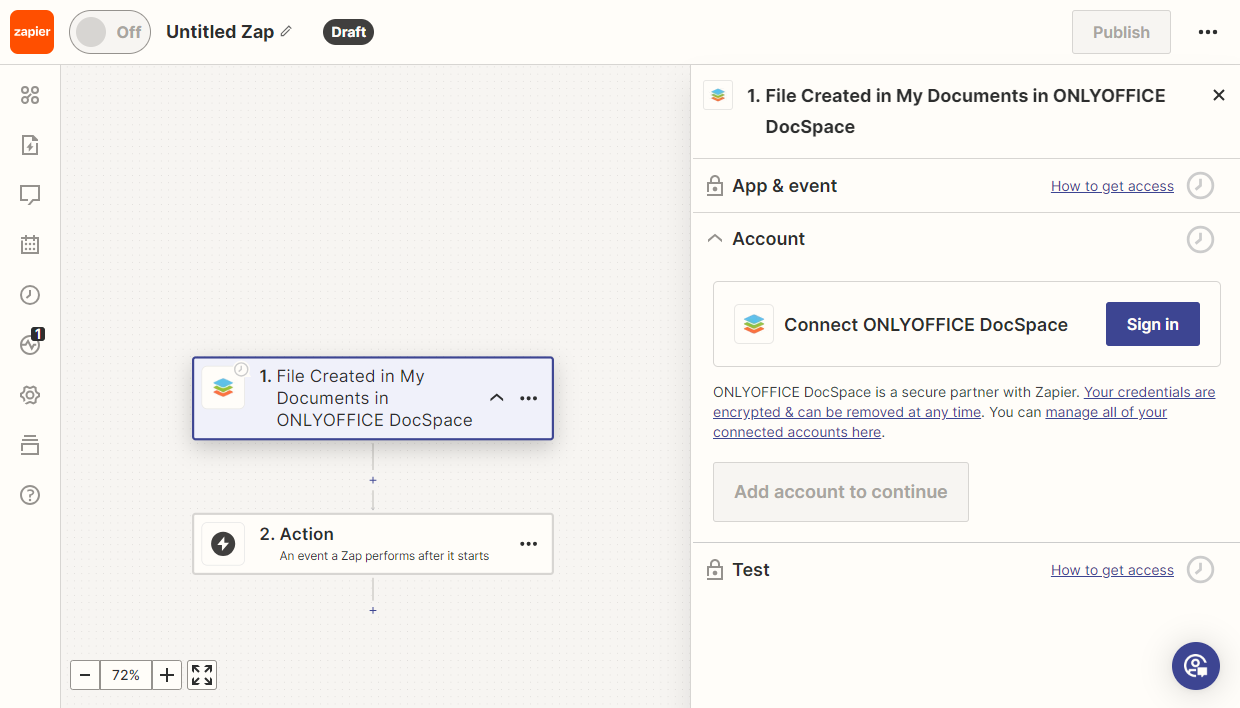
Zatim se trebamo autorizovati u DocSpace gde ćemo pratiti kreiranje fajla. U sekciji Nalog, kliknite na Prijavi se.
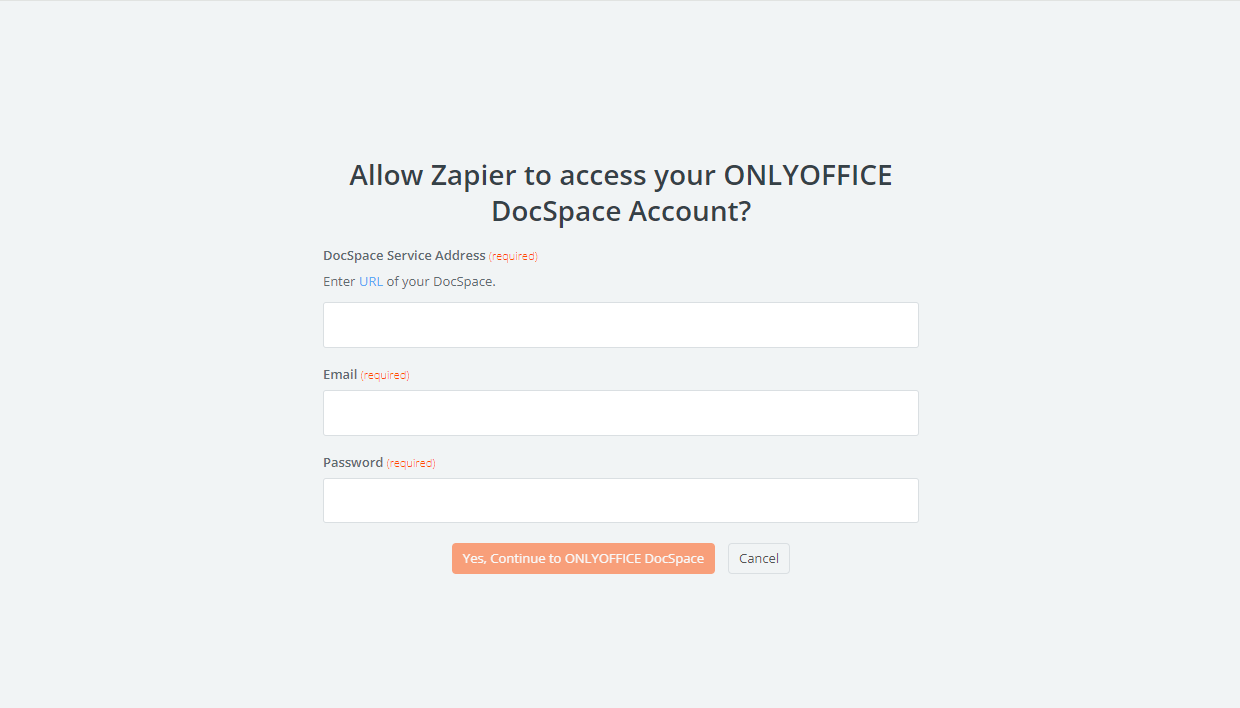
U prozoru za autorizaciju, navedite URL portala DocSpace, email adresu i lozinku. Kliknite Da, nastavi na ONLYOFFICE DocSpace.
-
U sekciji Okidač, možete podesiti vaš okidač. U ovom slučaju, možete opcionalno izabrati potreban folder ili ostaviti podrazumevana podešavanja.
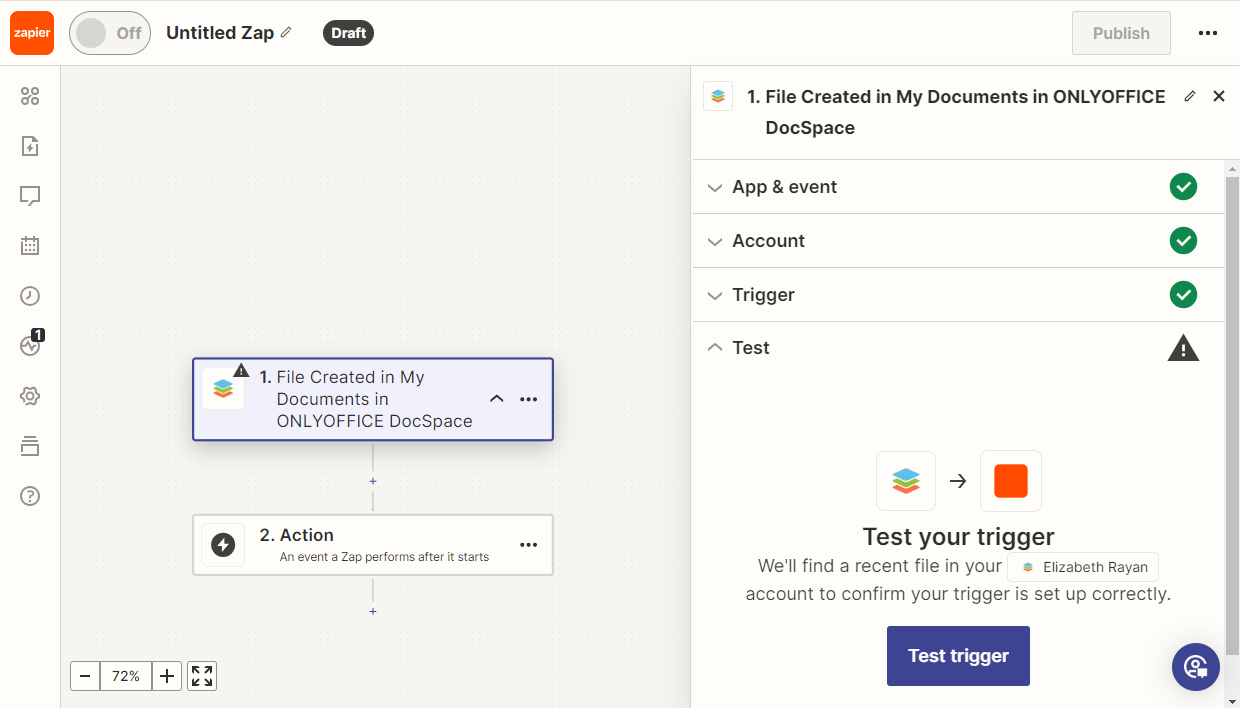
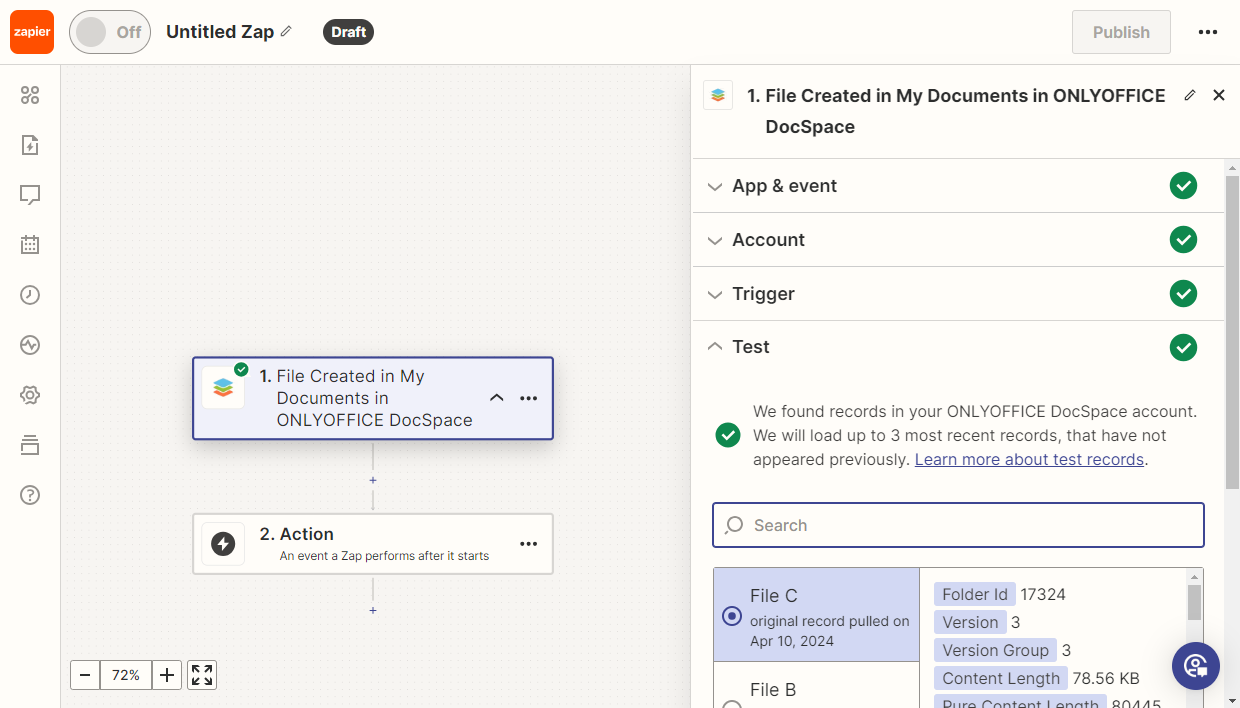
Zatim je potrebno testirati okidač. Kliknite na dugme Testiraj okidač.
-
Izaberite zapis i kliknite na dugme Nastavi sa izabranim zapisom.
-
Zatim možemo kreirati sledeće događaje u lancu, testirati ih i objaviti Zap. Više detalja o dostupnim Zaps opisano je u nastavku.
User Added okidač
Cilj
Kada se doda novi korisnik u DocSpace, automatski se kreira Zoom sastanak za zaposlenog u kompaniji, sa temom o obuci novog korisnika kako koristiti DocSpace.
Implementacija
-
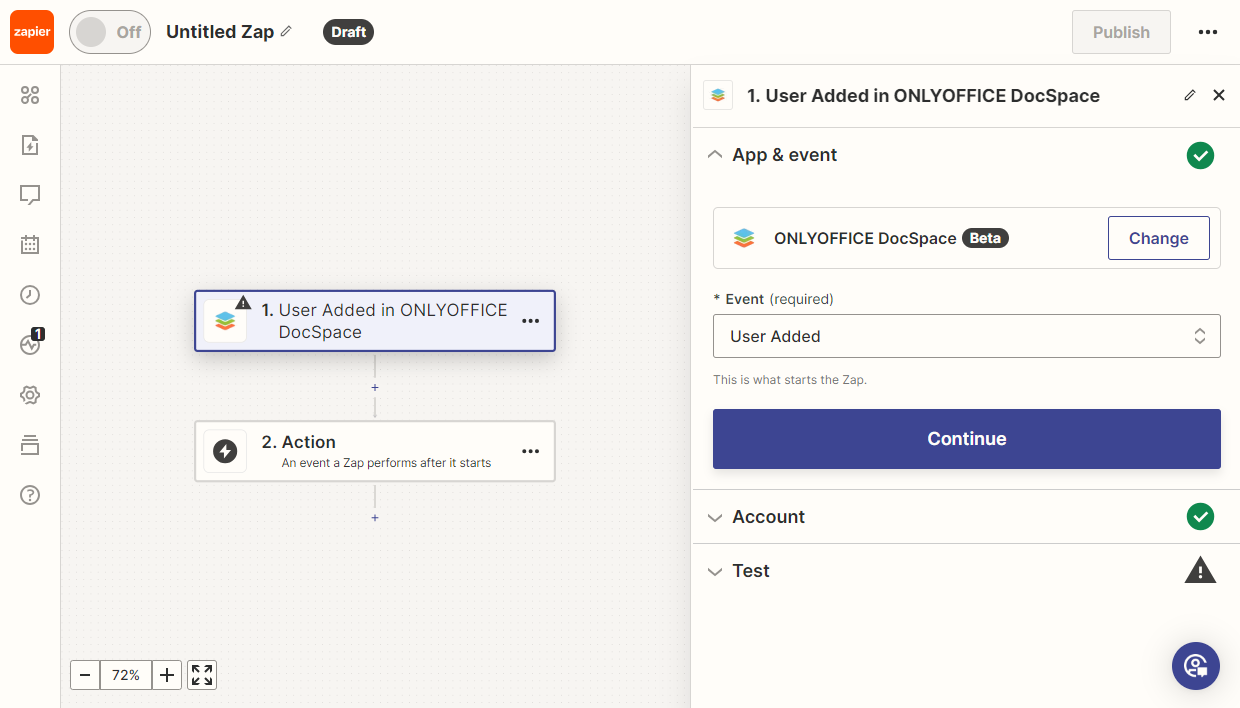
Dodajte DocSpace User Added okidač da biste primili podatke o novim korisnicima unutar DocSpace.
-
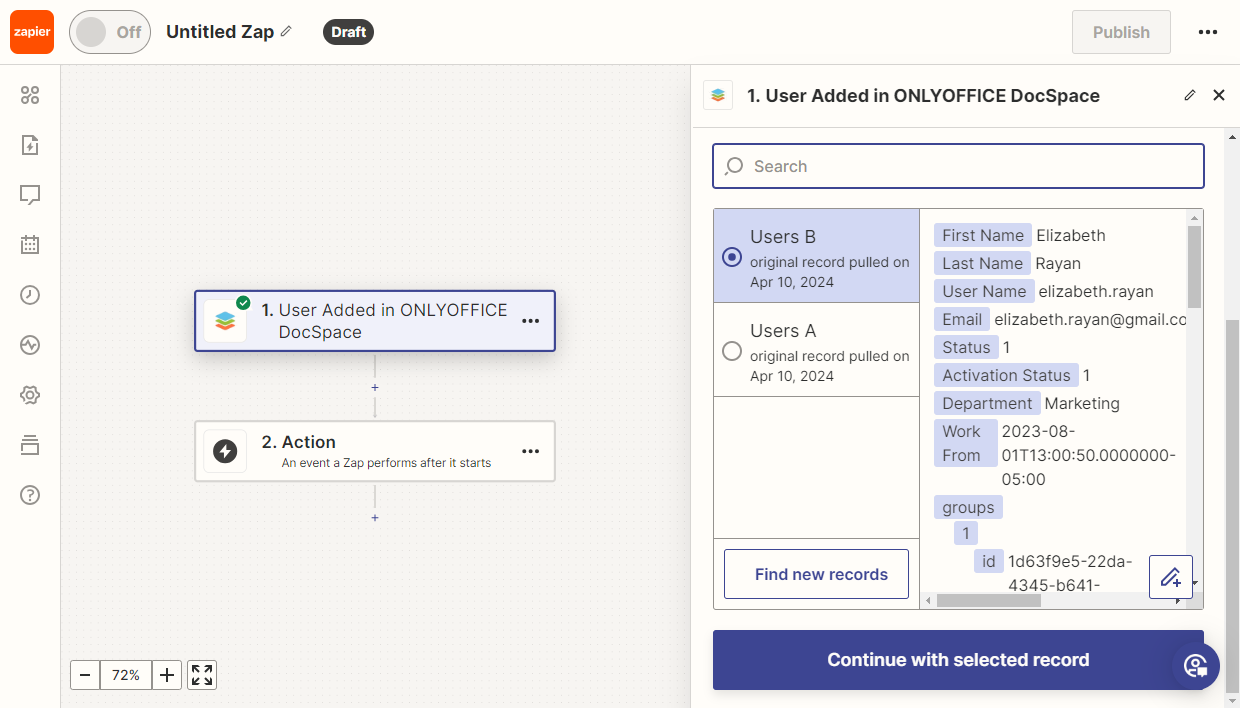
Testirajte okidač da biste osigurali da funkcioniše ispravno. Zatim, izaberite uzorak zapisa za dalju upotrebu.
-
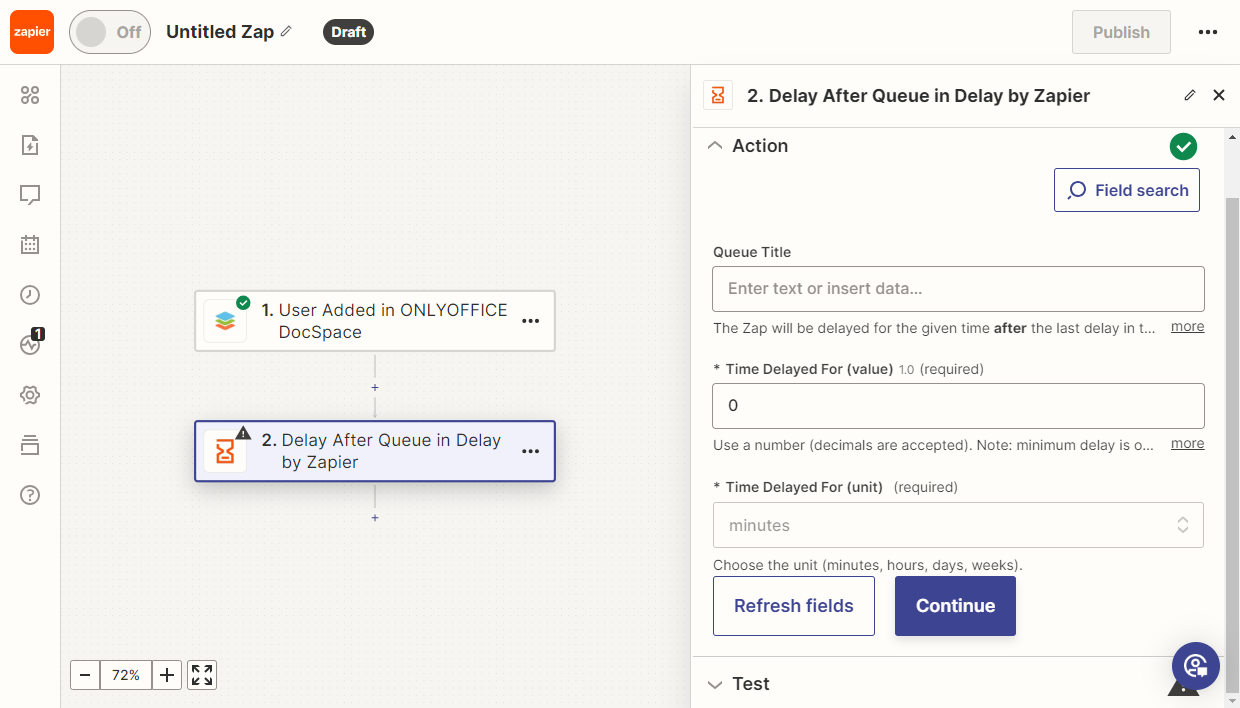
Dodajte Zapier akciju Delay After Queue kako biste dobili trenutno vreme.
Podesite željeno kašnjenje za događaj (0 minuta u ovom primeru). Izaberite osobu odgovornu za zadatak; ako je potrebno, izaberite više izvršilaca.
-
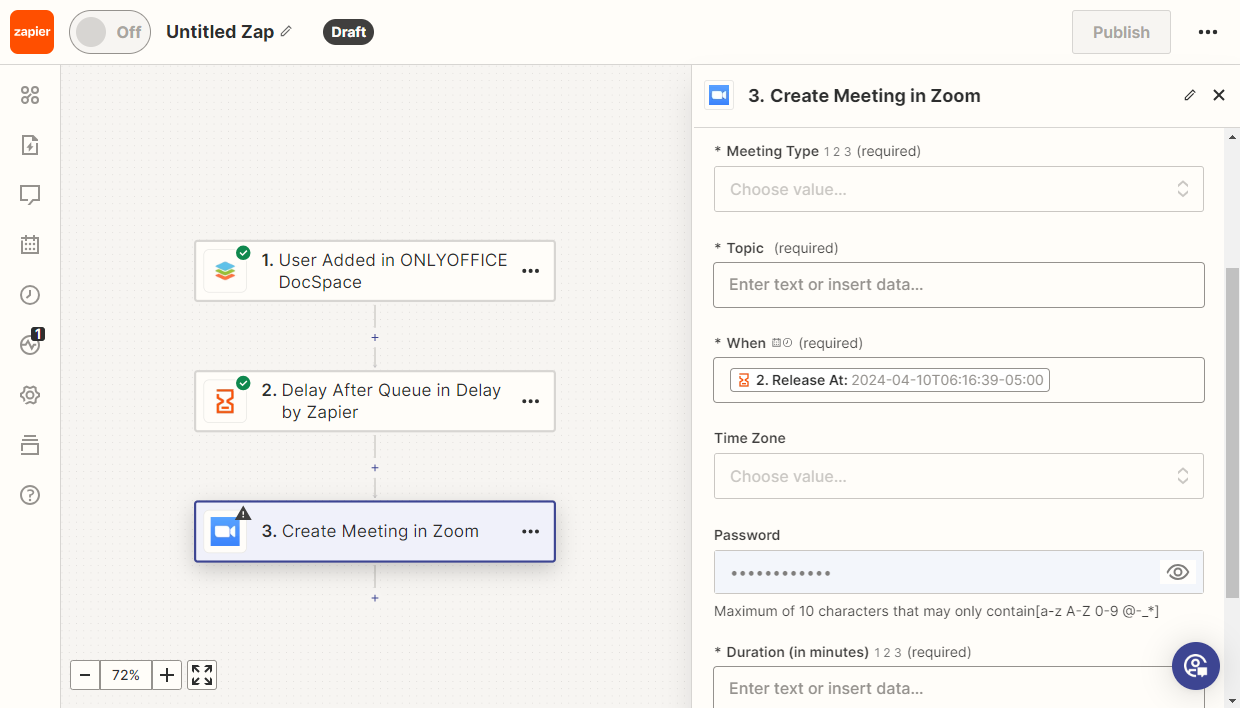
Zatim dodajte akciju Zoom Create Meeting.
Podesite akciju u zavisnosti od vaših potreba. Unesite temu sastanka, izaberite datum, trajanje i lozinku ako je potrebno.
Zatim testirajte Zap. Ako su svi testovi uspešno prošli, objavite ga.
Okidač za kreiranje fajla u Mojim dokumentima
Cilj
Nakon što korisnik kreira dokument u DocSpace, njegova kopija se dodaje u Google Docs.
Implementacija
-
Dodajte DocSpace okidač File Created in My Documents. Ovaj okidač se aktivira prilikom kreiranja ili dodavanja novog dokumenta.
Ako je potrebno, izaberite folder gde će se okidač primeniti.
-
Testirajte okidač kako biste osigurali da sve radi ispravno. Izaberite uzorak zapisa za dalja testiranja.
-
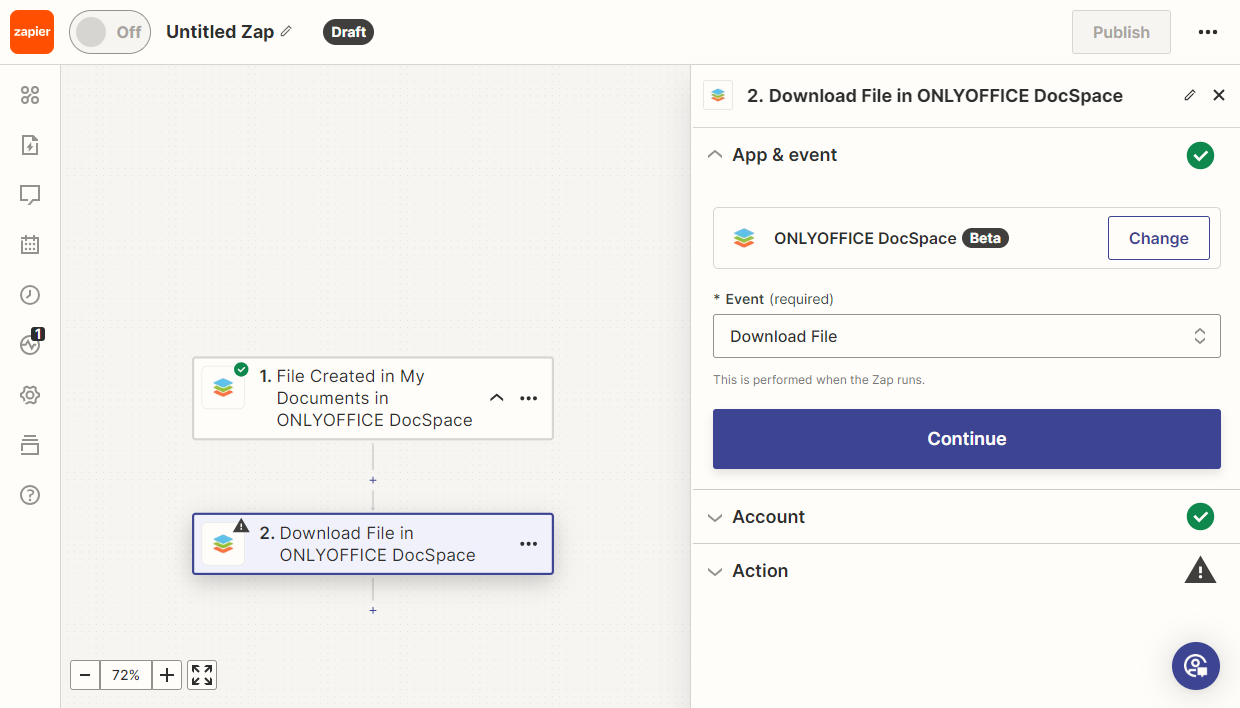
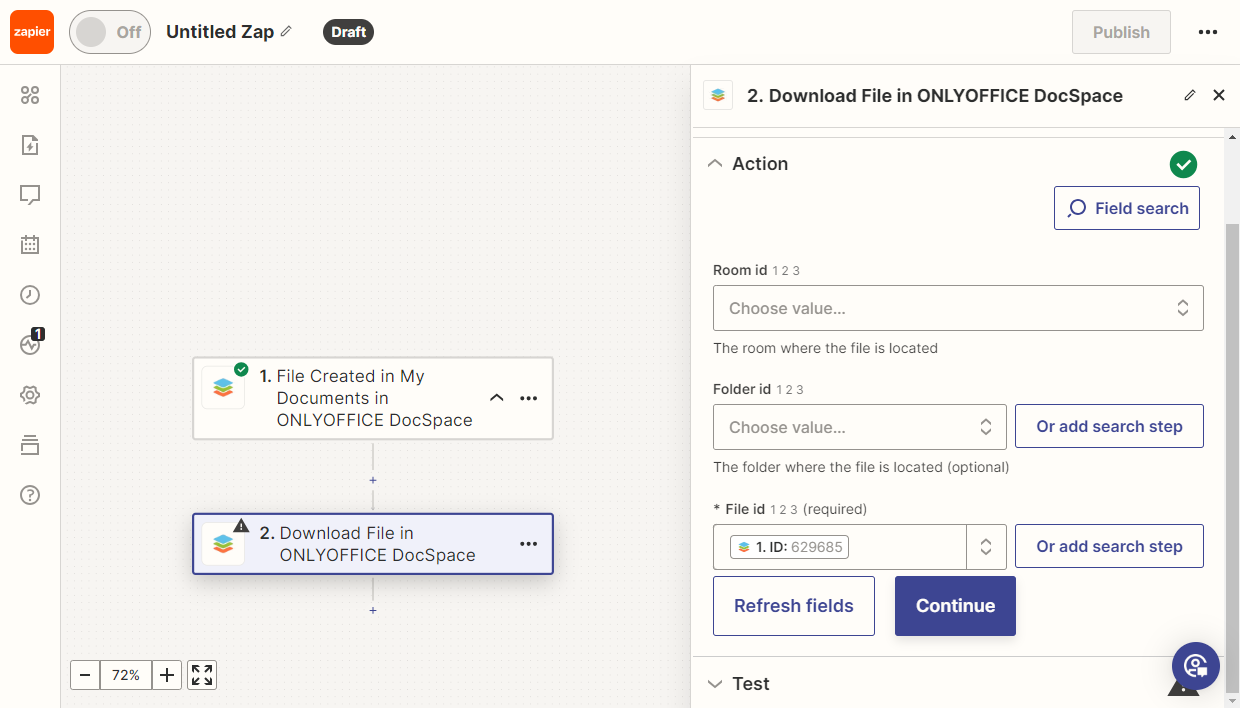
Da biste preuzeli fajl iz DocSpace, potrebno je prvo ga preuzeti. Da biste to uradili, dodajte akciju Download File.
-
U podešavanjima akcije, izaberite ID fajla.
-
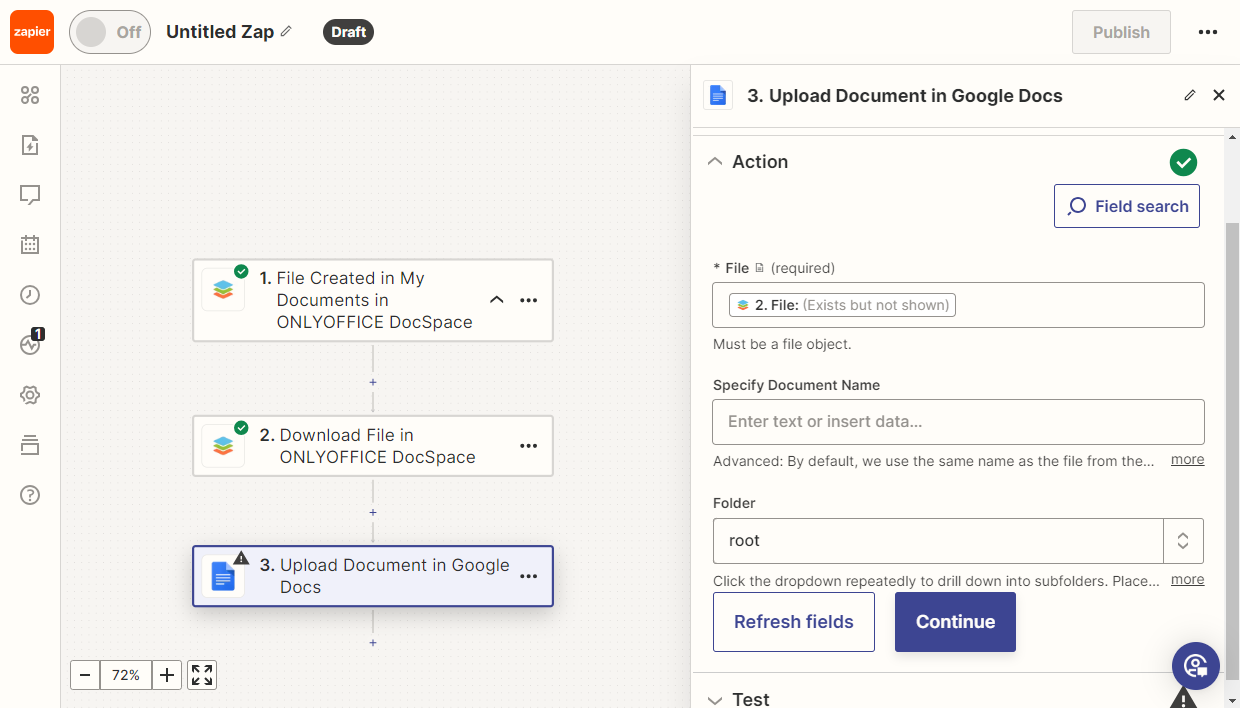
Dodajte novu Google Docs akciju Upload Document. Izaberite polje File i odaberite folder u Google Docs gde će se fajlovi otpremiti.
Zatim testirajte Zap. Ako su svi testovi uspešno prošli, objavite ga.
Okidač za kreiranje fajla
Cilj
Korisnik kreira fajl u DocSpace i dobija njegovu kopiju na Gmail kako bi dalje radio ili delio sa klijentima.
Implementacija
-
Dodajte DocSpace okidač File Created.
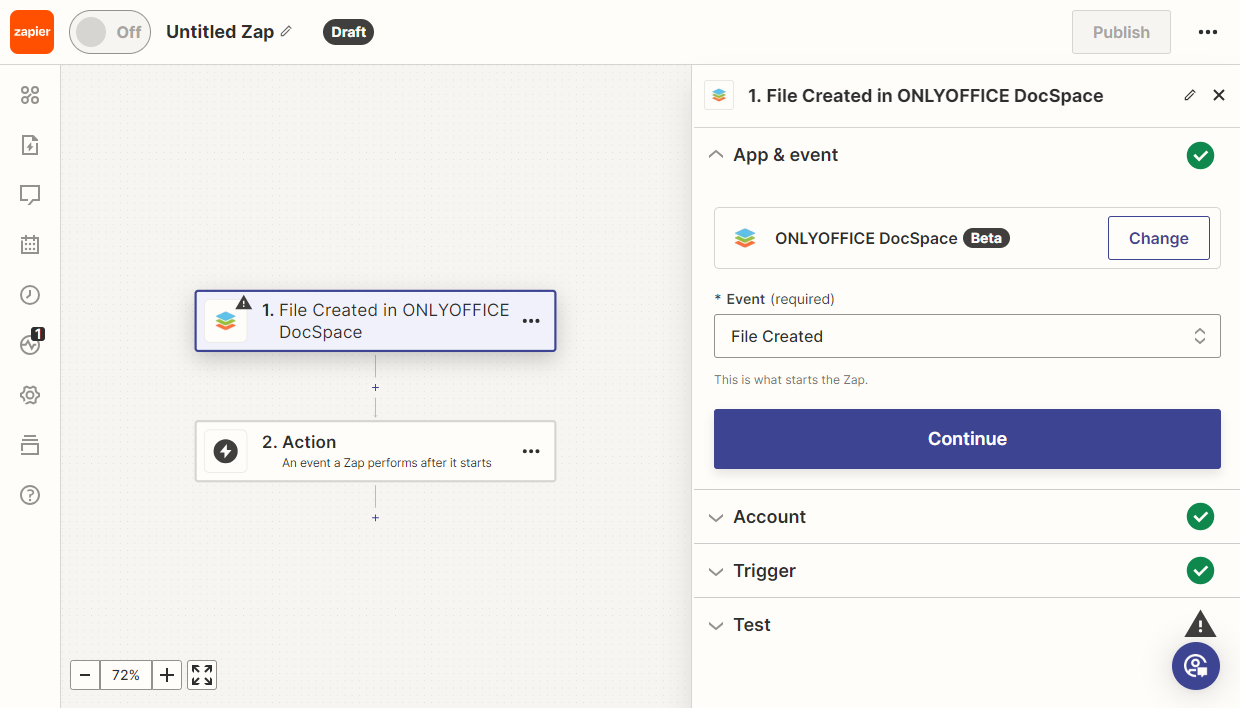
Ako je potrebno, izaberite sobu i/ili folder gde će se okidač primeniti.
-
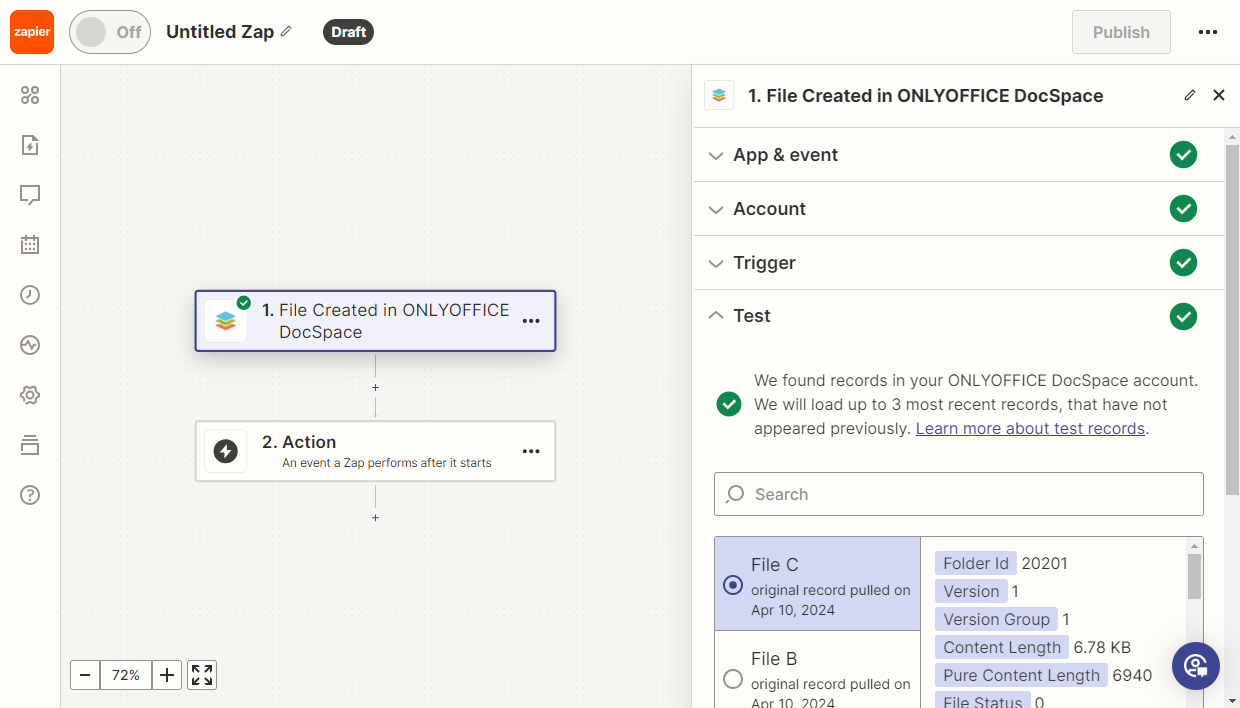
Testirajte okidač kako biste osigurali da funkcioniše ispravno. Zatim, izaberite uzorak zapisa za dalju upotrebu.
-
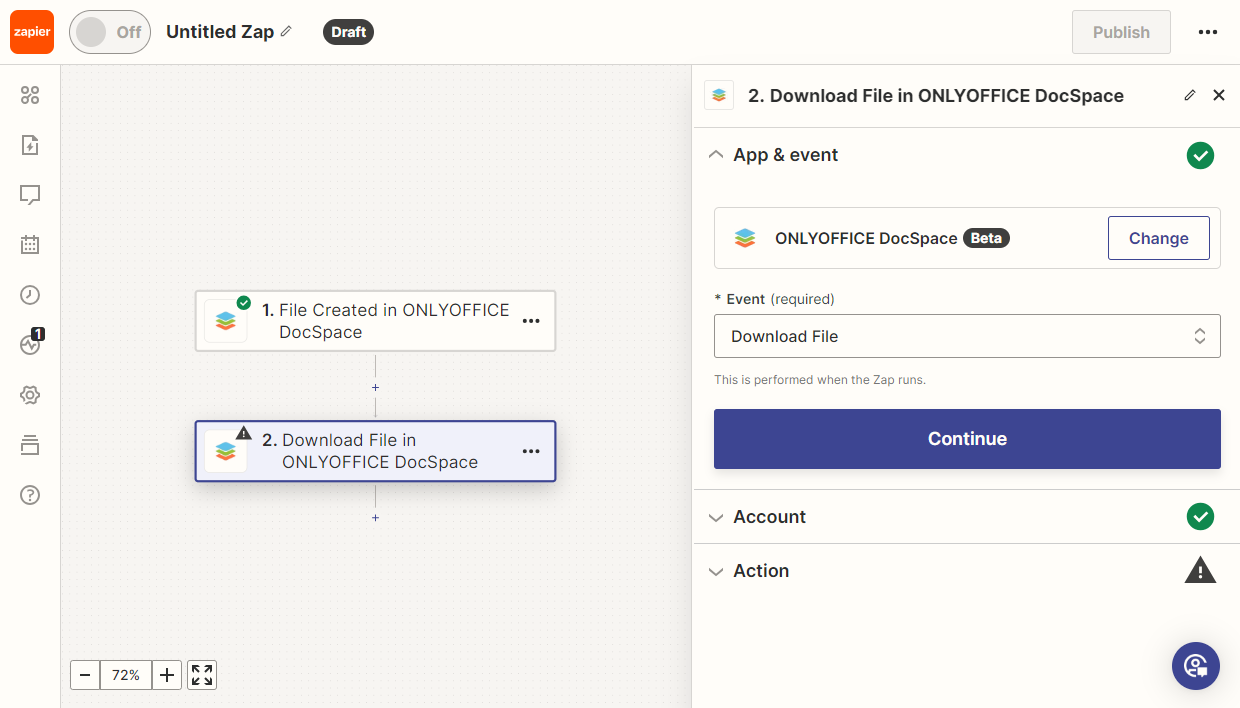
Dodajte novu DocSpace akciju Download File, koja će preuzeti fajl.
-
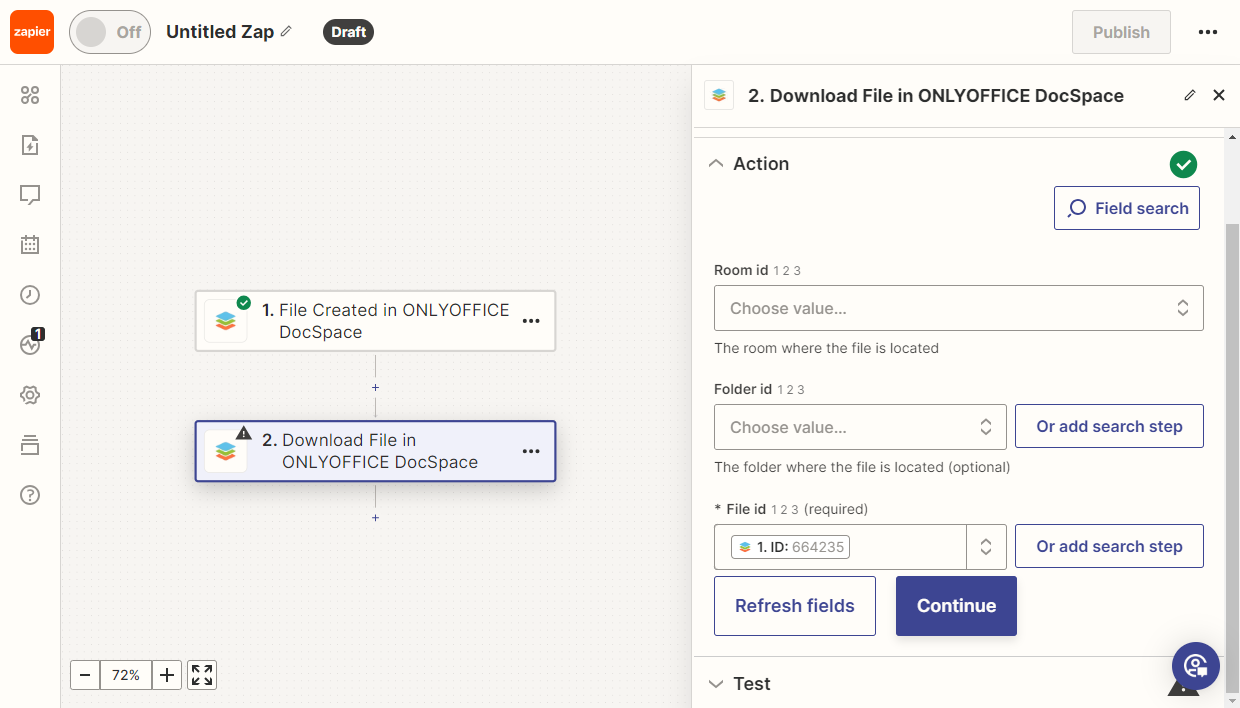
U podešavanjima akcije, izaberite ID fajla.
-
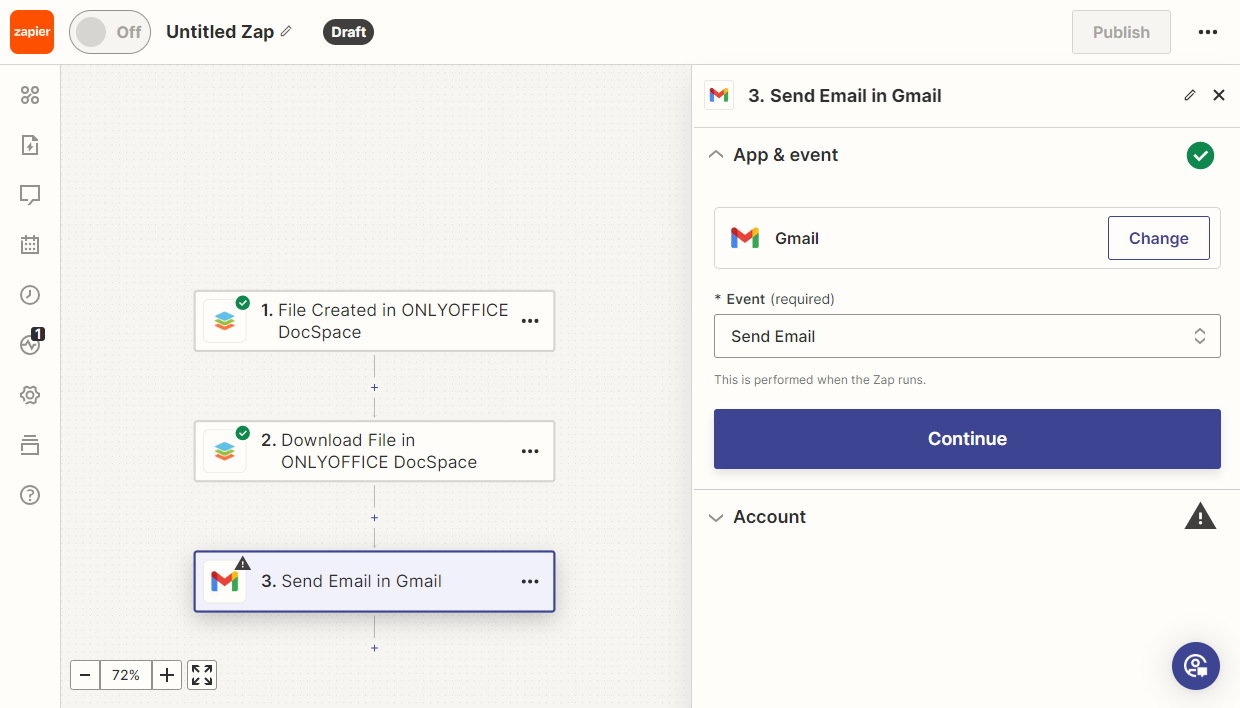
Dodajte novu Gmail akciju Send Email. Unesite potrebne parametre u podešavanjima.
-
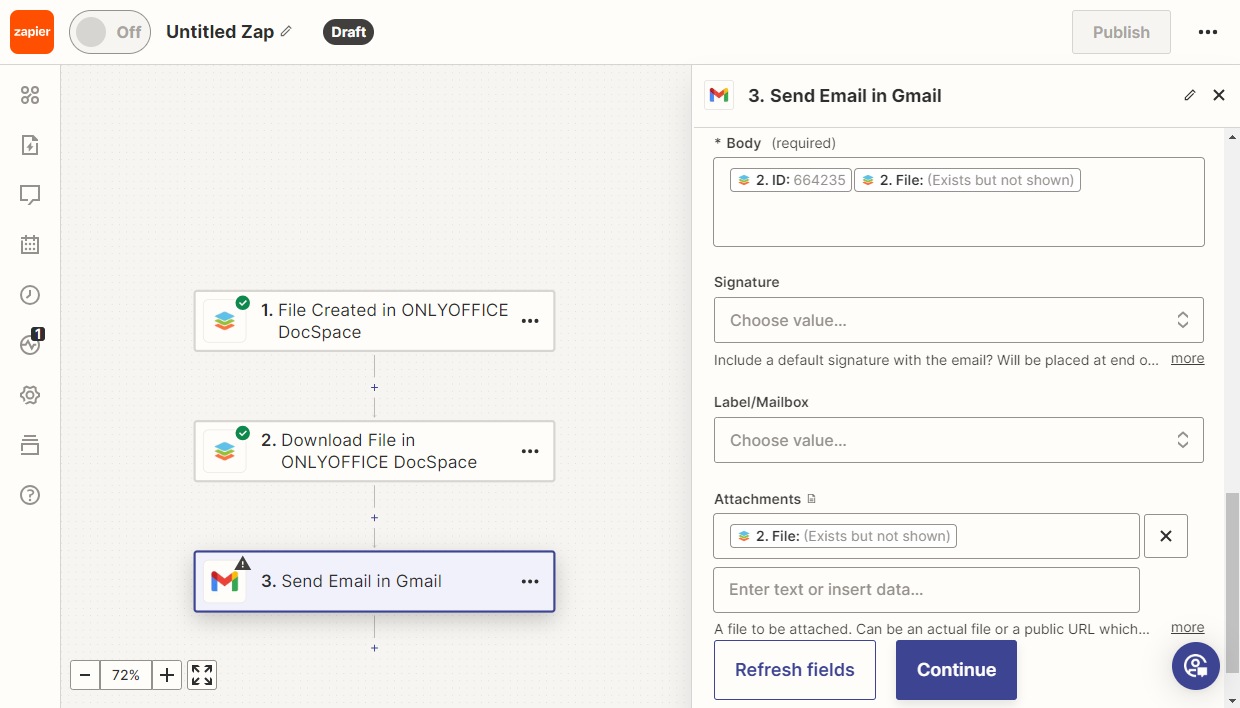
U polju Attachment, navedite vrednost iz akcije Download File.
Zatim testirajte Zap. Ako su svi testovi uspešno prošli, objavite ga.
Okidač za kreiranje sobe
Cilj
Nakon kreiranja nove sobe u DocSpace, automatski se kreira kanal u Slack i šalje se obaveštenje na Discord.
Implementacija
-
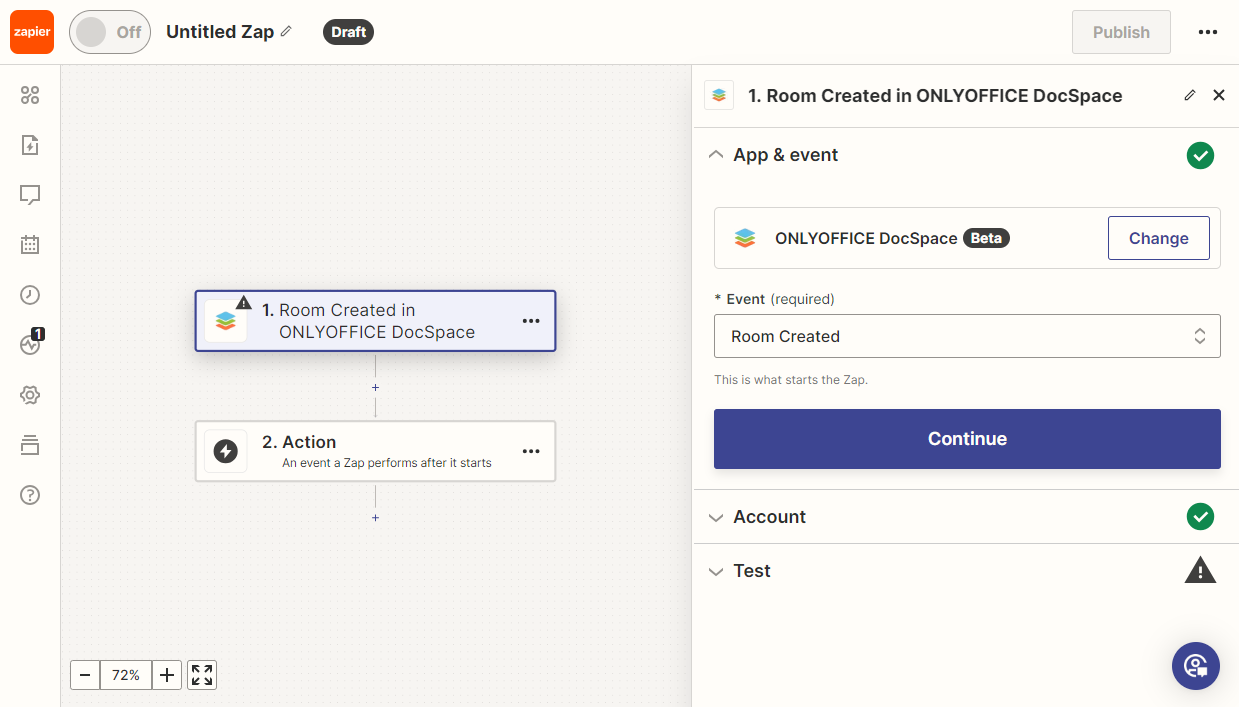
Dodajte DocSpace okidač Room Created.
-
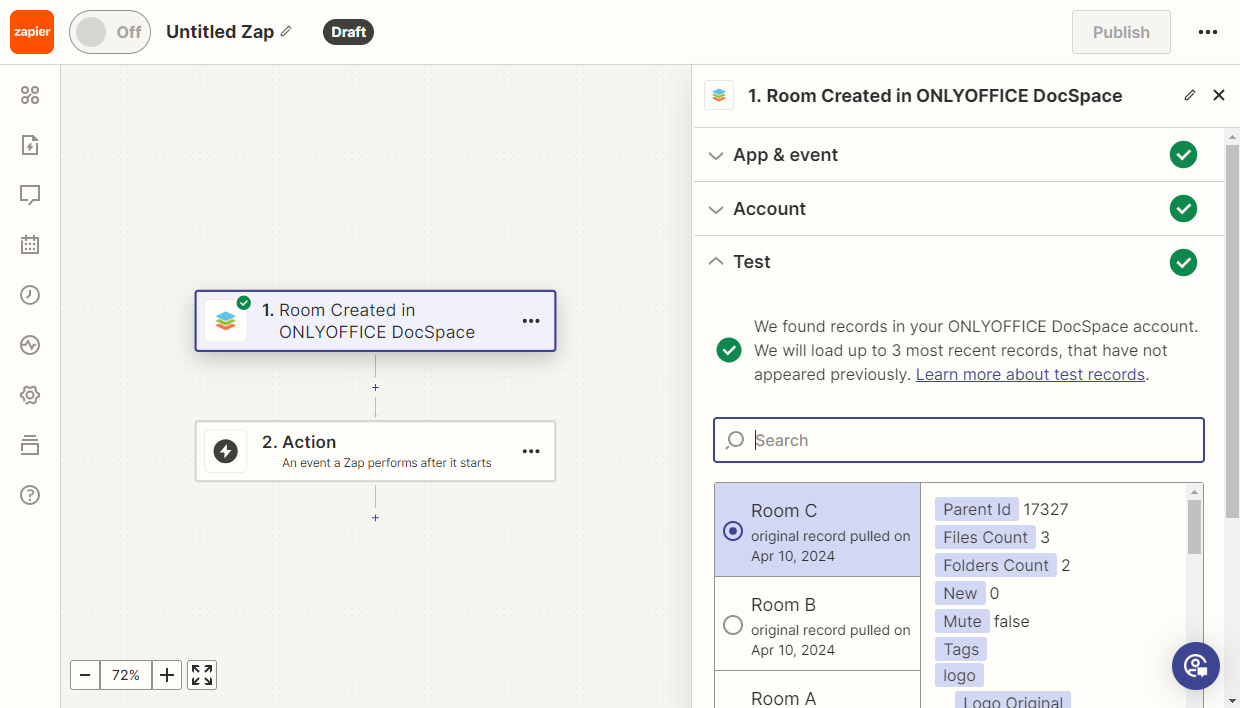
Testirajte okidač kako biste osigurali da funkcioniše ispravno. Zatim, izaberite uzorak zapisa za dalju upotrebu.
-
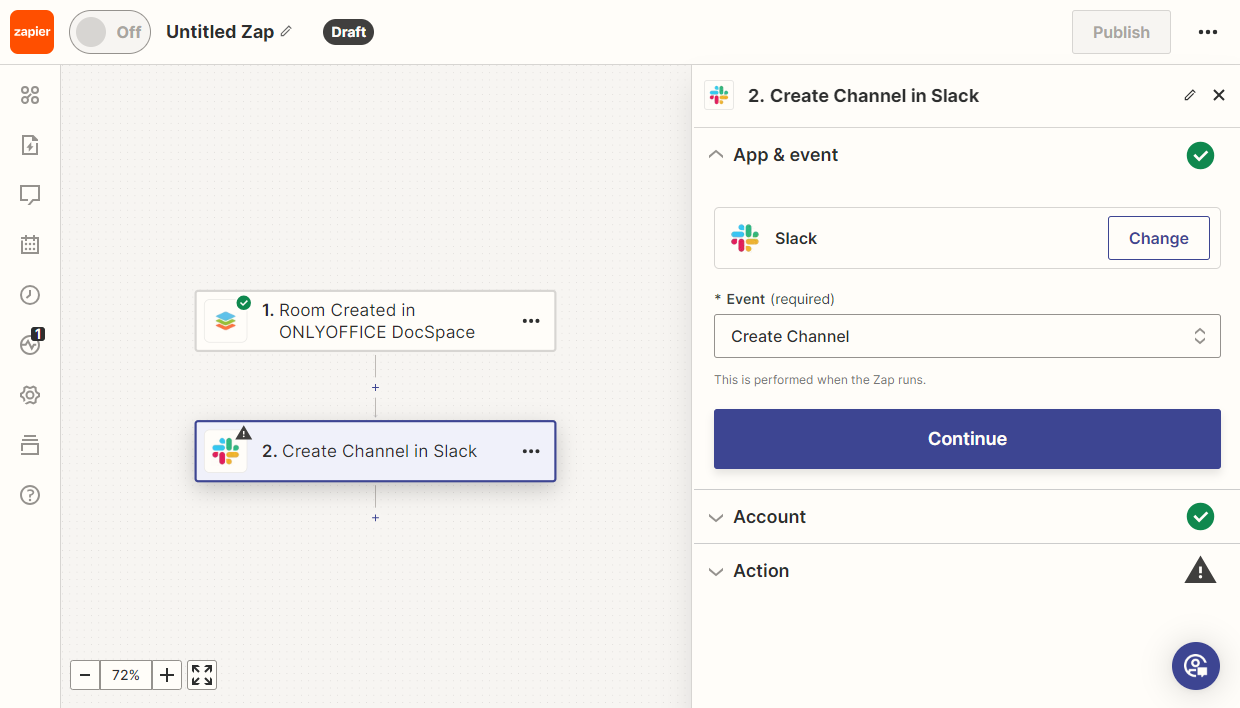
Dodajte Slack akciju Create Channel.
-
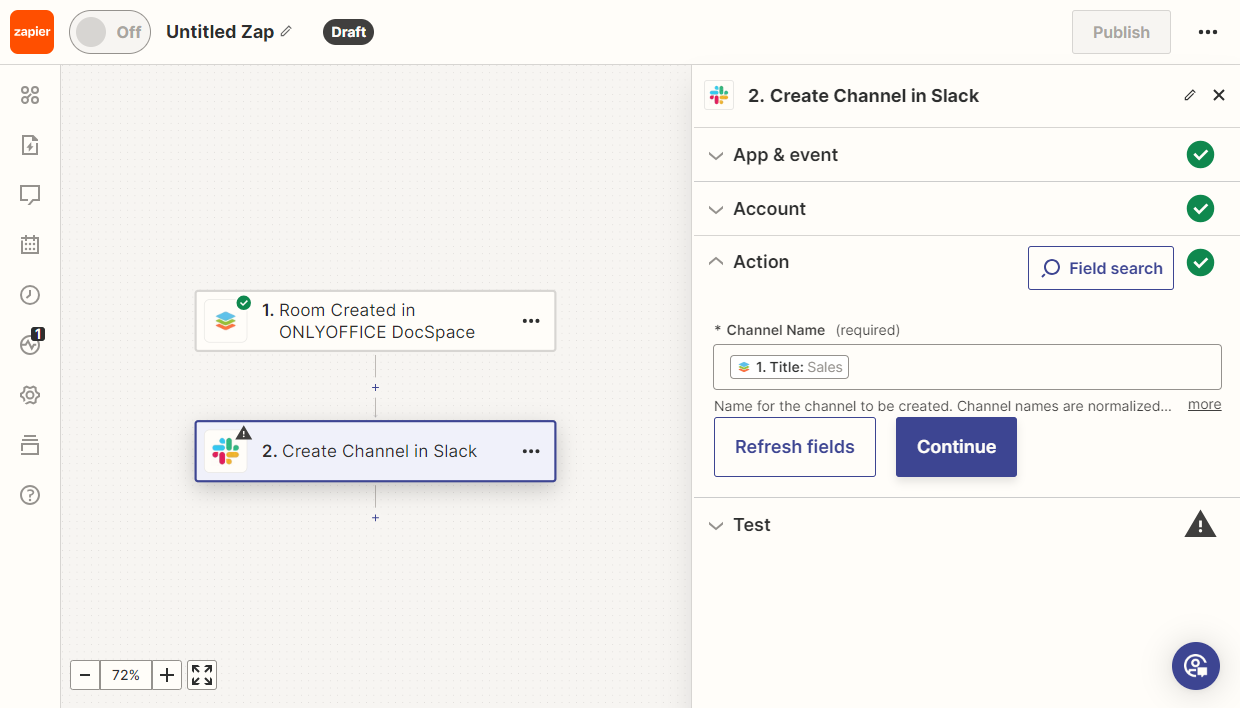
U podešavanjima akcije, izaberite Channel Name.
-
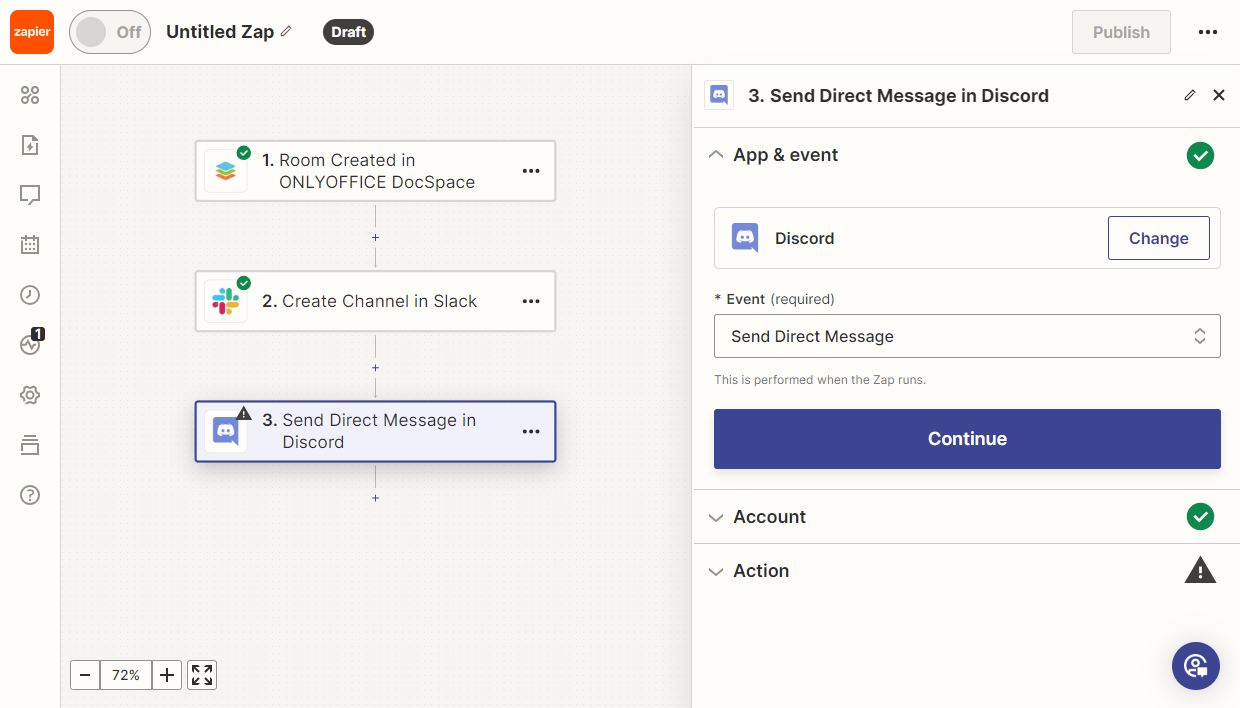
Dodajte novu Discord akciju Send Message.
-
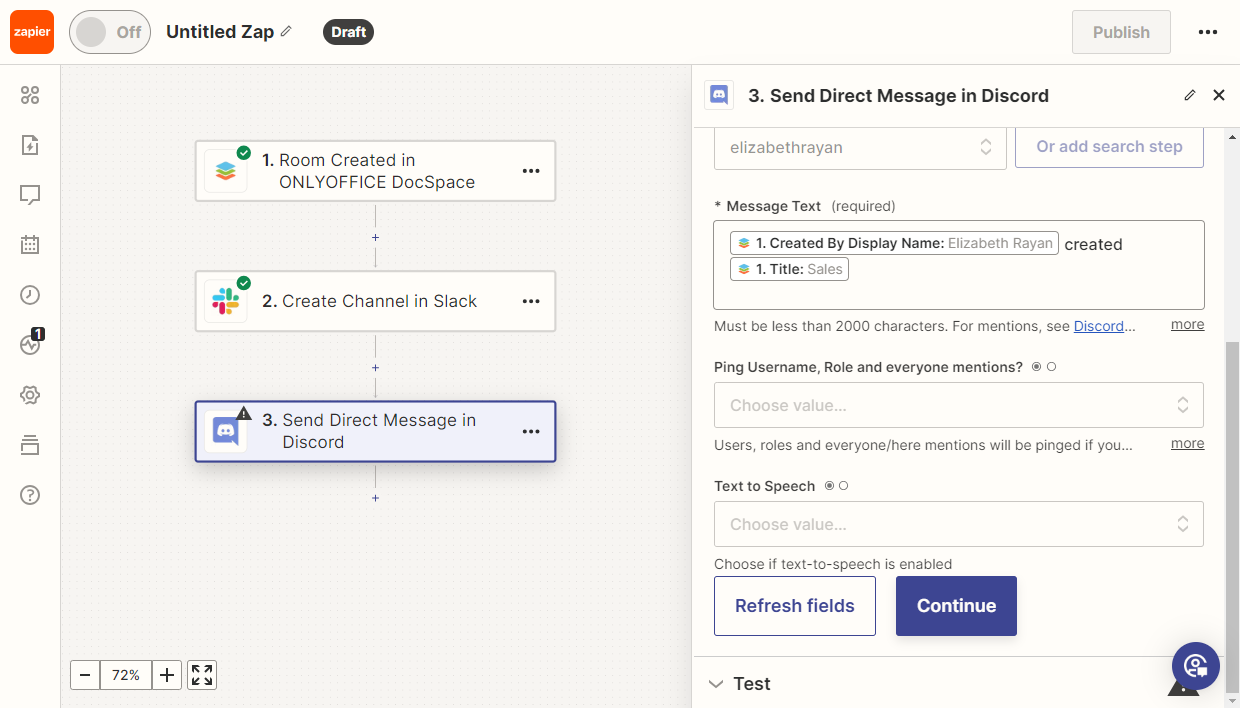
Izaberite primaoca i tekst poruke.
Zatim testirajte Zap. Ako su svi testovi uspešno prošli, objavite ga.
Room Archived okidač
Cilj
Nakon što korisnik prebaci sobu u arhivu, automatski se šalje obaveštenje na Google Chat.
Implementacija
-
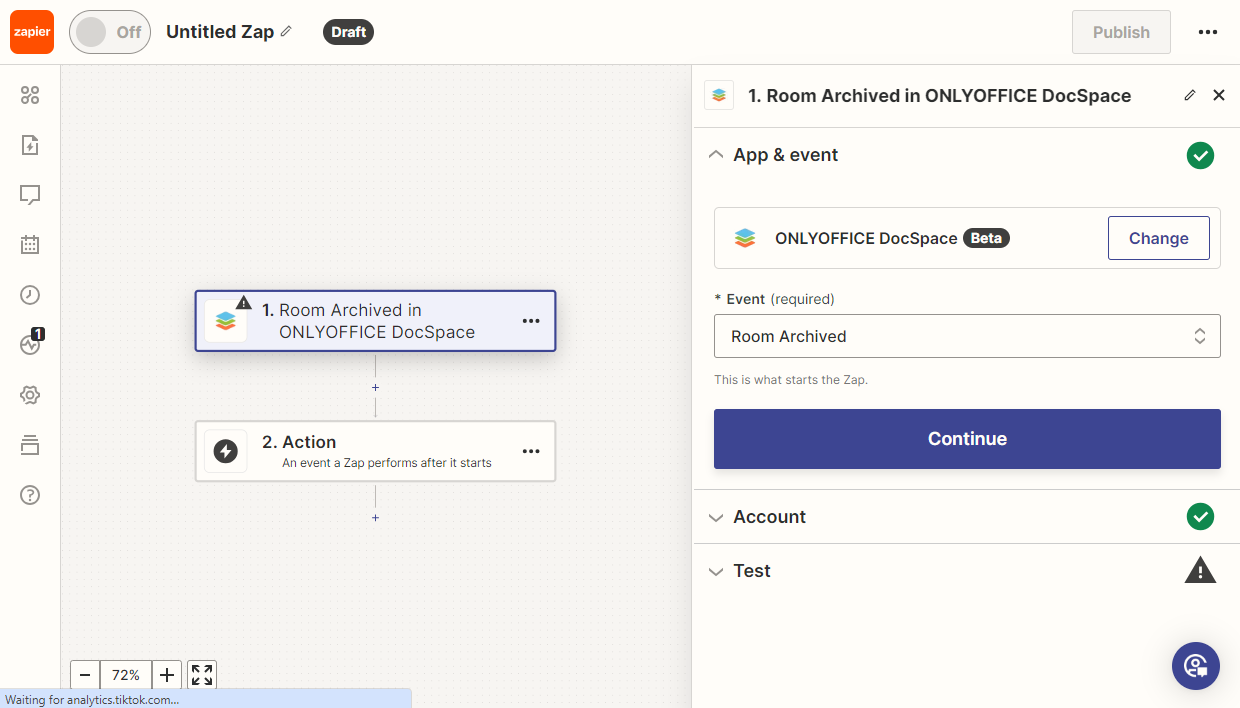
Dodajte DocSpace okidač Room Archived.
-
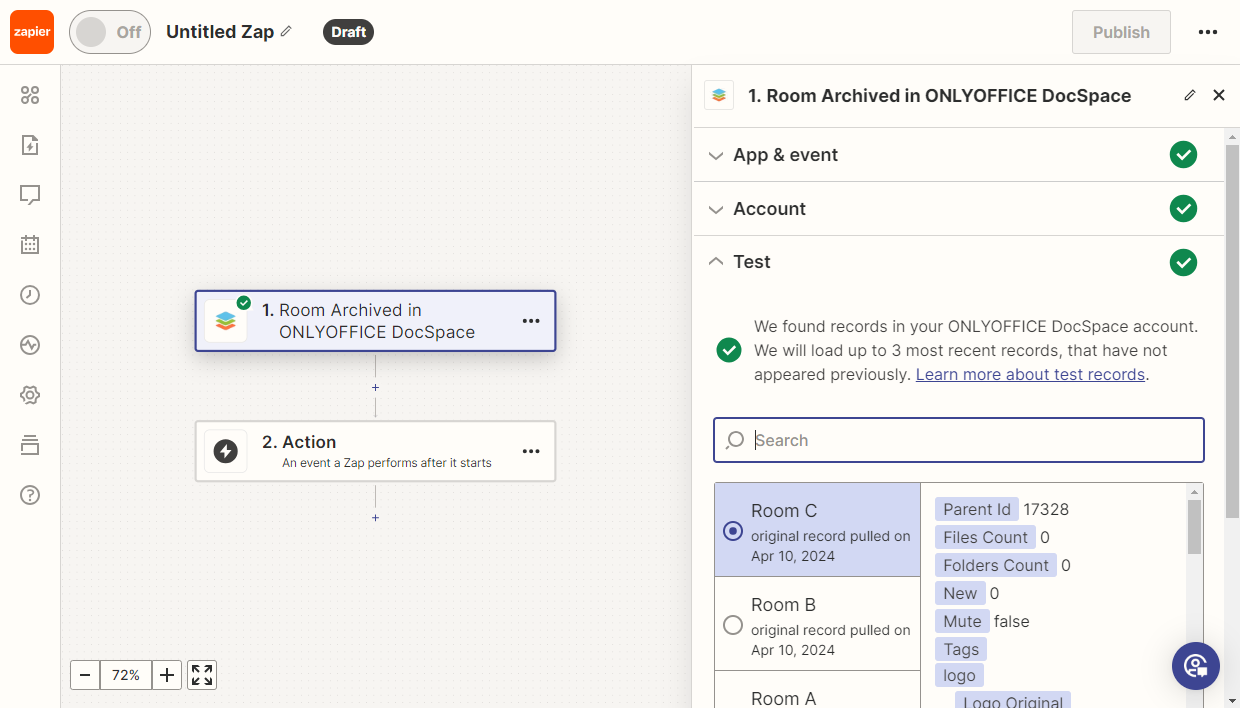
Testirajte okidač kako biste osigurali da funkcioniše ispravno. Zatim izaberite uzorak zapisa za dalju upotrebu.
-
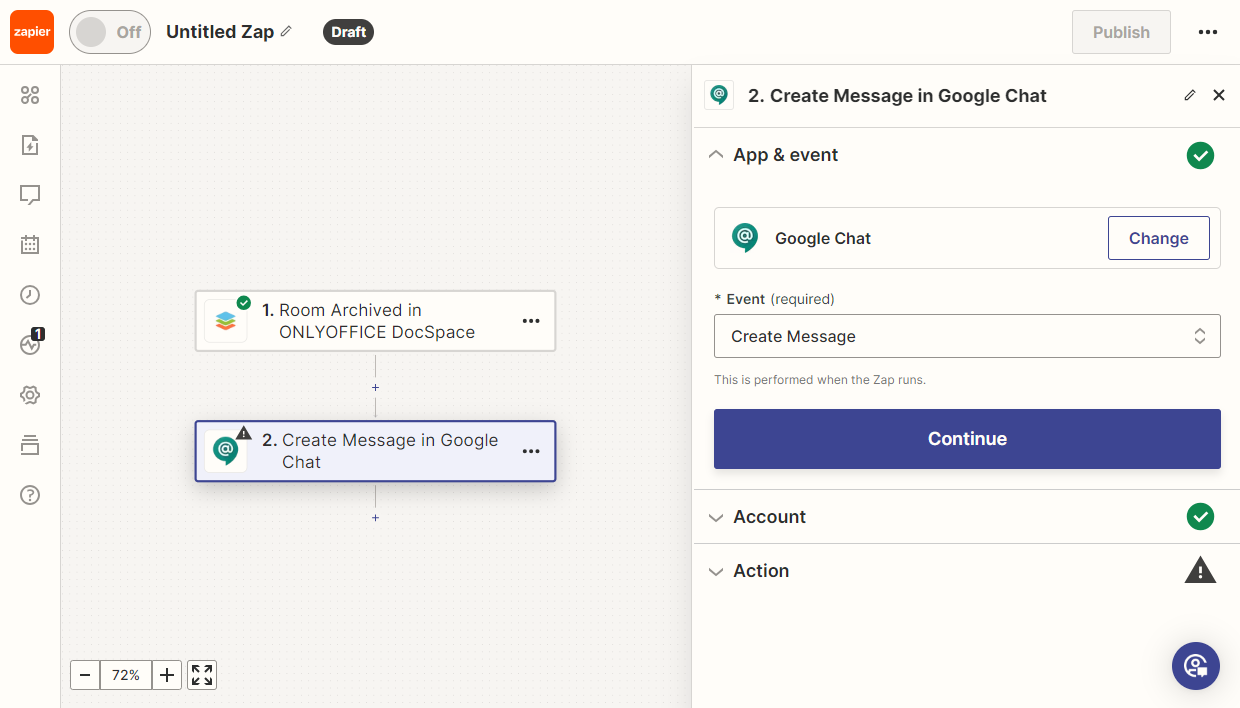
Dodajte Google Chat akciju Create Message.
-
U podešavanjima, izaberite kanal i koristite konstruktor poruka za kreiranje teksta poruke.
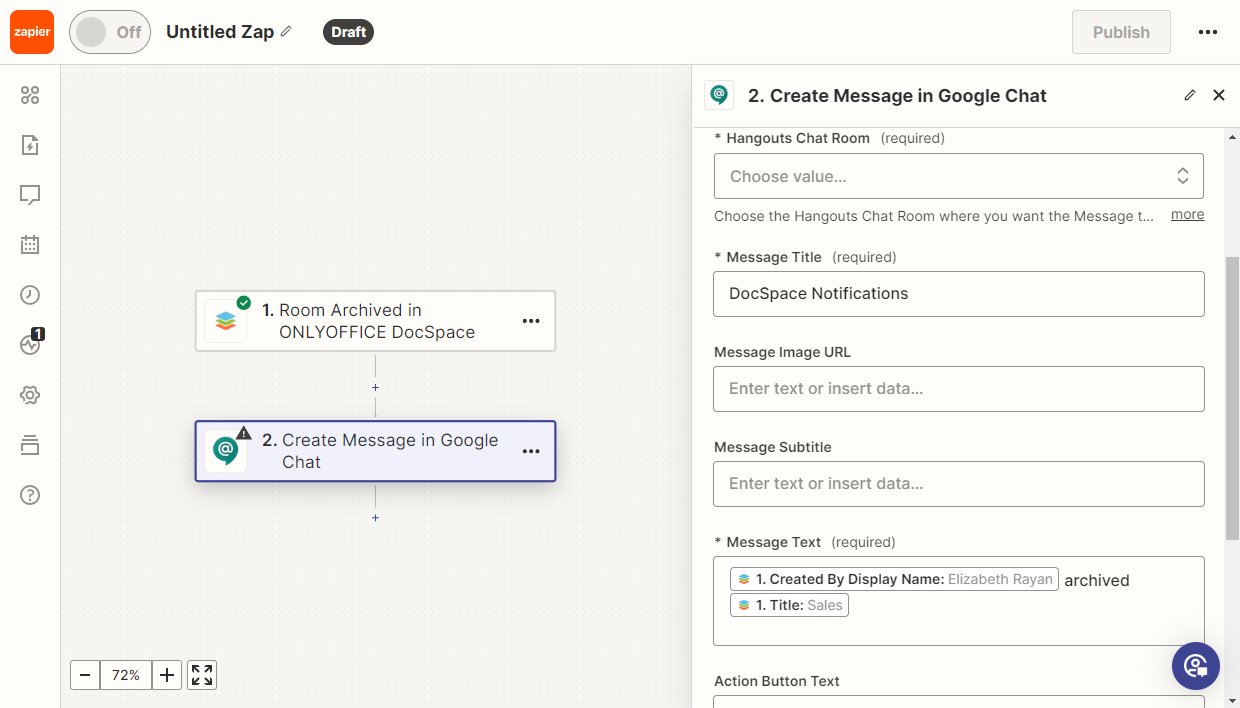
Zatim testirajte Zap. Ako su svi testovi uspešno prošli, objavite ga.
Pretraga foldera i akcije brisanja foldera
Cilj
Folder se kreira u DocSpace prema nazivu zadatka u Asani. Kada se zadatak zatvori, folder u DocSpace će biti automatski uklonjen.
Implementacija
-
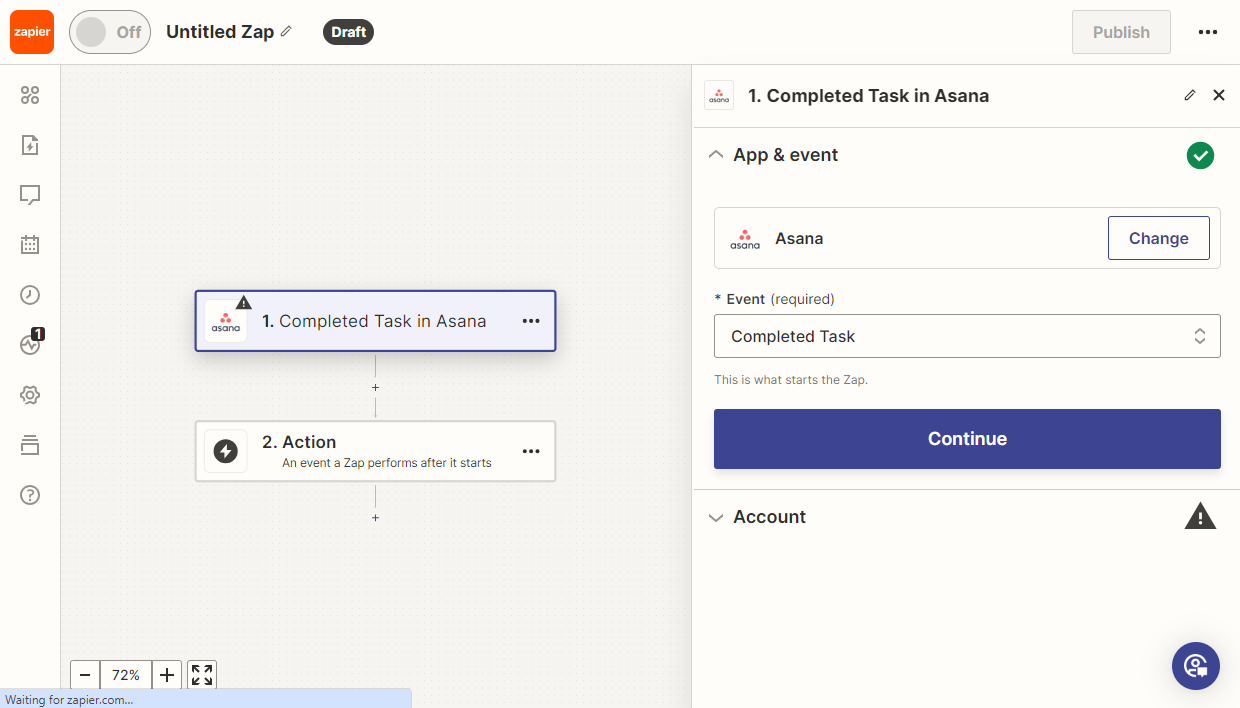
Dodajte Asana okidač Completed Task.
-
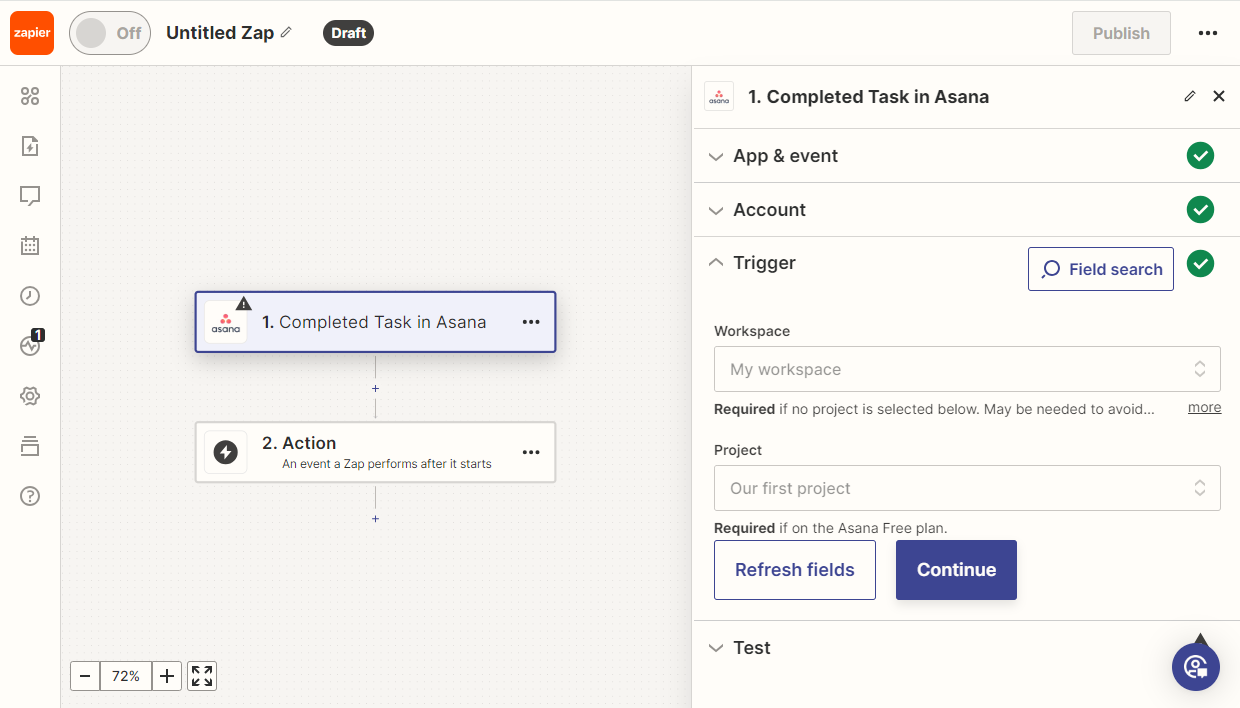
Izaberite Workspace i Project u Asani.
-
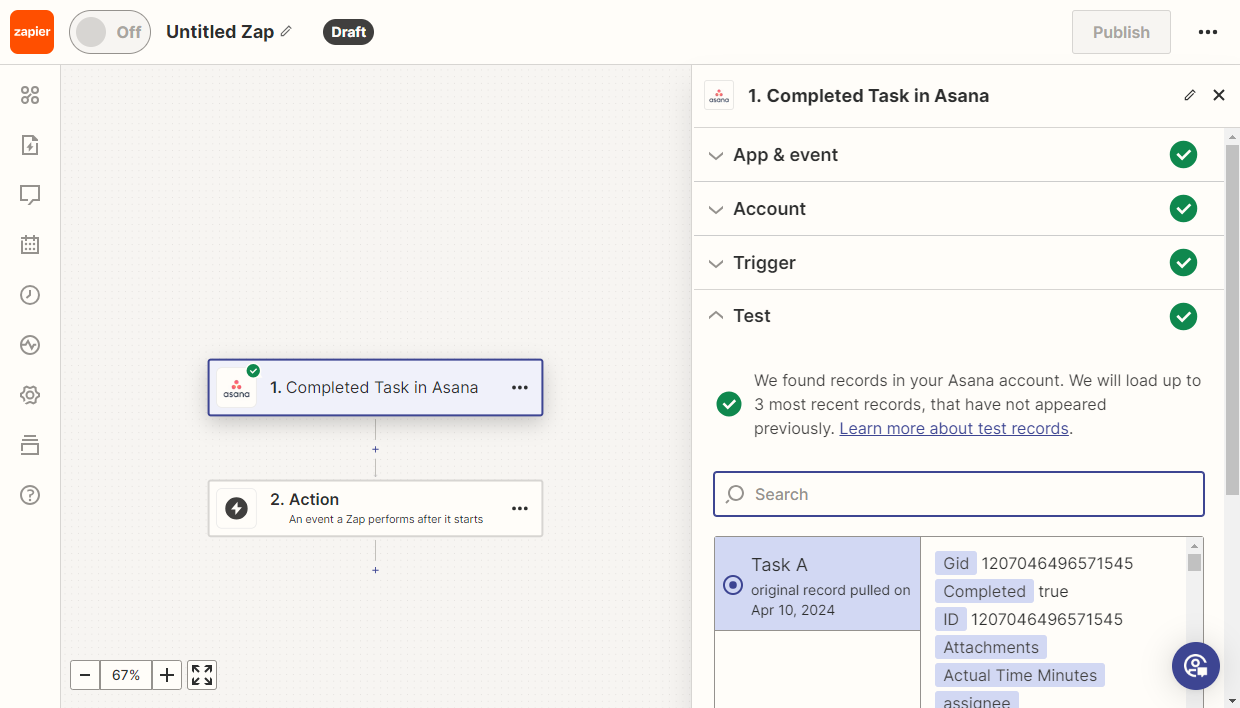
Testirajte okidač kako biste osigurali da funkcioniše ispravno. Zatim izaberite uzorak zapisa za dalju upotrebu.
-
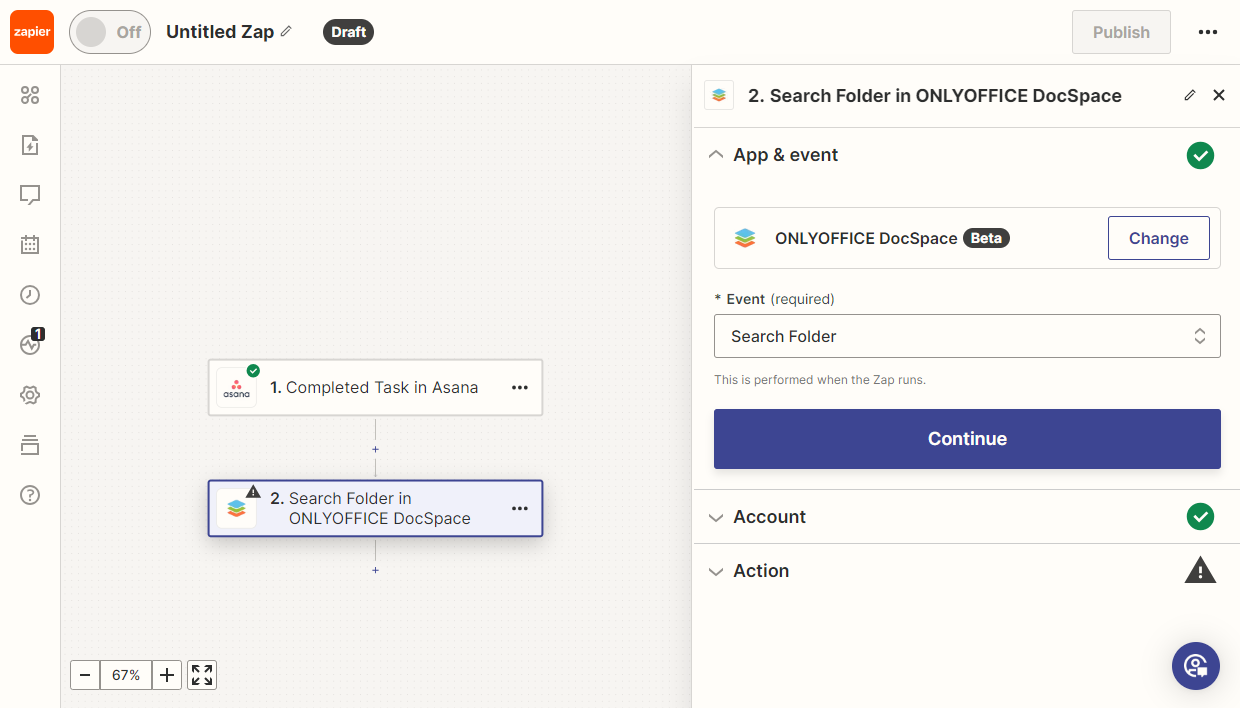
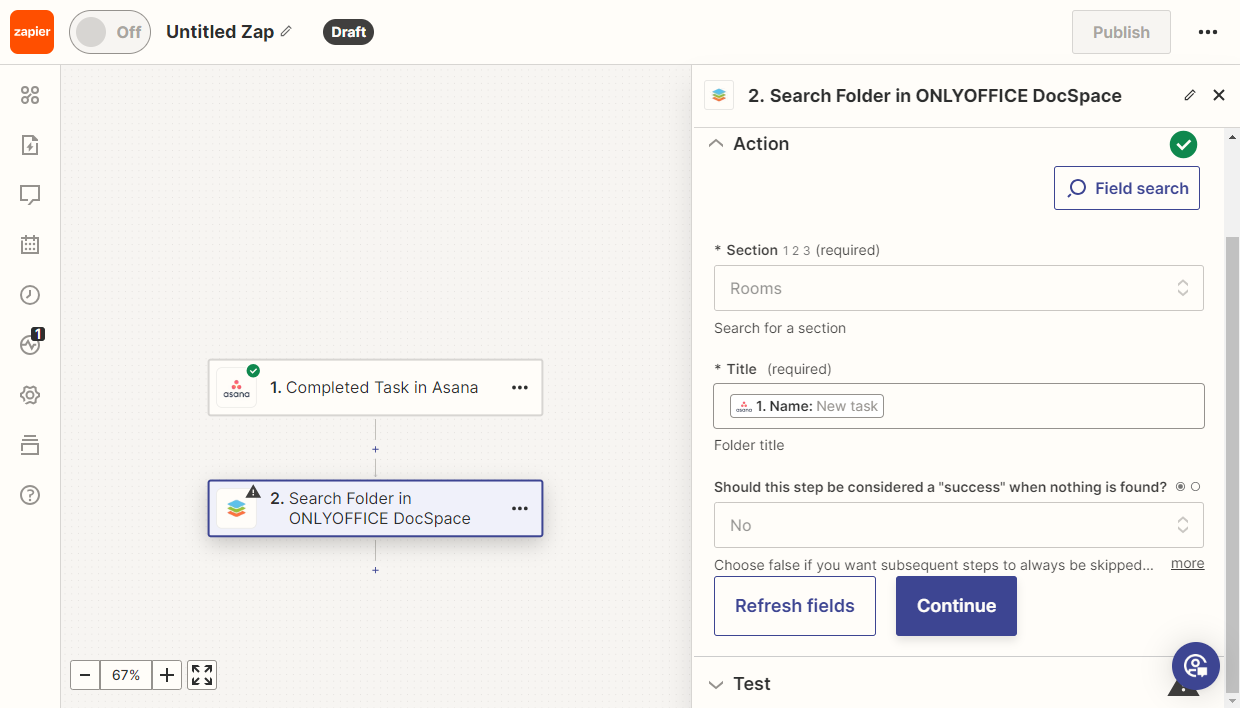
Dodajte novu DocSpace akciju Search Folder, koja pretražuje folder na osnovu naziva zadatka.
-
U podešavanjima, izaberite sekciju gde ćete pretraživati folder i odaberite polje sa nazivom foldera.
-
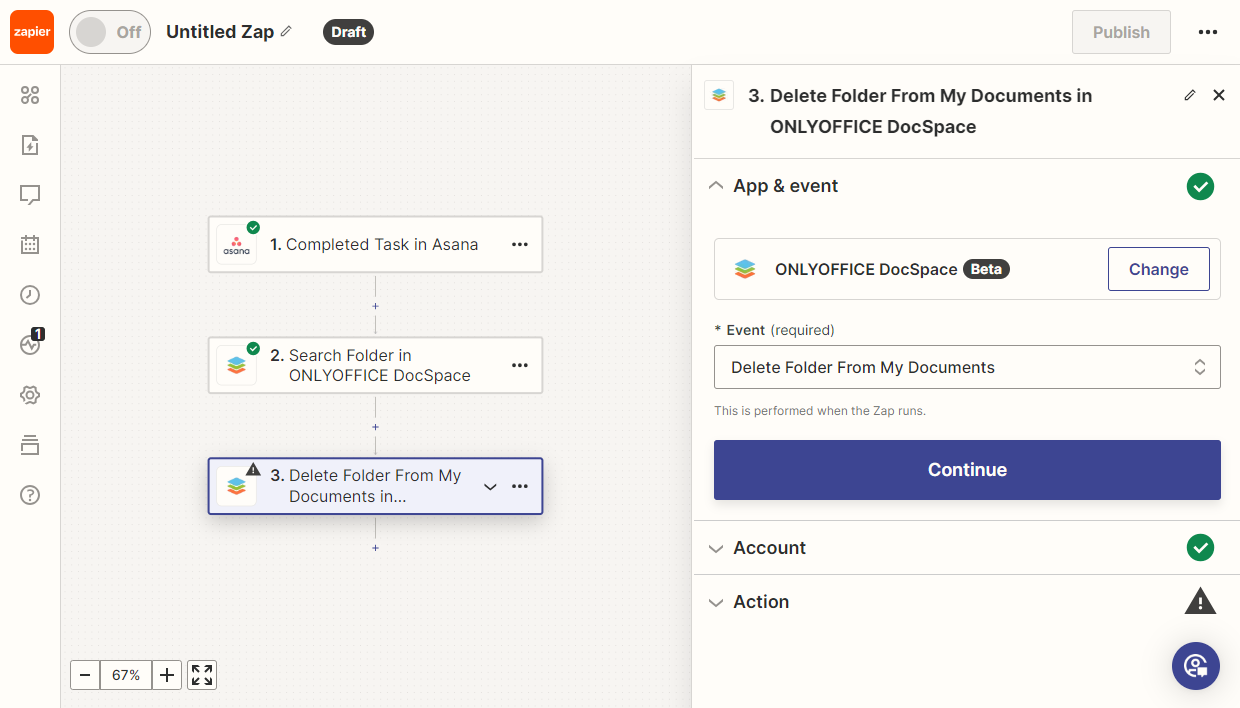
Dodajte akciju Delete Folder. U zavisnosti od lokacije foldera, izaberite Delete Folder ili Delete Folder From My Documents.
-
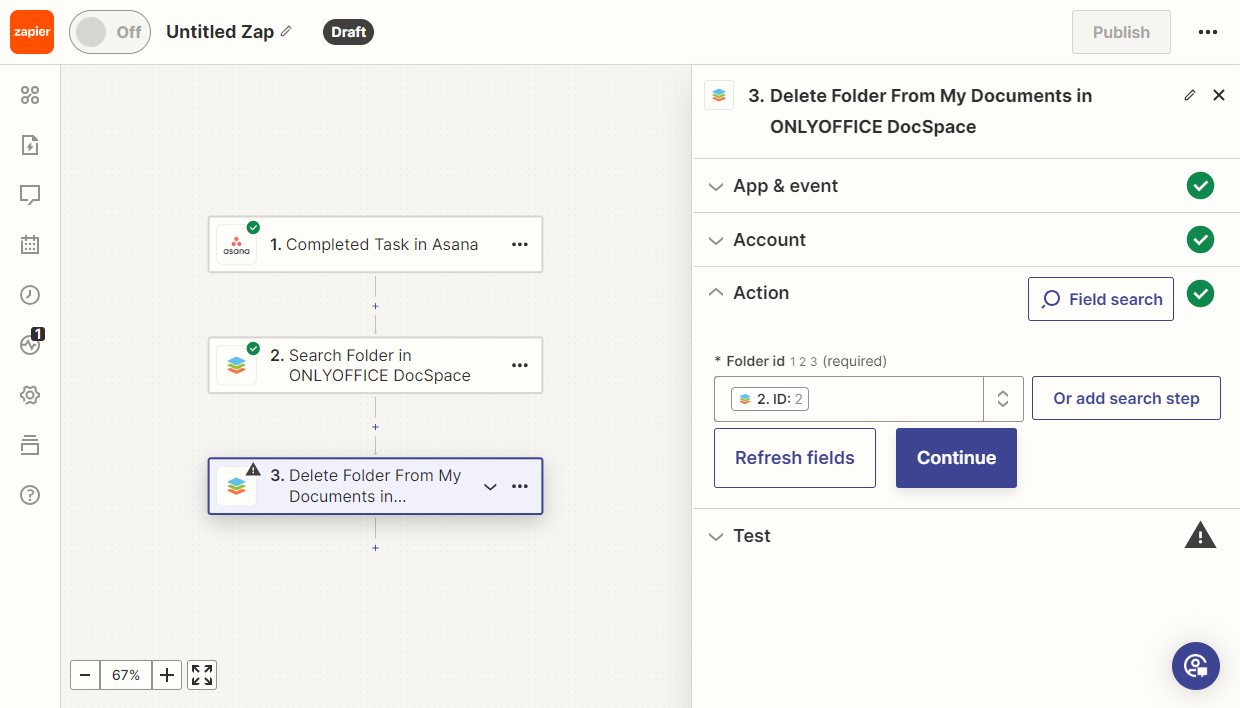
U podešavanjima, izaberite polje sa ID-jem foldera.
Zatim testirajte Zap. Ako su svi testovi uspešno prošli, objavite ga.
Akcija deljenja sobe
Cilj
Administrator DocSpace želi pristup svim novokreiranim sobama i da prima Telegram obaveštenja.
Implementacija
-
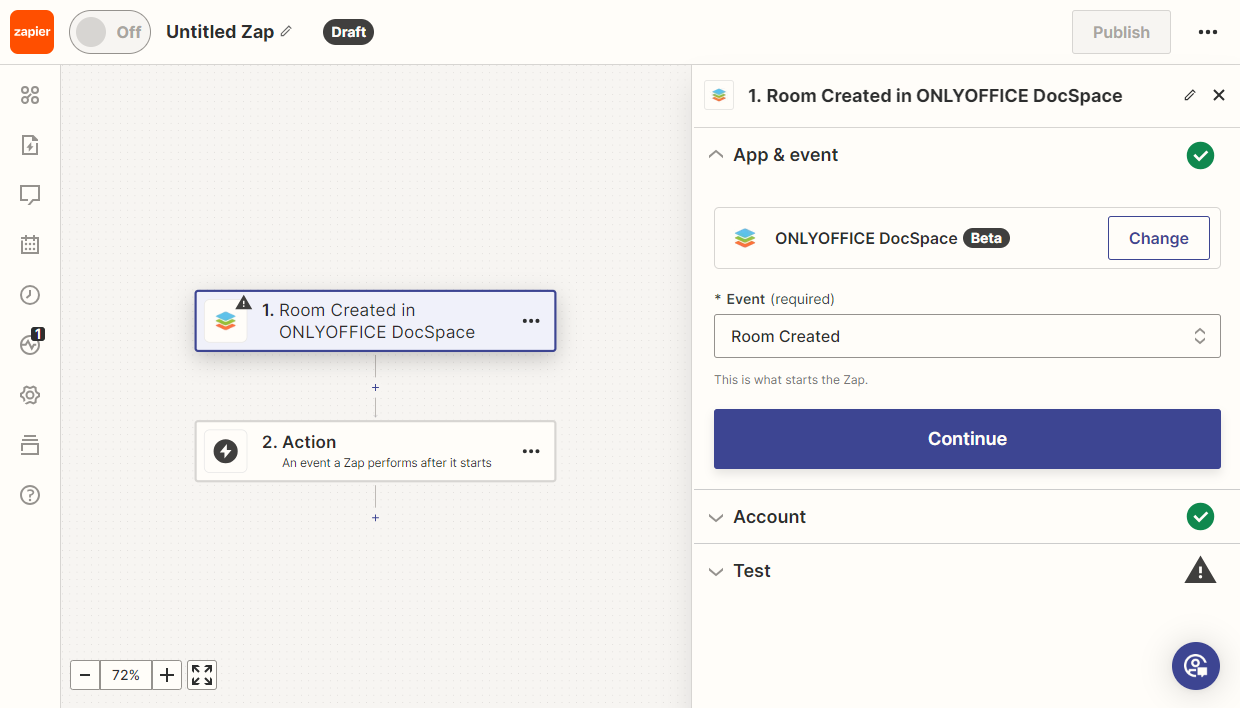
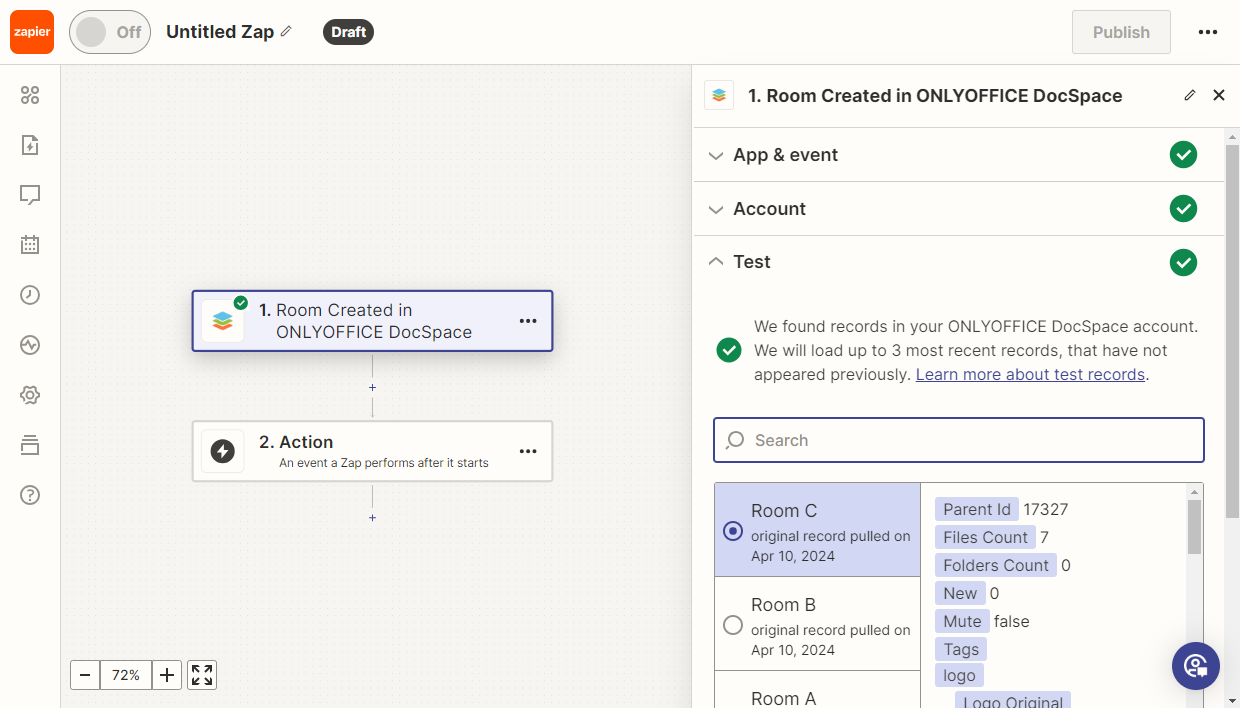
Dodajte DocSpace okidač Room Created.
-
Testirajte okidač kako biste se uverili da radi ispravno. Zatim, odaberite uzorak zapisa za dalju upotrebu.
-
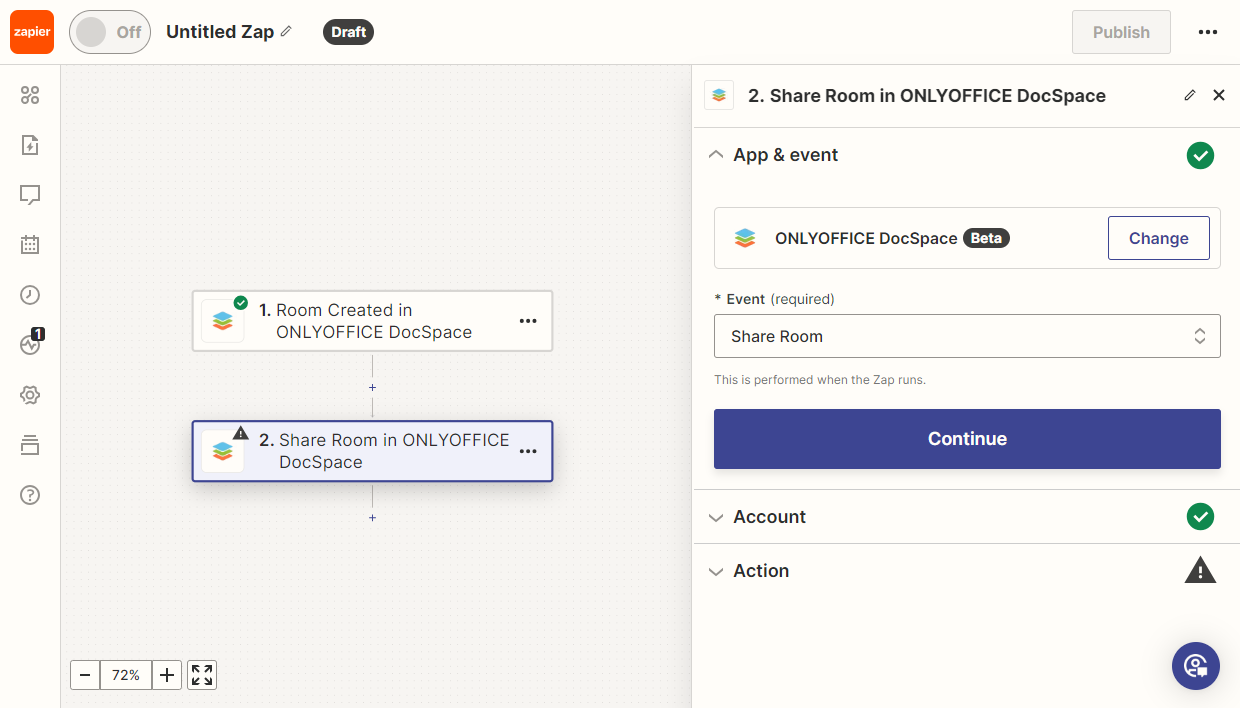
Dodajte DocSpace akciju Share Room, koja će automatski omogućiti pristup sobi.
-
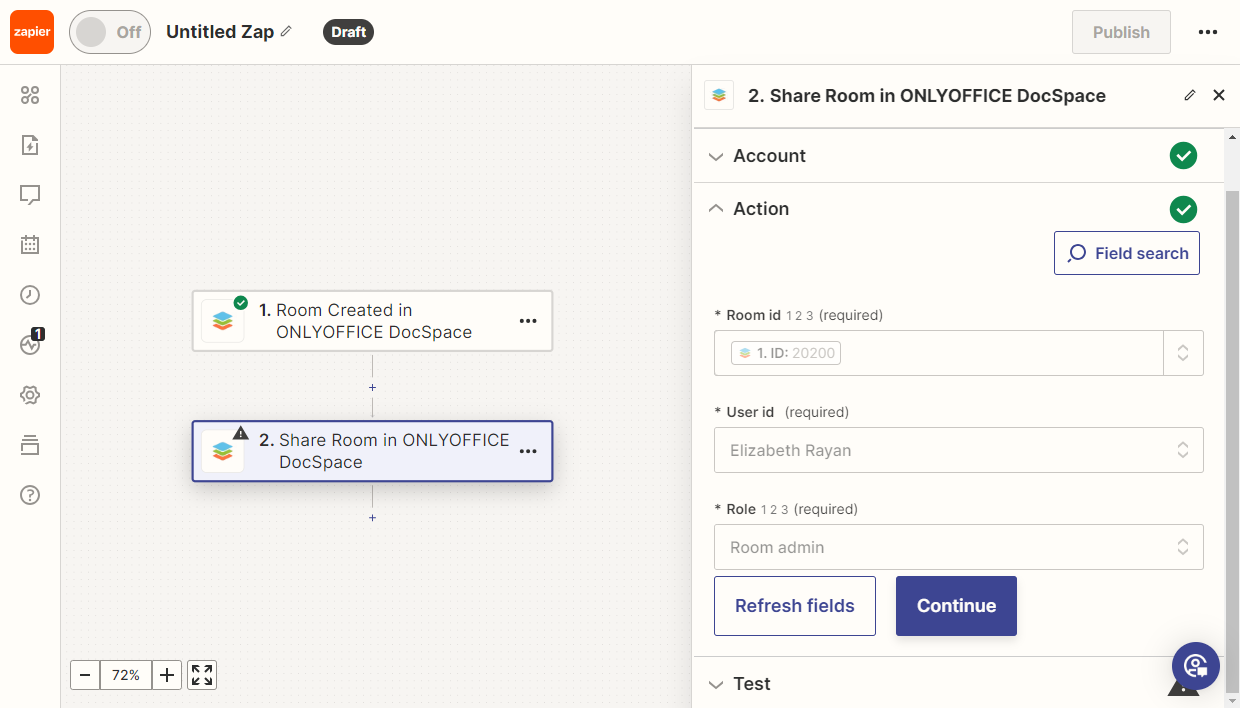
U podešavanjima akcije, izaberite ID sobe, korisnika kojem dajemo pristup i ulogu.
-
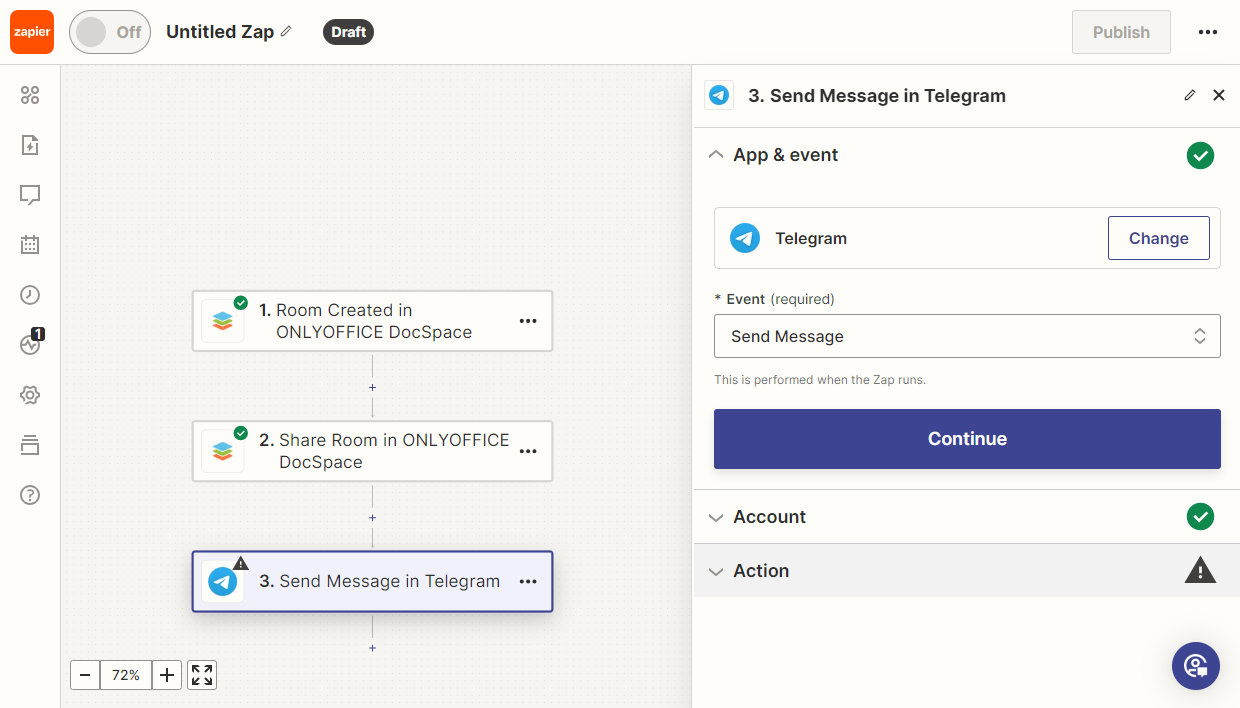
Dodajte Telegram akciju Send Message.
-
U podešavanjima, izaberite Chat Id. U polju Message Text, kreirajte tekst poruke koristeći konstruktor.
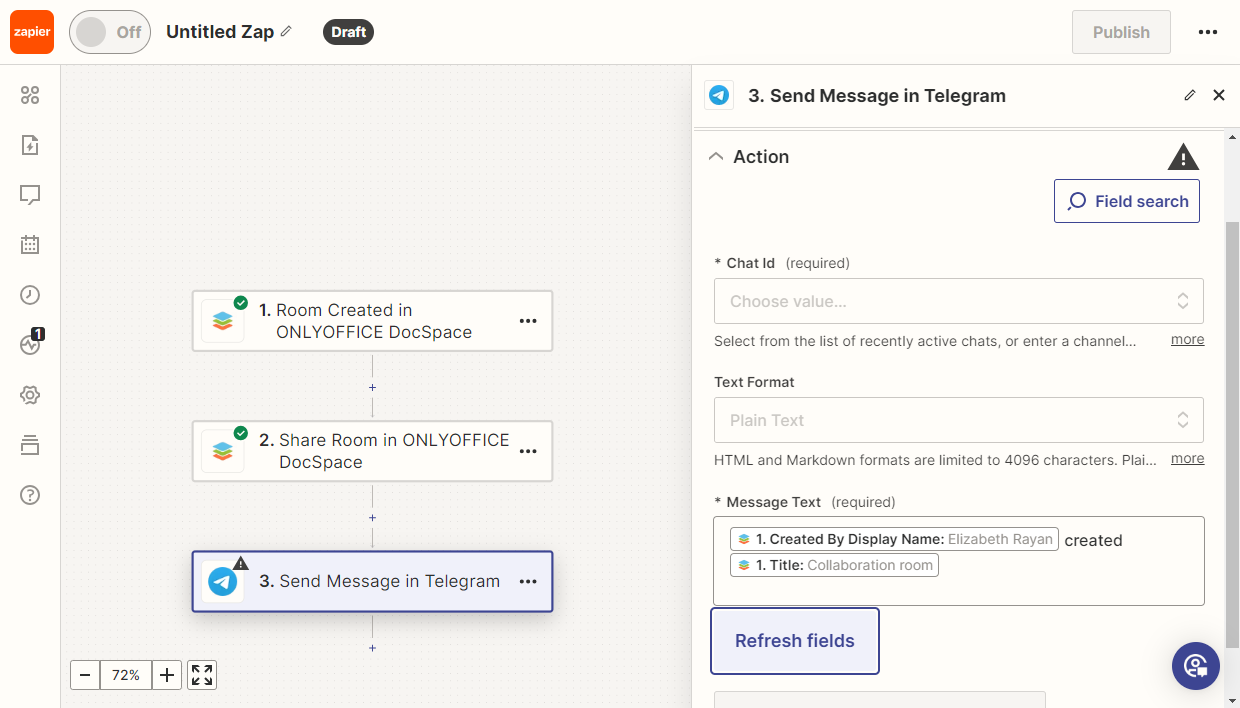
Zatim testirajte Zap. Ako su svi testovi uspešno prošli, objavite ga.
Akcija Kreiraj Sobu
Cilj
Kada kreirate novi zadatak u Linear.app, soba u DocSpace se automatski kreira.
Implementacija
-
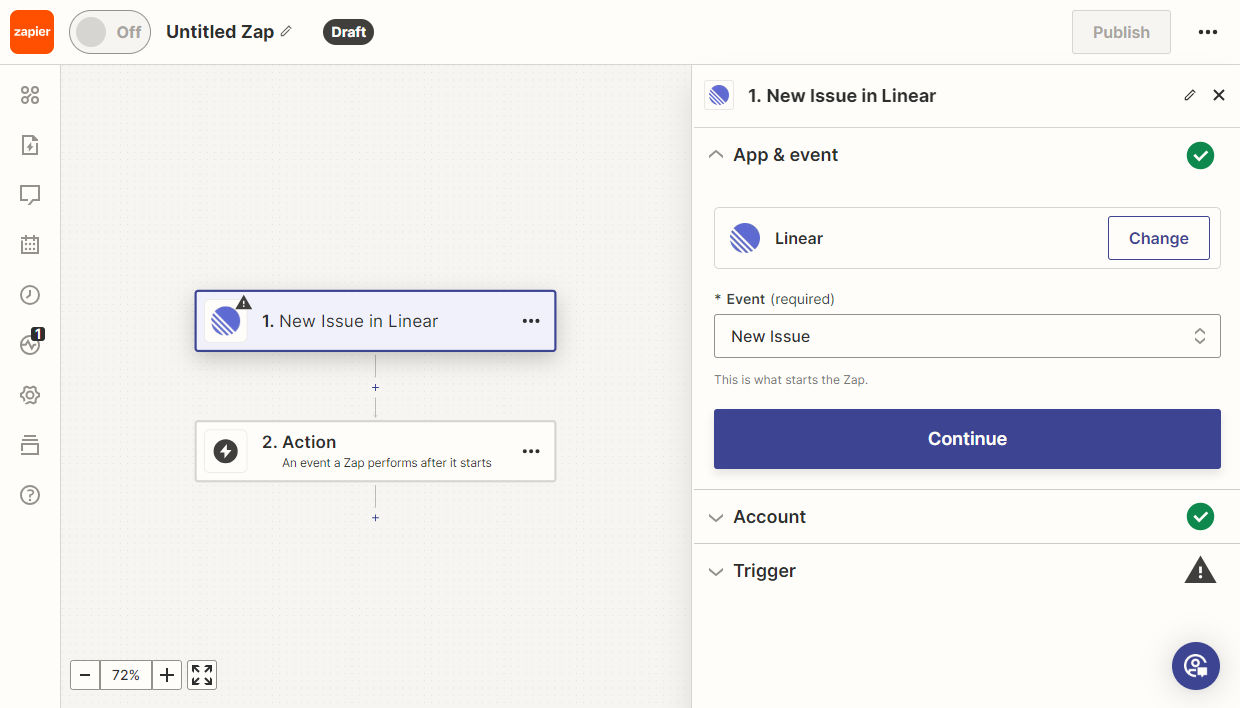
Dodajte Linear okidač New Issue.
-
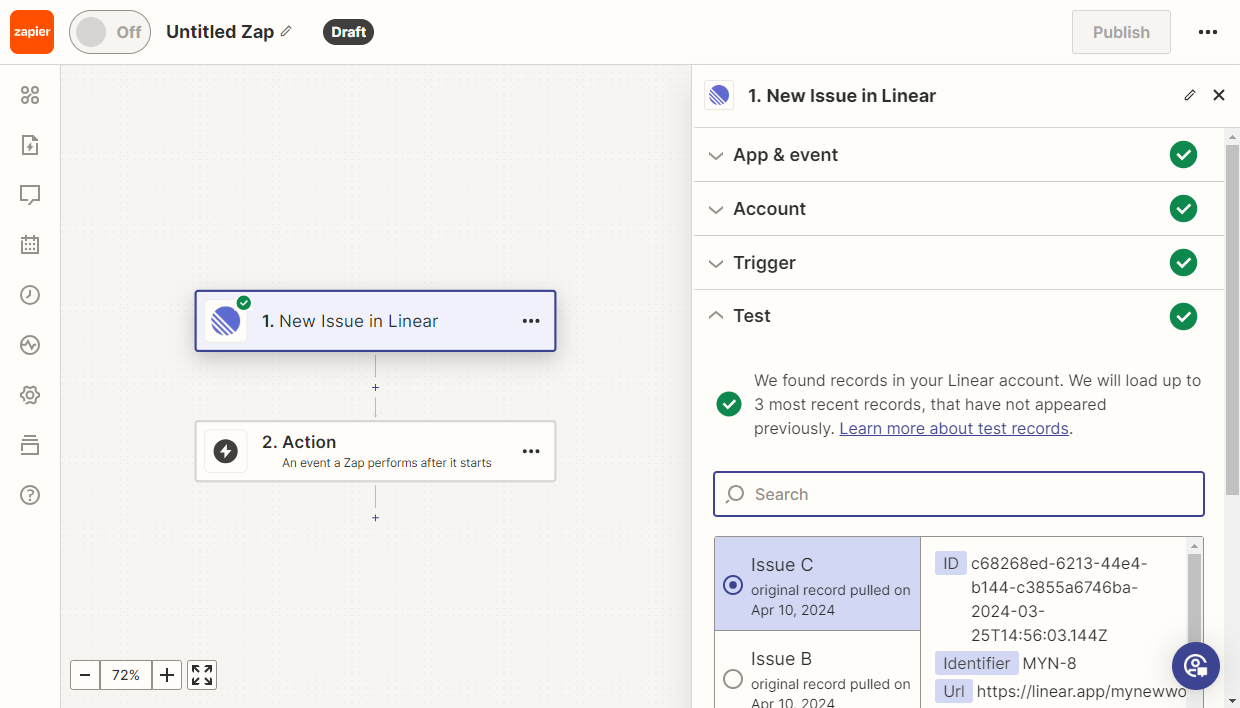
Testirajte okidač kako biste se uverili da radi ispravno. Zatim, odaberite uzorak zapisa za dalju upotrebu.
-
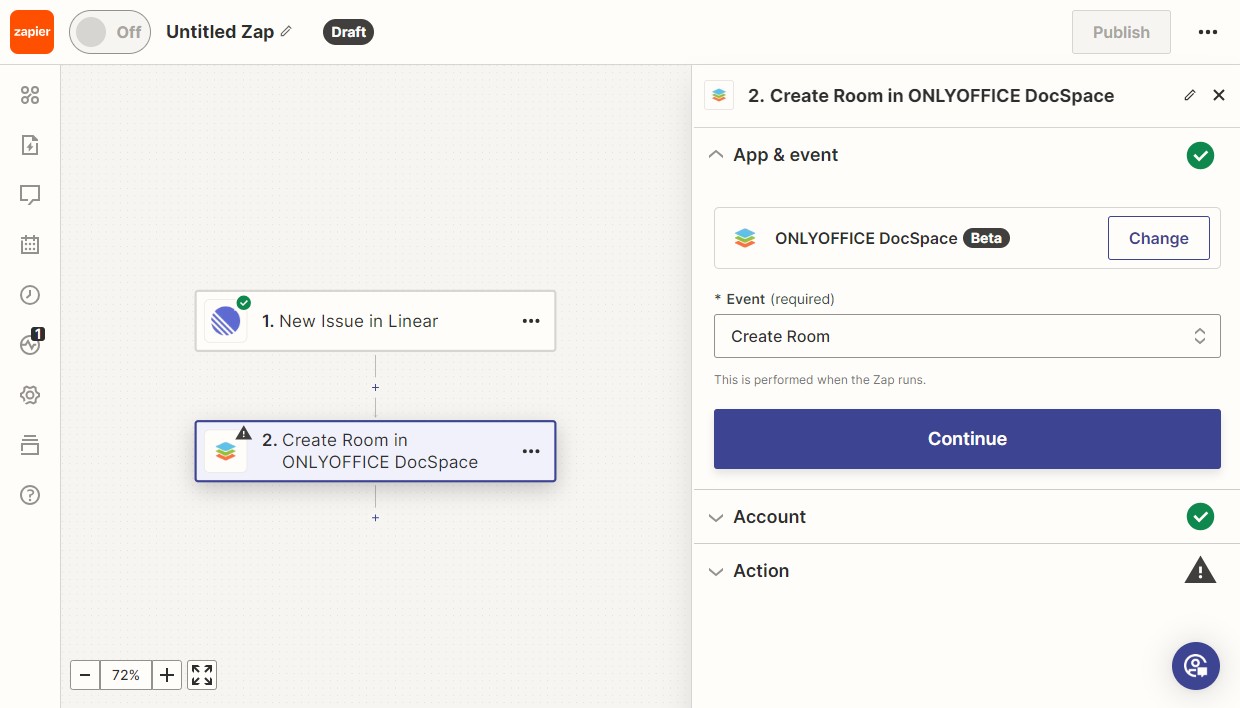
Dodajte novu DocSpace akciju Create Room, koja će automatski kreirati novu sobu.
-
U podešavanjima, izaberite naziv i tip sobe.
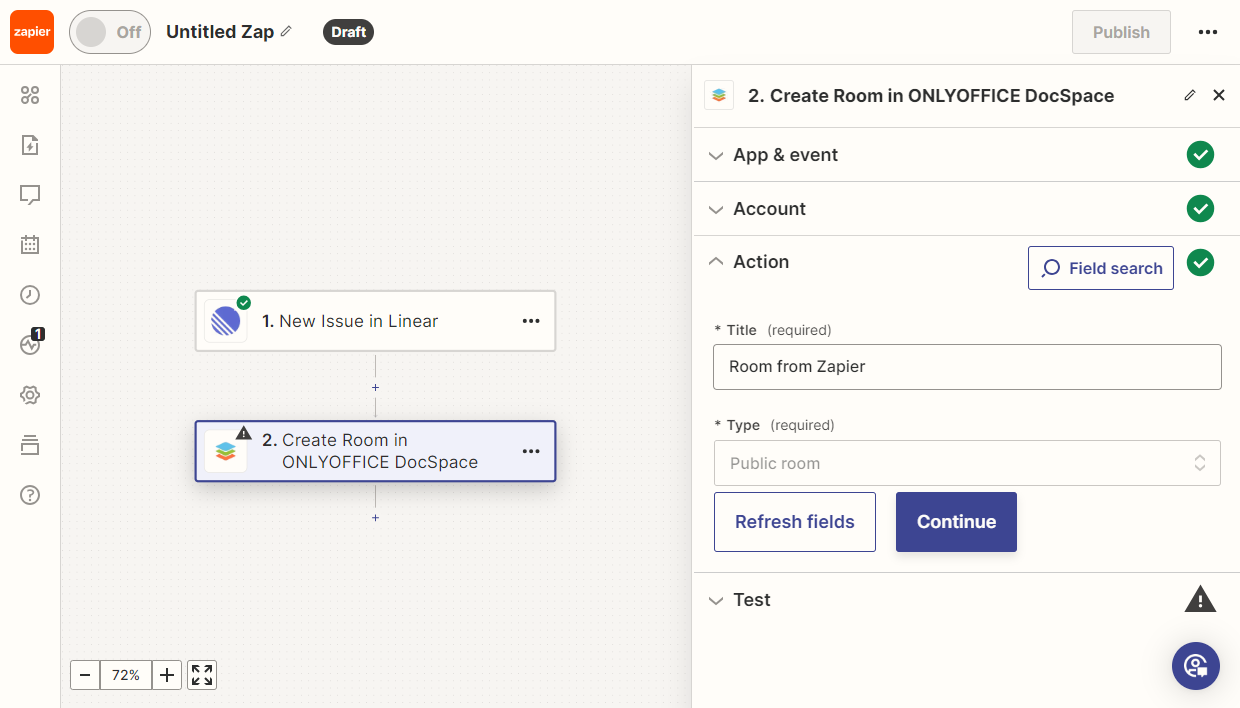
Zatim testirajte Zap. Ako su svi testovi uspešno prošli, objavite ga.
Akcija Otprema Fajla
Cilj
Kada dodate fajl u OneDrive, njegova kopija se automatski šalje u DocSpace.
Implementacija
-
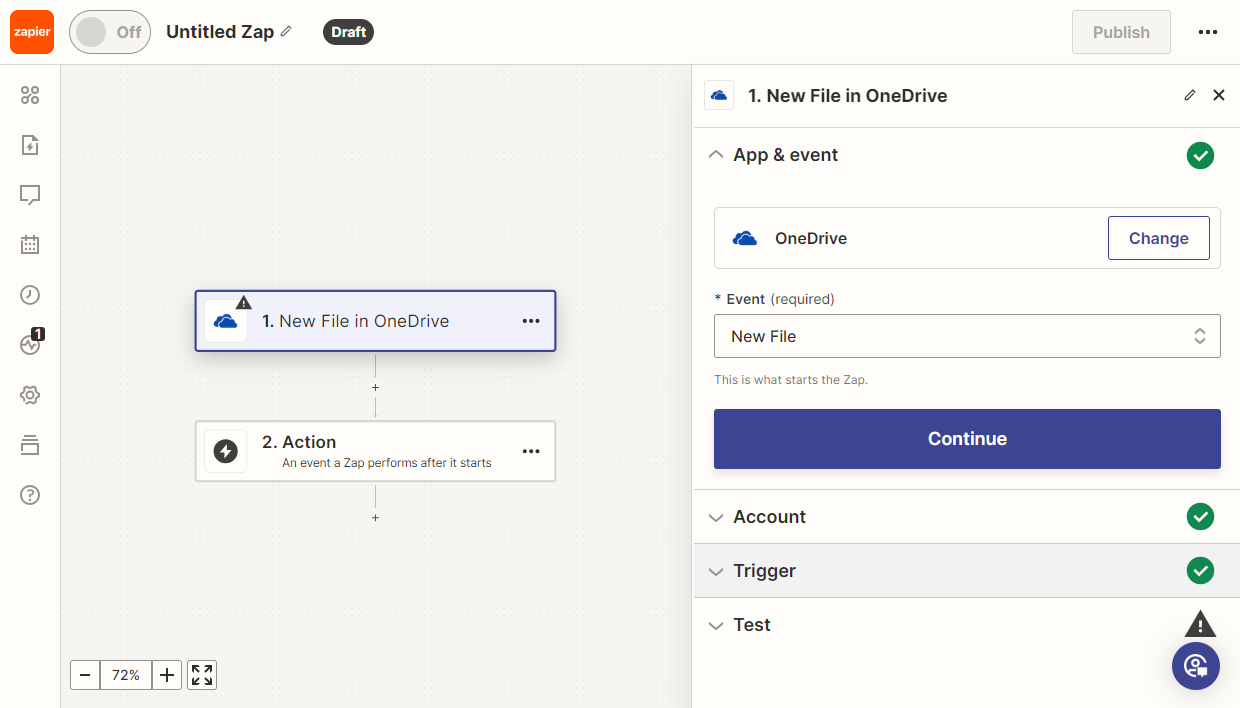
Dodajte OneDrive okidač New File.
-
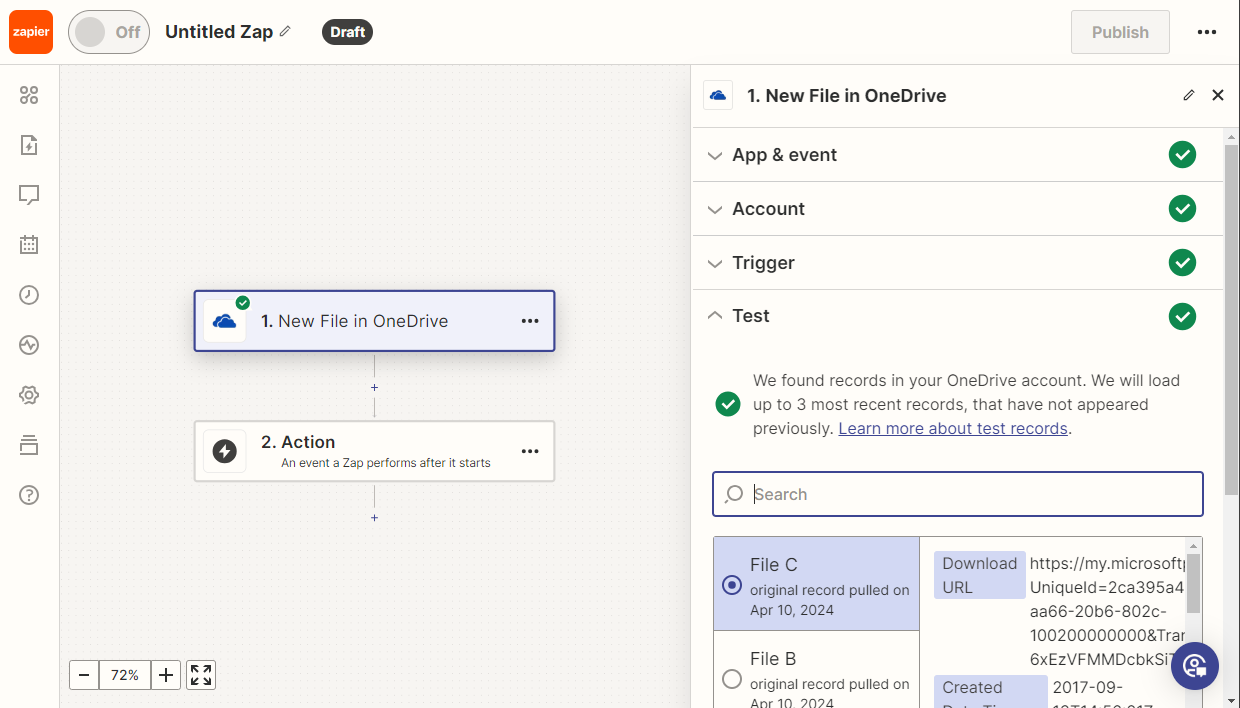
Testirajte okidač kako biste se uverili da radi ispravno. Zatim, odaberite uzorak zapisa za dalju upotrebu.
-
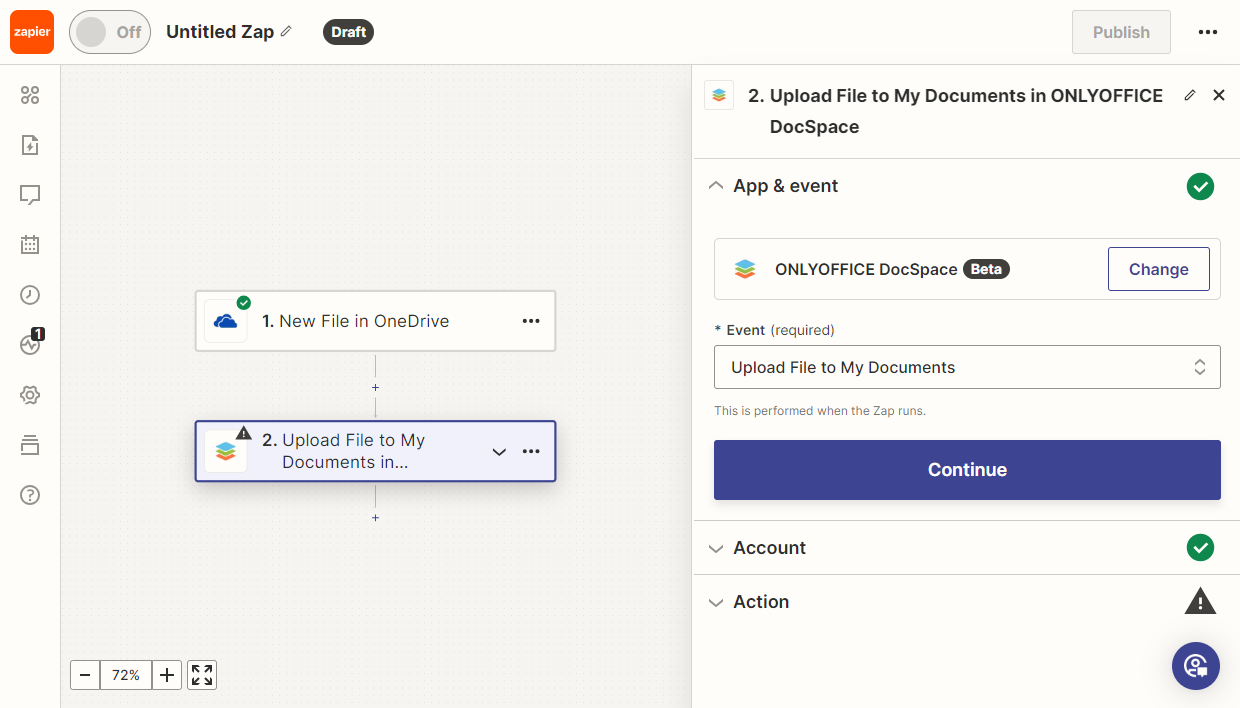
Dodajte novu DocSpace akciju Upload File to My Documents.
-
U podešavanjima, izaberite polje sa prilogom.
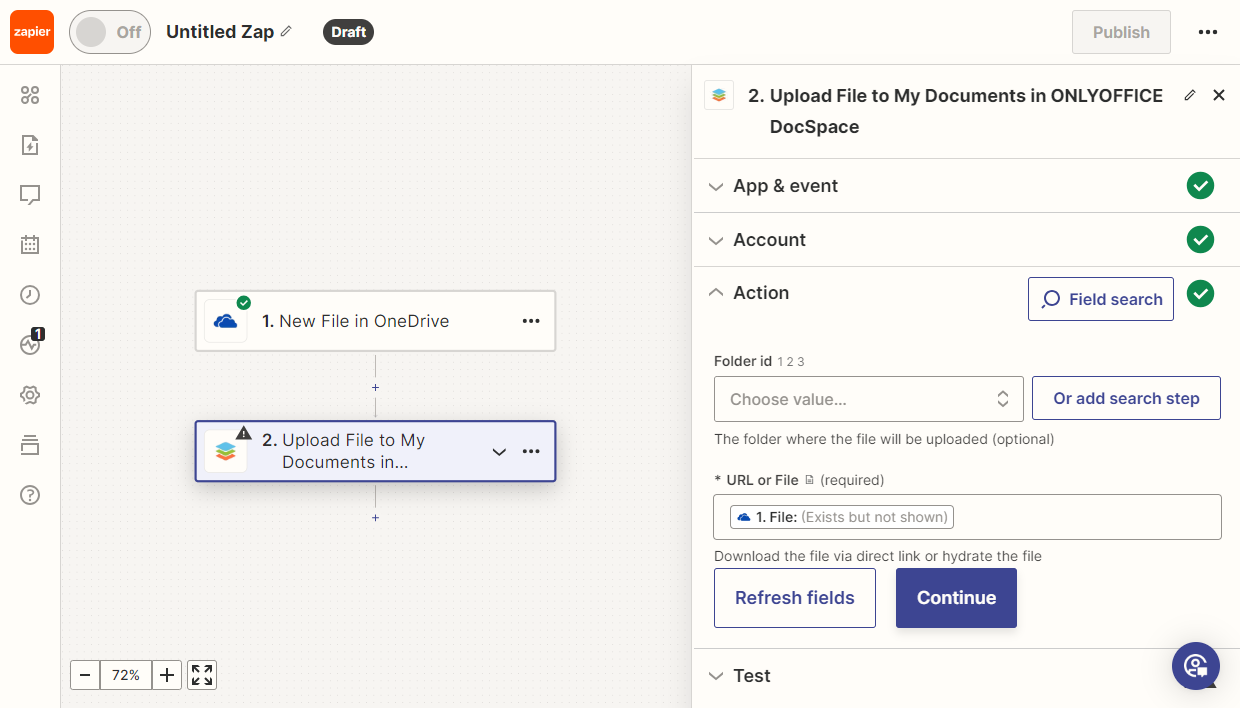
Zatim testirajte Zap. Kada testirate Zap, vrednost u polju url mora početi i završiti sa
hydrateoznakom. Ako su svi testovi uspešno prošli, objavite ga.Ako dođe do greške prilikom testiranja akcije "Upload File", preporučuje se da ponovo povežete aplikaciju. Da biste to uradili, u sekciji Zapier Apps, izaberite ONLYOFFICE aplikaciju. Uklonite postojeću vezu i dodajte je ponovo.
Akcija Pozovi Korisnika
Cilj
Kada dodate novi kontakt u HubSpot, pozivnica za registraciju u DocSpace radnom prostoru automatski se šalje ovom kontaktu.
Implementacija
-
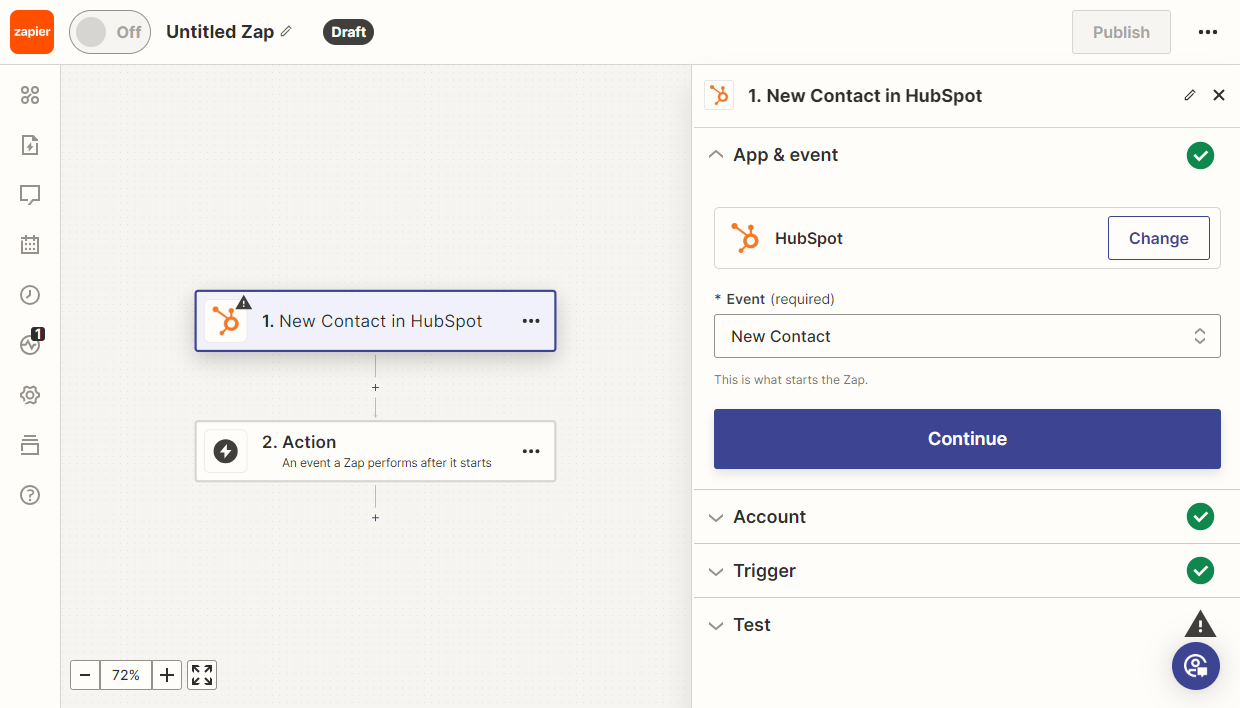
Dodajte HubSpot okidač New Contact.
-
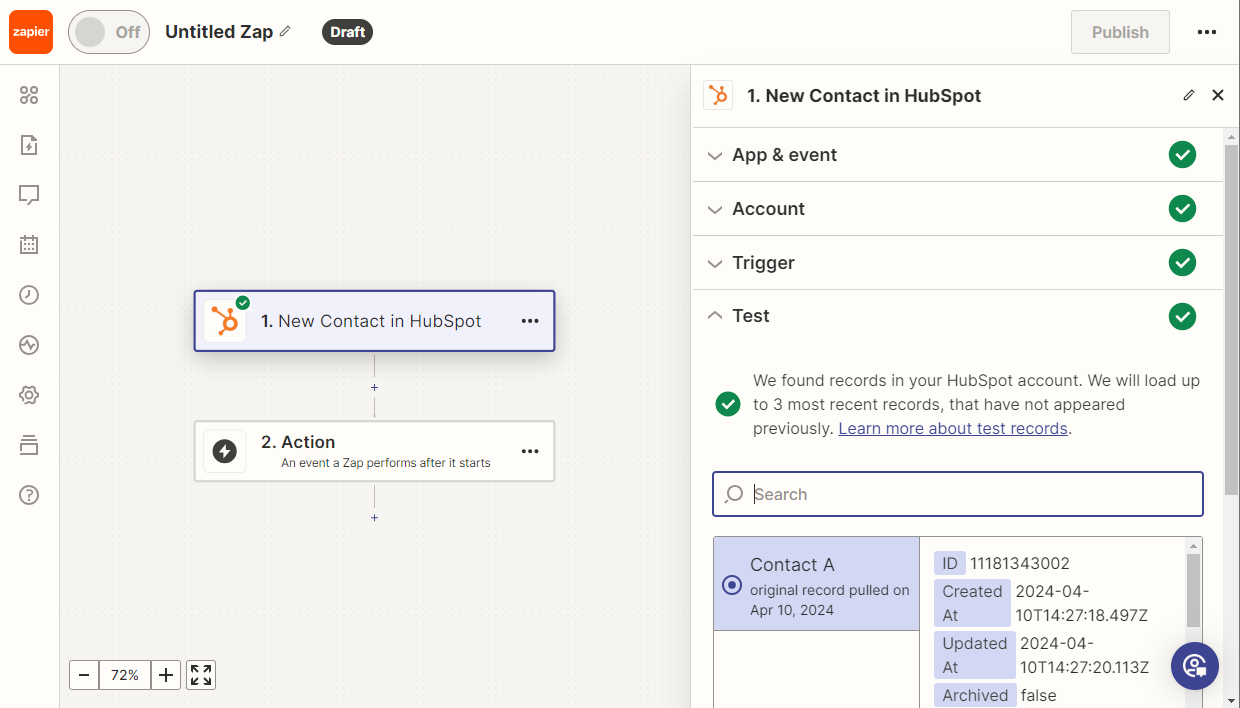
Testirajte okidač kako biste se uverili da radi ispravno. Zatim, odaberite uzorak zapisa za dalju upotrebu.
-
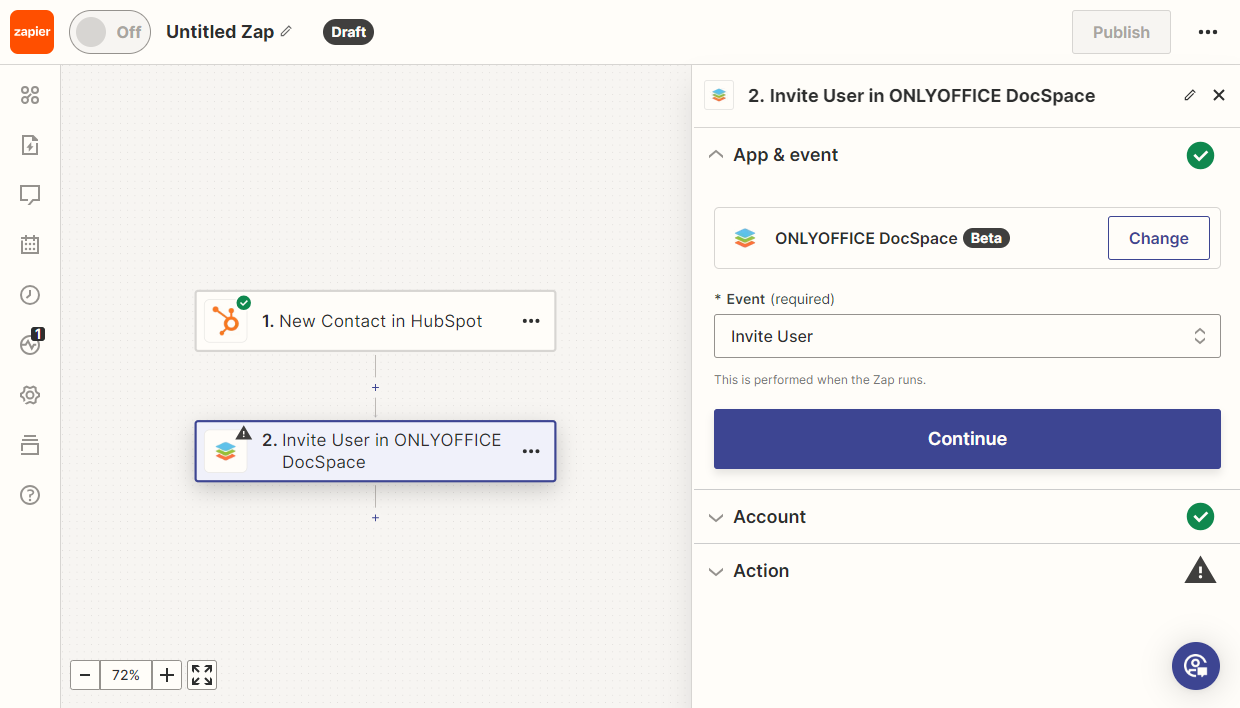
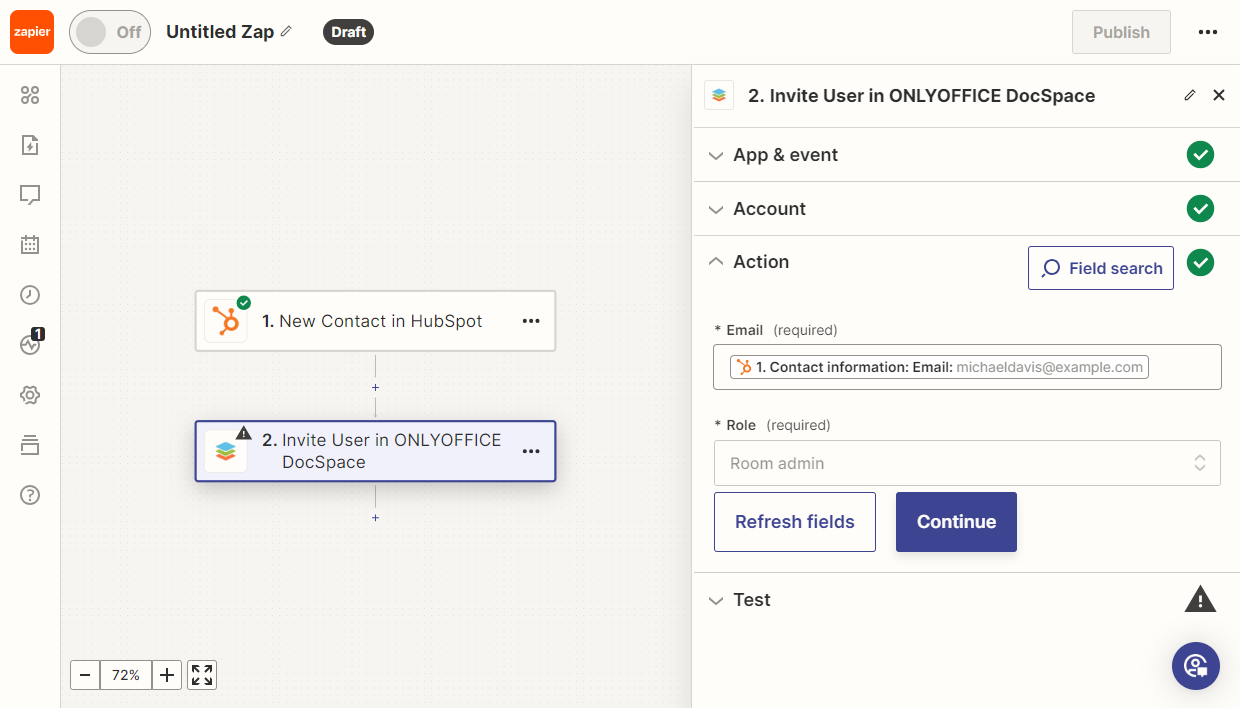
Dodajte novu DocSpace akciju Invite User.
-
U podešavanjima, izaberite polje koje sadrži Email i odaberite ulogu korisnika.
Zatim testirajte Zap. Ako su svi testovi uspešno prošli, objavite ga.