Trello
O integraciji ONLYOFFICE i Trello
Trello je alat za upravljanje projektima koji pomaže timovima da organizuju zadatke i efikasno sarađuju. ONLYOFFICE nudi zvanični konektor za integraciju ONLYOFFICE Docs ili ONLYOFFICE Docs Cloud sa Trello i omogućava uređivanje i saradnju na kancelarijskim dokumentima unutar vašeg Trello radnog prostora. ONLYOFFICE integracioni modul možete preuzeti sa zvaničnog tržišta. Za više informacija, posetite GitHub stranicu konektora ONLYOFFICE za Trello. Aplikacija se distribuira pod Apache-2.0 licencom.
Povezivanje ONLYOFFICE Docs sa Trello
Instalacija i konfiguracija ONLYOFFICE integracionog modula za Trello
Da biste instalirali ONLYOFFICE aplikaciju:
- Otvorite svoju Trello tablu i kliknite na Prikaži meni sa desne strane.
- Idite na Power-Ups i potražite ONLYOFFICE.
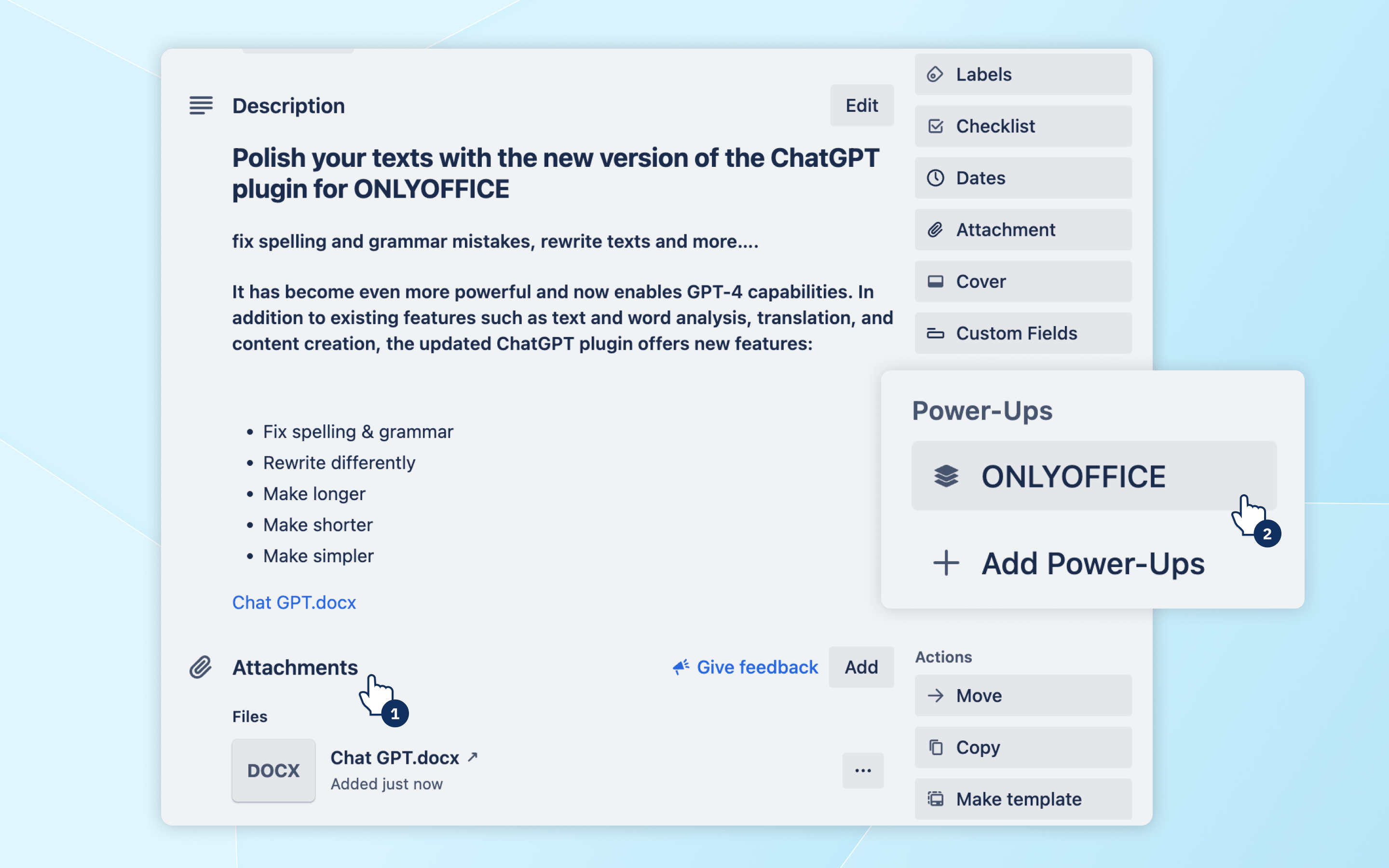
- Kliknite na ONLYOFFICE Power-Up, a zatim Dodaj. Potvrdite dodavanje i ONLYOFFICE će biti omogućen za vašu tablu.
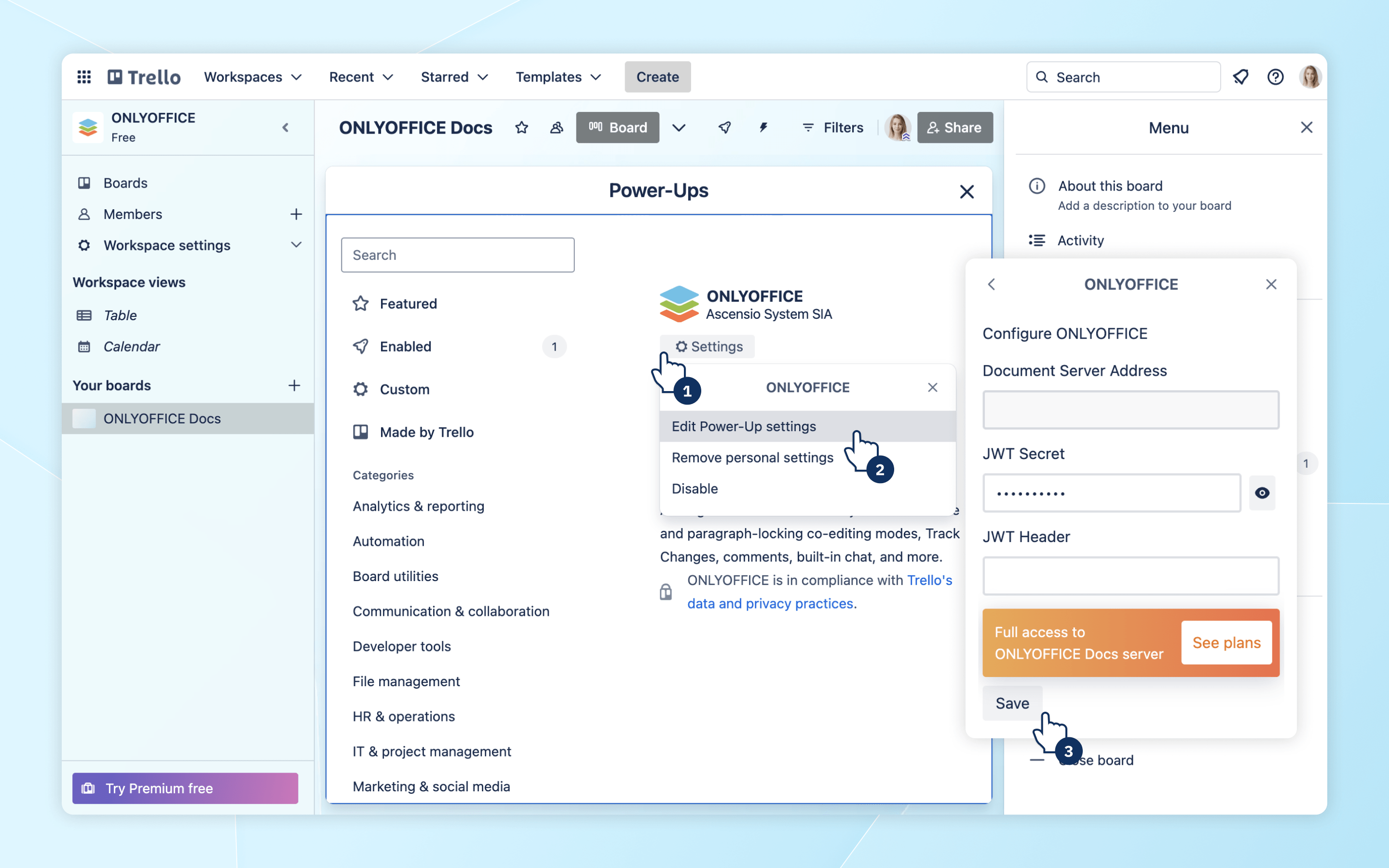
Kada imate spremnu instancu ONLYOFFICE Docs, potrebno je da je konfigurišete u Trello:
- Kliknite na dugme ONLYOFFICE na desnom panelu Power-Ups. Unesite sledeće podatke:
- Adresa Document Server-a: URL vaše ONLYOFFICE Docs Cloud ili samostalno hostovane instance.
- JWT Tajna (Opcionalno): Da biste zaštitili svoje dokumente, možete omogućiti JWT (JSON Web Token). Ove informacije možete pronaći u postavkama ONLYOFFICE Docs ili u registracionom email-u ako koristite cloud verziju.
- JWT Zaglavlje: Ako koristite JWT, ovde navedite prilagođeno ime zaglavlja.
- Kliknite Sačuvaj da primenite postavke.
Počnite koristiti ONLYOFFICE u Trello
Kada je sve podešeno, možete raditi na svojim dokumentima direktno unutar Trello kartica:
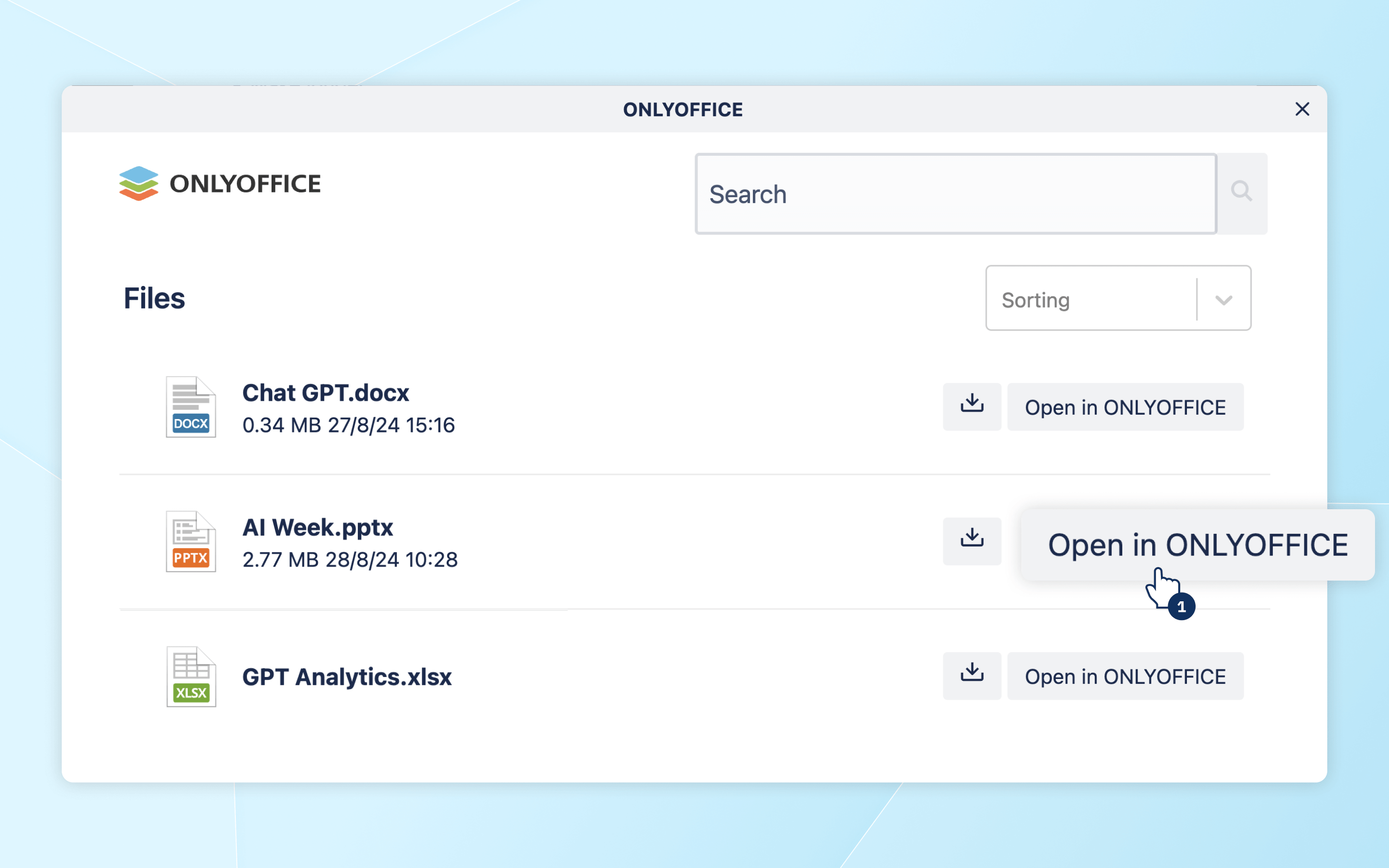
Pregled i uređivanje: Videćete dugme ONLYOFFICE u sekciji Power-Ups — kliknite ga da biste videli listu priloga. Da biste uredili datoteku, kliknite Otvori u ONLYOFFICE pored željenog priloga.
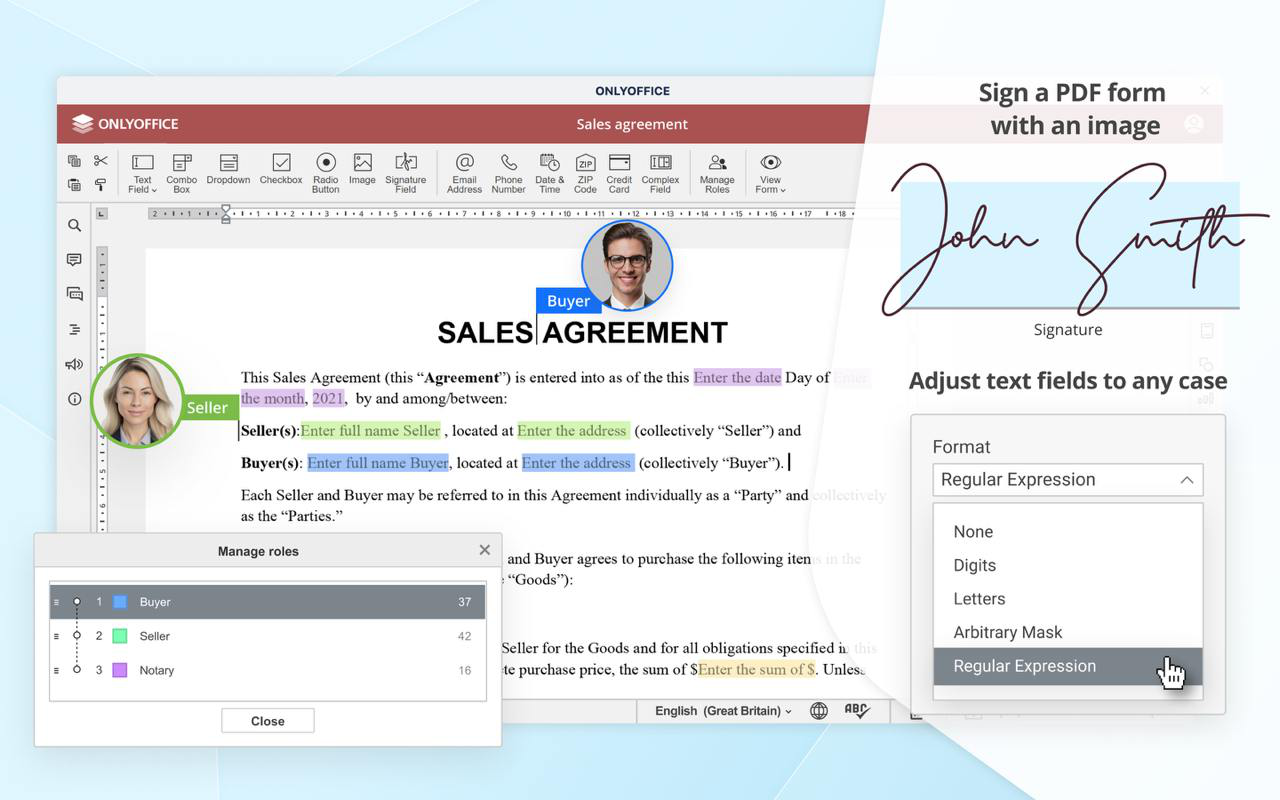
Saradnja: Da biste efikasno sarađivali sa svojim timom, omogućite uređivanje u realnom vremenu odabirom režima Brzi ili Strogi, i koristite komentare i Praćenje promena.
Čuvanje promena: Promene se čuvaju u novoj datoteci sa istim imenom kao original. Izmenjena verzija je dostupna unutar kartice za lak pristup.