Ovaj članak je preveden pomoću veštačke inteligencije

SharePoint

```html

O integraciji ONLYOFFICE i SharePoint

Da biste uređivali dokumente unutar SharePoint kolaborativne platforme, možete integrisati ONLYOFFICE Docs sa vašom bibliotekom dokumenata koristeći ili zvanični ONLYOFFICE konektor ili WOPI. Za više informacija, posetite ONLYOFFICE to SharePoint konektor GitHub stranicu. Konektor je distribuiran pod AGPL-3.0 licencom.

Da biste saznali više o tome kako funkcioniše ONLYOFFICE konektor za SharePoint, posetite našu API dokumentaciju.

Metode povezivanja

ONLYOFFICE Docs se može povezati sa SharePoint-om na dva načina: putem zvaničnog konektora ili WOPI. Obe metode omogućavaju uređivanje dokumenata direktno u SharePoint-u, ali se razlikuju po podržanim funkcijama i formatima.

Upozorenje Preporučujemo da izaberete samo jednu metodu instalacije. Ako se instalacija izvrši koristeći obe metode, kolaborativne funkcije i čuvanje dokumenata možda neće raditi kako se očekuje.
Poređenje funkcionalnosti
FunkcijaZvanični konektorWOPI
Uređivanje dokumenata iz kontekstnog menija / trake✓ (Otvori u ONLYOFFICE)✓ (Kliknite na fajl / Kontekstni meni → OtvoriOtvori u office online)
Brzi način zajedničkog uređivanja
Strogi način zajedničkog uređivanja1
Praćenje promena
Komentari, ugrađeni chat
Istorija verzija
Spajanje pošte
Umetanje slike iz skladišta
Poređenje dokumenata

1 Strogi način zajedničkog uređivanja može negativno uticati na parametar pristupnog tokena kada se koristi WOPI.

Važno Kada koristite WOPI, pristupni tokeni ističu nakon određenog vremenskog perioda. Postavite svojstvo access_token_ttl na 10 sati za Brzi način zajedničkog uređivanja.
Podržani formati

Zvanični konektor:

  • Za pregled i uređivanje: DOCM, DOCX, DOTM, DOTX, PDF, POTM, POTX, PPSM, PPSX, PPTM, PPTX, XLSB, XLSM, XLSX, XLTM, XLTX
  • Samo za pregled: CSV, DJVU, DOC, DOT, DPS, DPT, EPUB, ET, ETT, FB2, FODP, FODS, FODT, HML, HTM, HTML, HWP, HWPX, KEY, MD, MHT, MHTML, NUMBERS, ODG, ODT, ODP, ODS, OTT, OTP, OXPS, PAGES, POT, PPS, PPT, RTF, STW, SXC, SXI, SXW, TXT, VSDM, VSDX, VSSM, VSSX, VSTM, VSTX, WPS, WPT, XLS, XLT, XML, XPS

WOPI:

  • Za pregled i uređivanje: DOCX, XLSX, PPTX, DOCM, XLSM, PPTM, ODT, ODS, ODP, CSV, PDF
  • Samo za pregled: DJVU, XPS
Dostupni formati zavise od vaše verzije ONLYOFFICE Docs i odabrane metode povezivanja.
Šta je novo u verziji 3.1.0

Izmenjeno

  • Dodati novi podržani formati

Kompletan dnevnik promena je dostupan ovde.

Korišćenje zvaničnog konektora

Zahtevi
  • ONLYOFFICE Document Server v7.1 (server ili cloud verzija) ili novija. Instanca mora biti dostupna i povezana sa SharePoint-om i bilo kojim krajnjim klijentima, i mora biti u mogućnosti da direktno šalje POST ka SharePoint-u. Molimo vas da pogledate zvaničnu stranicu dokumentacije za više informacija o instalaciji ONLYOFFICE Docs.
  • SharePoint 2019
  • ONLYOFFICE Connector 3.1.0 za SharePoint
Instalacija i konfiguracija

Rešenje za integraciju ONLYOFFICE SharePoint je zvanični ONLYOFFICE konektor dostupan na GitHub stranici pod GNU AGPL v.3 licencom.

Da biste saznali više o tome kako funkcioniše i kako da kompajlirate rešenje, posetite našu API dokumentaciju.

  1. Kliknite na Start, idite na Svi programi, zatim na Administrativni alati, pa kliknite na Usluge i uverite se da je SharePoint administracija usluga pokrenuta.
  2. Kliknite na Start, otvorite SharePoint Management Shell, i idite do direktorijuma koji sadrži .wsp fajl.
  3. Pokrenite Install.ps1 skriptu:
    PS> .\Install.ps1
  4. Unesite adresu vašeg SharePoint sajta:
    https://<yoursharepointsite>
    Umesto koraka 3 i 4 možete uneti sledeću komandu:
    Add-SPSolution -LiteralPath<solutionpath>/onlyoffice.wsp
    Na početnoj stranici SharePoint Central Administration, kliknite na Sistemska podešavanja → Upravljanje farmom → Upravljanje rešenjima farme. Na stranici Upravljanje rešenjima, kliknite na onlyoffice.wsp, zatim kliknite na Implementiraj rešenje.
  5. Na početnoj stranici SharePoint Central Administration, pod Upravljanje aplikacijama, kliknite na Upravljanje web aplikacijama.
  6. Uverite se da ste izabrali svoj sajt i kliknite na ikonu Provajderi autentifikacije.
  7. U iskačućem prozoru Provajderi autentifikacije, kliknite na Podrazumevana zona.
  8. Pod Izmeni autentifikaciju, označite Omogući anonimni pristup i kliknite na Sačuvaj.
  9. Vraćajući se na Upravljanje web aplikacijama, kliknite na ikonu Anonimna politika.
  10. Pod Ograničenja anonimnog pristupa, izaberite svoju Zonu i postavite Dozvole na None – No politiku i kliknite na Sačuvaj.
  11. U SharePoint-u, otvorite stranicu /\_layouts/15/Onlyoffice/Settings.aspx sa administrativnim podešavanjima. Unesite sledeću adresu:
    https://<documentserver>/
    Gde je documentserver ime servera sa instaliranim ONLYOFFICE Docs. Adresa mora biti dostupna za korisnički pregledač i sa SharePoint servera. Adresa SharePoint servera takođe mora biti dostupna sa ONLYOFFICE Docs za ispravan rad.

Ako imate postavljene podlokacije sa SharePoint-om, potrebno je dodatno konfigurisati povezivanje ONLYOFFICE Docs sa svakom od njih. Idite na podešavanja svake podlokacije i unesite adresu Docs u odgovarajuće polje.

Počevši od ONLYOFFICE Docs v7.2, JWT je podrazumevano omogućen i tajni ključ se automatski generiše. Potrebno je da ga omogućite i na strani SharePoint-a: pronađite svoj tajni ključ u konfiguracionom fajlu ONLYOFFICE Docs, zatim navedite isti tajni ključ u SharePoint administrativnim podešavanjima. Za više detalja, pogledajte odeljak Omogućavanje JWT ispod.

Ako je zaštita JWT omogućena, potrebno je navesti ime prilagođenog zaglavlja, jer SharePoint sigurnosna politika blokira spoljašnja 'Authorization' zaglavlja. Ovo zaglavlje treba navesti i u ONLYOFFICE Docs podešavanjima potpisa (više informacija možete pronaći ovde).

Kompajliranje rešenja

Postoje dva načina za kompajliranje rešenja ONLYOFFICE SharePoint integracije:

  • Korišćenjem MS Visual Studio:
    1. Uđite na SharePoint server i otvorite ovaj projekat u Visual Studio.
    2. U Solution Explorer, otvorite meni prečica za projekat i izaberite Objavi.
    3. U Objavi ``````html dijalog prozor, izaberite opciju Publish to File System.
    4. Kliknite na dugme Publish. Kada proces objavljivanja bude završen, biće kreiran .wsp fajl rešenja.
    5. Kopirajte dobijeni fajl u folder sa Install.ps1 fajlom (podrazumevano BuildAndInstall folder).
  • Korišćenje fajla build.bat:
    1. Idite u folder BuildAndInstall.
    2. Pokrenite fajl build.bat.
    3. Dobijeni .wsp fajl rešenja biće kreiran i smešten u folder BuildAndInstall.
Kako funkcioniše

Integracija sa ONLYOFFICE prati API dokumentovan ovde.

  1. Korisnik se kreće do dokumenta unutar SharePoint i bira akciju Edit in ONLYOFFICE u kontekst meniju ili na traci.
  2. SharePoint šalje zahtev ka stranici urednika (URL u formi: /\_layouts/15/Onlyoffice/editorPage.aspx?SPListItemId={ItemId}&SPListURLDir={ListUrlDir}&action=track).
  3. SharePoint priprema JSON objekat sa sledećim svojstvima:
    • url — URL koji ONLYOFFICE Docs koristi za preuzimanje dokumenta;
    • callbackUrl — URL na koji ONLYOFFICE Docs šalje informacije o statusu uređivanja dokumenta;
    • DocumentSeverHost — URL na koji klijent treba da odgovori ONLYOFFICE Document Server (može se postaviti na stranici sa podešavanjima);
    • Key — identifikator fajla iz SharePoint;
    • FileName — naziv dokumenta;
    • CurrentUserId — identifikator korisnika;
    • CurrentUserName — korisničko ime.
  4. SharePoint konstruira stranicu, popunjavajući sve te vrednosti kako bi klijentski pretraživač mogao da učita urednik.
  5. Klijentski pretraživač šalje zahtev ka JavaScript biblioteci iz ONLYOFFICE Docs i šalje ONLYOFFICE Docs DocEditor konfiguraciju sa gore navedenim svojstvima.
  6. Zatim ONLYOFFICE Docs preuzima dokument iz SharePoint i korisnik počinje sa uređivanjem.
  7. Kada svi korisnici i klijentski pretraživači završe sa uređivanjem, zatvaraju prozor za uređivanje.
  8. Nakon 10 sekundi neaktivnosti, ONLYOFFICE Docs šalje POST na callbackUrl obaveštavajući SharePoint ONLYOFFICE rešenje da su klijenti završili sa uređivanjem dokumenta i zatvorili ga.
  9. SharePoint preuzima novu verziju dokumenta, zamenjujući staru.

Da biste saznali više o najčešćim problemima i načinima za njihovo rešavanje, posetite naš vodič za rešavanje problema.

Omogućavanje JWT

Da bi zaštitili dokumente od neovlašćenog pristupa, ONLYOFFICE urednici koriste JSON Web Token (JWT). Token se dodaje u konfiguraciju kada se Document Editor inicijalizuje i tokom razmene komandi između unutrašnjih ONLYOFFICE Docs servisa. Tajni ključ se koristi za potpisivanje JSON web tokena i validaciju tokena prilikom zahteva ka ONLYOFFICE Docs.

Počevši od ONLYOFFICE Docs v7.2, JWT je podrazumevano omogućen i tajni ključ se automatski generiše. Potrebno je da pronađete svoj tajni ključ u ONLYOFFICE Docs konfiguracionom fajlu, a zatim navedete isti tajni ključ u podešavanjima konektora.

Korak 1: Pronađite svoj tajni ključ u ONLYOFFICE Docs konfiguracionom fajlu

  1. Otvorite fajl local.json sa bilo kojim dostupnim tekstualnim editorom:
    • Za Linux: /etc/onlyoffice/documentserver/local.json
    • Za Windows: %ProgramFiles%\ONLYOFFICE\DocumentServer\config\local.json
    • Za Docker: uđite u ONLYOFFICE Docs kontejner koristeći docker exec -it <containerID> bash i otvorite /etc/onlyoffice/documentserver/local.json. Alternativno, pokrenite:
      sudo docker exec <containerID> /var/www/onlyoffice/documentserver/npm/json -f /etc/onlyoffice/documentserver/local.json 'services.CoAuthoring.secret.session.string'
    Fajl local.json treba da izgleda ovako:
    {"services": {"CoAuthoring": {"token": {"enable": {"request": {"inbox": true,"outbox": true},"browser": true}},"secret": {"inbox": {"string": "yoursecret"},"outbox": {"string": "yoursecret"},"session": {"string": "yoursecret"}}}}}
  2. Vrednost true je navedena u tri sekcije, što znači da je validacija tokena omogućena:
    • services.CoAuthoring.token.enable.browser
    • services.CoAuthoring.token.enable.request.inbox
    • services.CoAuthoring.token.enable.request.outbox
  3. Automatski generisani tajni ključ je naveden u tri sekcije. Možete zameniti podrazumevanu vrednost svojim ključem — mora biti isti u sve tri sekcije:
    • services.CoAuthoring.secret.inbox.string
    • services.CoAuthoring.secret.outbox.string
    • services.CoAuthoring.secret.session.string
  4. Ako napravite izmene, sačuvajte ih i restartujte servise:
    supervisorctl restart all

Korak 2: Navedite isti tajni ključ u podešavanjima konektora

U podešavanjima konektora, navedite isti tajni ključ u polju Secret key i sačuvajte podešavanja.

Korišćenje WOPI

Takođe možete povezati ONLYOFFICE Docs sa SharePoint preko WOPI, protokola zasnovanog na REST-u koji izdaje HTTP zahteve ka setu REST krajnjih tačaka kada klijent uspostavi vezu sa serverom sa vašim podacima.

Ograničenja

Povezivanje ONLYOFFICE Docs preko WOPI nedostaje nekih funkcionalnosti zbog arhitekture WOPI:

  • Nema podrške za funkciju Version History.
  • Umetanje slike iz skladišta nije podržano.
  • Poređenje dokumenata nije podržano.
  • Nema podrške za sledeće formate: DOC, XLS, PPT.
Zahtevi
  • ONLYOFFICE Document Server v7.1 ili noviji sa omogućenim WOPI. Pratite ovo uputstvo da omogućite WOPI.
  • SharePoint 2019
Povezivanje preko WOPI
  1. Otvorite vaš SharePoint server. Pokrenite SharePoint Management Shell konzolu i postavite potrebnu WOPI zonu:
    Set-SPWOPIZone -Zone "external-http"
    documentserver koristi parametar external-http po podrazumevano.
  2. Proverite da li postoje WOPI veze sa drugim tipovima dokumenata na trenutnoj farmi:
    Get-SPWOPIBinding
    Obrišite te veze, ako ih ima:
    Remove-SPWOPIBinding -All:$true
  3. Kreirajte nove veze za podrazumevane akcije prema tipovima fajlova.

    Da biste kreirali veze za sve tipove fajlova odjednom:

    New-SPWOPIBinding -ServerName ip_or_domain.com:port

    Da biste kreirali veze samo za određene tipove fajlova:

    New-SPWOPIBinding -ServerName ip_or_domain.com:port -Extension DOCX

    Ako se SSL ne koristi, dodajte -AllowHTTP na kraj komande.

Kreiranje novih dokumenata
Važno Sledeća uputstva važe samo za WOPI metodu povezivanja.

Da biste mogli da kreirate nove dokumente, podesite parametre opisane u nastavku. Ovaj primer je dat samo za DOCX fajlove, ali možete dodati XLSX, PPTX i druge fajlove na sličan način.

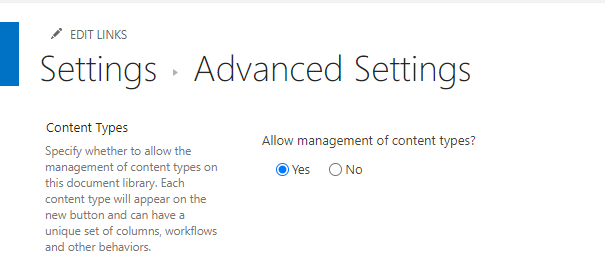
  1. Omogućite postavku Allow management of content types: idite na Documents → Library settings → Advanced settings. U sekciji Allow management of content types, izaberite Yes i kliknite OK.
    Kreiranje novih dokumenata Kreiranje novih dokumenata
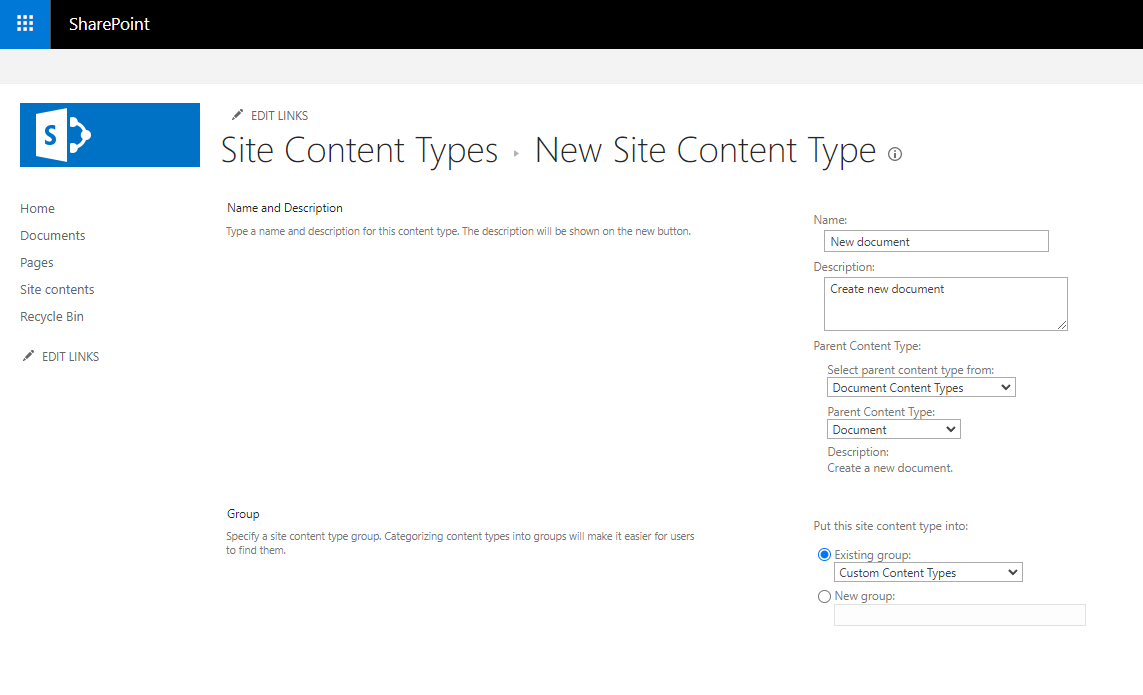
  2. U biblioteci Documents, idite na Site contents → Site Settings → Site content types. Kliknite Create ``````html . Popunite formular: Ime (Novi dokument), Opis. U polju Nadređeni tip sadržaja, izaberite Tipovi sadržaja dokumenta, Dokument. U polju Postojeća grupa, izaberite Prilagođeni tipovi sadržaja i kliknite na OK.
    Kreiranje novih dokumenata Kreiranje novih dokumenata
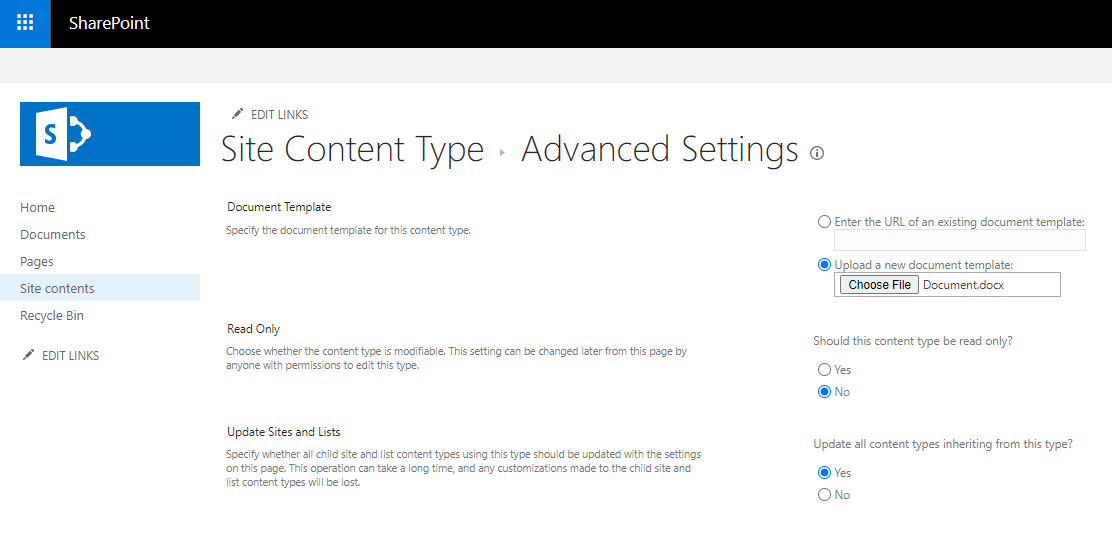
  3. U biblioteci Dokumenti, idite na Sadržaj sajta → Postavke sajta → Tipovi sadržaja sajta. Izaberite nedavno dodati Novi dokument. Idite na Napredne postavke → Šablon dokumenta → Otpremi novi šablon dokumenta. Kliknite na dugme Izaberi datoteku, otpremite potrebni dokument i kliknite na OK.
    Kreiranje novih dokumenata Kreiranje novih dokumenata
  4. Idite u biblioteku DokumentiPostavke biblioteke. U odeljku Tipovi sadržaja, izaberite Dodaj iz postojećih tipova sadržaja sajta. Na listi Izaberi tipove sadržaja sajta iz, izaberite Prilagođeni tipovi sadržaja. U polju Dostupni tipovi sadržaja sajta, izaberite Novi dokument. Kliknite na dugme Dodaj >, a zatim kliknite na OK.
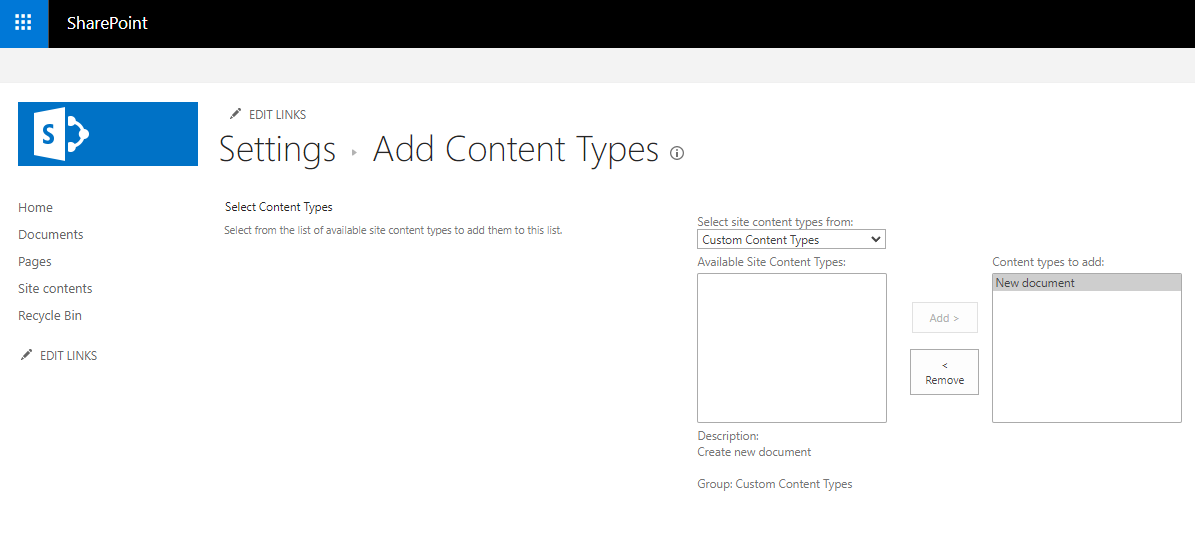
    Kreiranje novih dokumenata Kreiranje novih dokumenata
  5. U biblioteci Dokumenti, osvežite stranicu i pritisnite dugme Novo.
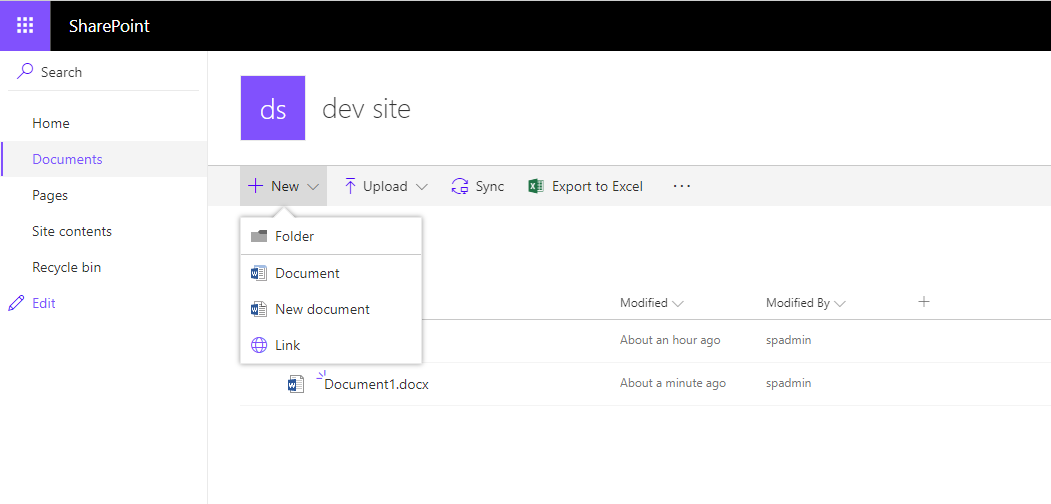
    Kreiranje novih dokumenata Kreiranje novih dokumenata
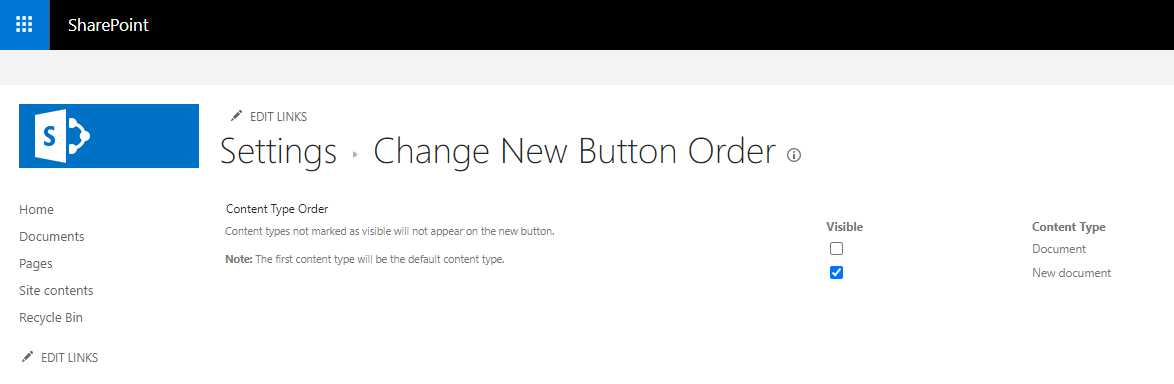
  6. Tip sadržaja Dokument će biti automatski dodat kao nadređeni tip. Mora biti skriven: idite u biblioteku DokumentiPostavke biblioteke. U odeljku Tipovi sadržaja, izaberite Promeni redosled dugmadi i podrazumevani tip sadržaja.
    Kreiranje novih dokumenata Kreiranje novih dokumenata
    U koloni Vidljivo, poništite izbor za tip sadržaja Dokument i kliknite na OK.
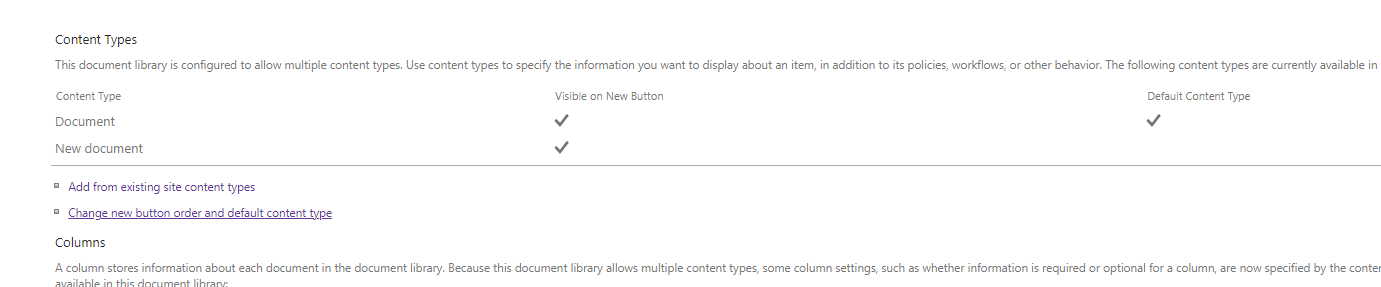
    Kreiranje novih dokumenata Kreiranje novih dokumenata
  7. U biblioteci Dokumenti, osvežite stranicu i pritisnite dugme Novo — samo stavka menija Novi dokument će biti dostupna.
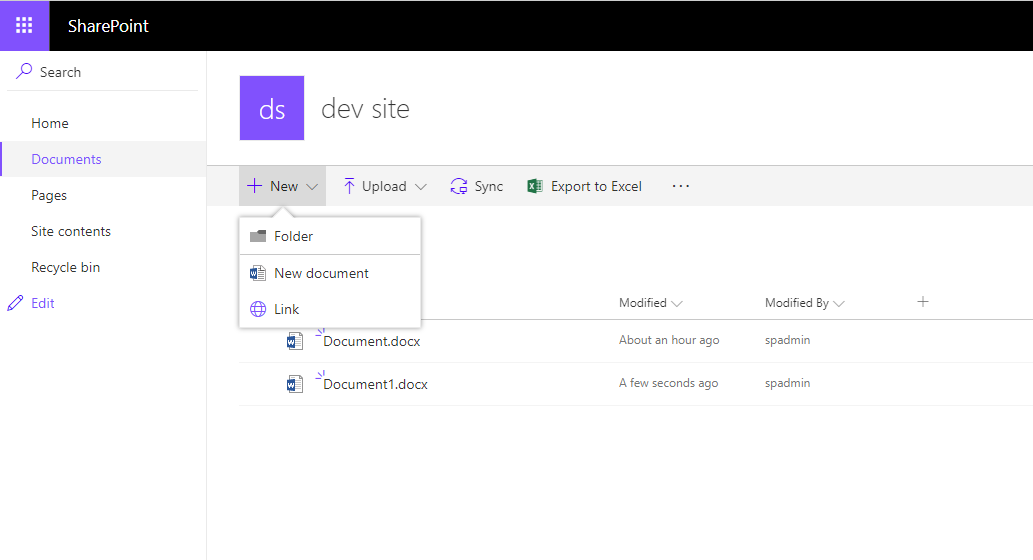
    Kreiranje novih dokumenata Kreiranje novih dokumenata
``````html
  • Unesite adresu vašeg SharePoint sajta:
    https://<yoursharepointsite>
    Umesto koraka 3 i 4 možete uneti sledeću komandu:
    Add-SPSolution -LiteralPath<solutionpath>/onlyoffice.wsp

    Na početnoj stranici SharePoint Central Administration, kliknite na System Settings → Farm Management → Manage farm solutions. Na stranici Solution Management, kliknite na onlyoffice.wsp, zatim kliknite na Deploy Solution.

  • Na početnoj stranici SharePoint Central Administration, pod Application Management, kliknite na Manage web applications.
  • Uverite se da ste izabrali vaš sajt i kliknite na ikonu Authentication Providers.
  • U iskačućem prozoru Authentication Providers, kliknite na Default zone.
  • Pod Edit Authentication, označite Enable anonymous access i kliknite na Save.
  • Vraćajući se na Web Application Management, kliknite na ikonu Anonymous Policy.
  • Pod Anonymous Access Restrictions, izaberite vašu Zone i postavite Permissions to None – No politiku i kliknite na Save.
  • U SharePoint, otvorite stranicu /_layouts/15/Onlyoffice/Settings.aspx sa administrativnim podešavanjima. Unesite sledeću adresu:
    https://<documentserver>/
    Gde je documentserver ime servera sa instaliranim ONLYOFFICE Docs. Adresa mora biti dostupna za korisnički pretraživač i sa SharePoint servera. Adresa SharePoint servera takođe mora biti dostupna sa ONLYOFFICE Docs za ispravan rad.
  • Ako imate podlokacije postavljene sa SharePoint-om, potrebno je dodatno konfigurisati povezivanje ONLYOFFICE Docs sa svakom od njih kako bi ispravno radilo. Idite na podešavanja svake podlokacije i unesite adresu Docs u odgovarajuće polje.

    Počevši od ONLYOFFICE Docs v7.2, JWT je podrazumevano omogućen i tajni ključ se automatski generiše. Potrebno je da ga omogućite i na strani SharePoint-a: pronađite vaš tajni ključ u konfiguracionoj datoteci ONLYOFFICE Docs, zatim navedite isti tajni ključ u SharePoint administrativnim podešavanjima. Za više detalja, pogledajte odeljak Omogućavanje JWT za integraciju ONLYOFFICE i SharePoint u ovom članku.

    Ako je zaštita JWT omogućena, potrebno je navesti prilagođeno ime zaglavlja, jer SharePoint sigurnosna politika blokira spoljašnja 'Authorization' zaglavlja. Ovo zaglavlje treba navesti i u ONLYOFFICE Docs podešavanjima potpisa (više informacija možete pronaći ovde).

    Kompilacija rešenja za integraciju ONLYOFFICE i SharePoint

    Postoje dva načina za kompilaciju rešenja ONLYOFFICE SharePoint integracije:

    • Koristeći MS Visual Studio:
      1. Unesite SharePoint server i otvorite ovaj projekat u Visual Studio.
      2. U Solution Explorer, otvorite prečicu menija za projekat i zatim izaberite Publish.
      3. U dijalogu Publish, izaberite opciju Publish to File System.
      4. Kliknite na dugme Publish. Kada se proces objavljivanja završi, rešenje .wsp datoteka će biti kreirana.
      5. Kopirajte dobijenu datoteku u folder sa Install.ps1 datotekom (BuildAndInstall folder po defaultu).
    • Uz pomoć dostavljene datoteke build.bat:
      1. Idite u folder BuildAndInstall.
      2. Pokrenite datoteku build.bat.
      3. Rezultujuće rešenje .wsp datoteka će biti kreirana i smeštena u folder BuildAndInstall.
    Kako funkcioniše

    Integracija ONLYOFFICE prati API dokumentovan ovde.

    1. Korisnik navigira do dokumenta unutar SharePoint-a i bira akciju Edit in ONLYOFFICE u kontekstnom meniju ili na traci.
    2. SharePoint šalje zahtev na stranicu editora (URL u formi: /_layouts/15/Onlyoffice/editorPage.aspx?SPListItemId={ItemId}&SPListURLDir={ListUrlDir}&action=track).
    3. SharePoint priprema JSON objekat sa sledećim svojstvima:
      • url - URL koji ONLYOFFICE Docs koristi za preuzimanje dokumenta;
      • callbackUrl - URL koji ONLYOFFICE Docs obaveštava o statusu uređivanja dokumenta;
      • DocumentSeverHost - URL na koji klijent treba da odgovori ONLYOFFICE Document Server-u (može se postaviti na stranici sa podešavanjima);
      • Key - identifikator datoteke iz SharePoint-a;
      • FileName - naslov (ime) dokumenta;
      • CurrentUserId - identifikator korisnika;
      • CurrentUserName - korisničko ime.
    4. SharePoint konstruira stranicu, popunjavajući sve te vrednosti kako bi klijent pretraživač mogao da učita editor.
    5. Klijent pretraživač šalje zahtev JavaScript biblioteci iz ONLYOFFICE Docs i šalje ONLYOFFICE Docs DocEditor konfiguraciju sa gore navedenim svojstvima.
    6. Zatim ONLYOFFICE Docs preuzima dokument iz SharePoint-a i korisnik počinje sa uređivanjem.
    7. Kada svi korisnici i klijentski pretraživači završe sa uređivanjem, zatvaraju prozor za uređivanje.
    8. Nakon 10 sekundi neaktivnosti, ONLYOFFICE Docs šalje POST na callbackUrl obaveštavajući SharePoint ONLYOFFICE rešenje da su klijenti završili sa uređivanjem dokumenta i zatvorili ga.
    9. SharePoint preuzima novu verziju dokumenta, zamenjujući staru.
    Da biste saznali više o najčešćim problemima i načinima njihovog rešavanja, posetite naš vodič za rešavanje problema.
    Omogućavanje JWT za integraciju ONLYOFFICE i SharePoint

    Da bi zaštitili dokumente od neovlašćenog pristupa, ONLYOFFICE editori koriste JSON Web Token (JWT). Token se dodaje u konfiguraciju kada se Document Editor inicijalizuje i tokom razmene komandi između unutrašnjih ONLYOFFICE Docs servisa. Tajni ključ se koristi za potpisivanje JSON web tokena i validaciju tokena prilikom zahteva ka ONLYOFFICE Docs.

    Počevši od ONLYOFFICE Docs v7.2, JWT je podrazumevano omogućen i tajni ključ se automatski generiše. Potrebno je da pronađete vaš tajni ključ u konfiguracionoj datoteci ONLYOFFICE Docs, zatim navedite isti tajni ključ u postavkama konektora.

    Korak 1: Pronađite vaš tajni ključ u konfiguracionoj datoteci ONLYOFFICE Docs

    1. Otvorite local.json datoteku sa bilo kojim dostupnim tekst editorom.
      • Za Linux - /etc/onlyoffice/documentserver/local.json
      • Za Windows - %ProgramFiles%\ONLYOFFICE\DocumentServer\config\local.json
      • Za Docker – uđite u ONLYOFFICE Docs kontejner koristeći komandu docker exec -it <containerID> bash i otvorite /etc/onlyoffice/documentserver/local.json

        Alternativno, možete koristiti sledeću komandu da pronađete podrazumevani tajni ključ bez otvaranja local.json:

        sudo docker exec <containerID> /var/www/onlyoffice/documentserver/npm/json -f /etc/onlyoffice/documentserver/local.json 'services.CoAuthoring.secret.session.string'

      Datoteka local.json treba da izgleda ovako:

      {
      "services": {
      "CoAuthoring": {
      "token": {
      "enable": {
      "request": {
      "inbox": true,
      "outbox": true
      },
      "browser": true
      }
      },
      "secret": {
      "inbox": {
      "string":
      ``````html
       "tajatna"
      },
      "outbox": {
      "string": "tajatna"
      },
      "session": {
      "string": "tajatna"
      }
      }
      }
      }
      }
    2. Vrednost true je navedena u tri sekcije. To znači da je validacija tokena omogućena.
      • services.CoAuthoring.token.enable.browser
      • services.CoAuthoring.token.enable.request.inbox
      • services.CoAuthoring.token.enable.request.outbox
    3. Automatski generisani tajni ključ je naveden u tri sekcije. Možete zameniti podrazumevanu tajnu vrednost svojim tajnim ključem. Tajni ključ mora biti isti u sve tri sekcije.
      • services.CoAuthoring.secret.inbox.string
      • services.CoAuthoring.secret.outbox.string
      • services.CoAuthoring.secret.session.string
    4. Ako napravite izmene, sačuvajte ih i restartujte servise kako bi promene u konfiguraciji stupile na snagu.
      supervisorctl restart all

    Korak 2: Navedite isti tajni ključ u podešavanjima konektora

    U podešavanjima konektora, navedite isti tajni ključ u polju Tajni ključ i sačuvajte podešavanja.

    Povezivanje ONLYOFFICE Docs koristeći WOPI

    Možete takođe povezati ONLYOFFICE Docs sa SharePoint koristeći WOPI, REST-bazirani protokol koji šalje HTTP zahteve na skup REST krajnjih tačaka kada klijent uspostavi vezu sa serverom sa vašim podacima.

    Imajte na umu da povezivanje ONLYOFFICE Docs preko WOPI nedostaje u nekim funkcijama zbog WOPI arhitekture:
    • Uređivači ne podržavaju funkciju Istorija verzija.
    • Nema podrške za funkciju Spajanje pošte.
    • Uređivači ne podržavaju umetanje slike iz vaše memorije.
    • Nema podrške za upoređivanje dokumenata iz vaše memorije.
    • Nema podrške za sledeće formate: DOC, XLS, PPT.

    Da biste povezali ONLYOFFICE sa SharePoint preko WOPI,

    1. Uverite se da ispunjavate zahteve.
    2. Otvorite vaš SharePoint server. Pokrenite konzolu SharePoint Management Shell i postavite potrebnu WOPI zonu sledećom komandom:
      Set-SPWOPIZone -Zone "external-http"
      Parametar documentserver koristi external-http po defaultu.
    3. Pokrenite sledeću komandu da proverite da li postoje WOPI veze sa drugim tipovima dokumenata na trenutnom farmu:
      Get-SPWOPIBinding
      Obrišite te veze, ako ih ima, pokretanjem sledeće komande:
      Remove-SPWOPIBinding -All:$true
    4. Kreirajte nove veze za podrazumevane akcije prema tipovima fajlova. Pokrenite sledeću komandu da kreirate veze za sve tipove fajlova odjednom:
      New-SPWOPIBinding -ServerName ip_or_domain.com:port
      Pokrenite sledeću komandu da kreirate veze samo za određene tipove fajlova:
      New-SPWOPIBinding -ServerName ip_or_domain.com:port -Extension DOCX
      Ako se SSL ne koristi, dodajte -AllowHTTP na kraj komande.
    Kreiranje novih dokumenata
    Sledeća uputstva su važeća samo za WOPI metod povezivanja.

    Da biste mogli da kreirate nove dokumente, postavite parametre opisane ispod. Ovaj primer je dat samo za DOCX fajlove, ali možete dodati XLSX, PPTX i druge fajlove na sličan način.

    1. Omogućite podešavanje Dozvoli upravljanje tipovima sadržaja: Idite na DokumentiPodešavanja bibliotekeNapredna podešavanja. U sekciji Dozvoli upravljanje tipovima sadržaja, izaberite Da i kliknite OK.
      Kreiranje novih dokumenata Kreiranje novih dokumenata
    2. U biblioteci Dokumenti, idite na Sadržaj sajtaPodešavanja sajtaTipovi sadržaja sajta. Kliknite Kreiraj. Popunite obrazac: Ime (Novi dokument), Opis. U Nadređeni tip sadržaja, izaberite Tipovi sadržaja dokumenta, Dokument. U Postojeća grupa, izaberite Prilagođeni tipovi sadržaja i kliknite OK.
      Kreiranje novih dokumenata Kreiranje novih dokumenata
    3. U biblioteci Dokumenti, idite na Sadržaj sajtaPodešavanja sajtaTipovi sadržaja sajta. Izaberite nedavno dodati Novi dokument. Idite na Napredna podešavanjaŠablon dokumentaOtpremi novi šablon dokumenta. Kliknite na dugme Izaberi fajl, otpremite potreban dokument i kliknite OK.
      Kreiranje novih dokumenata Kreiranje novih dokumenata
    4. Idite na biblioteku DokumentiPodešavanja biblioteke. U sekciji Tipovi sadržaja, izaberite Dodaj iz postojećih tipova sadržaja sajta. U listi Izaberi tipove sadržaja sajta iz, izaberite Prilagođeni tipovi sadržaja. U polju Dostupni tipovi sadržaja sajta, izaberite Novi dokument. Kliknite dugme Dodaj >, a zatim kliknite OK.
      Kreiranje novih dokumenata Kreiranje novih dokumenata
    5. U biblioteci Dokumenti, osvežite stranicu i pritisnite dugme “Novi”.
      Kreiranje novih dokumenata Kreiranje novih dokumenata
    6. Tip Sadržaj dokumenta će biti automatski dodat; ovo je nadređeni tip za kreiranje novih tipova sadržaja dokumenata. Mora biti sakriven u biblioteci DokumentiPodešavanja biblioteke. U sekciji Tipovi sadržaja, izaberite Promeni redosled novog dugmeta i podrazumevani tip sadržaja.
      Kreiranje novih dokumenata Kreiranje novih dokumenata

      U koloni Vidljivo, opozovite izbor za tip sadržaja Dokument i kliknite OK.

      Kreiranje novih dokumenata Kreiranje novih dokumenata
    7. U biblioteci Dokumenti ``````html biblioteku, osvežite stranicu i pritisnite dugme „Novi“ – samo stavka menija Novi dokument će biti dostupna. Koristite je za kreiranje dokumenata.
      Kreiranje novih dokumenata Kreiranje novih dokumenata
    --> ```
    Članak sa oznaka:
    Pregledajte sve oznake