Ovaj članak je preveden pomoću veštačke inteligencije

Redmine

```html

O integraciji ONLYOFFICE i Redmine

ONLYOFFICE nudi zvanični konektor za integraciju ONLYOFFICE Docs sa Redmine kako bi se omogućila saradnja na kancelarijskim dokumentima priloženim u sledećim Redmine modulima: Problemi, Fajlovi, Dokumenti, Wiki, Vesti i Forumi. Možete preuzeti ONLYOFFICE konektor sa Redmine Marketplace ili sa ONLYOFFICE GitHub stranice. Aplikacija se distribuira pod Apache licencom.

Da biste saznali više o tome kako funkcioniše ONLYOFFICE konektor za Redmine, posetite našu API dokumentaciju.
Glavne funkcije
  • Pregled i uređivanje tekstualnih dokumenata, tabela i prezentacija iz Redmine modula u zavisnosti od korisničkih prava pristupa.
  • Kreiranje i popunjavanje online obrazaca.
  • Saradnja u realnom vremenu: dva režima uređivanja (Brzi i Strogi), režim Praćenja promena, komentari i ugrađeni chat.
  • Podrška za JWT kako bi se obezbedio vaš saobraćaj tako da niko osim korisnika sa odgovarajućim pravima ne može pristupiti vašim dokumentima.
  • Kreiranje novih priloga pomoću šablona koji uzimaju u obzir jezičke preferencije korisnika.
Podržani formati
  • Za kreiranje: DOCX, DOCXF, XLSX, PPTX
  • Za uređivanje: DOCM, DOCX, DOCXF, DOTM, DOTX, *EPUB, *FB2, *HTML, *ODT, *OTT, PDF, *RTF, *TXT, *CSV, *ODS, *OTS, XLSM, XLSX, XLTM, XLTX, *ODP, *OTP, POTM, POTX, PPSM, PPSX, PPTM, PPTX
  • Za pregled: DJVU, DOC, DOCM, DOCX, DOCXF, DOT, DOTM, DOTX, *EPUB, *FB2, FODT, HTM, *HTML, MHT, MHTML, *ODT, OFORM, *OTT, OXPS, PDF, *RTF, STW, SXW, *TXT, WPS, WPT, XML, XPS, *CSV, ET, ETT, FODS, *ODS, *OTS, SXC, XLS, XLSB, XLSM, XLSX, XLT, XLTM, XLTX, DPS, DPT, FODP, *ODP, *OTP, POT, POTM, POTX, PPS, PPSM, PPSX, PPT, PPTM, PPTX, SXI
* Da biste mogli otvoriti format za uređivanje, označite ga u postavkama formata. Zbog nekih ograničenja formata, može doći do gubitka podataka.
Novosti u verziji 3.1.0

Funkcije

  • Popunjavanje pdf umesto oform.

Ispravljeno

  • Ispravljen ručni pregled zavisnosti verzije.

Kompletan dnevnik promena je dostupan ovde.

Povezivanje ONLYOFFICE Docs sa Redmine

Zahtevi
  • ONLYOFFICE Document Server v7.1 (server ili cloud verzija) ili noviji

    Potrebna vam je instanca ONLYOFFICE Docs koja je dostupna i povezana i sa Redmine i sa bilo kojim krajnjim klijentima. Mora biti u mogućnosti da POST-uje direktno na Redmine.

    Molimo vas da se obratite zvaničnoj stranici dokumentacije kako biste saznali više o instalaciji ONLYOFFICE Docs.
  • Redmine: v4.0.0 - v5.0.x. Ako ste novi u Redmine, instalirajte ga prateći ove instrukcije.
  • Ruby: Koristite verziju Ruby koja je podržana od strane vaše Redmine instalacije (preporučeno: Ruby 2.7+ / 3.x).
  • ONLYOFFICE Connector v3.1.0 za Redmine
Instalacija ONLYOFFICE konektora za Redmine

Za instalaciju dodatka, potreban vam je Redmine v. 4.2 ili noviji, ili Redmine v. 5.0 ili noviji. Dodatak je kompatibilan sa Ruby v. 2.7.2 ili novijim, ili Ruby v. 3.0.0 ili novijim.

Preporučujemo korišćenje Redmine v. 5.0 zajedno sa Ruby v. 3.0.0.

Dodatno, možda će vam trebati zstd za raspakivanje dodatka.

  1. Instalirajte Redmine prateći zvanične Redmine instrukcije.
  2. Kada ste instalirali Redmine, preuzmite dodatak.
    curl --location https://github.com/ONLYOFFICE/onlyoffice-redmine/releases/latest/download/onlyoffice_redmine.tar.zst --output onlyoffice_redmine.tar.zst
  3. Raspakujte preuzeti dodatak u direktorijum plugins.
    tar --extract --file onlyoffice_redmine.tar.zst --directory plugins
  4. Instalirajte zavisnosti dodatka ako Redmine to nije automatski uradio.
    bundle install
  5. Izvršite migraciju.
    RAILS_ENV=production bundle exec rake redmine:plugins:migrate NAME=onlyoffice_redmine
  6. Ponovo pokrenite Redmine.

Više o instalaciji dodatka pročitajte na Redmine Wiki stranici.

Konfigurisanje ONLYOFFICE konektora za Redmine

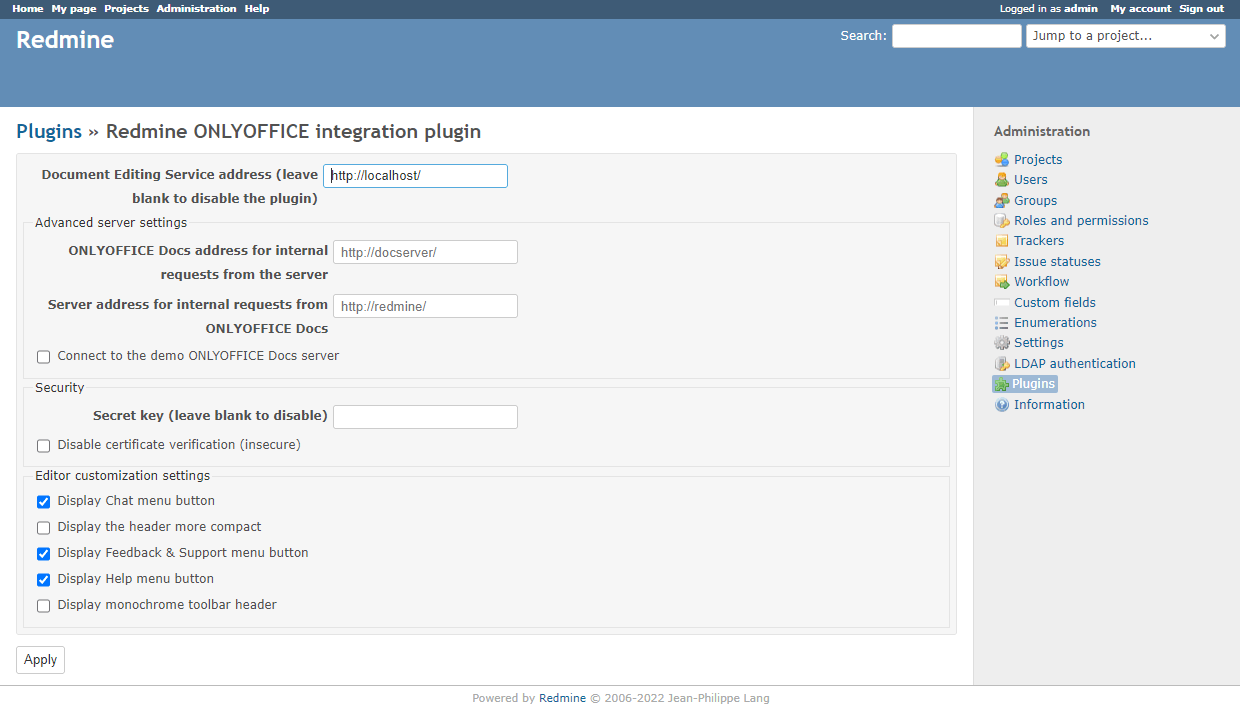
Idite na Administracija panel > Dodaci, pronađite ONLYOFFICE integracioni dodatak za Redmine i kliknite na Konfiguriši. Navedite sledeće parametre:

  • Adresa servisa za uređivanje dokumenata - unesite URL adresu i port na kojem je instaliran ONLYOFFICE Docs (npr. https://documentserver:8080). Ovo polje je obavezno.
    Adresa ONLYOFFICE Docs mora biti dostupna iz Redmine, kao i adresa Redmine mora biti dostupna iz ONLYOFFICE Docs.
  • Sekcija Napredna podešavanja servera može se koristiti ako vaša mrežna konfiguracija ne dozvoljava zahteve između instaliranog Redmine i ONLYOFFICE Docs koristeći javne adrese. U tom slučaju, navedite adrese za interne zahteve u odgovarajućim poljima:
    • Adresa ONLYOFFICE Docs za interne zahteve sa servera - navedite adresu koja se koristi za pristup Servisu za uređivanje dokumenata iz Redmine.
    • Adresa servera za interne zahteve iz ONLYOFFICE Docs - navedite adresu koja se koristi za pristup Redmine iz Servisa za uređivanje dokumenata.
  • Tajni ključ - navedite tajni ključ koji se koristi za potpisivanje podataka.
    Počevši od ONLYOFFICE Docs v7.2, JWT je podrazumevano omogućen i tajni ključ se automatski generiše. Za više detalja, pogledajte sekciju Omogućavanje JWT za integraciju ONLYOFFICE i Redmine u ovom članku.
  • Onemogući verifikaciju sertifikata (nesigurno) - označite ovu opciju da biste onemogućili verifikaciju sertifikata i omogućili Redmine da uspostavi vezu sa ONLYOFFICE Docs ako koristite samopotpisani sertifikat za vaš ONLYOFFICE Docs (inače, Redmine neće validirati samopotpisani sertifikat i neće omogućiti vezu sa/do ONLYOFFICE Docs). Ovo je nesigurno rešenje i snažno preporučujemo da zamenite sertifikat onim koji je izdao neki CA.
  • Proverite sledeće postavke prilagođavanja ako je potrebno:
    • Prikazivanje dugmeta Chat u meniju.
    • Prikazivanje zaglavlja na kompaktniji način.
    • Prikazivanje dugmeta Povratne informacije u meniju.
    • Prikazivanje dugmeta Pomoć u meniju.
    • Prikazivanje jednobojnog zaglavlja alatne trake.

Kliknite na dugme Primeni na dnu da biste sačuvali promene.
ONLYOFFICE_configure ONLYOFFICE_configure
Omogućavanje JWT za integraciju ONLYOFFICE i Redmine

Da biste zaštitili dokumente od neovlašćenog pristupa, ONLYOFFICE urednici koriste JSON Web Token (JWT). Token se dodaje u konfiguraciju kada se pokreće Urednik dokumenata i tokom razmene komandi između unutrašnjih ONLYOFFICE Docs servisa. Tajni ključ se koristi za potpisivanje JSON web tokena i validaciju tokena prilikom zahteva ka ONLYOFFICE Docs.

``````html

Počevši od ONLYOFFICE Docs v7.2, JWT je podrazumevano omogućen i tajni ključ se automatski generiše. Potrebno je da pronađete svoj tajni ključ u konfiguracionom fajlu ONLYOFFICE Docs, a zatim navedete isti tajni ključ u postavkama konektora.

Korak 1: Pronađite svoj tajni ključ u konfiguracionom fajlu ONLYOFFICE Docs

  1. Otvorite fajl local.json pomoću bilo kog dostupnog tekstualnog urednika.
    • Za Linux - /etc/onlyoffice/documentserver/local.json
    • Za Windows - %ProgramFiles%\ONLYOFFICE\DocumentServer\config\local.json
    • Za Docker – uđite u kontejner ONLYOFFICE Docs koristeći komandu docker exec -it <containerID> bash i otvorite /etc/onlyoffice/documentserver/local.json

      Alternativno, možete koristiti sledeću komandu da pronađete podrazumevani tajni ključ bez otvaranja local.json:

      sudo docker exec <containerID> /var/www/onlyoffice/documentserver/npm/json -f /etc/onlyoffice/documentserver/local.json 'services.CoAuthoring.secret.session.string'

    Fajl local.json treba da izgleda ovako:

    {
    "services": {
    "CoAuthoring": {
    "token": {
    "enable": {
    "request": {
    "inbox": true,
    "outbox": true
    },
    "browser": true
    }
    },
    "secret": {
    "inbox": {
    "string": "yoursecret"
    },
    "outbox": {
    "string": "yoursecret"
    },
    "session": {
    "string": "yoursecret"
    }
    }
    }
    }
    }
  2. Vrednost true je navedena u tri sekcije. To znači da je validacija tokena omogućena.
    • services.CoAuthoring.token.enable.browser
    • services.CoAuthoring.token.enable.request.inbox
    • services.CoAuthoring.token.enable.request.outbox
  3. Automatski generisani tajni ključ je naveden u tri sekcije. Možete zameniti podrazumevanu vrednost tajnog ključa svojim tajnim ključem. Tajni ključ mora biti isti u sve tri sekcije.
    • services.CoAuthoring.secret.inbox.string
    • services.CoAuthoring.secret.outbox.string
    • services.CoAuthoring.secret.session.string
  4. Ako napravite izmene, sačuvajte ih i restartujte servise kako bi promene u konfiguraciji stupile na snagu.
    supervisorctl restart all

Korak 2: Navedite isti tajni ključ u postavkama konektora

U postavkama konektora, navedite isti tajni ključ u polju Tajni ključ i sačuvajte postavke.

Povezivanje sa demo ONLYOFFICE Docs

Počevši od verzije 2.0.0 ONLYOFFICE konektora, možete isprobati ONLYOFFICE online urednike unutar Redmine-a bez instalacije ONLYOFFICE Docs.

Da biste uključili vezu, označite polje Poveži se sa demo ONLYOFFICE Document Server i kliknite na dugme Primeni.

VažnoOvo je javni test server koji će biti dostupan tokom perioda od 30 dana. Ne delite svoje poverljive podatke tamo.

Počnite koristiti ONLYOFFICE Docs unutar Redmine-a

Sve promene u fajlovima se čuvaju u originalnom fajlu.
Promena dozvola

Imajte na umu da dostupne akcije sa fajlovima (pregled ili uređivanje) za svaki pojedinačni modul zavise od dozvola korisničke uloge.

Idite na Administracija > Uloge i dozvole, izaberite potrebnu ulogu sa liste, označite/odznačite potrebne dozvole i kliknite Sačuvaj.

Možete se obratiti zvaničnoj dokumentaciji Redmine-a za više detalja.

Modul za probleme

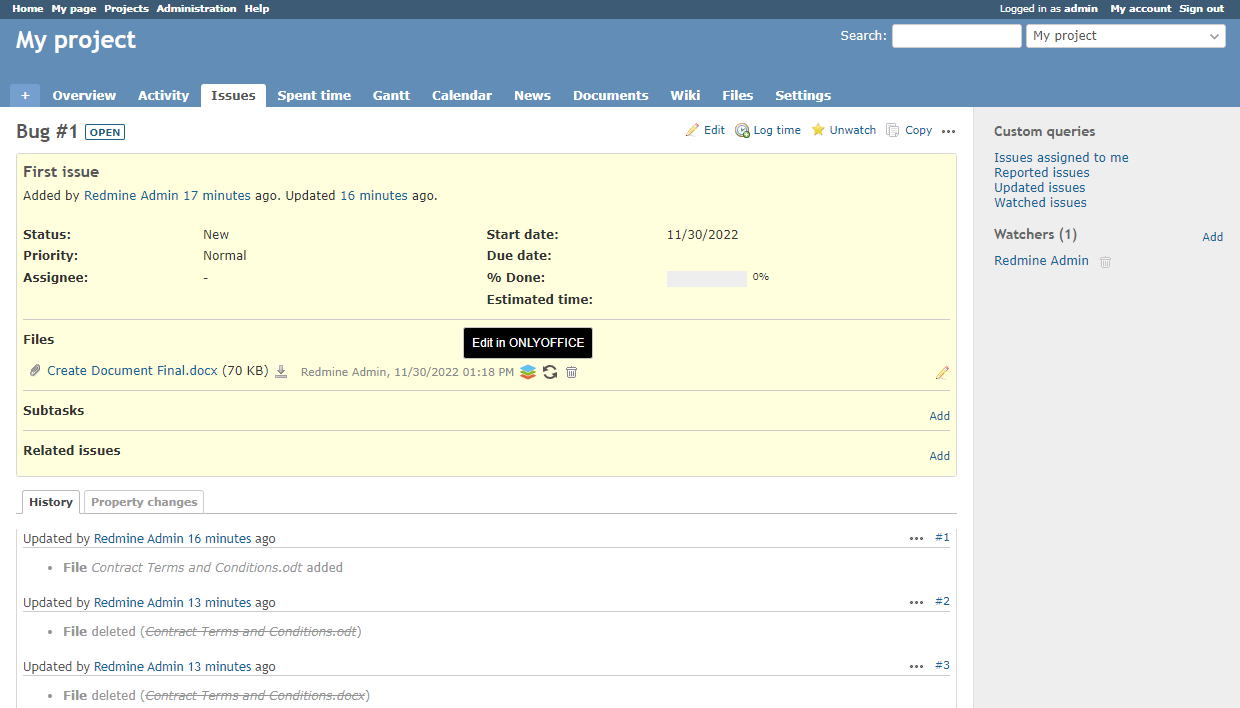
Da biste otvorili fajlove priložene uz probleme ili komentare na probleme u odgovarajućem uredniku, kliknite na dugme ONLYOFFICE ikona Uredi u ONLYOFFICE / Otvori u ONLYOFFICE desno od imena fajla.

Mogućnost uređivanja dokumenata je dostupna za korisničke uloge sa dozvolom Uredi probleme.

Mogućnost otvaranja fajlova za pregled je dostupna za korisničke uloge sa dozvolom Pogledaj probleme.
Modul za probleme Modul za probleme
Modul za vesti

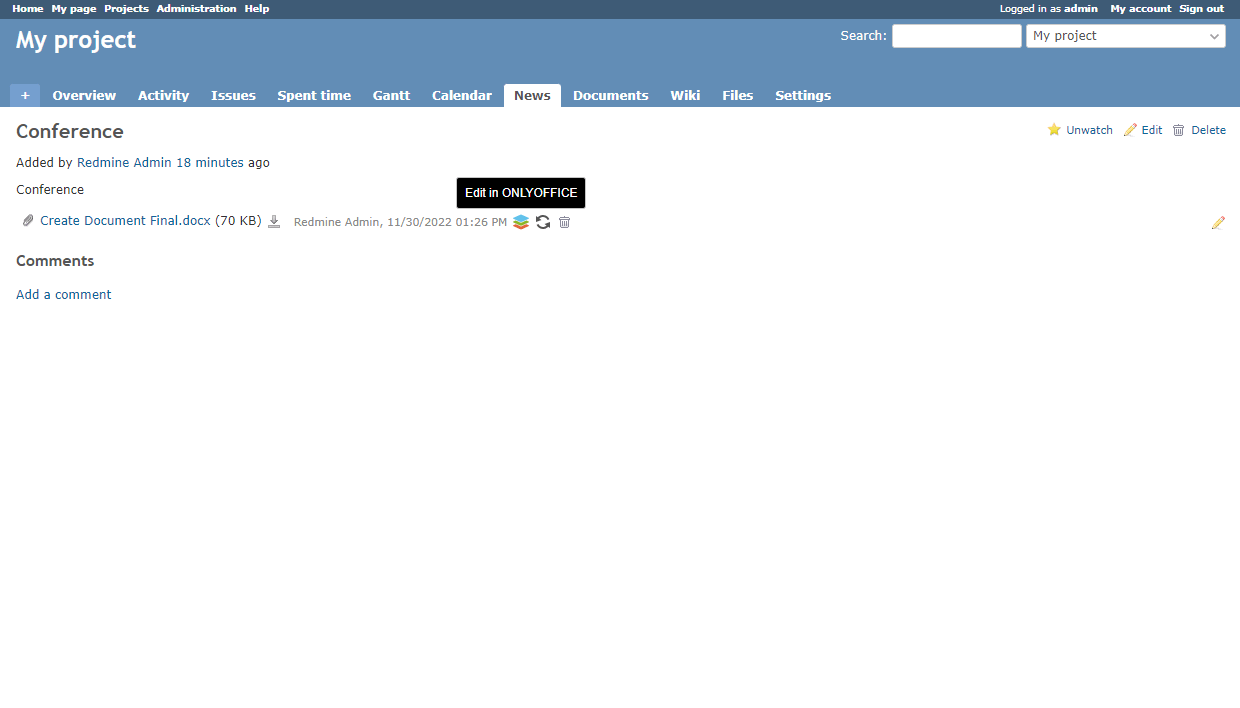
Da biste otvorili fajlove u odgovarajućem uredniku, kliknite na dugme ONLYOFFICE ikona Uredi u ONLYOFFICE / Otvori u ONLYOFFICE desno od imena fajla.

Mogućnost uređivanja dokumenata je dostupna za korisničke uloge sa dozvolom Uredi vesti.

Mogućnost otvaranja fajlova za pregled je dostupna za korisničke uloge sa dozvolom Pogledaj vesti.
Modul za vesti Modul za vesti
Modul za dokumente

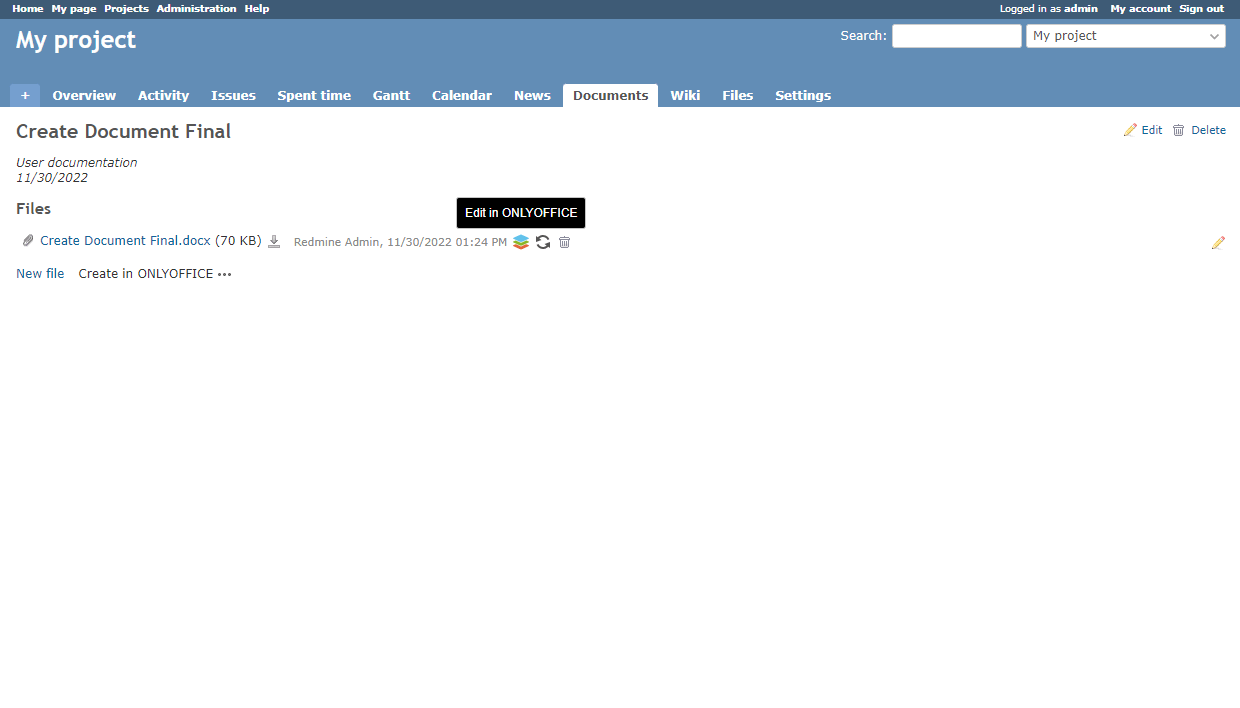
Da biste otvorili fajlove u odgovarajućem uredniku, kliknite na dugme ONLYOFFICE ikona Uredi u ONLYOFFICE / Otvori u ONLYOFFICE desno od imena fajla.

Mogućnost uređivanja dokumenata je dostupna za korisničke uloge sa dozvolom Uredi dokumente.

Mogućnost otvaranja fajlova za pregled je dostupna za korisničke uloge sa dozvolom Pogledaj dokumente.
Modul za dokumente Modul za dokumente

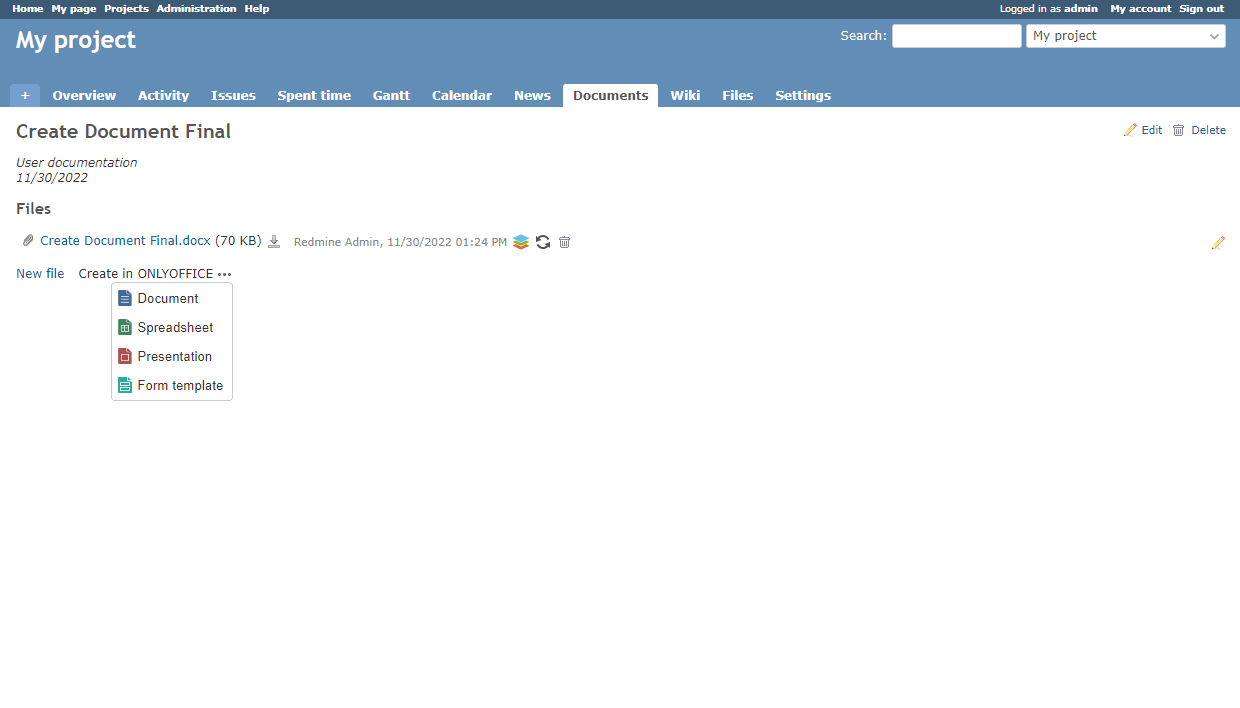
Da biste kreirali obrazac, kliknite na link Kreiraj u ONLYOFFICE i izaberite opciju Šablon obrasca.
kreiraj obrazac kreiraj obrazac

Popunite potrebna polja i kliknite Kreiraj.

Da biste saznali više o obrascima, pročitajte odgovarajuće članke o kreiranju i popunjavanju obrazaca.
``````html
Wiki modul

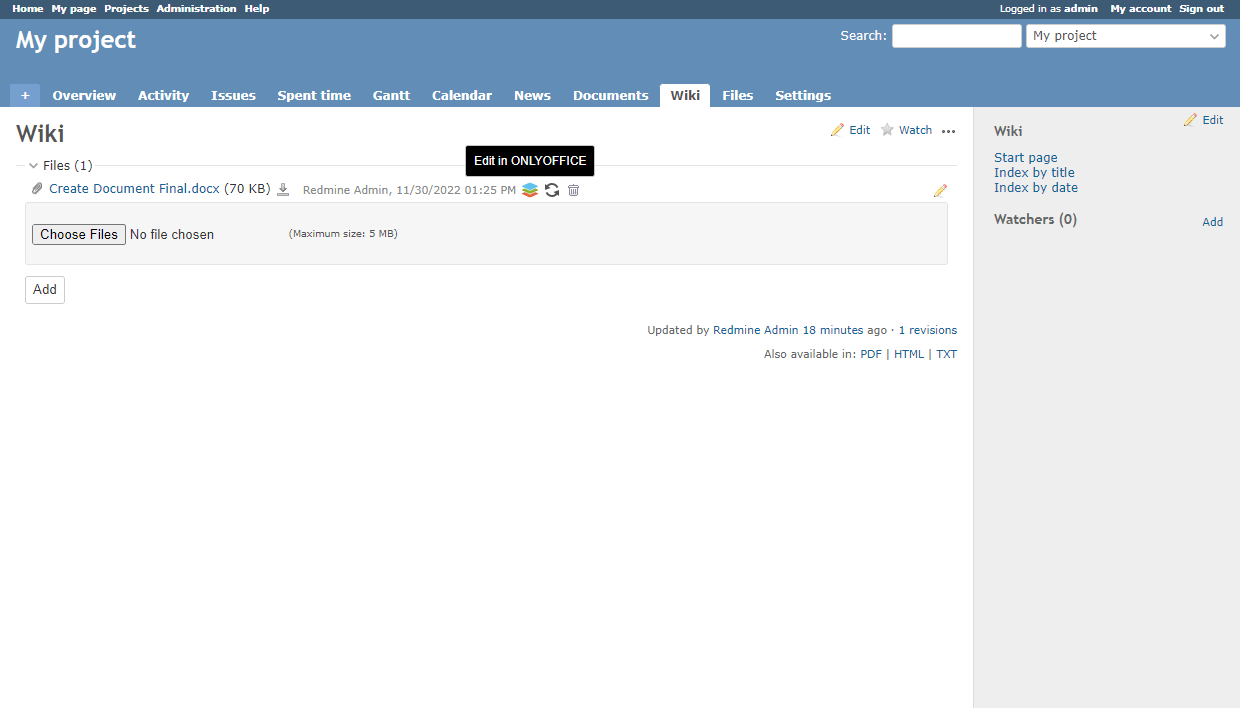
Da biste otvorili fajlove u odgovarajućem editoru, kliknite na dugme ONLYOFFICE ikona Uredi u ONLYOFFICE / Otvori u ONLYOFFICE desno od naziva fajla.

Mogućnost uređivanja dokumenata dostupna je za korisničke uloge sa dozvolom Uredi Wiki stranice.

Mogućnost otvaranja fajlova za pregled dostupna je za korisničke uloge sa dozvolom Pogledaj Wiki.
Wiki modul Wiki modul
Forums modul

Kreirajte forum sa posebnim temama u modulu Forums.

  • Kliknite na dugme Nova poruka u gornjem desnom uglu.
  • Unesite naslov, formatirajte tekst, priložite fajlove ako je potrebno. Kada ste spremni, kliknite na dugme Kreiraj.

Da biste se pretplatili na forum i primali obaveštenja, kliknite na dugme Prati u gornjem desnom uglu.

Fajlovi modul

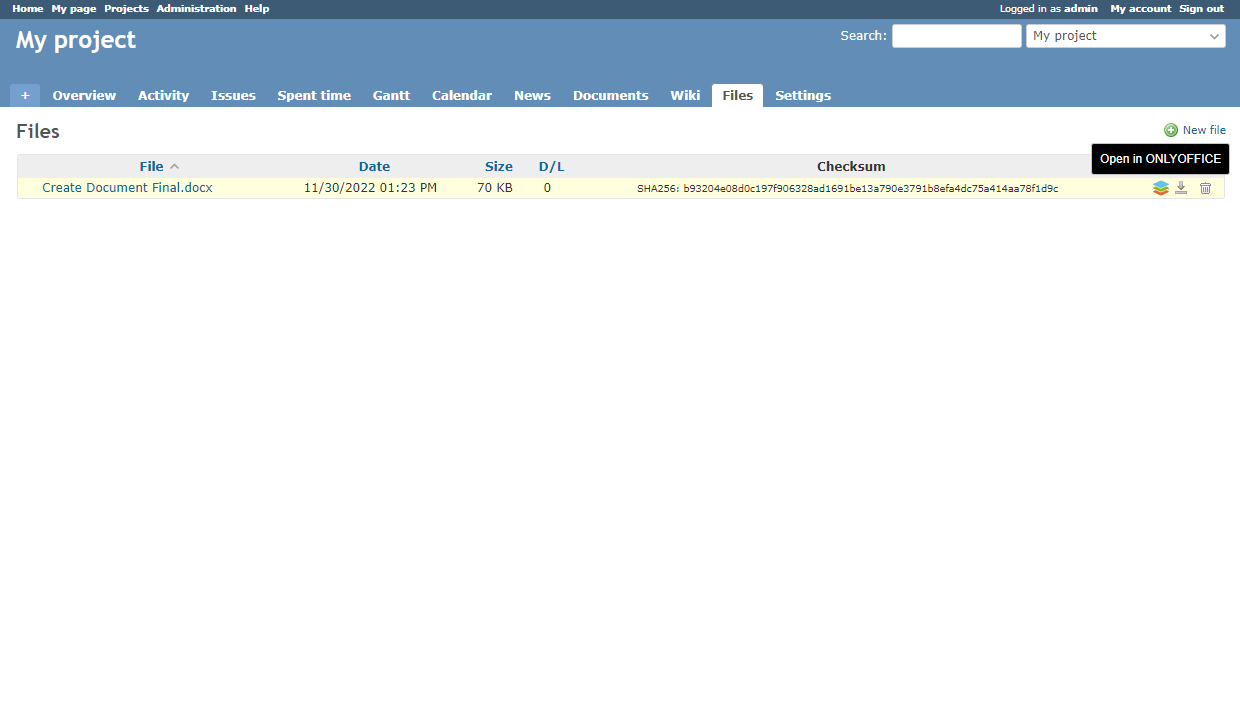
Fajlovi su dostupni samo za pregled i isključivo korisnicima sa dozvolama Pogledaj fajlove ili Upravljaj fajlovima. Da biste otvorili fajl u odgovarajućem editoru, kliknite na dugme ONLYOFFICE ikona Otvori u ONLYOFFICE desno od naziva fajla.
Fajlovi modul Fajlovi modul
Konvertovanje fajlova

Mogućnost konvertovanja fajlova dostupna je u sledećim Redmine modulima: Problemi, Dokumenti, Wiki i Vesti.
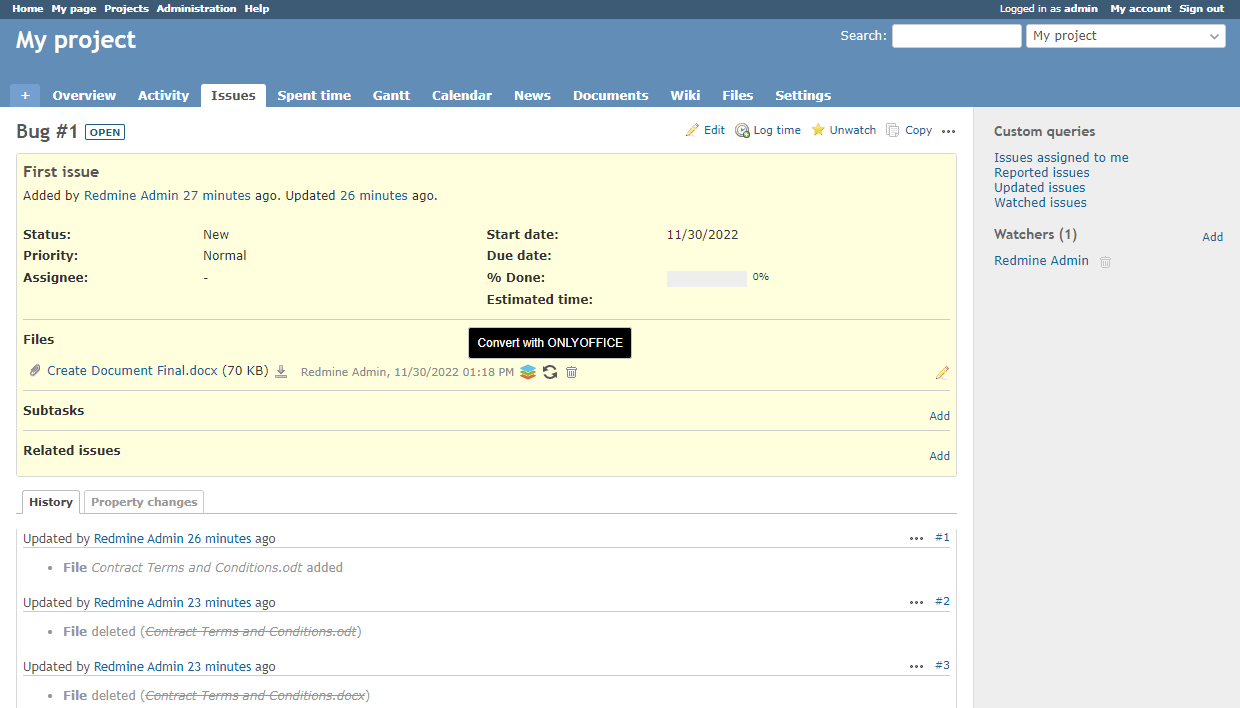
Konvertovanje fajlova Konvertovanje fajlova

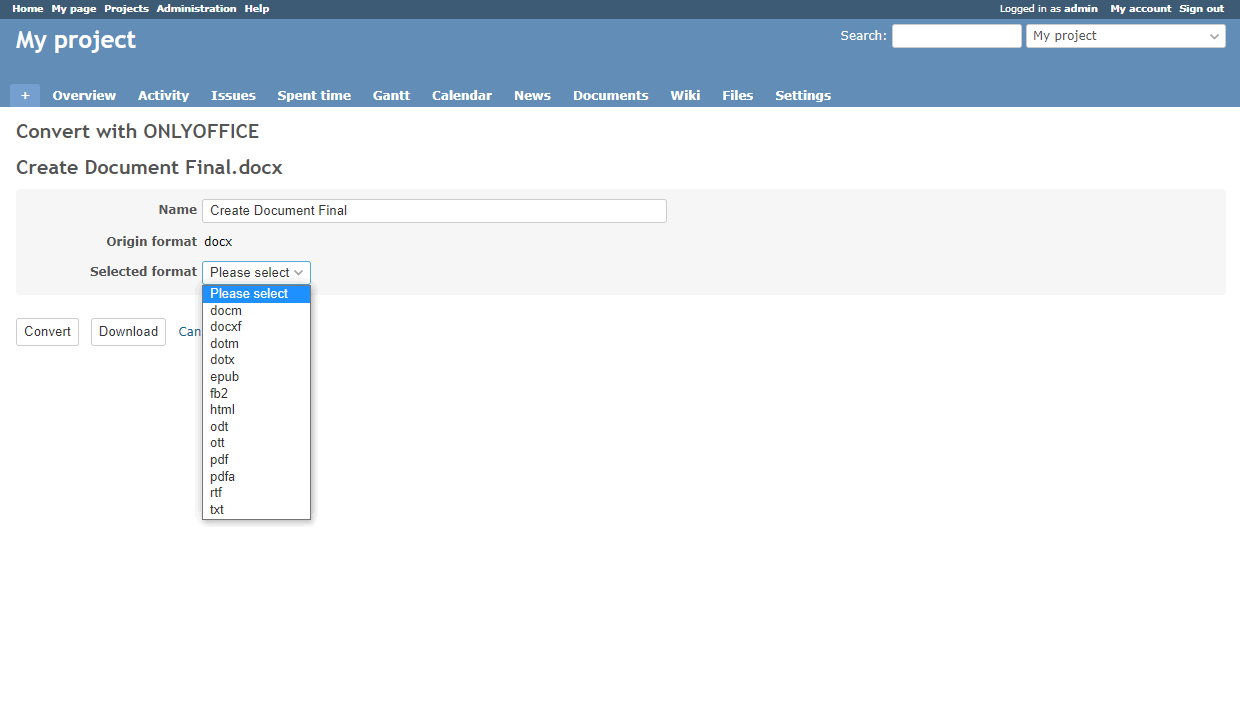
Kliknite na dugme ONLYOFFICE ikona Konvertuj sa ONLYOFFICE desno od naziva fajla.

Izaberite potreban format sa liste. Opcionalno, možete promeniti naziv fajla.
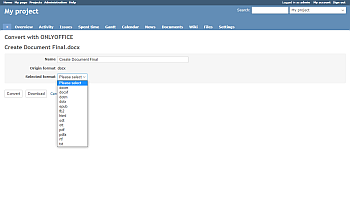
Konvertovanje fajlova Konvertovanje fajlova

Kliknite na dugme Konvertuj da biste sačuvali konvertovani fajl u odgovarajućem Redmine odeljku. Kliknite na dugme Preuzmi da biste sačuvali konvertovani fajl lokalno na vašem računaru.

Za više informacija o najčešćim problemima i načinima njihovog rešavanja, posetite naš vodič za rešavanje problema.
```
Članak sa oznaka:
Pregledajte sve oznake