Pipedrive za DocSpace
ONLYOFFICE DocSpace aplikacija za Pipedrive
Pipedrive je alat za upravljanje odnosima sa klijentima u prodaji. ONLYOFFICE nudi zvaničnu aplikaciju za integraciju ONLYOFFICE DocSpace sa Pipedrive. Ova aplikacija omogućava rad sa office datotekama povezanim sa vašim Pipedrive poslovima u ONLYOFFICE DocSpace sobama. Možete preuzeti ONLYOFFICE DocSpace aplikaciju sa zvaničnog Pipedrive Marketplace. Da biste saznali više o ONLYOFFICE DocSpace konektoru za Pipedrive, posetite GitHub stranicu. Modul se distribuira pod Apache-2.0 licencom.
Povezivanje ONLYOFFICE DocSpace sa Pipedrive
Instalacija i konfiguracija ONLYOFFICE DocSpace aplikacije za Pipedrive
ONLYOFFICE DocSpace aplikacija može se instalirati putem Pipedrive Marketplace-a.
Pipedrive administrator može konfigurisati aplikaciju putem sekcije Marketplace apps unutar Pipedrive: Alati i aplikacije -> Marketplace apps -> ONLYOFFICE DocSpace aplikacija.
Konfigurisanje vašeg DocSpace
- Koristite
 meni u donjem levom uglu i izaberite opciju Settings.
 - Prebacite se na sekciju Developer Tools -> API keys.
-
Kliknite na dugme Create new secret key.
API ključ mora biti kreiran od strane korisnika sa DocSpace Admin ulogom.
-
Popunite formular:
- Name - Navedite ime tajnog ključa.
-
Permissions - Možete postaviti dozvole na All ili izabrati opciju Restricted da postavite sopstvene dozvole.
- All - Omogućava čitanje i pisanje dozvola za sve sekcije.
- Restricted - Omogućava čitanje ili pisanje dozvola za određene sekcije. Označite Read ili Write polje pored potrebnih opcija. Minimalne dozvole za API ključ: Rooms - Write, Profile - Read, Contacts - Write.
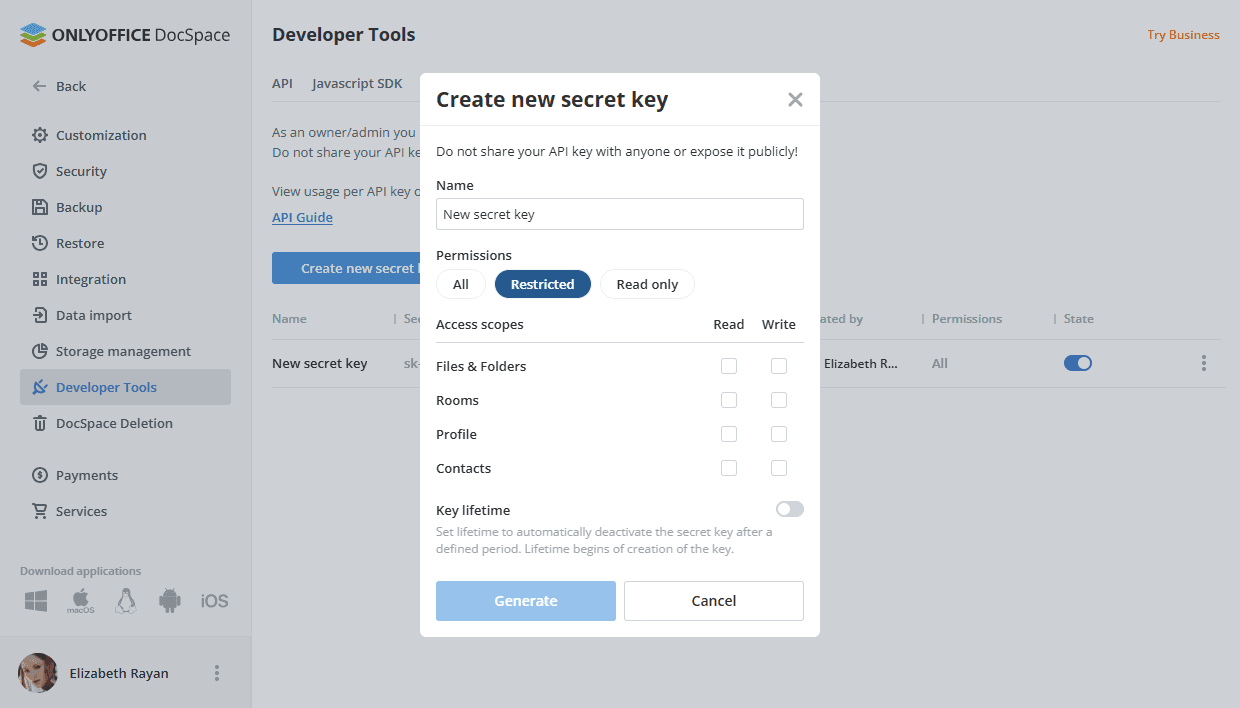
- Kliknite na dugme Generate.
- U novom prozoru, kopirajte generisani ključ i kliknite na Done.
Konfigurisanje vašeg Pipedrive
Da biste instalirali ONLYOFFICE DocSpace aplikaciju:
- Otvorite sekciju Marketplace.
- Pronađite ONLYOFFICE DocSpace u sekciji Apps koristeći traku za pretragu na vrhu stranice.
- Kliknite na dugme Authorize u otvorenom prozoru.
- Ako se slažete sa dozvolama koje dajete aplikaciji, kliknite na dugme Allow and Install.
- Prikazaće se uputstva 'Kako koristiti ONLYOFFICE DocSpace'. Nakon toga, otvoriće se Connection settings.
- U polje DocSpace Service Address, navedite URL instaliranog ONLYOFFICE DocSpace ili adresu ONLYOFFICE DocSpace Cloud i pritisnite dugme sa strelicom.
- U polje ONLYOFFICE DocSpace API Key, unesite vaš generisani tajni ključ.
- Kliknite na dugme Connect.
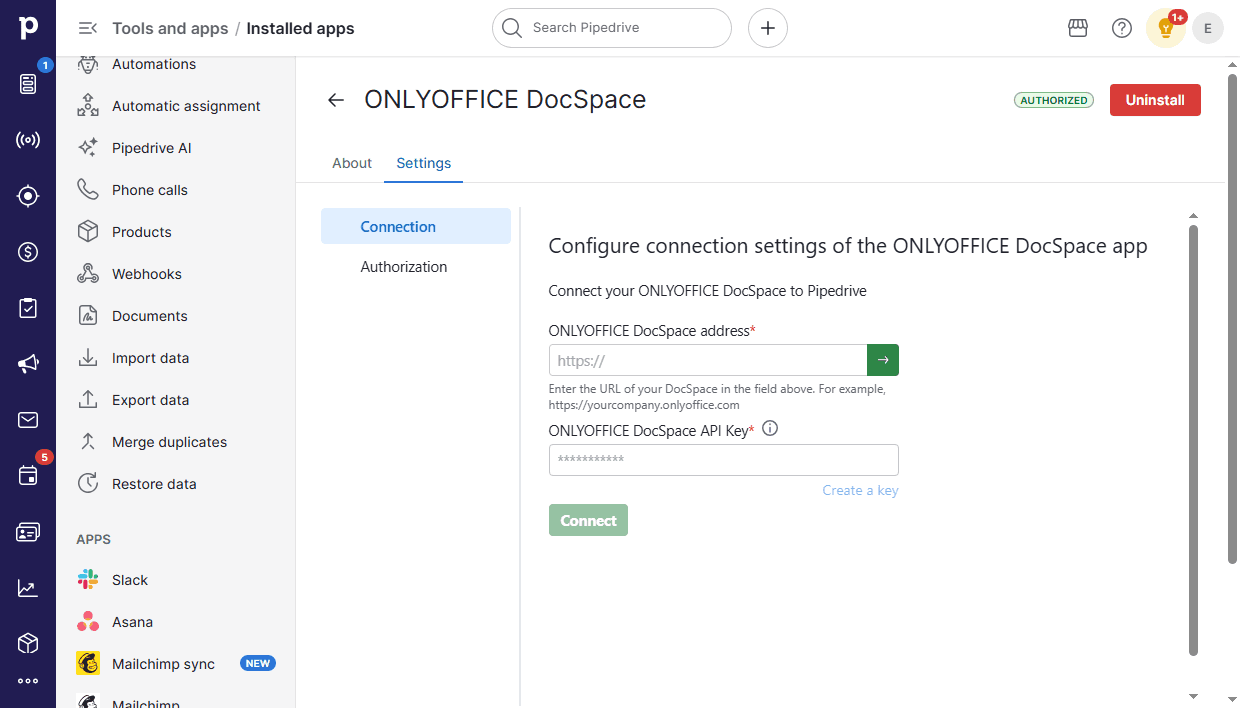
Ako je povezivanje uspešno, na ovoj stranici će se pojaviti dva dugmeta:
- Change: mogućnost povezivanja druge DocSpace. Podaci u trenutnoj DocSpace neće biti obrisani.
- Disconnect: potpuno onemogućava aplikaciju (brisanje korisničke autorizacije i hook-ova). U tom slučaju, veza grupe Pipedrive korisnika sa Pipedrive će biti uklonjena. Preporučujemo korišćenje ove opcije samo ako postoji potreba za potpunim brisanjem podataka u DocSpace aplikaciji.
Podešavanja autorizacije
Ova sekcija je dostupna nakon što su Connection settings podešavanja konfigurisana.
Ovde unesite vaše DocSpace kredencijale (email i lozinku) i kliknite na Login.
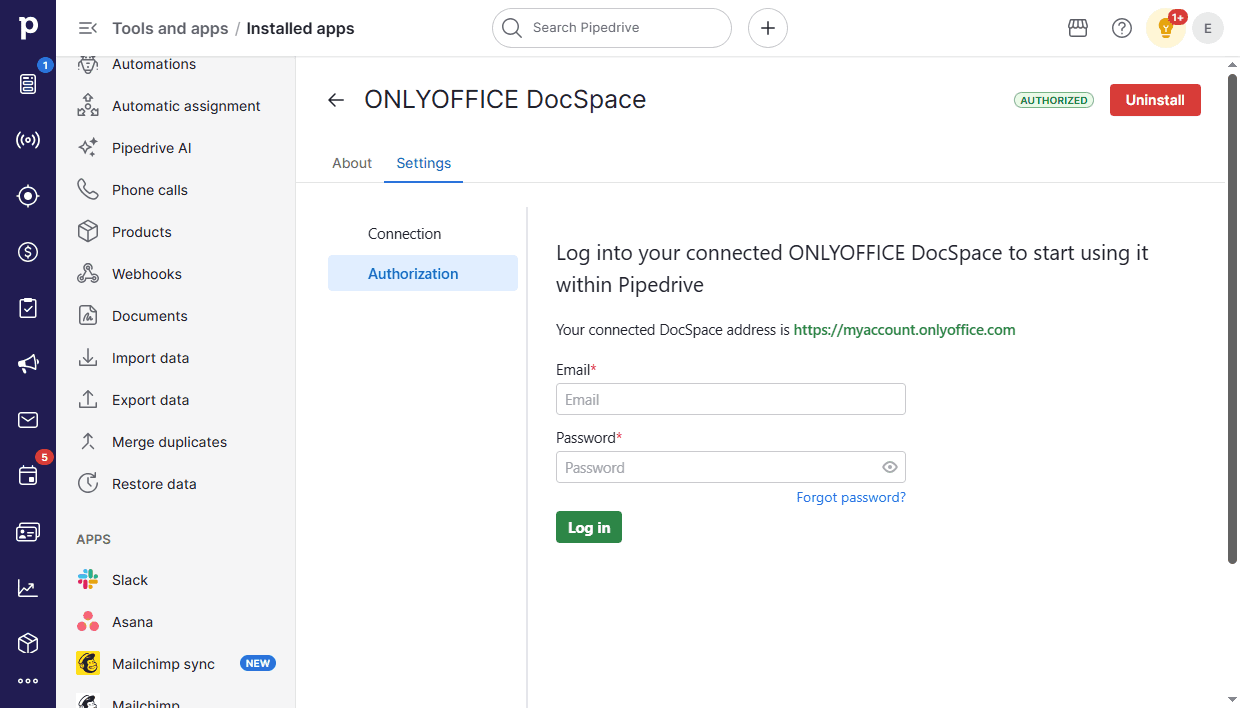
Nakon uspešne autorizacije, prikazaće se uputstva o radu sa konektorom.
Nakon pregleda uputstava (kada se pritisne dugme Skip ili Finish), status autorizacije i dugme Log out će biti prikazani na stranici za autorizaciju. Dostupno je i dugme Go to Deals kako biste mogli da pređete na potrebnu Pipedrive sekciju. Dugme Open guide omogućava vam da ponovo otvorite uputstva o radu sa konektorom.
Počnite koristiti ONLYOFFICE DocSpace unutar Pipedrive
Korišćenje aplikacije
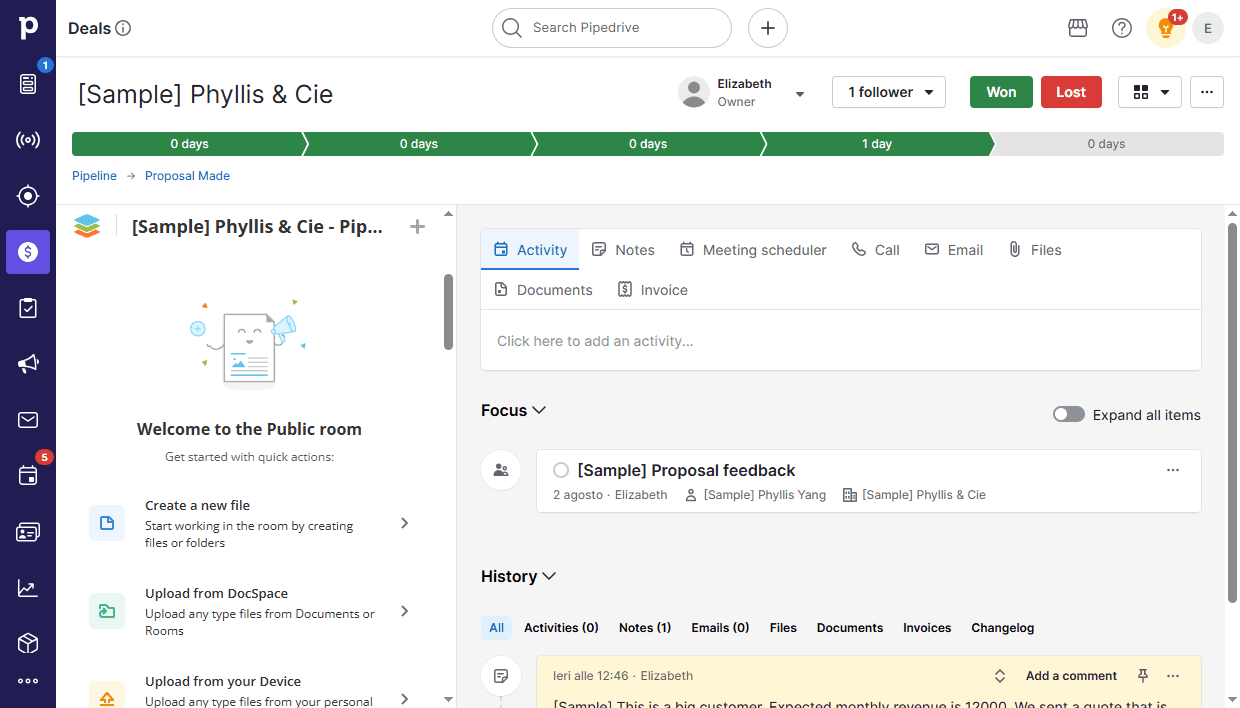
ONLYOFFICE DocSpace aplikaciji za Pipedrive može se pristupiti putem sekcije Deals u Pipedrive: idite na odgovarajući posao i pronađite DocSpace okvir.
Za svaki posao, možete kreirati posebnu DocSpace sobu u kojoj učesnici posla mogu zajedno raditi na office dokumentima. Da biste kreirali sobu, kliknite na dugme Create room. Javna soba će biti kreirana u DocSpace.
Ako vam je potreban drugi tip sobe, kliknite na strelicu pored dugmeta Create room i izaberite odgovarajuću opciju:
- Javna soba - Za deljenje datoteka sa spoljnim korisnicima i klijentima
- Soba za saradnju – Za zajedničko uređivanje dokumenata sa vašim timom
- VDR – Za naprednu zaštitu datoteka
- Soba za popunjavanje obrazaca – Za prikupljanje podataka u PDF obrascima
- Prilagođena soba – Za rad prema vašim ciljevima
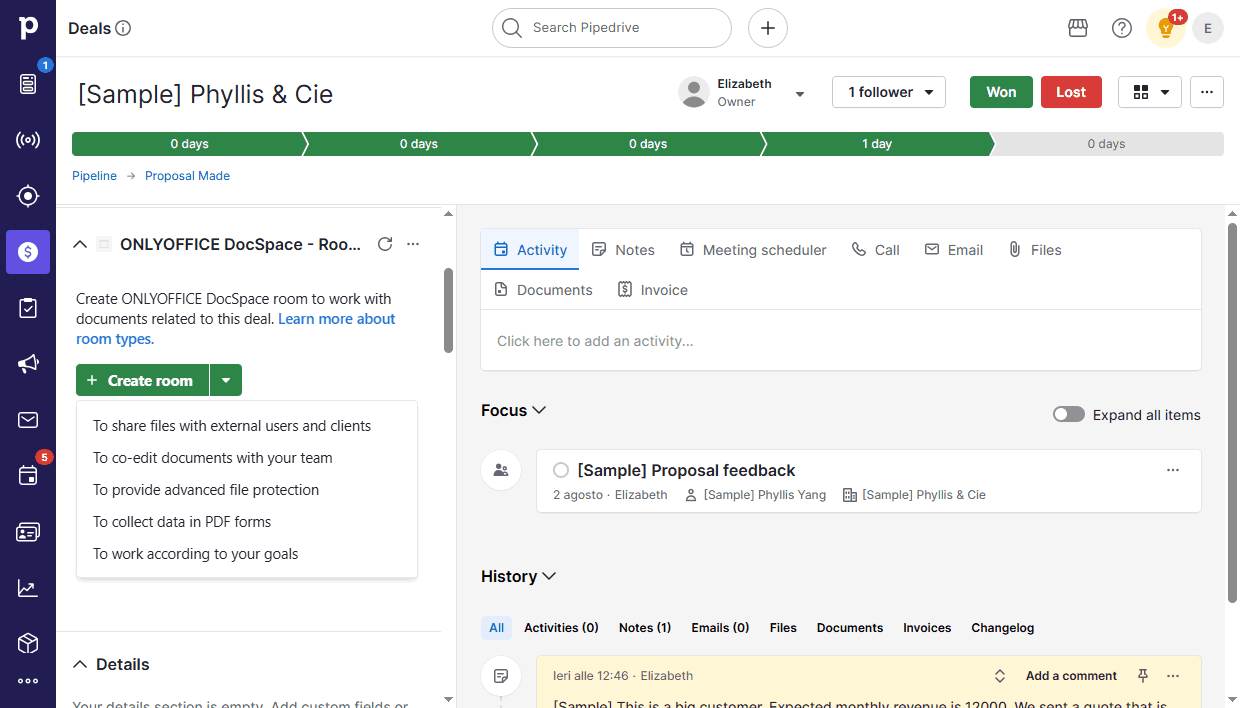
U novom prozoru potvrdite kreiranje sobe. Saznajte više o tipovima soba.
Soba je imenovana prema pravilu Pipedrive - Ime kompanije - Ime dogovora. Soba je takođe označena etiketom "Pipedrive Integration" radi lakšeg prepoznavanja i organizacije.
Unutar DocSpace okvira, učesnici dogovora mogu raditi u zavisnosti od svojih prava pristupa.