Odoo
O integraciji ONLYOFFICE i Odoo
Odoo je alat za upravljanje poslovanjem dizajniran za planiranje resursa. ONLYOFFICE nudi tri zvanična modula za integraciju sa Odoo:
- ONLYOFFICE je glavni modul koji je potreban za rad drugih modula i omogućava prikačenje dokumenata.
- ONLYOFFICE Documents je modul koji se koristi za kreiranje, uređivanje i prikačenje dokumenata.
- ONLYOFFICE Templates je modul koji se koristi za kreiranje i uređivanje formulara koji se mogu popunjavati.
Moduli za integraciju su distribuirani pod LGPL-3 licencom.
Povezivanje ONLYOFFICE Docs sa Odoo
Konfigurisanje JWT za integraciju ONLYOFFICE i Odoo
JWT ili JSON Web Token je string koji se šalje sa klijenta na server unutar HTTP zahteva kako bi se potvrdila autentičnost klijenta. JWT se čuva samo na strani klijenta, tako da je prenos između strana zaštićen i digitalno potpisan.
Token se generiše koristeći JWT (JSON Web Tokens) standard. Tokeni su potpisani ključem servera, tako da klijent može verifikovati da je token legitiman.
ONLYOFFICE Docs validira token. Podaci iz payload-a se smatraju validnim i koriste se umesto odgovarajućih podataka iz glavnih parametara. Ako je token nevažeći, komanda se ne izvršava. Da biste saznali više, pročitajte API Vodič za sigurnost.
U Odoo, JWT je omogućen po defaultu.
Pratite ove korake da biste ga ručno konfigurisali ako je potrebno:
-
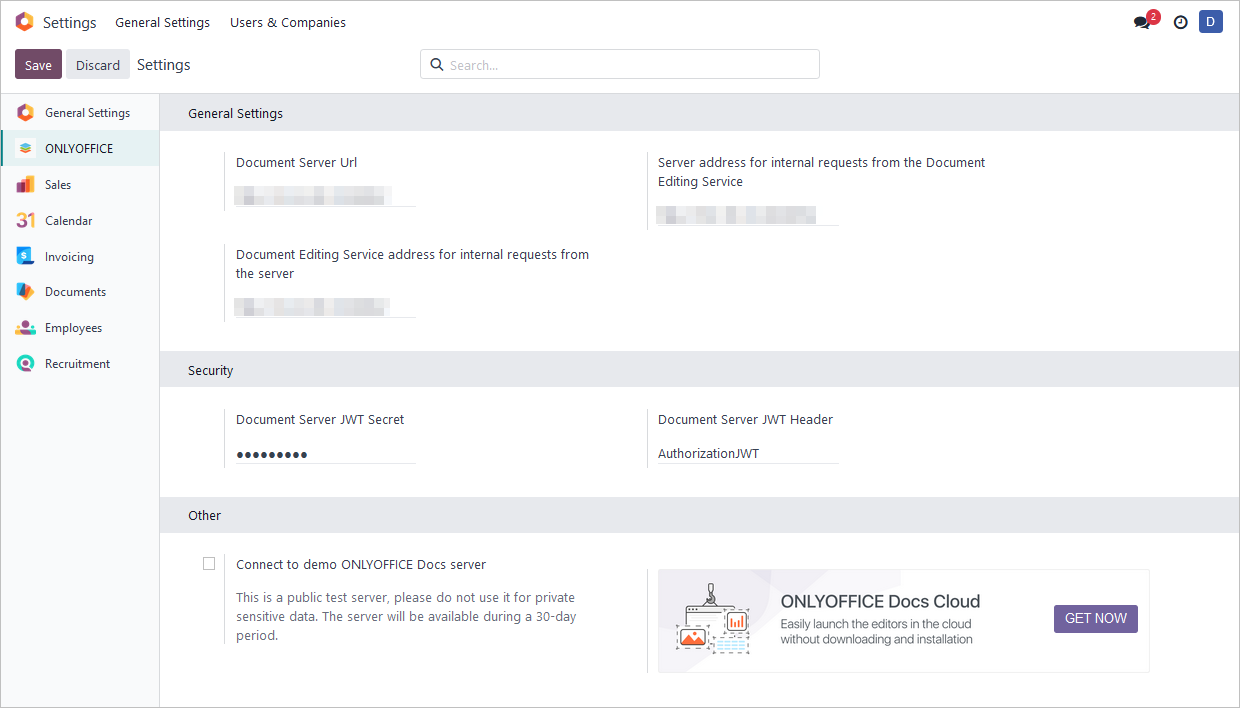
Idite na Početni meni Podešavanja > ONLYOFFICE.
-
Unesite vrednosti u sledeća polja:
- Document Server JWT Secret: Tajni ključ se automatski generiše kako bi se ograničio pristup ONLYOFFICE Docs. Ako želite da navedete svoj tajni ključ u ovom polju, takođe navedite isti tajni ključ u ONLYOFFICE Docs config file kako biste omogućili validaciju.
- Document Server JWT Header: Standardni JWT header korišćen u ONLYOFFICE je Authorization. U slučaju da je ovaj header u sukobu sa vašim podešavanjima, možete promeniti header u prilagođeni.
Počnite koristiti ONLYOFFICE Docs unutar Odoo
ONLYOFFICE modul
Da biste prikačili fajl:
- Idite na modul Diskusija.
- Izaberite kanal ili diskusiju.
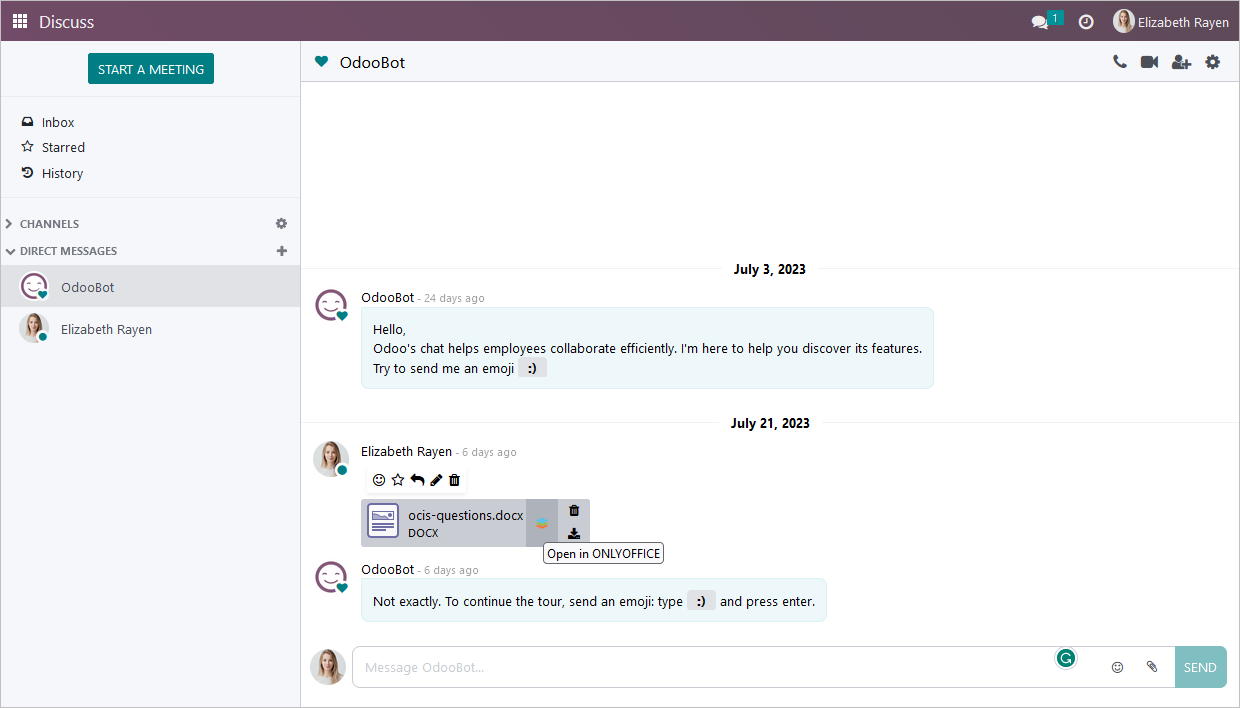
- Kliknite na dugme Prikači fajlove u polju za chat.
- Izaberite fajl koji želite da prikačite i kliknite OK.
-
Priloženi fajl će izgledati ovako:
ONLYOFFICE Documents modul
Da biste kreirali fajl:
- Otvorite modul Documents.
- Kliknite na dugme Create with ONLYOFFICE u padajućem meniju New u gornjem levom uglu gornjeg panela.
-
Izaberite jednu od sledećih opcija:
-
Prazno - kreirajte prazan Dokument, Tabelu, Prezentaciju ili PDF obrazac.
Unesite naziv fajla u polje Title ako je potrebno.
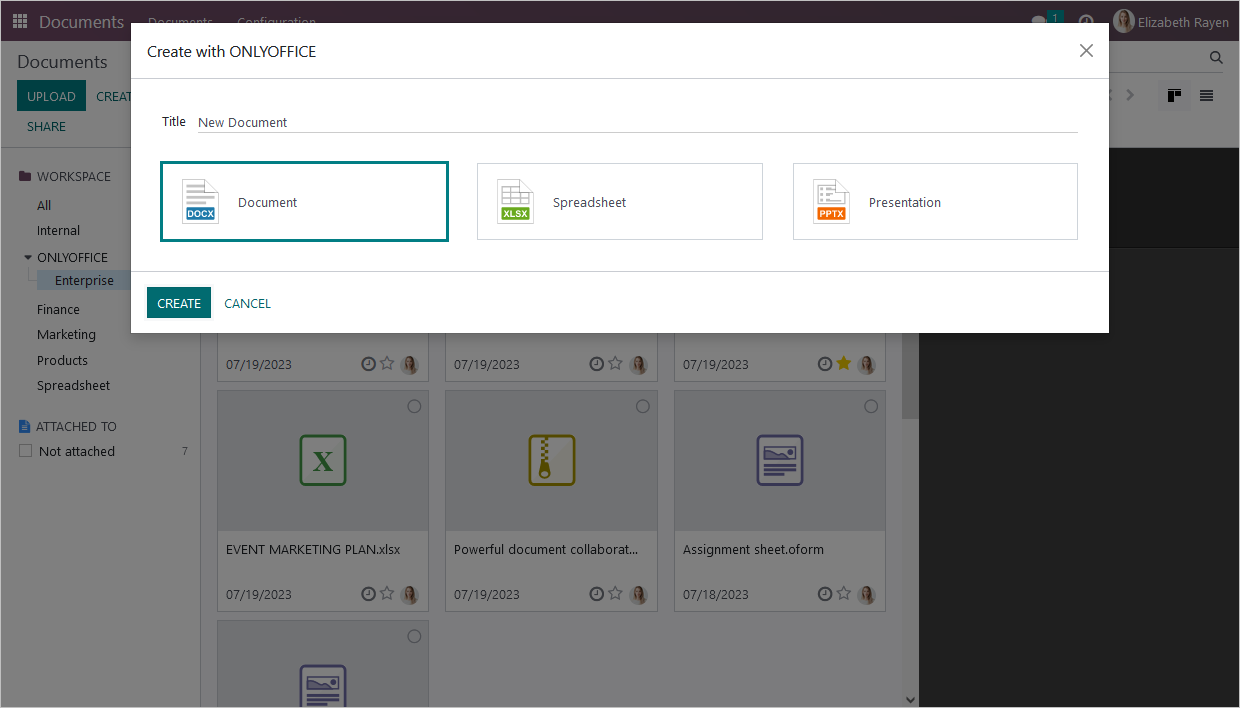
Kliknite na dugme Create da kreirate fajl, ili kliknite na dugme Create&Set Permissions da postavite prava pristupa za fajl.
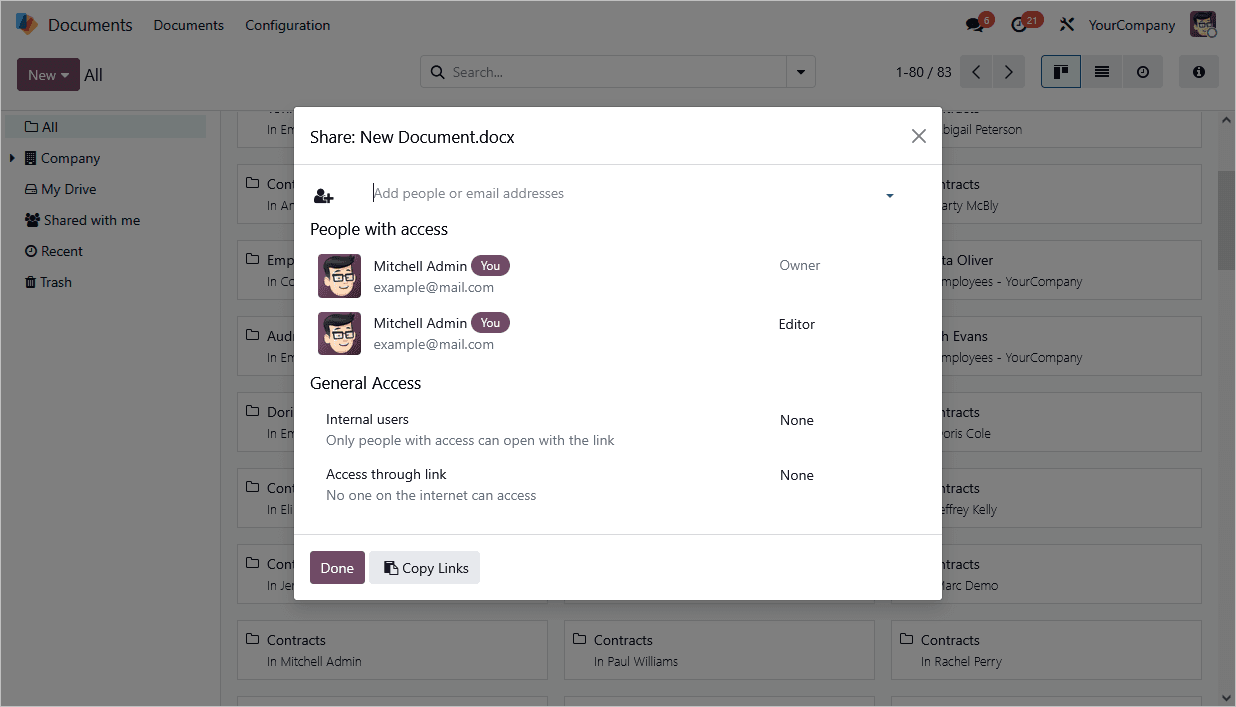
- Dodajte osobe ili email adrese u odgovarajuće polje.
- Pogledajte listu korisnika sa pristupom dokumentu na People with access panel.
- Postavite parametre General Access za sve interne korisnike i za pristup trećih strana putem linka.
-
Iz Šablona - kreirajte dokument na osnovu jednog od dostupnih šablona. Sortirajte listu šablona po Kategorijama, Tipu i Jeziku, ili koristite polje Pretraga.
Kliknite na šablon da biste videli njegov pregled, ili ga izaberite klikom na radio dugme u gornjem desnom uglu šablona. Kliknite na dugme Create da nastavite.
-
Prazno - kreirajte prazan Dokument, Tabelu, Prezentaciju ili PDF obrazac.
Možete uređivati bilo koje fajlove priložene Odoo aktivnostima i podržane od strane ONLYOFFICE (pogledajte kompletnu listu ovde).
Da biste uredili ili pregledali fajl, kliknite na dugme Open in ONLYOFFICE na desnom proširenom panelu, na primer:

ONLYOFFICE Templates modul
Možete koristiti unapred pripremljen šablon dostupan na glavnoj stranici modula.
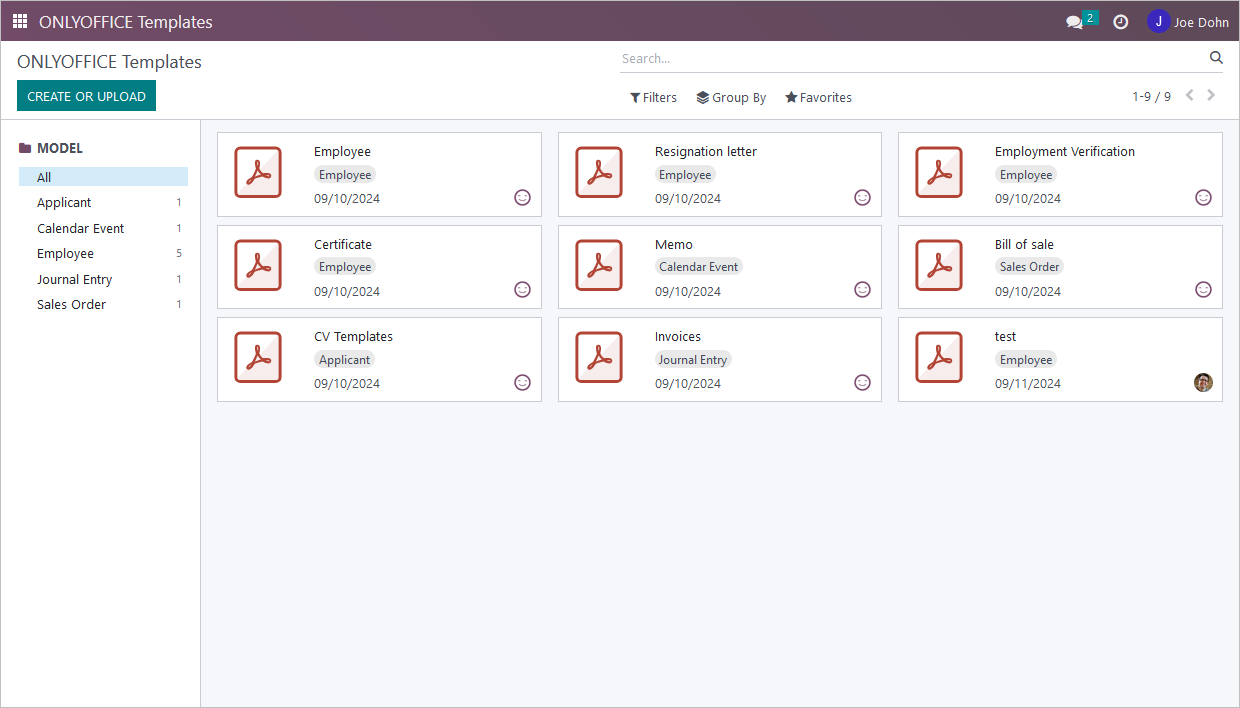
Napomena: broj dostupnih šablona zavisi od instaliranih modula, npr. Prodaja, Fakturiranje, Kalendar, Zapošljavanje, itd. ONLYOFFICE demo šabloni će biti dodati samo u Odoo module koji su već instalirani. Preporučuje se instalacija ONLYOFFICE Templates nakon instalacije drugih Odoo modula.
Da biste kreirali obrazac:
-
Preporučuje se prelazak u developerski režim.
- Idite na Podešavanja.
- Otvorite karticu Opšta podešavanja.
- Skrolujte do Alati za developere.
- Kliknite na opciju menija Aktiviraj developerski režim.
- Otvorite Glavni Meni i izaberite opciju ONLYOFFICE Templates.
- Kliknite na dugme Create or upload da kreirate novi obrazac.
- Unesite Naziv Šablona.
-
Unesite Odoo model u polje Select Model.
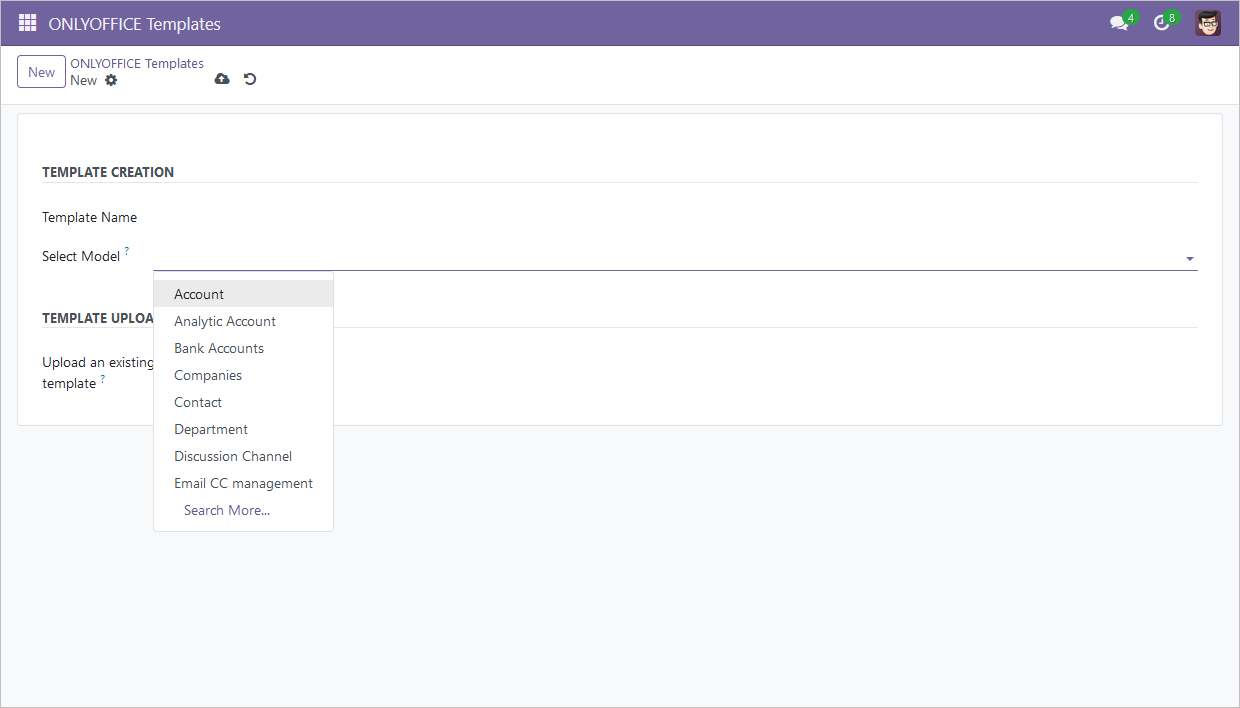
- Da biste saznali naziv modela, otvorite potreban modul.
- Idite na bilo koji unos koji ima dugme ONLYOFFICE Send & Print.
-
Pogledajte URL stranice.
model-xxxje naziv Odoo modela koji vam je potreban za polje Select Model. Zalepite ga u ovo polje i pritisnite Enter.
- Takođe možete otpremiti postojeći šablon klikom na dugme Upload your file.
-
Šablon bi trebalo da bude kreiran i dostupan za uređivanje. Ako nije, kliknite na dugme Save manually u gornjem levom uglu ekrana prilikom kreiranja šablona.
Ako trebate kreirati više šablona, popunite potrebna polja i kliknite na dugme New u gornjem desnom uglu ekrana. Trenutni šablon će biti sačuvan, polja će ponovo biti prazna, i možete nastaviti sa kreiranjem drugog šablona.
-
Rad sa poljima šablona
Pređite na modul ONLYOFFICE Templates i kliknite na potreban šablon da biste ga otvorili za dalju izmenu. Ako trebate izmeniti svojstva šablona, kliknite na dugme More u gornjem desnom uglu potrebnog modula i izaberite opciju Edit.
-
Svako polje u svakom modulu ima znak pitanja pored sebe. Informacije tamo su potrebne za popunjavanje polja.
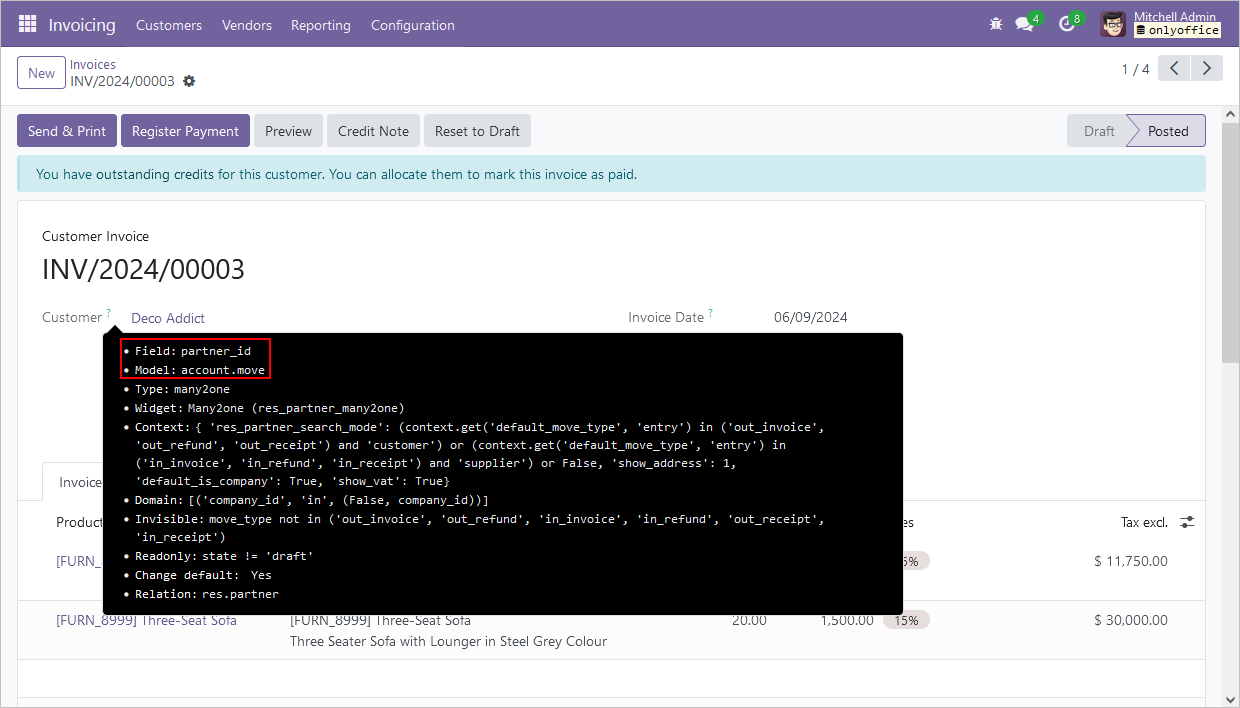
Ako polje nema znak pitanja, pokušajte privremeno obrisati njegov sadržaj. Naziv polja može se pojaviti umesto toga. Ovakvi nazivi se takođe mogu naći u korenskoj sekciji na levoj strani panela dok uređujete obrazac.
- Pretraga u konektoru ONLYOFFICE Templates zahteva informacije iz polja Field i Module.
-
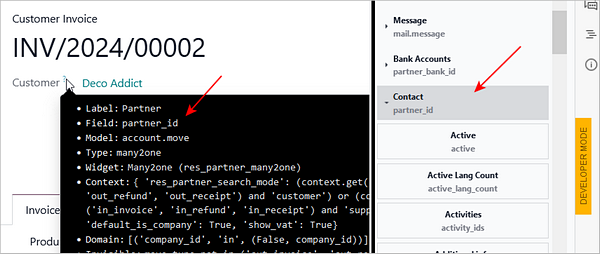
Ako polje ima one2many/many2many/many2one relaciju, podsekcija će imati odgovarajući naziv.
-
Ako polje Model sadrži naziv koji se ne poklapa sa onim u URL-u (npr.
model-account.moveu URL-u iaccount.move.lineu polju Model), potražite ga u podsekciji.Ako je to one2many/many2many/many2one relacija, ključ podsekcije će imati isti naziv kao polje Field. Na primer, ako je to
partner_id, ključ će imati isti naziv. - Napominjemo da ako se model polja ne poklapa sa onim u URL-u, ključ sekcije će imati isti naziv kao polje Model.
- Pošto je konektor integrisan unutar svih Odoo modula, moguće je štampati popunjen obrazac u meniju Action > Print with ONLYOFFICE.
- Svi dostupni šabloni za izabrani modul će biti prikazani u otvorenom meniju. Izaberite potreban šablon da ga popunite podacima koji odgovaraju izabranom stavku modula.
- Obrazac će biti preuzet na vaš uređaj. Polja se automatski popunjavaju u zavisnosti od stranice sa koje ste preuzeli obrazac.
-
Da biste dodali dataset u obrazac,
- kreirajte tabelu u obrascu koja će imati iste kolone kao nazivi polja dataset-a;
- unesite informacije date u Odoo upitnicima u odgovarajuća polja;
-
ostatak tabele će se automatski popuniti tokom štampanja stranice.
Za sada, nijedan HTML element ne može biti umetnut u formu.
-
Za upravljanje pravima pristupa,
- idite na korisnički profil;
-
izaberite da li su Korisnik ili Administrator:
- Korisnik može samo štampati i pregledati šablone.
- Administrator može kreirati, uređivati, pregledati, brisati i štampati šablone.
- svi korisnici po defaultu imaju pravo pristupa Korisnik.