Nextcloud
O integraciji ONLYOFFICE i Nextcloud
ONLYOFFICE nudi zvanični konektor za integraciju ONLYOFFICE Docs sa Nextcloud i omogućava uređivanje kancelarijskih dokumenata unutar cloud skladišta. Možete preuzeti ONLYOFFICE konektor iz Nextcloud prodavnice aplikacija ili sa ONLYOFFICE GitHub stranice. Konektor je distribuiran pod AGPL-3.0 licencom.
Povezivanje ONLYOFFICE Docs sa Nextcloud
Konfigurisanje ONLYOFFICE konektora za Nextcloud
Da biste konfigurisali postavke aplikacije ONLYOFFICE, idite na Podešavanja > Administracija > ONLYOFFICE.
U odeljku Podešavanja servera, navedite sledeće opcije:
-
Adresa ONLYOFFICE Docs - navedite URL adresu gde je instaliran Servis za uređivanje dokumenata. Ovo polje je obavezno. Ako instalirate ONLYOFFICE Docs na prilagođenom portu, morate navesti port, npr.:
http://127.0.0.1:8081/Adresa ONLYOFFICE Docs mora biti dostupna sa Nextcloud, kao i adresa Nextcloud mora biti dostupna sa ONLYOFFICE Docs. - Onemogući verifikaciju sertifikata (nesigurno) - označite ovo polje da biste onemogućili verifikaciju sertifikata i dozvolili Nextcloud-u da uspostavi vezu sa ONLYOFFICE Docs ako koristite samopotpisani sertifikat za vaš ONLYOFFICE Docs (inače, Nextcloud neće validirati samopotpisani sertifikat i neće dozvoliti povezivanje sa/iz ONLYOFFICE Docs). Ovo je nesigurno rešenje i snažno preporučujemo da zamenite sertifikat onim koji je izdao neki CA.
-
Tajni ključ - navedite tajni ključ koji se koristi za potpisivanje podataka.
Počevši od ONLYOFFICE Docs v7.2, JWT je podrazumevano omogućen i tajni ključ se automatski generiše. Potrebno je da ga omogućite i na strani Nextcloud-a: pronađite svoj tajni ključ u konfiguracionom fajlu ONLYOFFICE Docs, a zatim navedite isti tajni ključ u postavkama konektora. Za više detalja, pogledajte odeljak Omogućavanje JWT za integraciju ONLYOFFICE i Nextcloud u ovom članku.
-
Odeljak Napredne postavke servera može se koristiti ako vaša mrežna konfiguracija ne dozvoljava zahteve između instaliranih Nextcloud i ONLYOFFICE Docs koristeći javne adrese. U tom slučaju, navedite adrese za interne zahteve u odgovarajućim poljima:
- U polju Adresa ONLYOFFICE Docs za interne zahteve sa servera, navedite adresu koja se koristi za pristup Document Editing Service iz Nextcloud.
- U polju Adresa servera za interne zahteve iz ONLYOFFICE Docs, navedite adresu koja se koristi za pristup Nextcloud iz Document Editing Service.
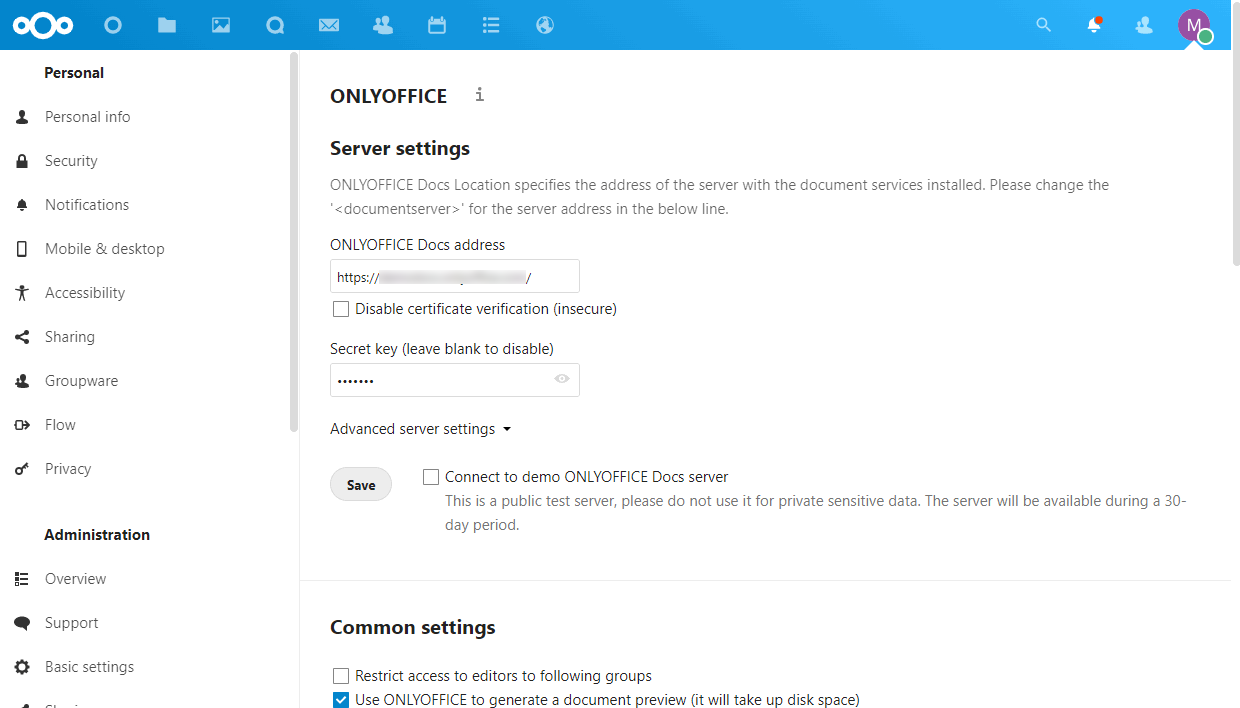
Kliknite na dugme Sačuvaj. Nakon čuvanja Postavki servera, pojaviće se odeljci Opšte postavke, Postavke prilagođavanja urednika, Opšti šabloni i Postavke sigurnog pregleda.
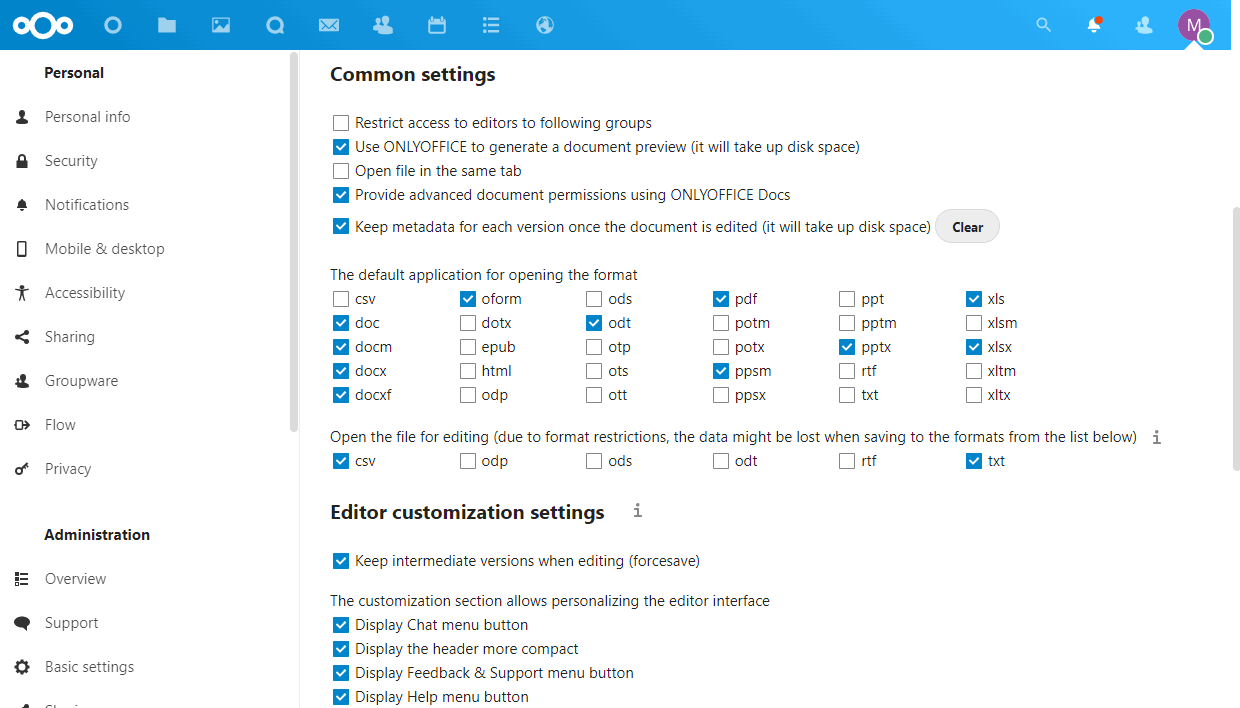
U odeljku Opšte postavke možete navesti sledeće opcije:
- Dozvoli sledećim grupama pristup urednicima - označite ovu opciju i izaberite korisničke grupe koje će imati dozvolu da koriste ONLYOFFICE urednike u Nextcloud.
- Koristi ONLYOFFICE za generisanje pregleda dokumenta - označite ovu opciju za generisanje minijatura putem ONLYOFFICE. Ovo će zauzeti deo prostora na disku.
- Otvori datoteku u istom tabu - označite ovu opciju da biste otvorili datoteku u trenutnom tabu pregledača. Ako ova opcija nije označena, datoteka će se otvoriti u novom tabu pregledača.
- Omogući napredne dozvole za dokumente koristeći ONLYOFFICE Docs - označite ovu opciju da biste mogli da navedete dodatne dozvole u kartici Napredno panela dokumenta: Pregled i komentarisanje za dokumente, Prilagođeni filter za tabele. Za više detalja, pogledajte odeljak Počnite koristiti ONLYOFFICE Docs unutar Nextcloud u ovom članku.
- Čuvaj metapodatke za svaku verziju nakon što je dokument izmenjen - Ova funkcija omogućava čuvanje metapodataka i prikazivanje izmena za svaku verziju dokumenta u istoriji verzija. Ovo će zauzeti deo prostora na disku. Možete koristiti dugme Očisti da uklonite metapodatke i oslobodite prostor na disku.
-
Podrazumevana aplikacija za otvaranje formata - omogućava vam da navedete koje formate želite da povežete sa ONLYOFFICE urednicima. Formati docx, xlsx i pptx su podrazumevano izabrani.
Otvaranje u ONLYOFFICE urednicima će se obavljati samo za formate izabrane u ovom odeljku.
-
Otvori datoteku za uređivanje - omogućava administratorima da izaberu formate dokumenata za uređivanje tako što će ih konvertovati u OOXML formate. Formati csv i txt su podrazumevano izabrani.
Zbog ograničenja formata, neki podaci mogu biti izgubljeni prilikom čuvanja u formate sa liste (csv, odp, ods, odt, rtf, txt).
Nakon što omogućite odgovarajuću opciju, dokumenti u navedenim formatima će biti odmah konvertovani i otvoreni u ONLYOFFICE uredniku za uređivanje nakon klika na njih. Ako format nije označen, datoteka će biti otvorena za pregled.
U odeljku Postavke prilagođavanja urednika možete navesti sledeće opcije:
- Čuvaj međuverzije prilikom uređivanja (forsirano čuvanje) funkcija omogućava vam da pošaljete sve izmene direktno u skladište kada kliknete na dugme Sačuvaj u interfejsu ONLYOFFICE urednika ako želite da sprečite gubitak podataka. Kada je ova opcija onemogućena, vaše izmene se automatski čuvaju u kešu urednika.
- Izaberite elemente interfejsa urednika koje želite da sakrijete / prikažete (Čet, Kompaktniji zaglavlje, Povratne informacije & Podrška, Pomoć, Monohromatsko zaglavlje alatne trake).
-
Režim pregleda za pregled funkcija omogućava vam da postavite podrazumevani režim prikaza pregleda dokumenta:
- Označavanje - za isticanje predloženih izmena,
- Konačno - za prikaz sa primenjenim izmenama,
- Originalno - za prikaz originalnog dokumenta bez ikakvih izmena.
- Podrazumevana tema urednika funkcija omogućava vam da postavite podrazumevanu temu: Svetla, Klasična svetla ili Tamna.
U odeljku Opšti šabloni, možete kliknuti na ikonu  i otpremiti docx, xlsx ili pptx šablone za kreiranje novih dokumenata.
Možete preuzeti ili obrisati šablon sa ove liste koristeći odgovarajuće ikone.
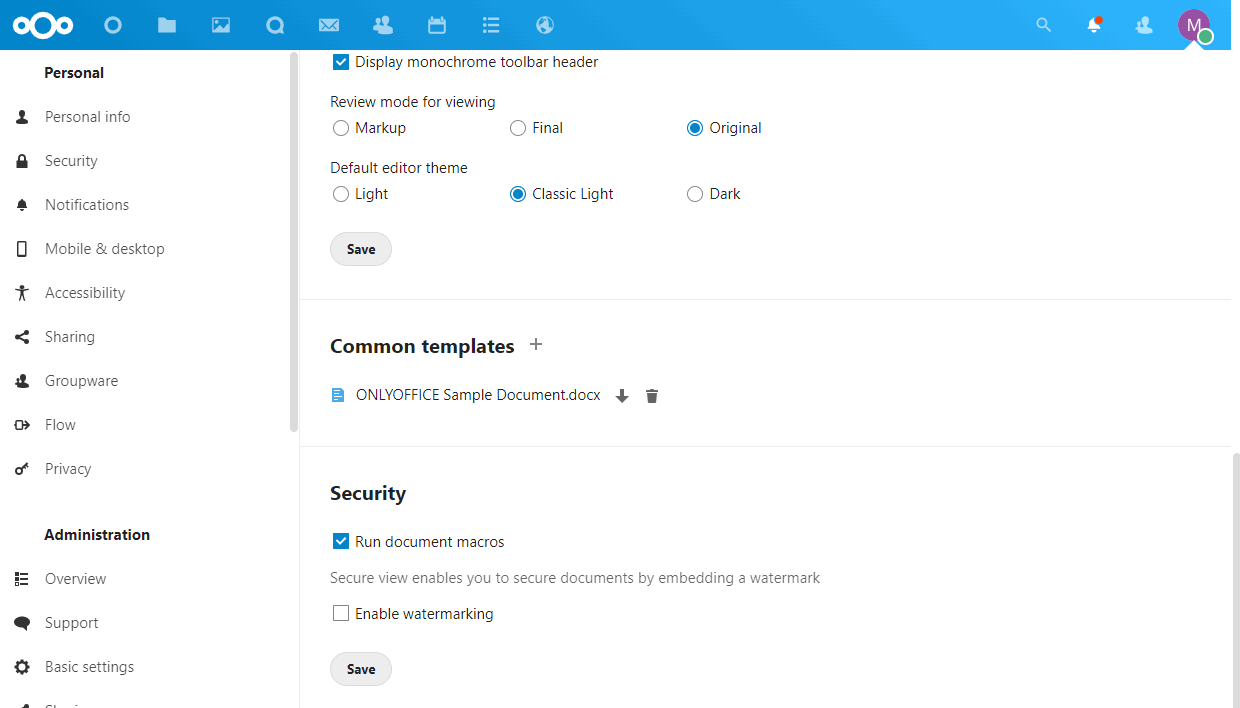
Nakon dodavanja šablona u administratorskim postavkama, korisnici će moći da izaberu šablon prilikom kreiranja novog dokumenta koristeći dugme  dodaj u interfejsu Nextcloud-a ili putem menija Datoteka > Kreiraj novo u interfejsu ONLYOFFICE urednika.
U odeljku Sigurnost, možete zaštititi dokumente ugrađivanjem vodenog žiga, kao i onemogućiti ili omogućiti pokretanje makroa.
Nakon što napravite izmene u postavkama aplikacije, kliknite na dugme Sačuvaj koje se nalazi ispod svakog odeljka da biste sačuvali izmene.
Instalacija ONLYOFFICE Docs sa Nextcloud koristeći Docker Compose
Korišćenjem Docker Compose, možete brzo i lako implementirati unapred konfigurisanju verziju ONLYOFFICE Docs povezanu sa Nextcloud sa svim potrebnim zavisnostima u Docker kontejnerima.
Instalacija ONLYOFFICE Docs sa Nextcloud na virtuelnoj mašini koristeći UCS
Appliance aplikacije koje je uveo Univention ``````html su format distribucije koji omogućava instalaciju sistema već opremljenih komponentama kao što su ONLYOFFICE Docs i Nextcloud.
Univention, developer otvorene korporativne infrastrukture, predstavio je praktičan metod za instalaciju sistema već opremljenih komponentama trećih strana – virtuelne aplikacije. Ovo su slike za VirtualBox ili VMware koje uključuju aplikaciju, UCS sistem za upravljanje i UCS okruženje za izvršavanje.
Sledeće virtuelne slike sadrže Univention Corporate Server, Nextcloud i ONLYOFFICE. Aplikacije rade odmah nakon instalacije zahvaljujući automatskoj konfiguraciji koja osigurava da je potreban ONLYOFFICE dodatak u Nextcloud-u pravilno podešen. Proces instalacije je mnogo jednostavniji od klasičnog ručnog metoda: nisu potrebni ručni koraci od strane administratora.
Preuzmite potrebne komponente
Prvo, potrebno je instalirati hipervizor za virtuelnu mašinu. Izaberite između VMware Workstation Pro ili VirtualBox i pratite dokumentaciju za detaljna uputstva za instalaciju.
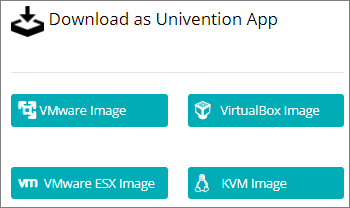
Zatim preuzmite ONLYOFFICE-Nextcloud VM za hipervizor koji ste odabrali.
Instalirajte aplikaciju
Kada je slika uspešno uvezena, pokrenite Virtuelnu Mašinu. Prođite kroz proces pokretanja putem čarobnjaka za instalaciju, prateći korake ispod.
-
Izaberite svoj jezik i unesite najbliži grad.
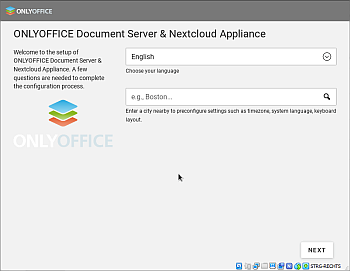
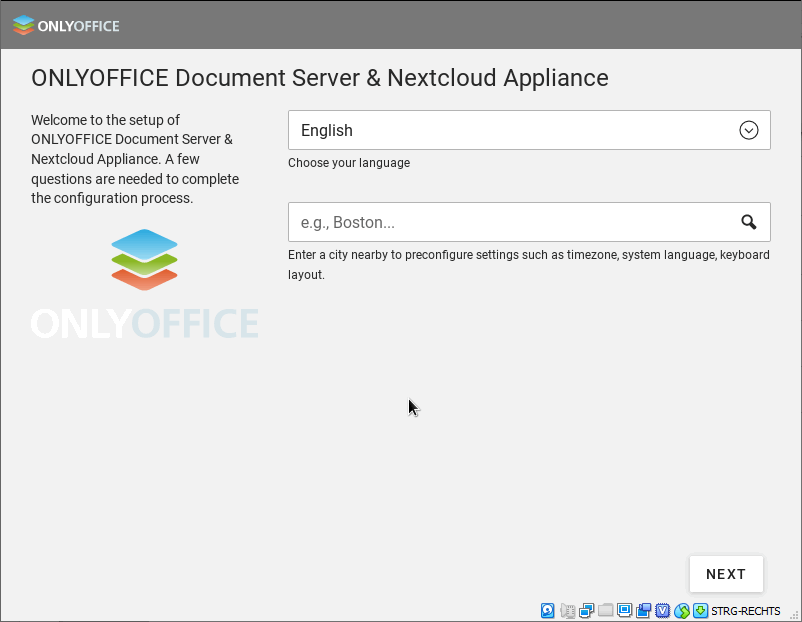
Čarobnjak će preuzeti podrazumevane postavke sistema, vremensku zonu i raspored tastature.
-
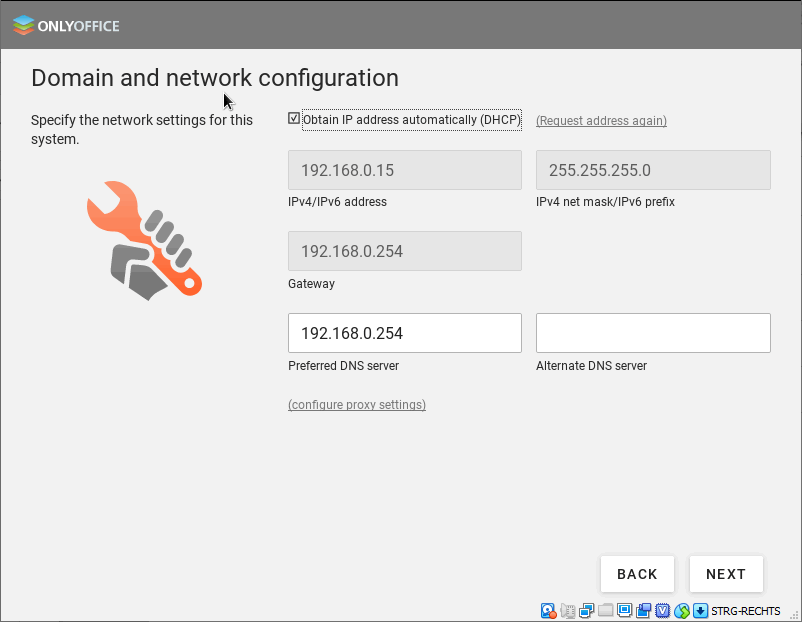
Podesite svoje mrežne i domen postavke. Podrazumevano, dobijate IP adresu automatski. Alternativno, možete ručno uneti svoju IP adresu, mrežnu masku i gateway. Unesite adresu preferiranog DNS servera.
-
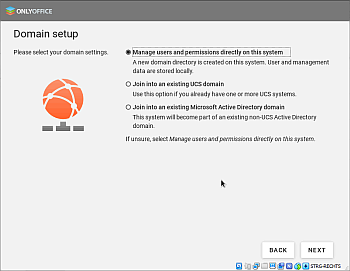
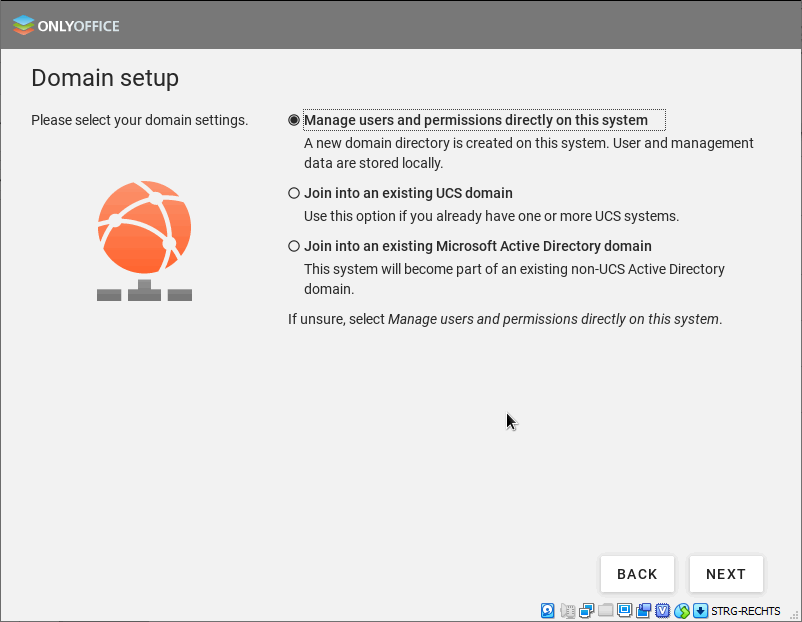
Izaberite postavke domena. Opcija Upravljaj korisnicima i dozvolama direktno na ovom sistemu je podrazumevano izabrana. Omogućava kreiranje novog domena na ovom sistemu. Alternativno, možete se povezati sa postojećim UCS ili Microsoft Active Directory domenom.
-
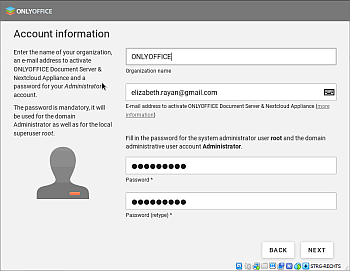
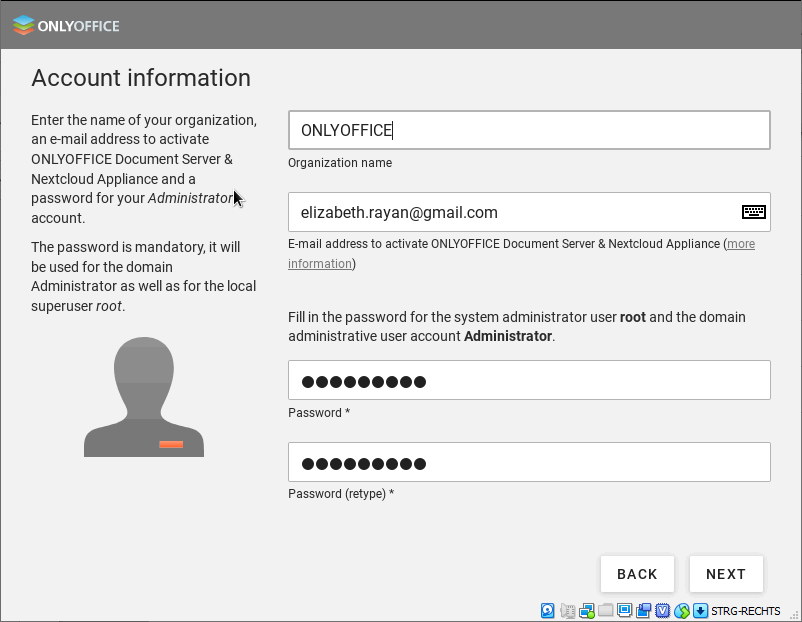
Unesite ime Vaše kompanije, email adresu administratora za aktivaciju ONLYOFFICE-a (datoteka sa licencom će biti poslata na ovu email adresu), kreirajte i potvrdite novu lozinku za Vaš administratorski nalog.
-
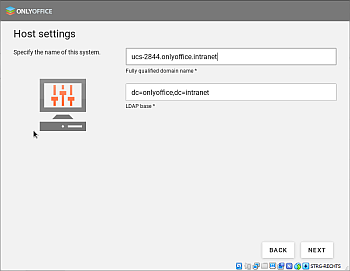
Navedite potpuno kvalifikovano ime domena za ovaj sistem i LDAP bazu:
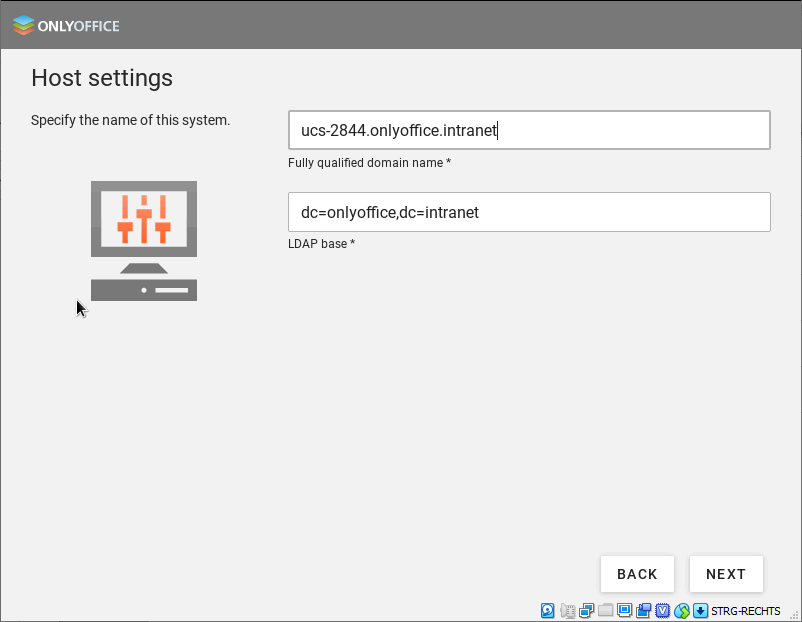
-
Pregledajte svoje postavke i uverite se da je sve ispravno popunjeno. Zatim kliknite na dugme Konfiguriši sistem.
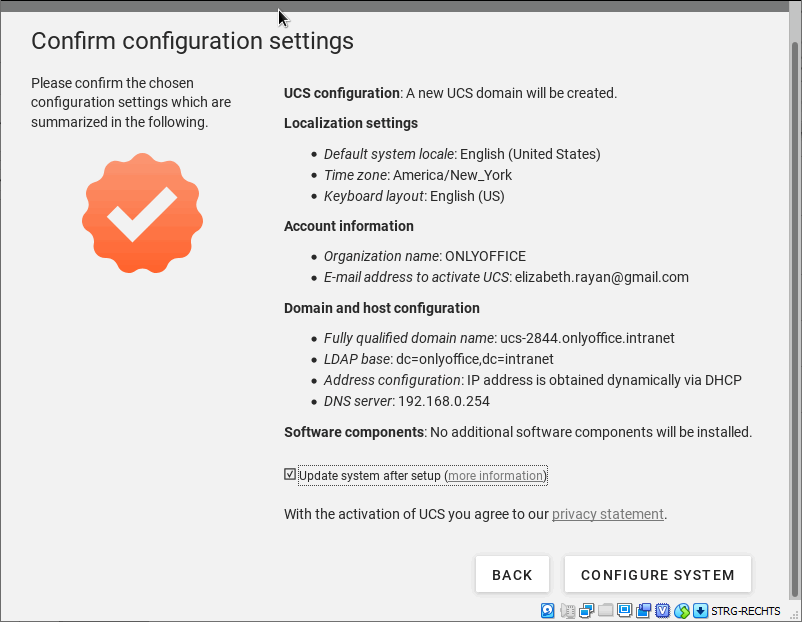
-
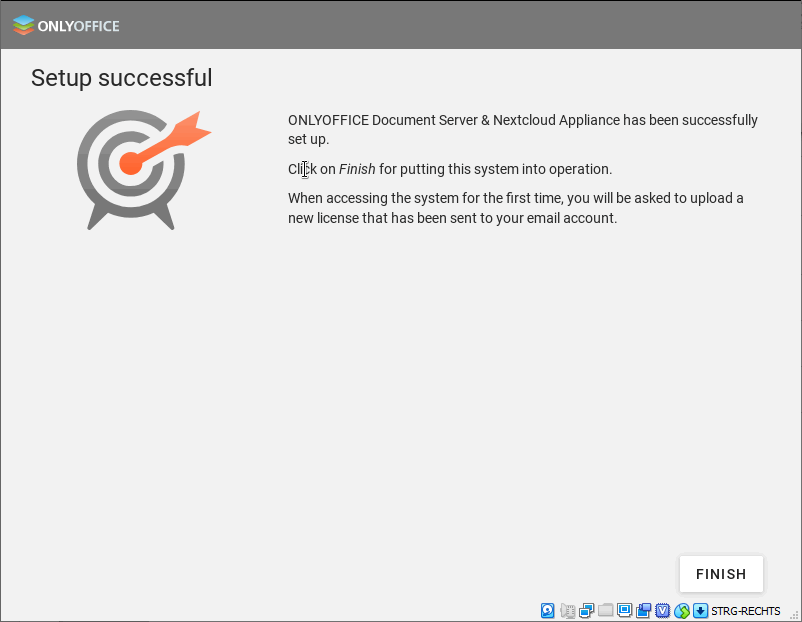
Kada je sve konfigurisano, ONLYOFFICE je spreman za pokretanje na novo kreiranoj UCS platformi.
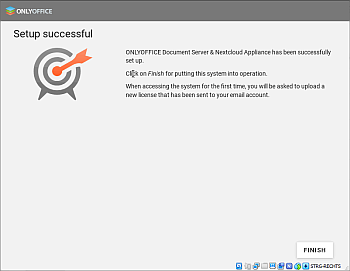
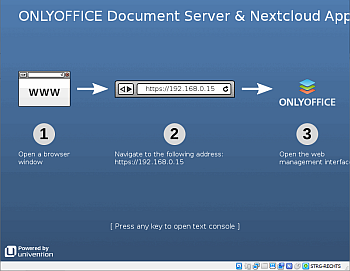
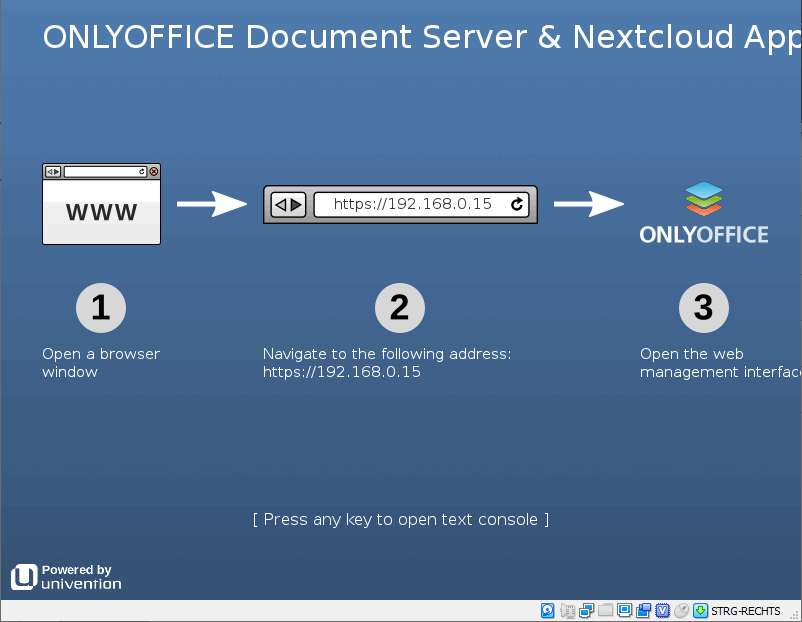
- Unesite svoju IP adresu u adresnu traku pretraživača i učitajte svoju ucs.license datoteku primljenu putem emaila.
-
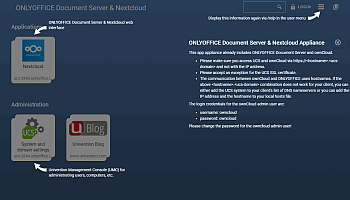
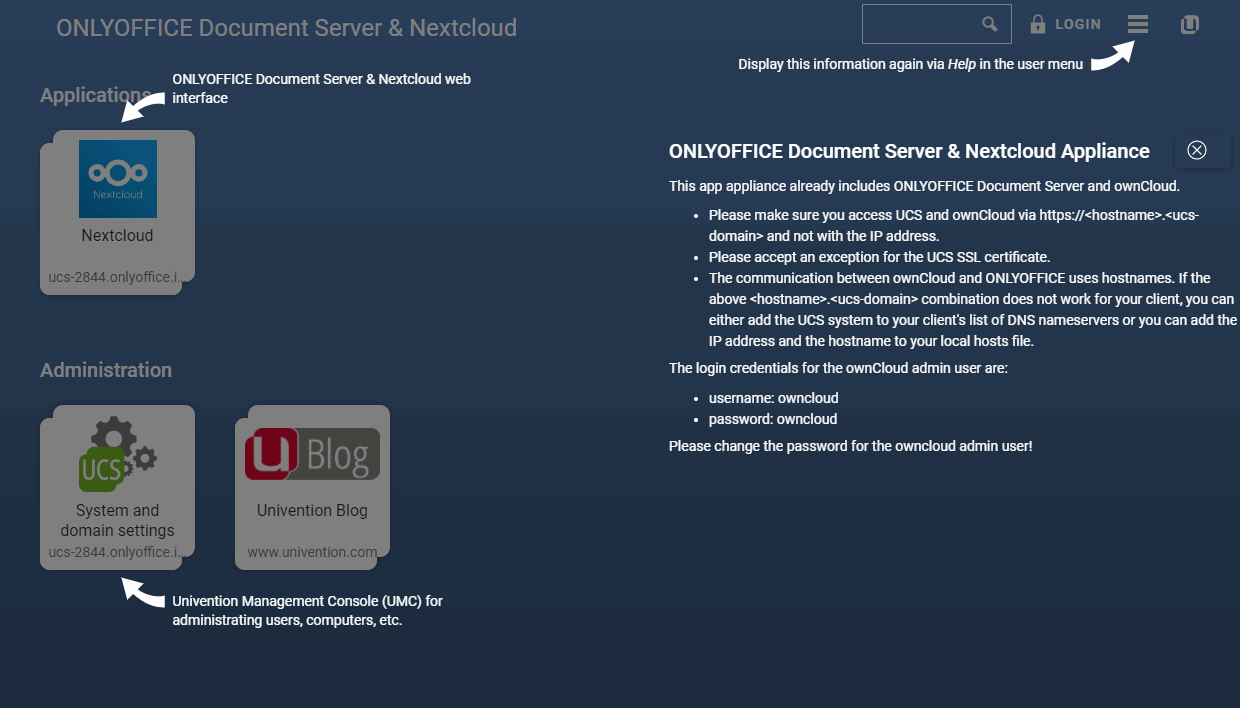
Da biste se prijavili u svoju ONLYOFFICE Docs i Nextcloud aplikaciju, kliknite na Nextcloud u odeljku Aplikacije.
Da biste se prijavili u svoju Univention Management Console, kliknite na PRIJAVA na vrhu ili Sistem i postavke domena u odeljku Administracija.
Unesite Administrator u polje za prijavu i lozinku navedenu tokom registracije (pogledajte korak 4).
Počnite koristiti ONLYOFFICE Docs unutar Nextcloud-a
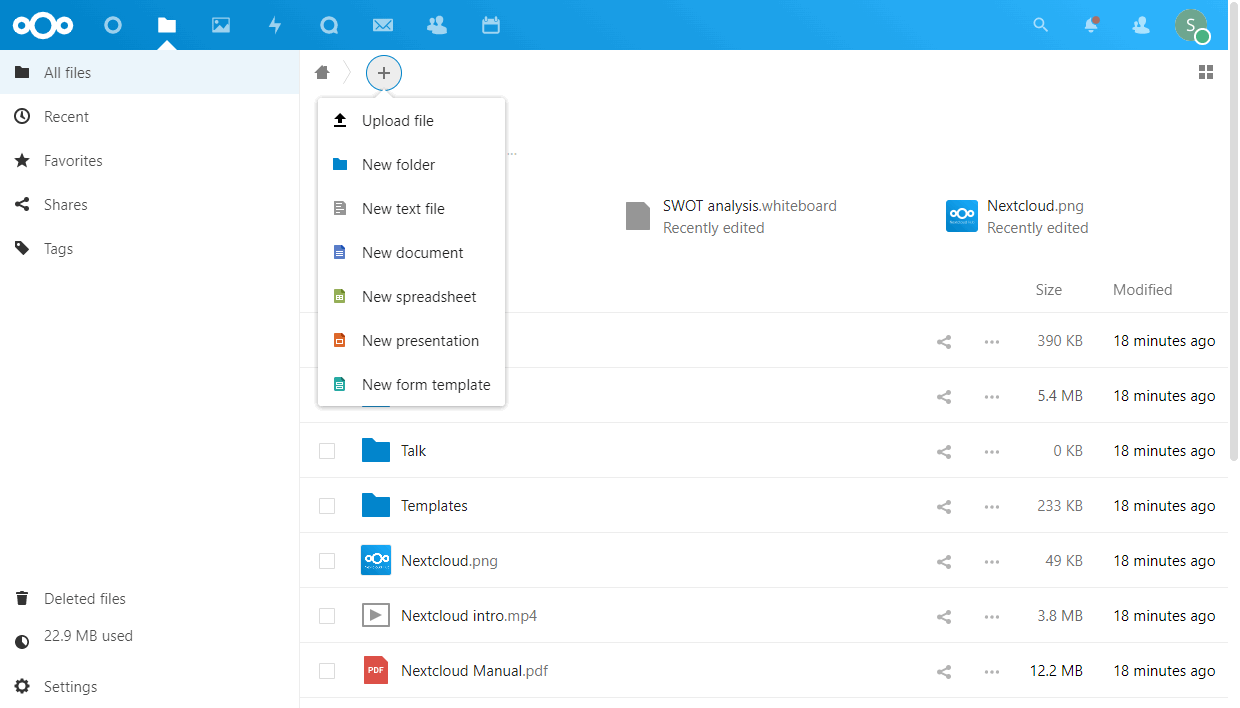
Da kreirate dokument:
- Otvorite potrebnu fasciklu unutar Nextcloud-a.
- Kliknite na dodaj dugme.
-
Izaberite potrebni tip datoteke: Dokument, Tabelu ili Prezentaciju.
- Unesite ime dokumenta i pritisnite Enter.
-
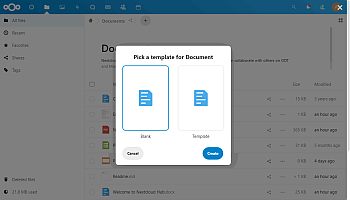
Opcionalno. Ako su neki šabloni dodati od strane administratora, izaberite potrebni šablon i kliknite Kreiraj.
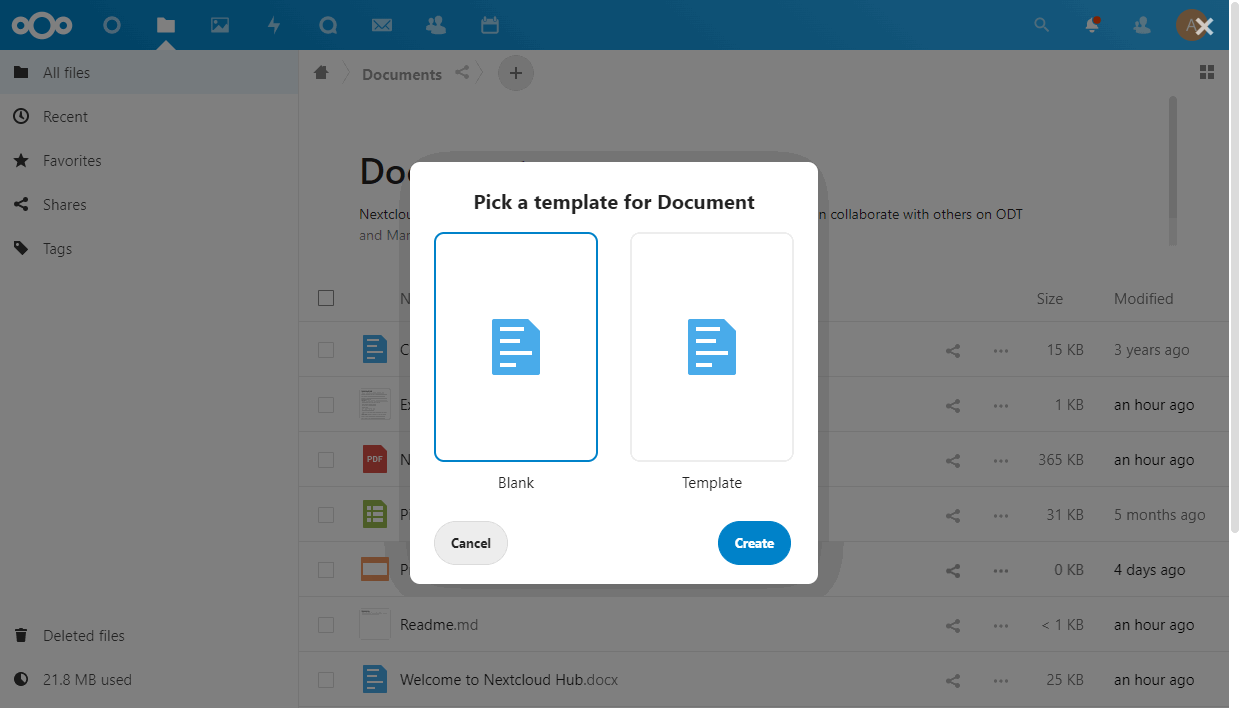
Da otvorite dokument za uređivanje ili pregled:
- Otvorite fasciklu sa potrebnim dokumentom.
- Kliknite na naslov dokumenta.
Da konvertujete dokument u Office Open XML format:
- Otvorite fasciklu sa potrebnim dokumentom.
- Kliknite na
 više dugme.
 -
Kliknite na opciju Konvertuj sa ONLYOFFICE.
``````html
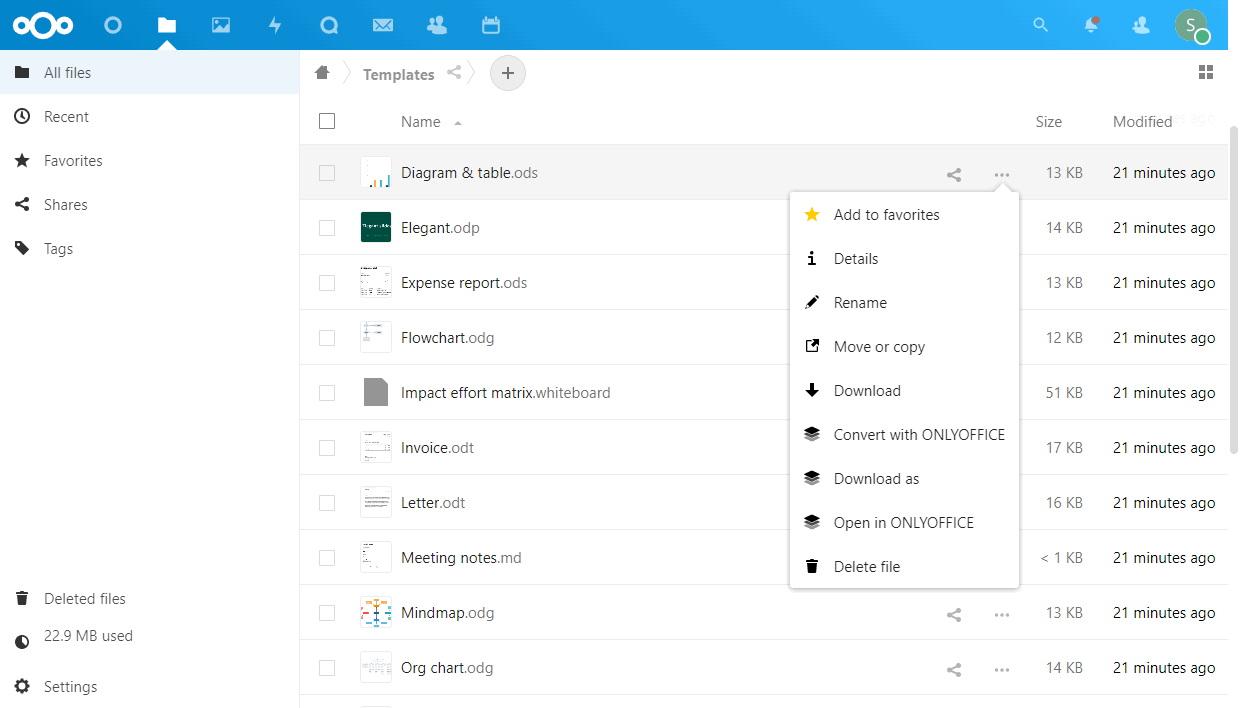 Pogledajte kompletnu listu formata koji se mogu konvertovati u OOXML.
Da biste kreirali šablon obrasca:
- Otvorite potrebnu fasciklu unutar Nextcloud.
- Kliknite na dugme dodaj.
-
Izaberite opciju Novi šablon obrasca.
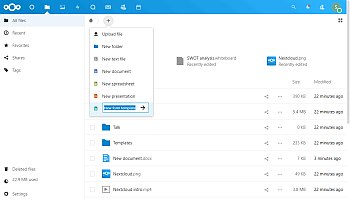
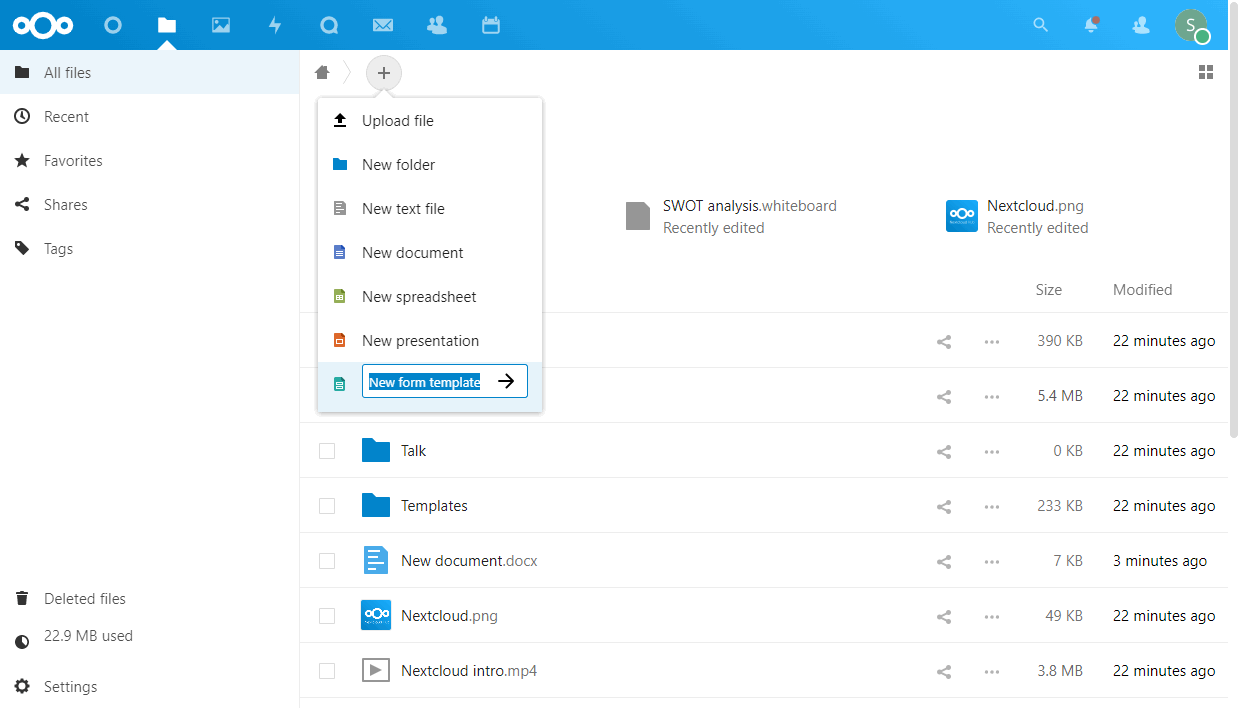
- Unesite ime dokumenta i pritisnite Enter.
- Izaberite da li želite da kreirate obrazac Iz tekstualnog dokumenta ili da počnete od nule sa opcijom Prazno.
- Bićete preusmereni na odgovarajući ONLYOFFICE Editor.
- Sačuvajte šablon obrasca kao .pdf kako biste imali budući pristup za uređivanje, reviziju ili saradnju.
Da biste kreirali obrazac za popunjavanje i ograničili uređivanje fajla od strane drugih korisnika:
-
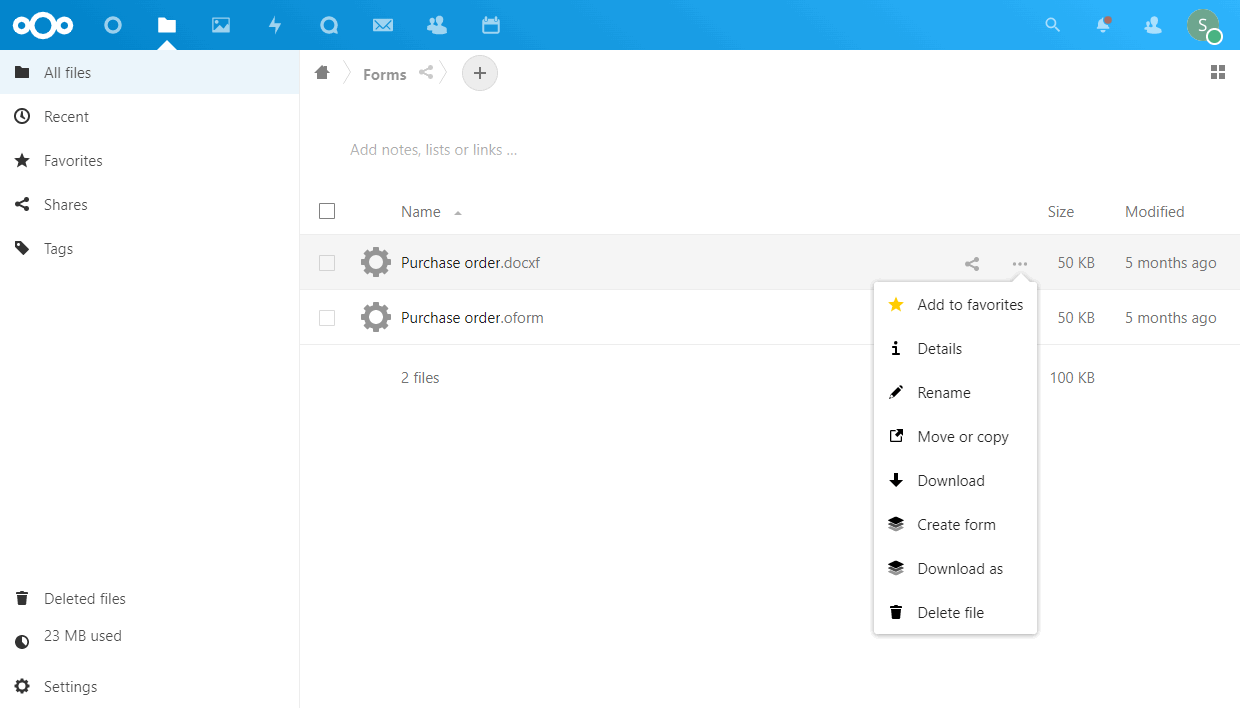
Kliknite na ikonu Akcije desno od fajla i izaberite opciju Kreiraj obrazac.
Da biste popunili obrazac:
-
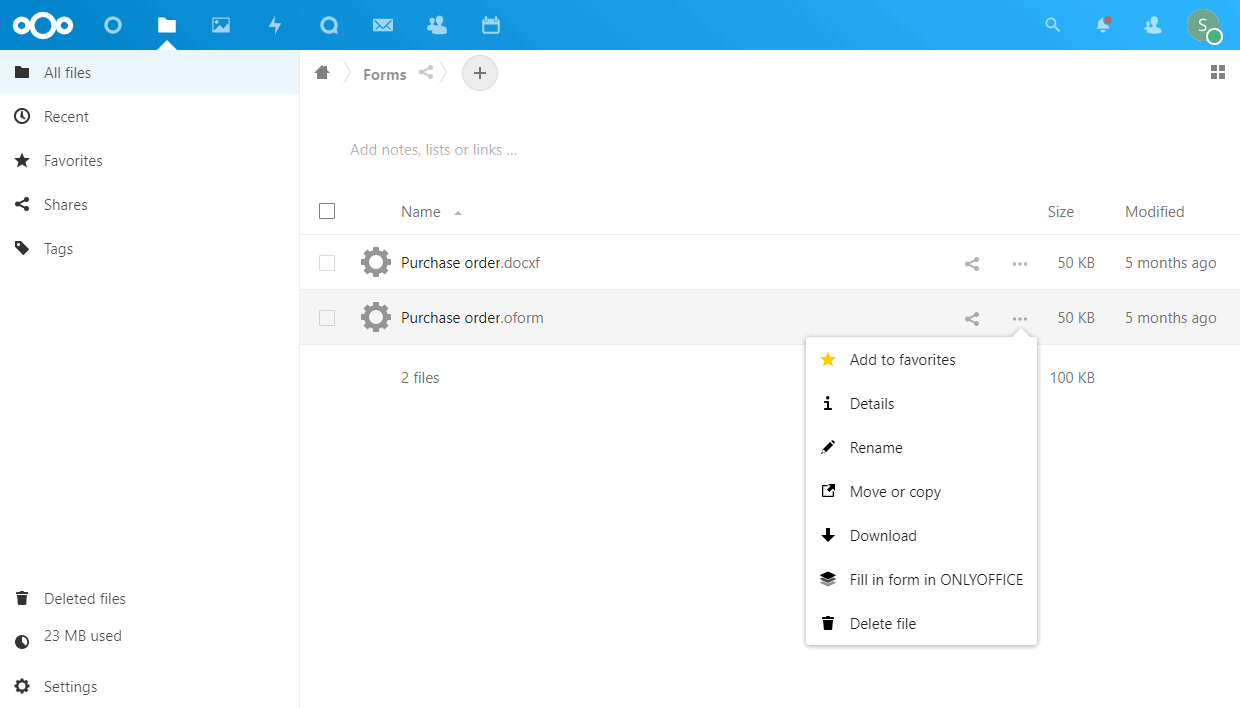
Kliknite na ikonu Akcije desno od fajla i izaberite opciju Popuni obrazac u ONLYOFFICE.
-
Otvorite potrebnu fasciklu unutar Nextcloud i pronađite odgovarajući fajl. Kliknite na
 ikonu Podeli desno od imena fajla.
Alternativno, možete otvoriti fajl za uređivanje, prebaciti se na karticu Saradnja u interfejsu editora i kliknuti na dugme Deljenje na gornjoj traci sa alatkama.
Otvara se kartica Deljenje sa desne strane.
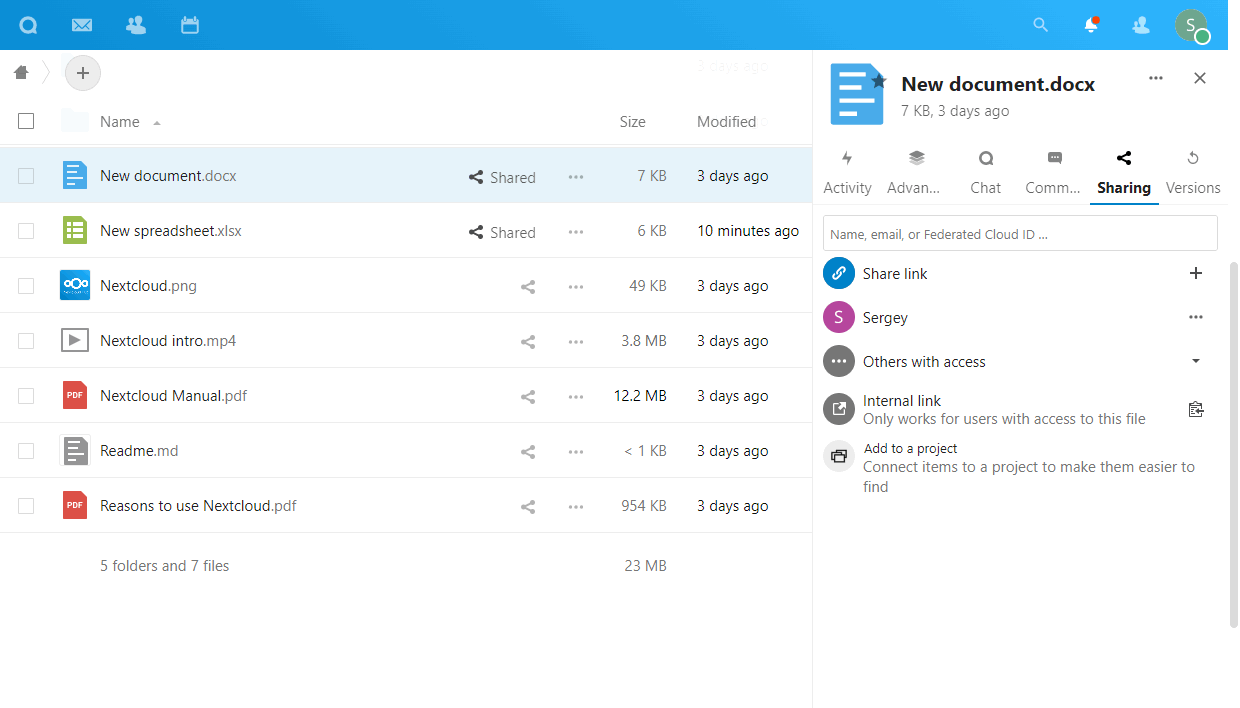
- U polje Ime, email ili Federated Cloud ID … unesite potrebne podatke i izaberite potrebnog korisnika.
-
Kliknite na ikonu desno od korisničkog imena da biste otvorili iskačući meni.
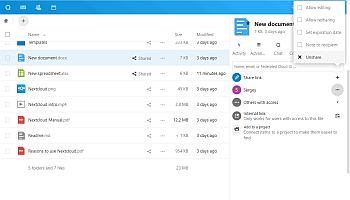
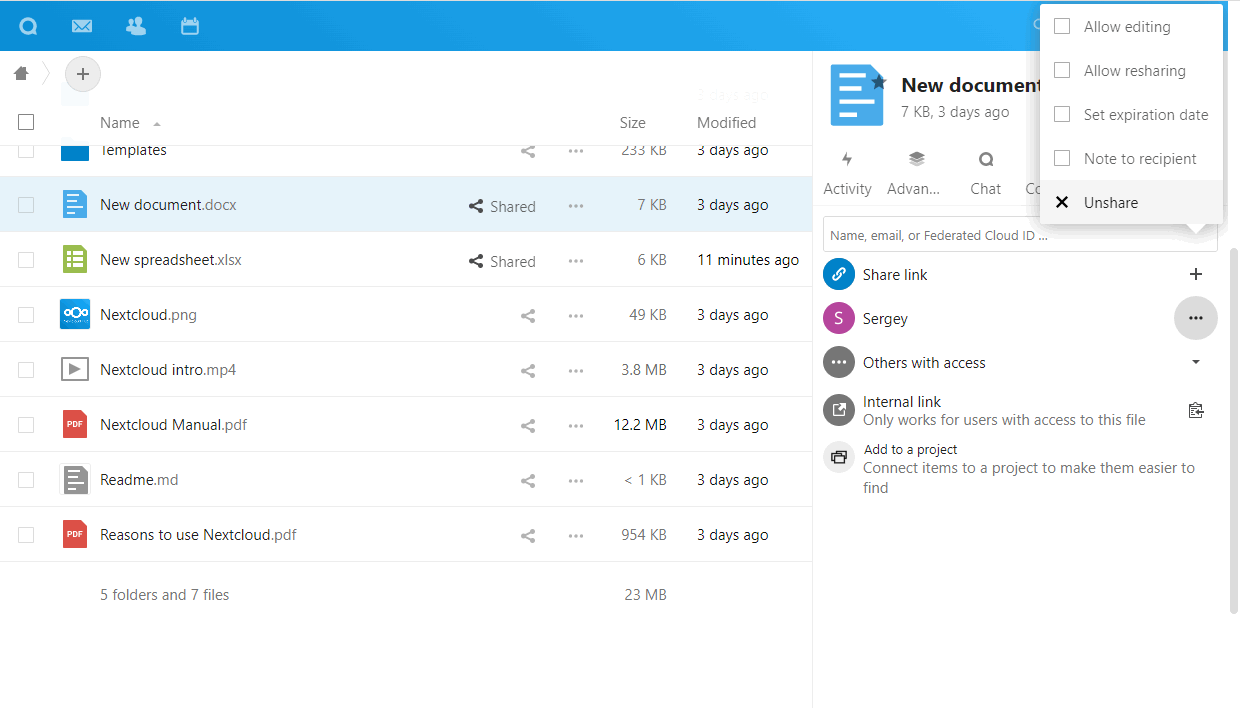
- Da biste omogućili Puni pristup, ostavite opciju Dozvoli uređivanje označenu. Korisnik će imati Puni pristup i moći će da uređuje fajl.
- Da biste omogućili Samo za čitanje dozvole, poništite opciju Dozvoli uređivanje. Korisnik će imati Samo za čitanje prava i neće moći da uređuje fajl.
- Da biste omogućili mogućnost ponovnog deljenja fajla, ostavite opciju Dozvoli ponovno deljenje označenu. Korisnik će moći da deli fajl sa drugim korisnicima.
-
Da biste omogućili dodatne dozvole samo za korisnike koji ne mogu ponovo deliti fajl, poništite opciju Dozvoli ponovno deljenje (možda ćete takođe morati da poništite opciju Dozvoli uređivanje).
Opcija Omogući napredne dozvole za dokumente koristeći ONLYOFFICE Docs mora biti omogućena u odeljku Opšta podešavanja ONLYOFFICE aplikacije.
Prebacite se na karticu Napredno i kliknite na
ikonu desno od korisničkog imena. Izaberite potrebnu opciju u zavisnosti od tipa fajla i označene/neoznačene opcije Dozvoli uređivanje u kartici Deljenje.
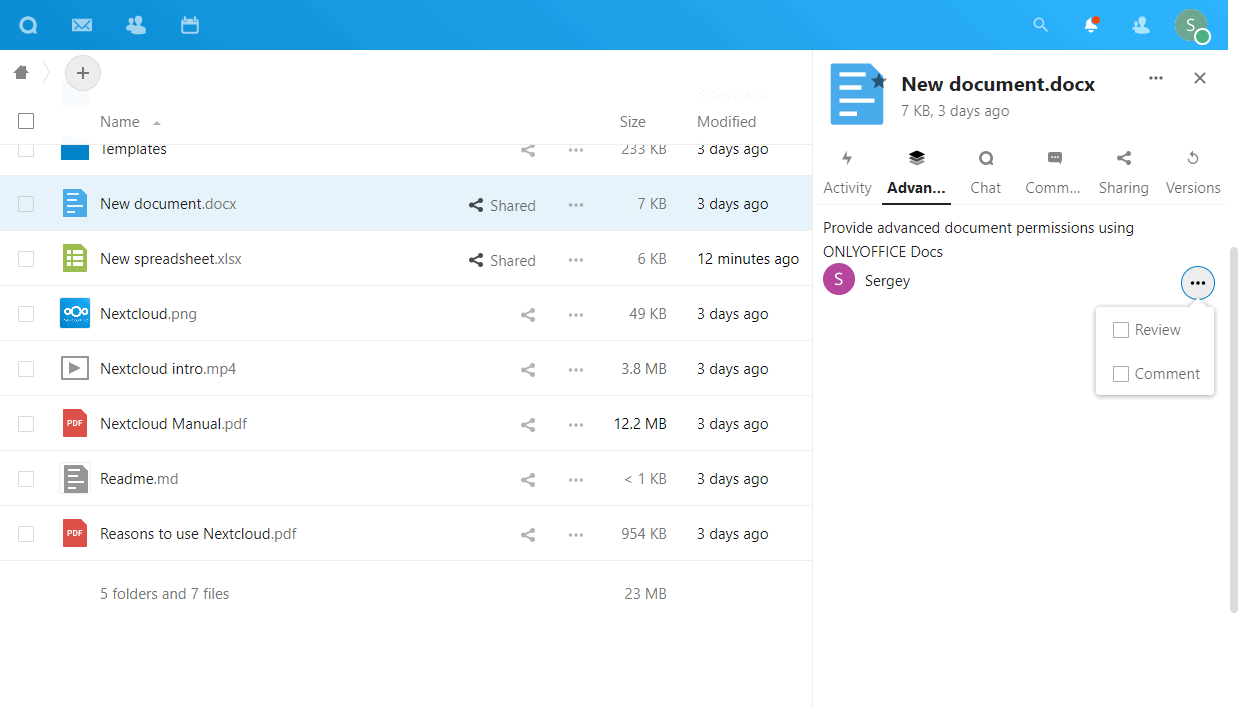
- za docx. fajlove i korisnike sa Samo za čitanje dozvolama, možete izabrati sledeće dozvole: Pregled ili Komentar.
- za xlsx. fajlove i korisnike sa Puni pristup dozvolama, možete poništiti Prilagođeni filter dozvole.
- za xlsx. fajlove i korisnike sa Samo za čitanje dozvolama, možete izabrati sledeće dozvole: Komentar.
- za pptx. fajlove i korisnike sa Samo za čitanje dozvolama, možete izabrati sledeće dozvole: Komentar.
Povezivanje ONLYOFFICE Desktop Editors sa Nextcloud
ONLYOFFICE vam omogućava da uređujete fajlove smeštene na vašem Nextcloud nalogu i sarađujete na njima koristeći i online i desktop editore. Na taj način, možete koristiti ne samo online alate za saradnju već i funkcije dostupne samo u vašoj desktop aplikaciji:
- zaštitu dokumenata lozinkom ili digitalnim potpisom,
- slanje trenutno uređenog fajla direktno iz editora koristeći Pošalji dodatak,
- ubacivanje audio i video sadržaja putem Presentation Editora.
Pokretanje ONLYOFFICE Desktop Editors
Da biste povezali Desktop Editore sa vašim Nextcloud serverom, izvršite sledeće radnje:
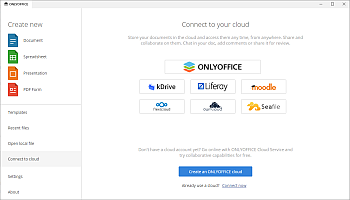
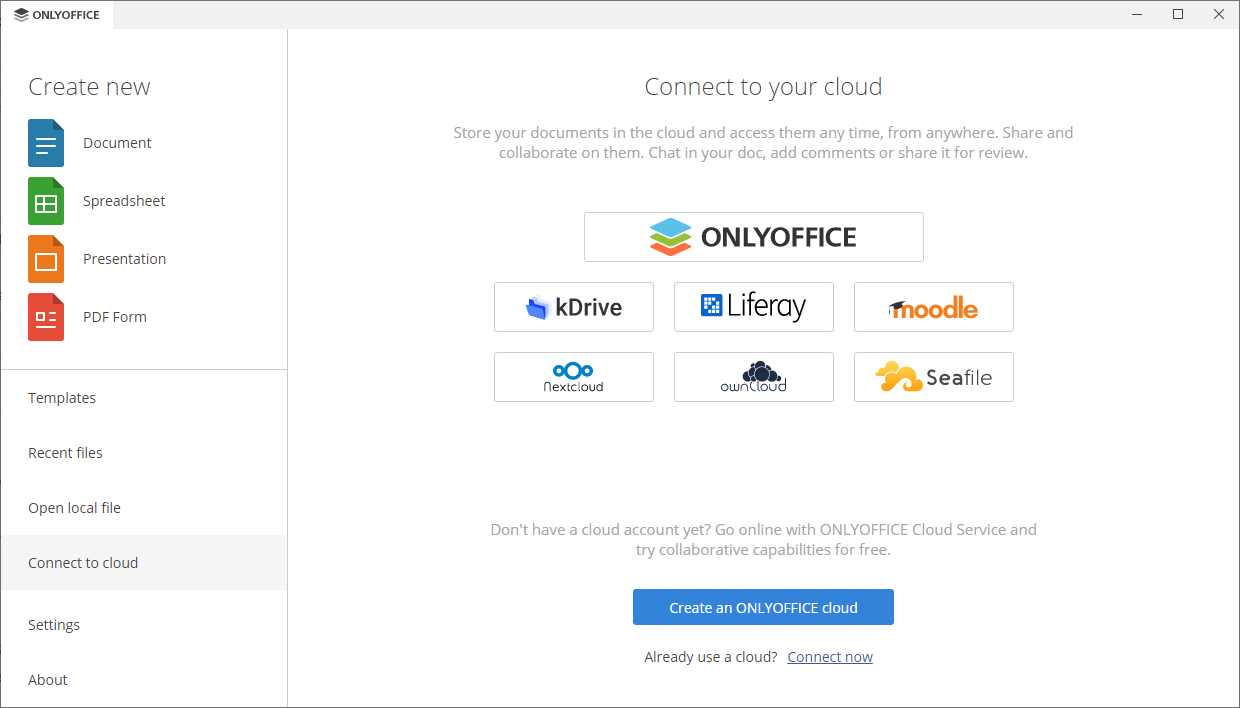
- Prebacite se na odeljak Poveži se sa oblakom na levoj strani panela.
-
Kliknite na dugme za Nextcloud cloud servis. Alternativno, možete koristiti link Poveži se sada na dnu.
-
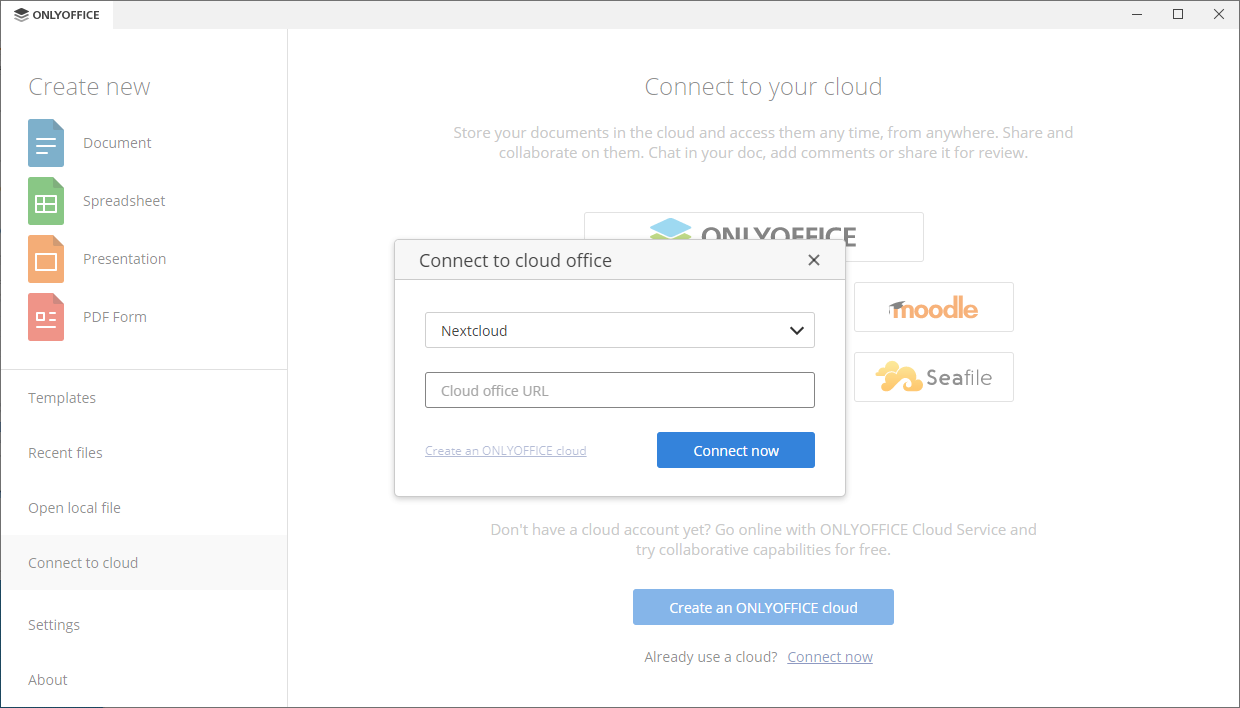
Ako ste pritisnuli dugme za Nextcloud servis, otvoriće se prozor Poveži se sa cloud kancelarijom sa izabranim Nextcloud-om. Ako ste koristili link Poveži se sada, izaberite Nextcloud cloud skladište iz padajuće liste.
-
u polje URL cloud kancelarije, unesite ime domena ili IP adresu vašeg Nextcloud servera. Kada budete spremni, kliknite na dugme Poveži se sada.
-
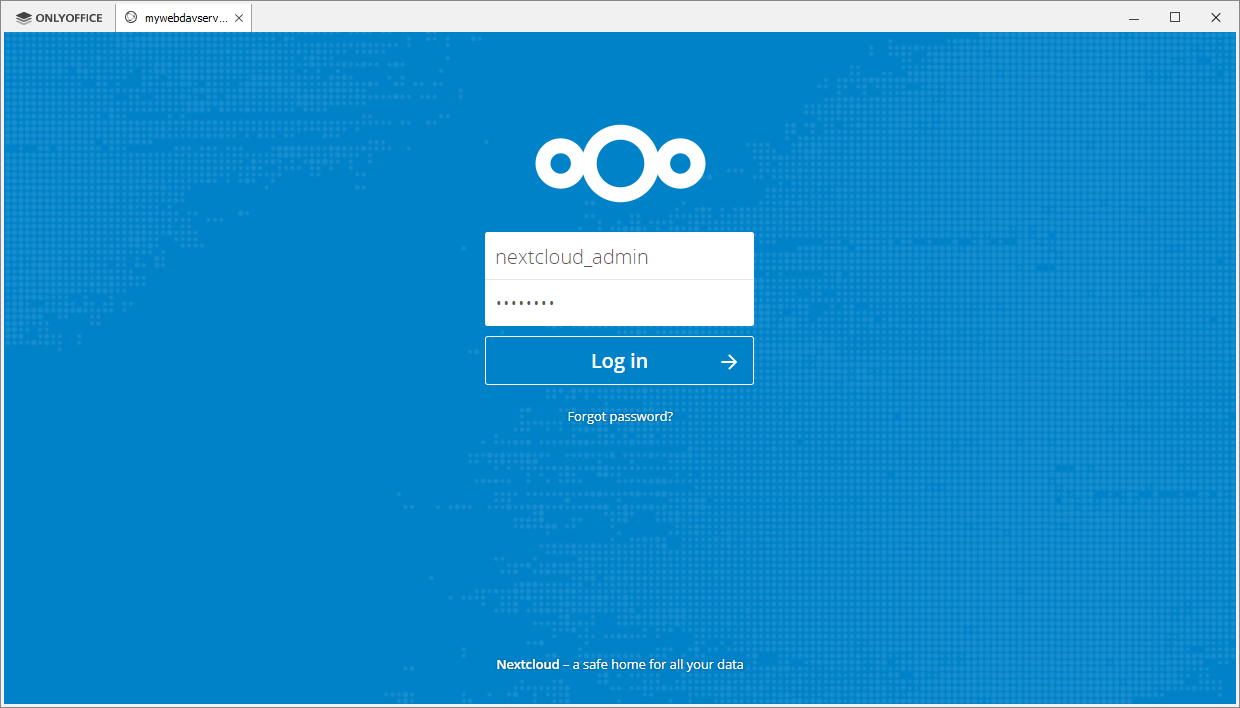
Stranica za prijavljivanje na Nextcloud će se otvoriti u novoj kartici interfejsa Desktop Editora.
- Navedite vaše Korisničko ime ili email i Lozinku koju koristite za pristup vašem Nextcloud nalogu,
- Kliknite na dugme Prijavi se.
-
u polje URL cloud kancelarije, unesite ime domena ili IP adresu vašeg Nextcloud servera. Kada budete spremni, kliknite na dugme Poveži se sada.
Otvoriće se sekcija Fajlovi vašeg Nextcloud naloga. Sada možete uređivati postojeće fajlove i kreirati nove, deliti dokumente i sarađivati na njima sa Nextcloud korisnicima koristeći ONLYOFFICE editore.
Povezivanje ONLYOFFICE dokumenata sa Nextcloud na iOS ili Android uređajima
Možete povezati Nextcloud sa mobilnom aplikacijom ONLYOFFICE Documents kako biste radili na vašim Nextcloud dokumentima, tabelama i prezentacijama i uređivali ih u saradnji dok ste u pokretu.
Da biste povezali ONLYOFFICE sa Nextcloud na vašem mobilnom uređaju, preuzmite i instalirajte najnoviju verziju ONLYOFFICE Documents aplikacije za iOS ili ONLYOFFICE Documents aplikacije za Android i izvršite sledeće korake:
- Idite na sekciju Clouds.
- Izaberite Nextcloud.
- Unesite URL adresu vašeg Nextcloud servera u polje Connection URL.
- Unesite korisničko ime i lozinku vašeg Nextcloud naloga.
- Pritisnite Next.
Da biste uređivali dokumente iz vašeg Nextcloud koristeći ONLYOFFICE Docs na vašem mobilnom uređaju, dodirnite naziv potrebnog fajla na listi fajlova.
Poznati problemi
- Povezivanje eksternih skladišta. Dodavanje skladišta pomoću aplikacije Eksterni skladišta ima problema sa zajedničkim uređivanjem u nekim slučajevima. Ako je veza uspostavljena koristeći iste ključeve za autorizaciju (odabran je tip autentifikacije Korisničko ime i lozinka ili Globalne akreditive), tada je zajedničko uređivanje dostupno korisnicima. Ako se koriste različiti ključevi za autorizaciju (Prijavne akreditive, sačuvaj u bazi podataka ili Korisnik unet, sačuvaj u bazi podataka opcije autentifikacije), zajedničko uređivanje nije dostupno. Kada se koristi tip autentifikacije Prijavne akreditive, sačuvaj u sesiji, fajlovi se ne mogu otvoriti u editoru.
-
Validacija sertifikata. Ako koristite samopotpisani sertifikat za vaš Document Server, Nextcloud neće validirati takav sertifikat i neće dozvoliti povezivanje sa/od Document Servera. Ovaj problem se može rešiti na dva načina:
- Označite polje Onemogući verifikaciju sertifikata (nesigurno) na stranici ONLYOFFICE administracija, sekcija Podešavanja servera, unutar vašeg Nextcloud-a.
-
Ručno promenite Nextcloud konfiguracioni fajl. Pronađite Nextcloud konfiguracioni fajl (/nextcloud/config/config.php) i otvorite ga. Ubacite sledeću sekciju u njega:
'onlyoffice' => array ( 'verify_peer_off' => true )Ovo će onemogućiti verifikaciju sertifikata i omogućiti Nextcloud-u da uspostavi vezu sa Document Server-om.
Molimo vas da zapamtite da je ovo privremeno nesigurno rešenje, i snažno preporučujemo da zamenite sertifikat onim koji je izdao neki CA. Kada to učinite, ne zaboravite da poništite odgovarajuće polje za podešavanje ili uklonite gornju sekciju iz Nextcloud konfiguracionog fajla.
- Federated Cloud Sharing. Ako je dokument podeljen pomoću aplikacije Federated Cloud Sharing, zajedničko uređivanje između Nextcloud instanci povezanih na različite ONLYOFFICE servere neće biti dostupno. Korisnici sa jednog i istog Document Server-a mogu uređivati dokument u režimu zajedničkog uređivanja, ali korisnici sa dva (ili više) različitih Document Servera neće moći da sarađuju na istom dokumentu u realnom vremenu.
- Konvertovanje fajlova. ONLYOFFICE Docs koristi Office Open XML format kao osnovu pri otvaranju i uređivanju fajlova. Ako je format fajla drugačiji od OOXML, on će ipak biti konvertovan u odgovarajući OOXML za efikasno funkcionisanje Document Server-a i brže performanse. Nakon toga možete uređivati fajl, čineći sve promene dostupne za osnovni OOXML format i sačuvati fajl u ovom osnovnom OOXML formatu.
- U slučaju da je izvorni Nextcloud format fajla bio drugačiji od osnovnog, a vi i dalje želite da ga sačuvate u originalnom formatu, fajl će biti konvertovan u ovaj format iz OOXML-a. Kako su formati fundamentalno različiti, neki podaci (kao što su grafikoni, tabele, autooblici ili slike) i formatiranje mogu biti izgubljeni zbog jednostavnog razloga što neki formati (csv, txt, itd.) ne podržavaju ih ili ih tretiraju drugačije nego OOXML standard. Zato se svi ne-OOXML fajlovi po defaultu otvaraju samo za pregled, iako postoji opcija da se fajl konvertuje u kontekst meniju. Ako shvatite rizike gubitka podataka/formatiranja nakon konverzije, ali i dalje želite da otvorite ne-OOXML fajlove za uređivanje, možete ih označiti na listi u podešavanjima. Uređivanje za csv i txt fajlove je dostupno po defaultu.
- Kada pristupate dokumentu bez dozvole za preuzimanje, štampanje fajla i korišćenje sistemskog međuspremnika nisu dostupni. Kopiranje i lepljenje unutar editora je dostupno putem dugmadi u alatnoj traci editora i u kontekst meniju.