Ovaj članak je preveden pomoću veštačke inteligencije

Moodle za DocSpace

O integraciji ONLYOFFICE DocSpace

ONLYOFFICE pruža zvanični konektor za besprekornu integraciju ONLYOFFICE DocSpace sa Moodle-om, omogućavajući korisnicima da povežu sobe kao aktivnosti za poboljšanu saradnju. Možete preuzeti ONLYOFFICE konektor iz biblioteke Moodle dodataka ili sa GitHub stranice.

Glavne karakteristike
  • Prikazivanje DocSpace soba unutar Moodle kursa.
Šta je novo u verziji 2.0.0

Dodato

  • Nova API ključ administrativna postavka
  • Opcija za odvajanje korisnika DocSpace-a
  • Opcija za isključivanje DocSpace-a
  • Prilagođeni šabloni DocSpace stavka nije pronađena

Izmenjeno

  • Uklonjena administrativna postavka za prijavu u DocSpace
  • Uklonjena administrativna postavka za lozinku DocSpace-a
  • Korisnici Moodle-a sada mogu da se prijave u DocSpace sa bilo kojom email adresom koja postoji na portalu

Kompletan dnevnik promena je dostupan ovde.

Povezivanje ONLYOFFICE DocSpace-a sa Moodle-om

Zahtevi
  • ONLYOFFICE DocSpace SaaS ili server verzija.
  • ONLYOFFICE DocSpace dodatak za Moodle.
Instaliranje ONLYOFFICE DocSpace konektora za Moodle

Administratori Moodle-a mogu instalirati dodatak prateći uobičajene korake za instalaciju Moodle dodataka. Kada je instaliran, dodatak se pojavljuje na stranici Administracija sajta ; Dodaci.
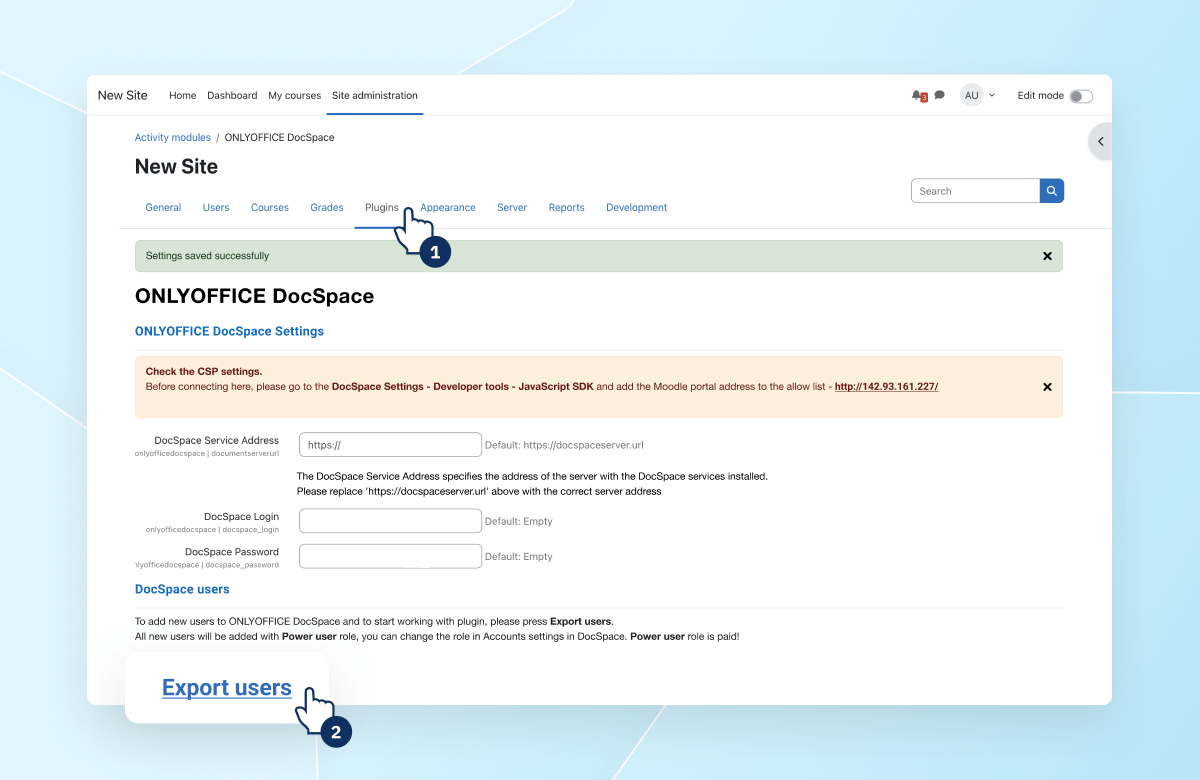
Instaliranje ONLYOFFICE DocSpace konektora za Moodle Instaliranje ONLYOFFICE DocSpace konektora za Moodle

Počnite koristiti ONLYOFFICE DocSpace unutar Moodle-a

Opšte postavke

Prvo idite na vaš ONLYOFFICE DocSpace > Alati za programere > JavaScript SDK. Dodajte adresu vašeg Moodle-a u odeljak Unesite adresu DocSpace-a za ugrađivanje.

U Moodle-u, idite na Administracija sajta > Dodaci > Moduli aktivnosti > ONLYOFFICE DocSpace. Na stranici Postavke ONLYOFFICE DocSpace-a, unesite URL DocSpace-a, kao i administratorsku prijavu i lozinku za DocSpace.
Instaliranje ONLYOFFICE DocSpace konektora za Moodle Instaliranje ONLYOFFICE DocSpace konektora za Moodle

Za više detalja o radu sa ONLYOFFICE DocSpace, molimo pogledajte naše vodiče.

Izvoz korisnika

Da biste počeli sa radom, potrebno je da izvezete korisnike iz Moodle-a u DocSpace. Da biste to uradili, kliknite na dugme Izvoz korisnika na stranici sa postavkama. Otvoriće se stranica sa listom korisnika. Ova lista uključuje Moodle korisnike sa ulogama Nastavnik, Menadžer, Kreator kursa. Ako korisnik sa takvim akreditivima (email) već postoji u DocSpace-u, sinhronizacija autorizacije neće se dogoditi.

Da biste dodali korisnika Moodle-a u DocSpace, označite polje i kliknite na dugme Pozovi u DocSpace. Odabrani korisnici će biti dodati u DocSpace.

U koloni Status korisnika DocSpace-a, možete pratiti da li je korisnik Moodle-a dodat u DocSpace ili ne:

  • Zelena oznaka: korisnik Moodle-a sa navedenim emailom je dodat u DocSpace. Sinhronizacija je bila uspešna.
  • Prazna vrednost: ne postoji korisnik Moodle-a sa navedenim emailom u DocSpace-u. Možete ih pozvati.
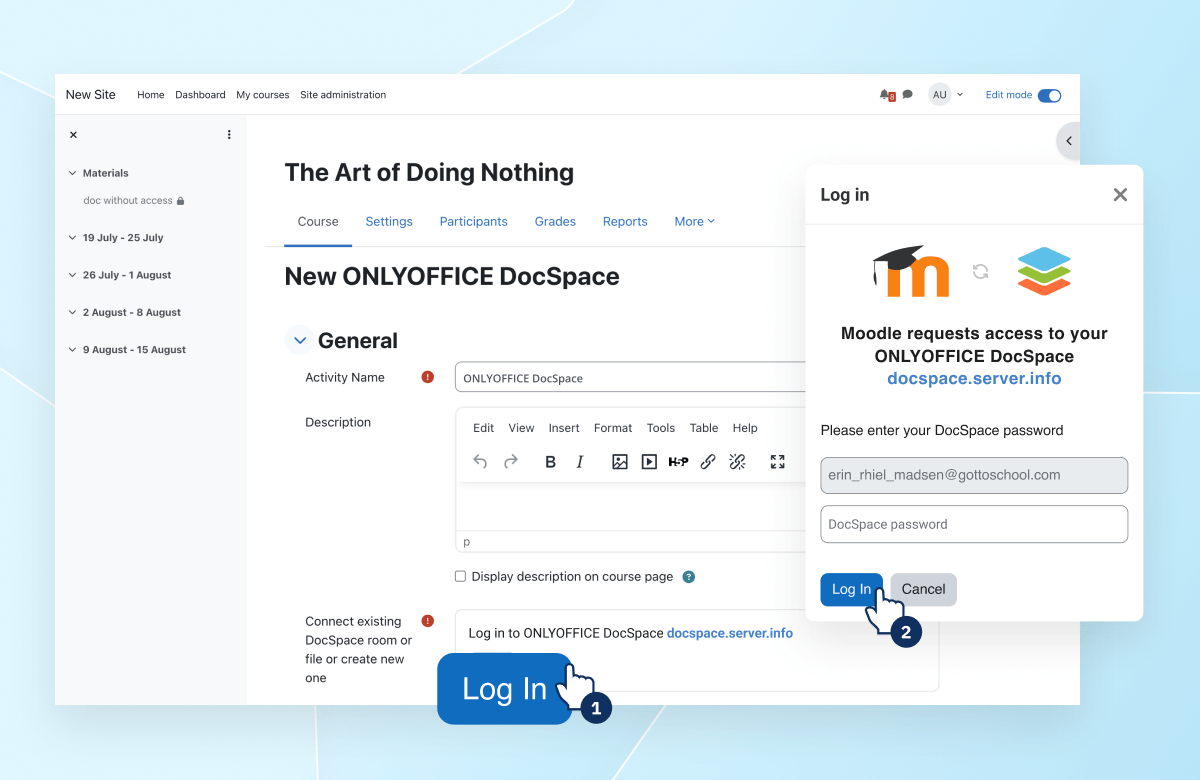
  • Peščani sat: postoji korisnik u DocSpace-u sa navedenim emailom, ali je došlo do problema sa sinhronizacijom. Kada se prvi put prijavi u DocSpace dodatak, korisnik će morati da unese prijavu i lozinku za DocSpace kako bi završio sinhronizaciju.

Korišćenje dodatka

Dodatak dodaje novu vrstu aktivnosti ONLYOFFICE DocSpace prilikom kreiranja kursa u Moodle-u.

Dodavanje nove aktivnosti ONLYOFFICE DocSpace

Dodatak dodaje novu vrstu aktivnosti ONLYOFFICE DocSpace prilikom kreiranja kursa u Moodle-u.

  • Na stranici kursa, omogućite Režim uređivanja. Kliknite na Dodaj aktivnost ili resurs.
  • U iskačućem prozoru, izaberite ONLYOFFICE DocSpace.
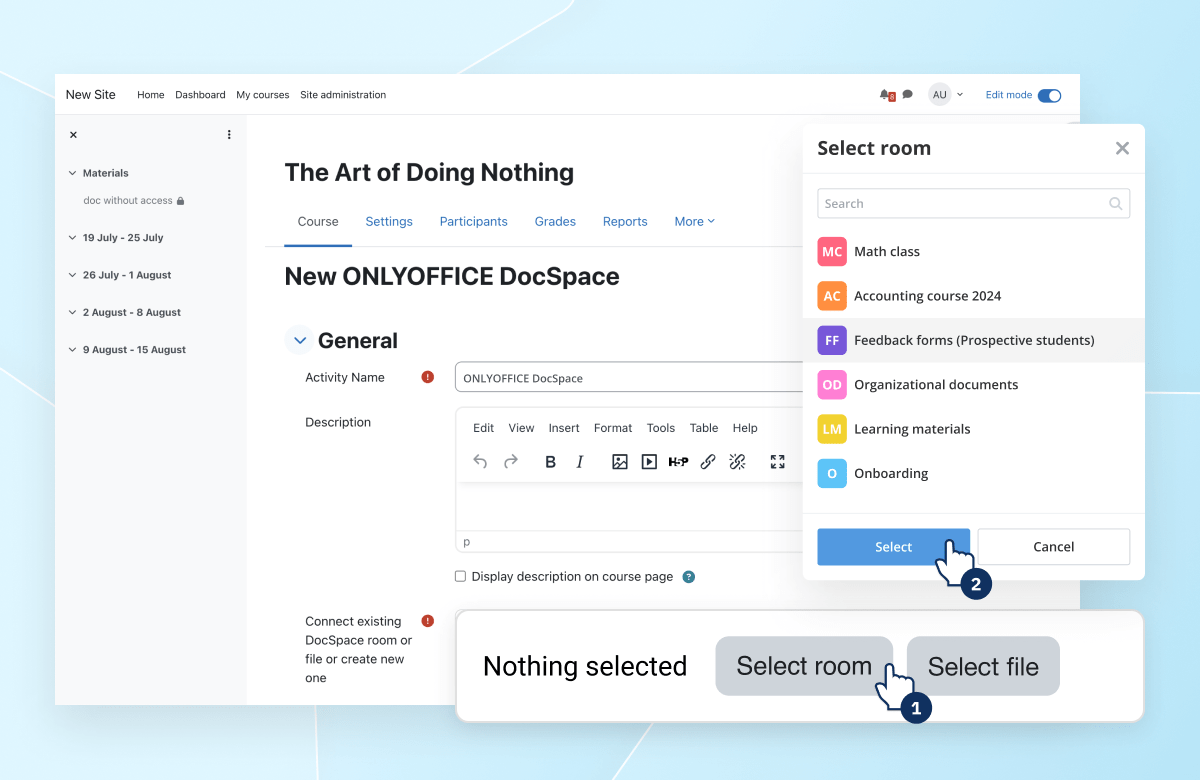
  • Navedite Ime aktivnosti. U polju Poveži postojeću sobu DocSpace-a, kliknite na dugme Izaberi sobu.
  • U selektoru soba, izaberite potrebnu sobu (za sada, mogu se povezati samo javne sobe).
  • Kliknite na dugme Sačuvaj. Kreirana aktivnost će se pojaviti na stranici kursa.
Instaliranje ONLYOFFICE DocSpace konektora za Moodle Instaliranje ONLYOFFICE DocSpace konektora za Moodle
Rad sa kreiranom aktivnošću DocSpace-a

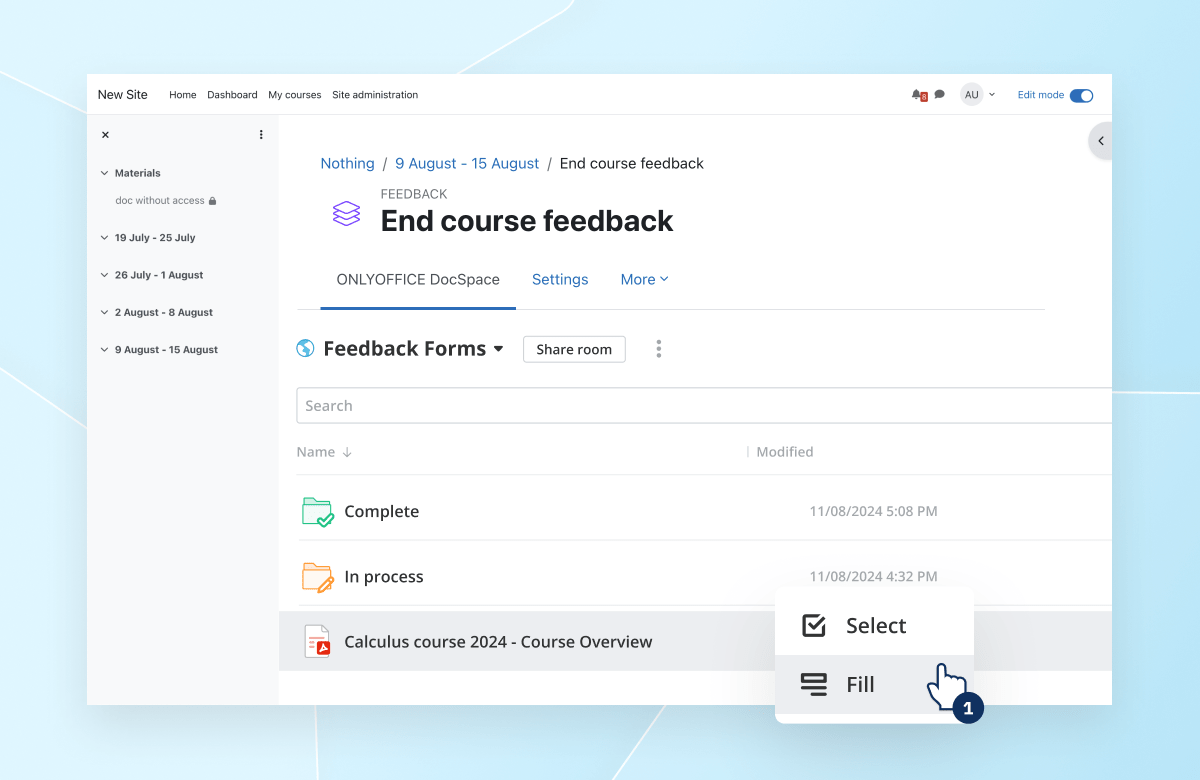
Da biste pristupili sobi za uređivanje fajlova, moraju biti ispunjeni sledeći uslovi:

  • Korisnik Moodle-a je uspešno sinhronizovan sa DocSpace-om.
  • Korisnik je dodat u sobu DocSpace-a sa odgovarajućim pravima.

Svi ostali korisnici imaju pristup sobi DocSpace-a za pregled. Na ovaj način, na primer, nastavnici mogu deliti materijale za učenje sa studentima.
Instaliranje ONLYOFFICE DocSpace konektora za Moodle Instaliranje ONLYOFFICE DocSpace konektora za Moodle
Članak sa oznaka:
Pregledajte sve oznake