Drupal za DocSpace
Modul ONLYOFFICE DocSpace za Drupal
Drupal je sistem za upravljanje sadržajem otvorenog koda koji se koristi za izgradnju API-ja. Ovaj modul omogućava korisnicima pristup ONLYOFFICE DocSpace, kolaborativnom okruženju zasnovanom na sobama, iz Drupala, kao i dodavanje DocSpace soba i fajlova na Drupal stranicu. Modul je distribuiran pod GNU General Public License v.2.0.
Povezivanje ONLYOFFICE DocSpace sa Drupalom
Instalacija i konfiguracija plugina
Konfigurisanje vašeg DocSpace-a
- Koristite meni sa ikonom Opcije
 u donjem levom uglu i izaberite opciju DocSpace Settings.
 - Za obe verzije, SaaS i server: pređite na sekciju Developer tools > Javascript SDK. U polje Embed DocSpace as iframe unesite vašu Drupal adresu i kliknite na ikonu +.
- Samo za server verziju: u sekciji Customization, uverite se da je opcija DNS Settings omogućena i da je domen portala DocSpace-a naveden.
Konfigurisanje vašeg Drupala
- Pređite na sekciju Extend u administratorskim podešavanjima i kliknite na stavku menija Add new module.
- Otpremite ONLYOFFICE modul i kliknite na Continue.
- Kada se otpremljeni modul pojavi na listi, označite ga i kliknite na dugme Install.
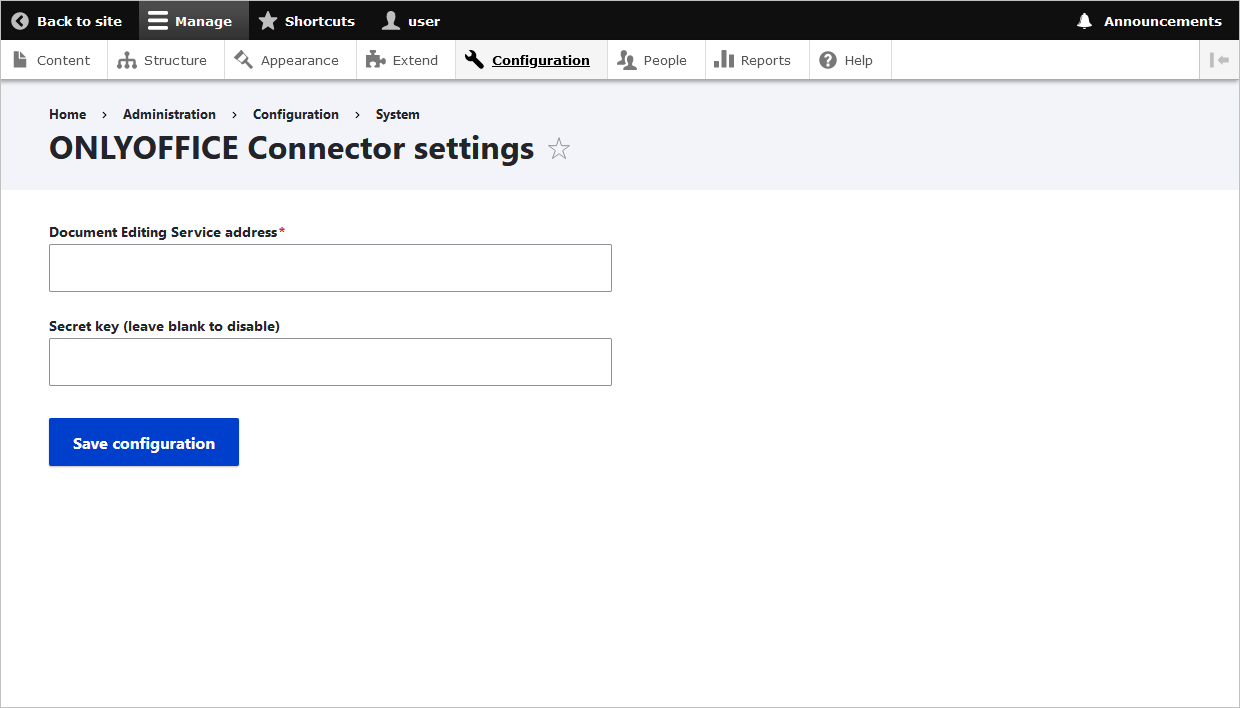
- Kada budete spremni, idite na podešavanja modula putem Configuration > MEDIA > ONLYOFFICE DocSpace Connector settings i navedite sledeće parametre:
- DocSpace Service Address
- DocSpace Admin Login and Password
- Kliknite na dugme Save.
Korisnik sa ulogom Room admin će biti kreiran u ONLYOFFICE DocSpace, sa istim podacima kao trenutni Drupal korisnik.
Izvoz korisnika u DocSpace
Da biste izvezli korisnike iz vašeg Drupala u ONLYOFFICE DocSpace,
- Kliknite na dugme Export Now na stranici sa podešavanjima modula. Otvoriće se stranica sa listom koja sadrži Drupal korisnike.
- Da biste dodali korisnika ili više njih u DocSpace:
- označite potrebne korisnike na listi;
- izaberite Invite to DocSpace iz padajuće liste;
- kliknite na dugme Apply to selected items.
U koloni Status korisnika u DocSpace-u na ovoj listi, možete pratiti da li je Drupal korisnik dodat u DocSpace ili ne:
 Zelena kvačica: Drupal korisnik sa navedenim emailom je dodat u DocSpace. Sinhronizacija je bila uspešna.
- Prazna vrednost: ne postoji Drupal korisnik sa navedenim emailom u DocSpace-u. Možete ih pozvati.
 Peščani sat: postoji korisnik u DocSpace-u sa navedenim emailom, ali je došlo do problema sa sinhronizacijom. Prilikom prvog prijavljivanja u DocSpace plugin, korisnik će morati da unese DocSpace prijavu i lozinku da bi završio sinhronizaciju.
Počnite koristiti ONLYOFFICE DocSpace unutar Drupala
Članak sa oznaka:
Pregledajte sve oznake