WordPress
O integraciji ONLYOFFICE-a i WordPress-a
ONLYOFFICE integracioni dodatak omogućava WordPress administratorima da otvaraju dokumente, tabele i prezentacije za zajedničko uređivanje pomoću ONLYOFFICE Docs. U objavljenim objavama, editori su vidljivi svim posetiocima WordPress sajta (i ovlašćenim i neovlašćenim) samo u ugrađenom režimu. Za više informacija pogledajte GitHub stranicu ONLYOFFICE konektora za WordPress. Dodatak se distribuira pod GPL-2.0 licencom.
Da biste saznali više o tome kako funkcioniše ONLYOFFICE konektor za WordPress, posetite našu stranicu sa API dokumentacijom.
Glavne funkcije
- Kreiranje, uređivanje i pregled tekstualnih dokumenata, tabela i prezentacija.
- Zajedničko uređivanje dokumenata u realnom vremenu: dva režima zajedničkog uređivanja (Brzi i Strogi), režim Praćenje izmena, komentari i ugrađeno ćaskanje.
- JWT podrška za zaštitu vašeg saobraćaja tako da niko ne može pristupiti vašim dokumentima, osim korisnika sa odgovarajućim pravima.
Podržani formati
- Za kreiranje, uređivanje i pregled: DOCX, PPTX, XLSX
- Samo za pregled: XLS, XLSX, XLSM, XLT, XLTX, XLTM, ODS, FODS, OTS, CSV, PPS, PPSX, PPSM, PPT, PPTX, PPTM, POT, POTX, POTM, ODP, FODP, OTP, DOC, DOCX, DOCM, DOT, DOTX, DOTM, ODT, FODT, OTT, RTF, TXT, HTML, HTM, MHT, XML, PDF, DJVU, FB2, EPUB, XPS, OXPS
- Za popunjavanje obrazaca: PDF
Povezivanje ONLYOFFICE Docs sa WordPress-om
Zahtevi
-
ONLYOFFICE Document Server v6.1.0 (serverska ili cloud verzija) ili novija
Potrebna vam je instanca ONLYOFFICE Docs koja se može razrešiti i povezati kako sa WordPress-a, tako i sa bilo kog krajnjeg klijenta. Mora biti u stanju da direktno šalje POST zahteve ka WordPress-u.
notePogledajte zvaničnu stranicu dokumentacije da biste saznali više o instalaciji ONLYOFFICE Docs.
-
WordPress verzija 5.7 ili novija
Instaliranje ONLYOFFICE dodatka za WordPress
Da biste počeli da koristite ONLYOFFICE Docs sa WordPress-om, koristite jedan od tri načina instalacije: putem .zip arhive, kloniranjem master grane ili korišćenjem WordPress marketplace-a:
- Korišćenjem
.ziparhive:- Preuzmite zapakovani dodatak.
- Idite na odeljak Plugins u administrativnoj tabli vašeg WordPress-a.
- Idite na Plugins → Add New.
- Kliknite na Upload Plugin.
- Kliknite na Choose File, izaberite preuzetu ZIP datoteku i otpremite je.
- Nakon instalacije kliknite na Activate.
- Kloniranjem master grane:
-
Klonirajte master granu:
cd wp-content/plugins git clone https://github.com/ONLYOFFICE/onlyoffice-wordpress -
Aktivirajte dodatak iz administrativne table WordPress-a.
-
- Korišćenjem WordPress marketplace-a:
- Instalirajte dodatak sa zvanične stranice na marketplace-u.
- Nakon instalacije kliknite na Activate.
Konfigurisanje ONLYOFFICE Docs u WordPress-u
Nakon instaliranja dodatka, konfigurišite podešavanja veze:
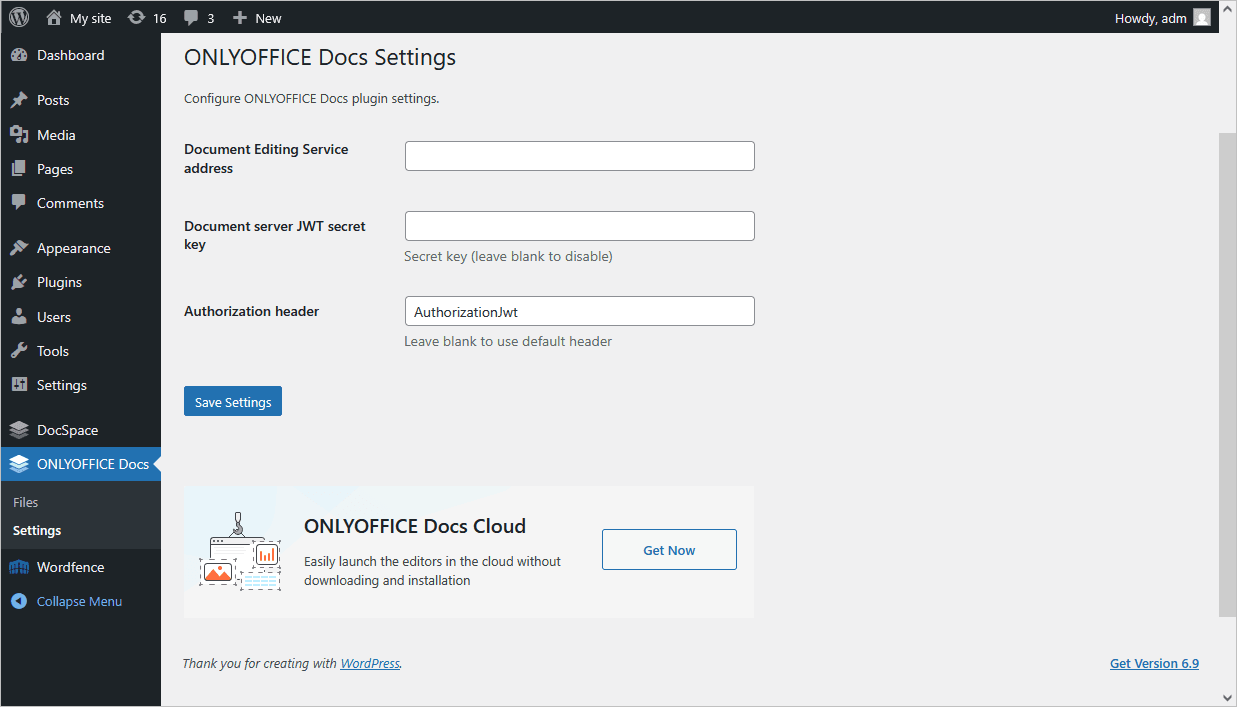
- Idite na administrativna tabla WordPress-a → ONLYOFFICE → Settings.
- Navedite URL za podešavanja konektora:
-
Document Editing Service address - navedite URL adresu na kojoj je instalirana usluga za uređivanje dokumenata.
noteAdresa ONLYOFFICE Docs mora biti dostupna sa WordPress-a, kao što i adresa WordPress-a mora biti dostupna sa ONLYOFFICE Docs.
-
Secret Key - navedite tajnu koja se koristi za potpisivanje podataka.
notePočevši od ONLYOFFICE Docs v7.2, JWT je podrazumevano omogućen i tajni ključ se generiše automatski. Potrebno je da ga omogućite i na strani WordPress-a: pronađite svoj tajni ključ u konfiguracionoj datoteci ONLYOFFICE Docs, zatim navedite isti tajni ključ u podešavanjima konektora. Za više detalja pogledajte odeljak Omogućavanje JWT-a za integraciju ONLYOFFICE-a i WordPress-a u ovom članku.
-
Authorization header - (ostavite prazno da biste koristili podrazumevano zaglavlje) - JWT zaglavlje za autorizaciju koje se koristi u ONLYOFFICE-u je AuthorizationJwt. U slučaju da je ovo zaglavlje u sukobu sa vašim podešavanjem, možete ga promeniti u prilagođeno.
-
Kako funkcioniše
Interakcija korisnika i dokumenta odvija se i na strani klijenta i na strani servera.
U nastavku su objašnjeni glavni pojmovi koji se koriste u ovoj dokumentaciji.
Strana klijenta obuhvata:
- Upravljač dokumentima - lista dokumenata prikazana u korisnikovom pregledaču u kojoj korisnik može da izabere potreban dokument i izvrši neke radnje nad njim (u zavisnosti od dodeljenih prava, korisnik može da otvori dokument radi pregleda ili uređivanja, ili da ga podeli sa drugim korisnicima).
- Uređivač dokumenata - interfejs za pregled i uređivanje dokumenata sa svim najpoznatijim funkcijama uređivanja, koji se koristi kao posrednik između korisnika i usluge za uređivanje dokumenata.
Strana servera obuhvata:
- Usluga za skladištenje dokumenata - serverska usluga koja čuva sve dokumente dostupne korisnicima sa odgovarajućim pravima pristupa. Ona obezbeđuje ID-jeve dokumenata i veze ka tim dokumentima upravljaču dokumentima koji korisnik vidi u pregledaču.
- Usluga za uređivanje dokumenata - serverska usluga koja omogućava pregled i uređivanje dokumenata (u slučaju da korisnik ima odgovarajuća prava za to). Interfejs uređivača dokumenata se koristi za pristup svim funkcijama usluge za uređivanje dokumenata.
- Usluga za komande dokumenata - serverska usluga koja omogućava izvršavanje dodatnih komandi pomoću usluge za uređivanje dokumenata.
- Usluga za konverziju dokumenata - serverska usluga koja omogućava konvertovanje datoteke dokumenta u odgovarajući Office Open XML format (docx za tekstualne dokumente, xlsx za tabele i pptx za prezentacije) radi njihovog uređivanja ili preuzimanja.
- Usluga za izradu dokumenata - serverska usluga koja omogućava jednostavnu izradu dokumenta bez potrebe da se zapravo pokreće uređivač za obradu dokumenata.
Imajte na umu da ONLYOFFICE Document Server obuhvata uređivač dokumenata, uslugu za uređivanje dokumenata, uslugu za komande dokumenata, uslugu za konverziju dokumenata i uslugu za izradu dokumenata. Upravljač dokumentima i usluga za skladištenje dokumenata su ili uključeni u Community Server ili ih moraju implementirati integratori softvera koji koriste ONLYOFFICE Document Server na sopstvenom serveru.
Omogućavanje JWT-a za integraciju ONLYOFFICE-a i WordPress-a
Da bi zaštitili dokumente od neovlašćenog pristupa, ONLYOFFICE uređivači koriste JSON Web Token (JWT). Token se dodaje u konfiguraciju kada se inicijalizuje uređivač dokumenata i tokom razmene komandi između internih usluga ONLYOFFICE Docs. Tajni ključ se koristi za potpisivanje JSON web tokena i validaciju tokena pri zahtevu ka ONLYOFFICE Docs.
Počevši od ONLYOFFICE Docs v7.2, JWT je podrazumevano omogućen i tajni ključ se generiše automatski. Potrebno je da pronađete svoj tajni ključ u konfiguracionoj datoteci ONLYOFFICE Docs, zatim da navedete isti tajni ključ u podešavanjima konektora.
Korak 1: Pronađite svoj tajni ključ u konfiguracionoj datoteci ONLYOFFICE Docs
-
Otvorite datoteku local.json u bilo kom dostupnom uređivaču teksta.
-
Za Linux -
/etc/onlyoffice/documentserver/local.json -
Za Windows -
%ProgramFiles%\ONLYOFFICE\DocumentServer\config\local.json -
Za Docker – uđite u ONLYOFFICE Docs kontejner pomoću komande
docker exec -it <containerID> bashi otvorite/etc/onlyoffice/documentserver/local.jsonAlternativno, možete koristiti sledeću komandu da pronađete podrazumevani tajni ključ bez otvaranja local.json:
sudo docker exec <containerID> /var/www/onlyoffice/documentserver/npm/json -f /etc/onlyoffice/documentserver/local.json 'services.CoAuthoring.secret.session.string'
Datoteka local.json treba da izgleda ovako:
{"services": {"CoAuthoring": {"token": {"enable": {"request": {"inbox": true,"outbox": true},"browser": true}},"secret": {"inbox": {"string": "yoursecret"},"outbox": {"string": "yoursecret"},"session": {"string": "yoursecret"}}}}} -
-
Vrednost
trueje navedena u tri odeljka. To znači da je validacija tokena omogućena.services.CoAuthoring.token.enable.browserservices.CoAuthoring.token.enable.request.inboxservices.CoAuthoring.token.enable.request.outbox
-
Automatski generisani tajni ključ je naveden u tri odeljka. Podrazumevanu tajnu vrednost možete zameniti sopstvenim tajnim ključem. Tajni ključ mora biti isti u sva tri odeljka.
services.CoAuthoring.secret.inbox.stringservices.CoAuthoring.secret.outbox.stringservices.CoAuthoring.secret.session.string
-
Ako napravite izmene, sačuvajte ih i ponovo pokrenite usluge da bi izmene konfiguracije stupile na snagu.
supervisorctl restart all
Korak 2: Navedite isti tajni ključ u podešavanjima konektora
U podešavanjima konektora navedite istu tajnu u polju Secret key i sačuvajte podešavanja.
Početak korišćenja ONLYOFFICE Docs u WordPress-u
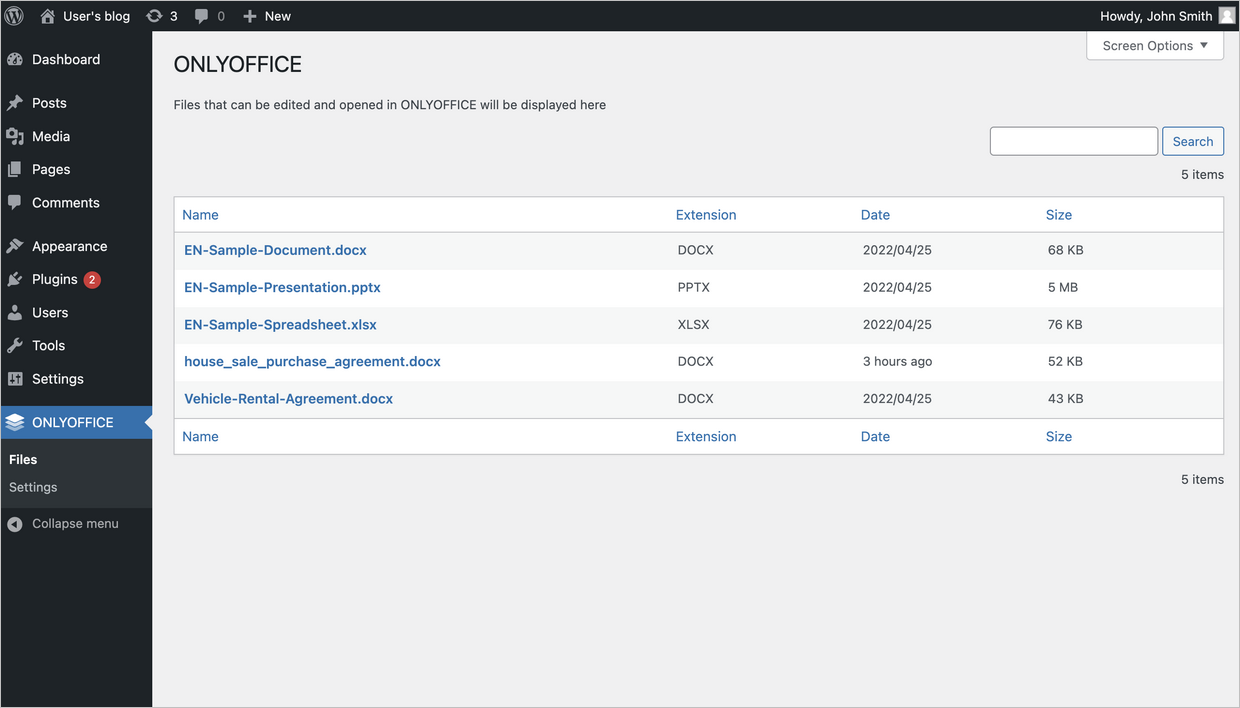
Pregled dokumenata
Da biste pregledali sve dokumente, idite na administrativnu tablu WordPress-a > ONLYOFFICE > Files.
Dodavanje ONLYOFFICE bloka
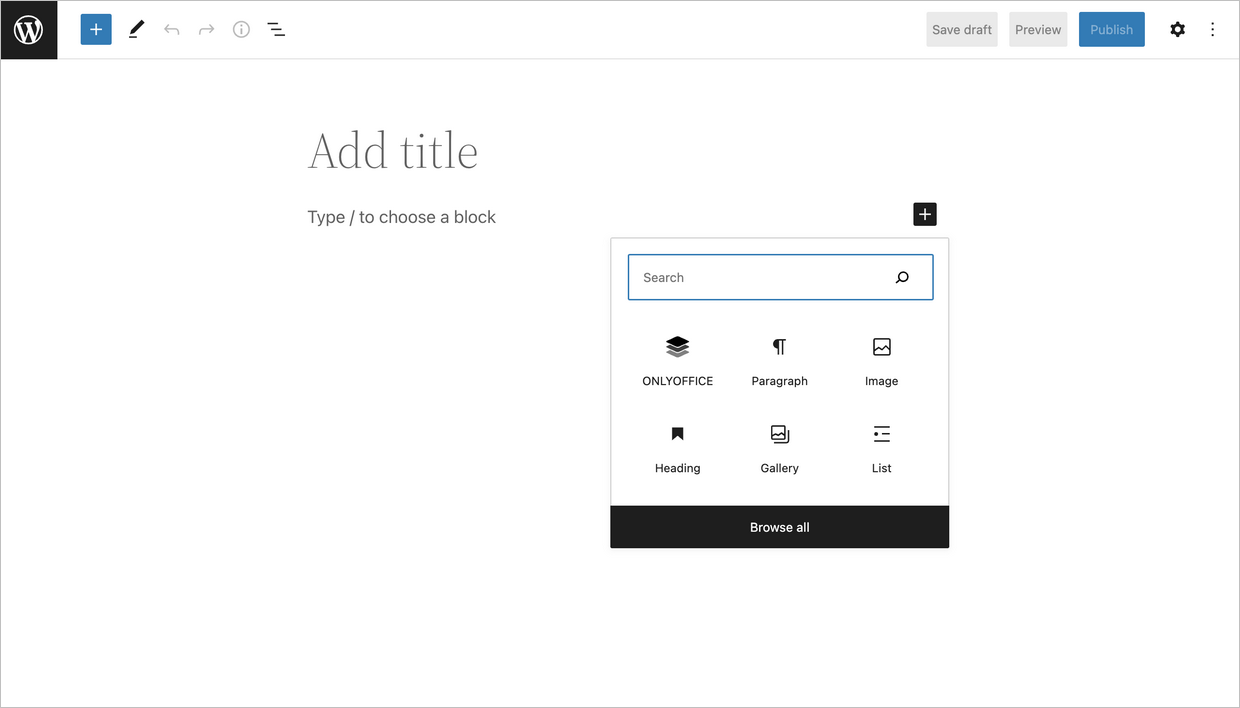
Da biste dodali ONLYOFFICE blok za buduću upotrebu:
- Otvorite prozor Create a post.
- Kliknite na ikonu ONLYOFFICE na panelu ispod.
Otpremanje i ugrađivanje datoteke
Da biste otpremili datoteku u ONLYOFFICE blok i ugradili je u novu objavu:
-
Otvorite prozor Create a post.
-
Izaberite ONLYOFFICE blok.
-
Kliknite na dugme Upload da biste otpremili datoteku sa računara u ONLYOFFICE blok
ili
Kliknite na dugme Media Library da biste izabrali datoteku iz biblioteke i otpremili je u ONLYOFFICE blok.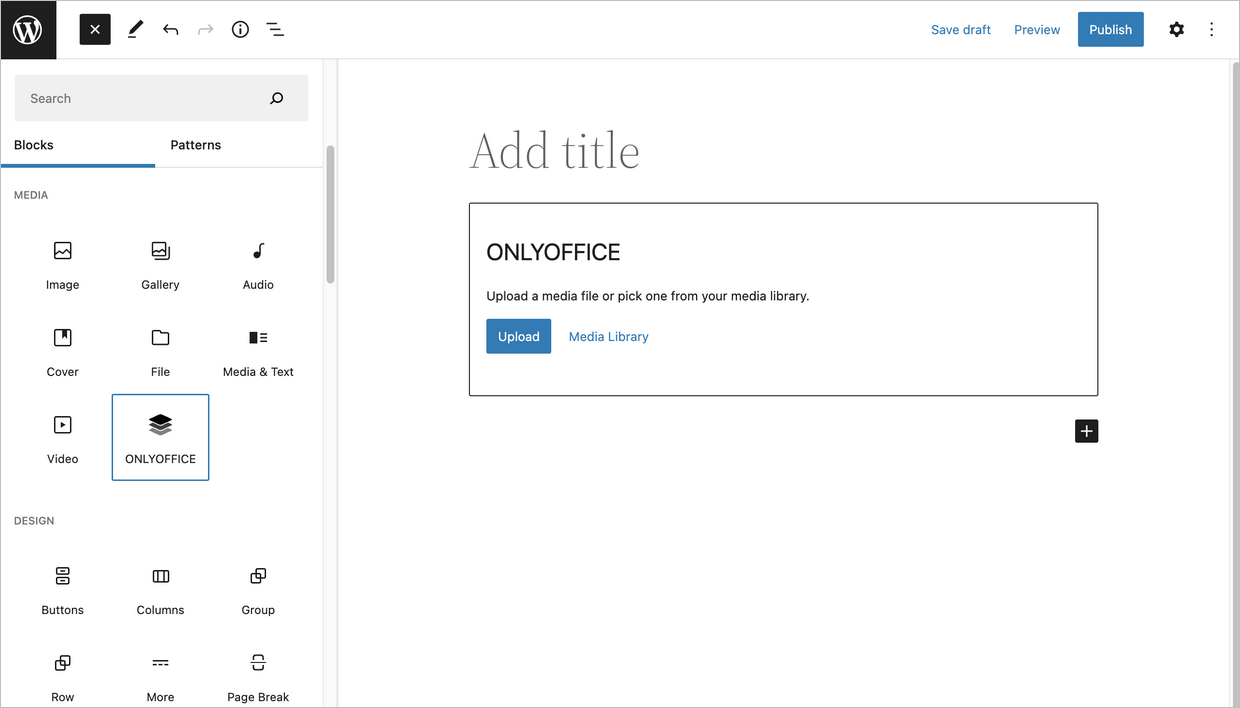
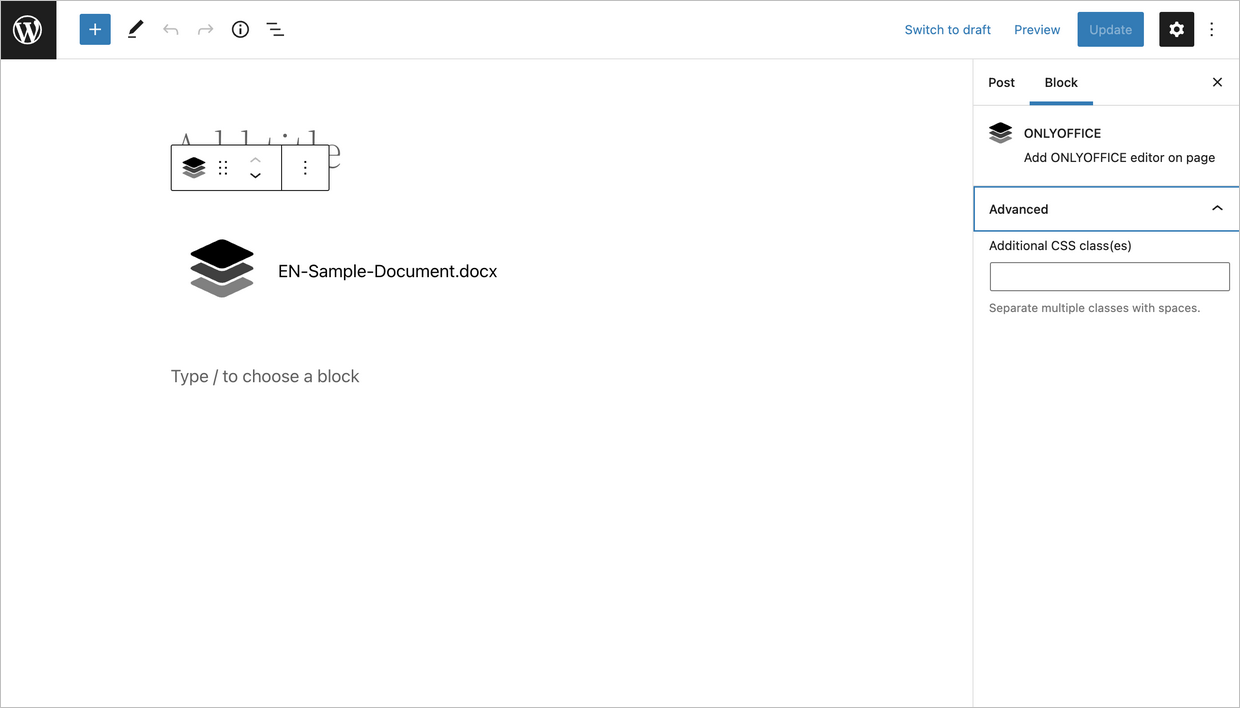
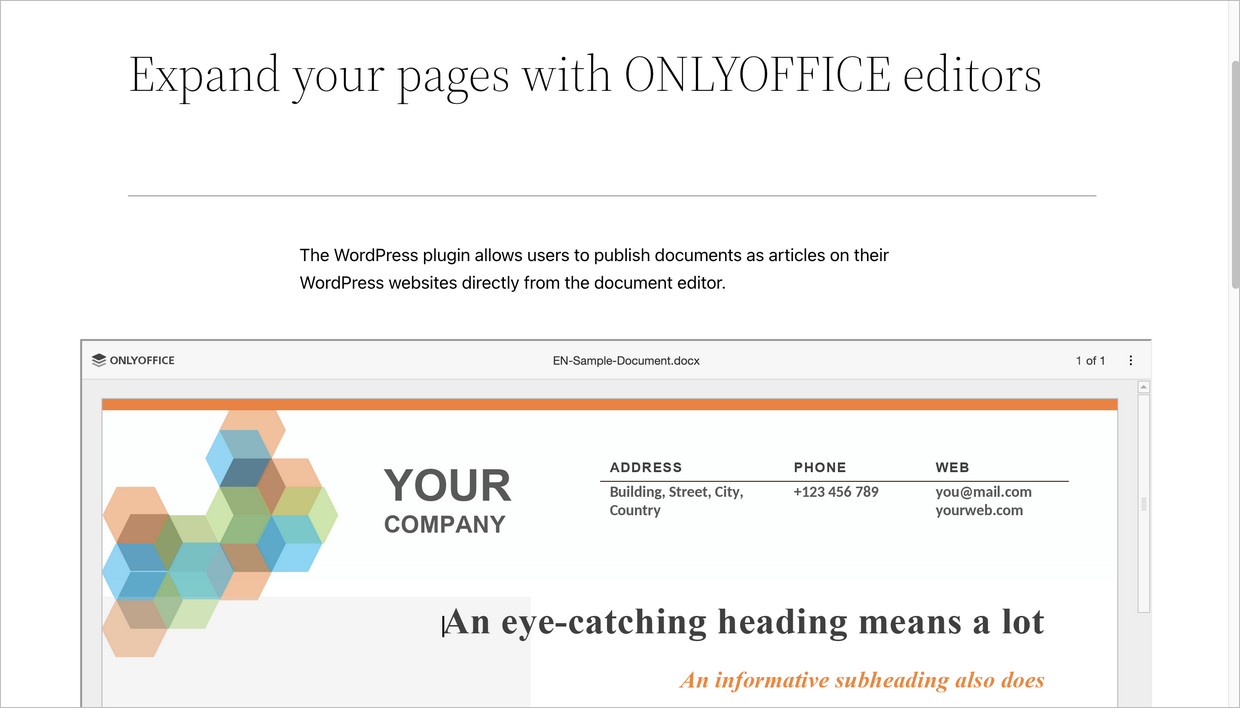
Dokument će biti ugrađen u kreiranu objavu.
Da biste saznali više o najčešćim problemima i načinima da ih rešite, posetite naš vodič za rešavanje problema.