SharePoint
O zameni Office Online Server-a sa ONLYOFFICE Docs
Microsoft prestaje da podržava Office Online Server (OOS) 31. decembra 2026. Nakon tog datuma, OOS više ne dobija bezbednosna ažuriranja, ispravke grešaka niti tehničku podršku. Da biste nastavili da uređujete svoje dokumente unutar SharePoint Server Subscription Edition, možete zameniti OOS sa ONLYOFFICE Docs.
OOS se povezuje sa SharePoint-om preko WOPI-ja, protokola zasnovanog na REST-u koji izdaje HTTP zahteve ka setu REST krajnjih tačaka kada klijent uspostavi vezu sa serverom sa vašim podacima. ONLYOFFICE Docs podržava isti protokol, tako da se zamena OOS-a svodi na preusmeravanje WOPI veza SharePoint-a sa OOS-a na ONLYOFFICE Docs. Vaši fajlovi, biblioteke dokumenata i prava pristupa ostaju nepromenjeni.
Kao alternativu WOPI-ju, ONLYOFFICE Docs možete povezati pomoću zvaničnog ONLYOFFICE konektora za SharePoint. Obe metode omogućavaju uređivanje dokumenata direktno u SharePoint-u, ali se razlikuju po podržanim funkcijama i formatima. Za više informacija, posetite ONLYOFFICE to SharePoint konektor GitHub stranicu. Konektor je distribuiran pod AGPL-3.0 licencom.
Da biste saznali više o tome kako funkcioniše ONLYOFFICE konektor za SharePoint, posetite našu stranicu API dokumentacije.
Zahtevi
- ONLYOFFICE Docs v9.4 ili noviji (server verzija) sa omogućenim WOPI-jem. Pratite ovo uputstvo da omogućite WOPI. Instanca mora biti dostupna i povezana sa SharePoint-om i bilo kojim krajnjim klijentima, a adresa SharePoint servera mora biti dostupna sa ONLYOFFICE Docs. Molimo vas da pogledate zvaničnu stranicu dokumentacije za više informacija o instalaciji ONLYOFFICE Docs.
- SharePoint Server Subscription Edition
- Pristup SharePoint Management Shell-u sa pravima administratora farme
Zahtevi za zvanični konektor navedeni su u njegovom odeljku.
Toplo preporučujemo da izaberete samo jednu metodu povezivanja ONLYOFFICE Docs i da je ne koristite zajedno sa OOS-om. Ako se dokumenti mogu istovremeno otvarati različitim metodama, može doći do konflikata pri zajedničkom uređivanju i promene mogu biti izgubljene. Zbog toga OOS i ONLYOFFICE Docs ne mogu raditi paralelno na istoj farmi.
Zamena Office Online Server-a pomoću WOPI-ja
Omogućavanje zaglavlja autorizacije
Parametar wopi.sendAuthorizationHeader dodaje zaglavlje Authorization: Bearer <access_token> WOPI zahtevima. Dostupan je počevši od ONLYOFFICE Docs v9.4 i podrazumevano je onemogućen. Za SharePoint Server Subscription Edition ovaj parametar mora biti omogućen. Bez njega dolazi do greške Invalid access token i uređivanje dokumenta ne uspeva.
Da biste omogućili wopi.sendAuthorizationHeader, koristite jedan od sledećih načina:
-
Dodajte sledeće u konfiguracioni fajl
local.json(/etc/onlyoffice/documentserver/local.jsonna Linux-u i u Docker-u,%ProgramFiles%\ONLYOFFICE\DocumentServer\config\local.jsonna Windows-u). Nemojte menjati fajldefault.json: on se prepisuje prilikom ažuriranja ONLYOFFICE Docs.{"wopi": {"sendAuthorizationHeader": true}}Nakon izmena, restartujte servise:
DEB/RPM:
systemctl restart ds-converter ds-docserviceDocker:
sudo docker exec <containerID> supervisorctl restart ds:converter ds:docserviceWindows PowerShell:
Restart-Service DsConverterSvc, DsDocServiceSvc -
U komercijalnim verzijama, ovaj parametar se može podesiti i preko Admin Panel-a.
Kada koristite WOPI, pristupni tokeni ističu nakon određenog vremenskog perioda. Postavite svojstvo access_token_ttl na 10 sati za Brzi način zajedničkog uređivanja.
Dodavanje SharePoint-a među pouzdane hostove
Počevši od ONLYOFFICE Docs v10.0, server kontaktira WOPI host samo ako ga neko pravilo u IP filteru eksplicitno imenuje. Opšte pravilo * se ne računa. Bez takvog pravila, ONLYOFFICE Docs odbija zahteve sa greškom 403 i dokumenti iz SharePoint-a se ne otvaraju.
Dodajte pravilo sa imenom hosta ili IP adresom vašeg SharePoint servera u konfiguracioni fajl local.json. Možete koristiti i šablon sa džokerom, kao što je *.example.com. Pravila se proveravaju od vrha ka dnu i primenjuje se prvo pravilo koje odgovara, zato postavite svoje pravilo iznad opšteg pravila *. Lista u local.json zamenjuje podrazumevanu, zato zadržite pravilo * na njenom kraju:
{
  "services": {
    "CoAuthoring": {
      "ipfilter": {
        "rules": [
          {"address": "sharepoint.example.com", "allowed": true},
          {"address": "*", "allowed": true}
        ]
      }
    }
  }
}
Zatim restartujte servise kako je opisano iznad.
U komercijalnim verzijama, pravilo možete dodati na stranici IP filtriranje u Admin Panelu.
Uklanjanje veza Office Online Server-a
-
Otvorite vaš SharePoint server i pokrenite SharePoint Management Shell konzolu. Proverite trenutne WOPI veze na farmi. To su veze ka vašem Office Online Server-u:
Get-SPWOPIBindingPreporučujemo da sačuvate izlaz ove komande, jer sadrži ime OOS servera koji je SharePoint ranije koristio.
-
Obrišite ove veze:
Remove-SPWOPIBinding -All:$true
Povezivanje ONLYOFFICE Docs preko WOPI-ja
-
U SharePoint Management Shell konzoli postavite potrebnu WOPI zonu:
Set-SPWOPIZone -Zone "external-http"Zona mora odgovarati onoj koju ONLYOFFICE Docs objavljuje u svom WOPI discovery-ju. Podrazumevano je to
external-http, kako je postavljeno u parametruwopi.wopiZoneu ONLYOFFICE Docs. Ako promenite ovaj parametar, postavite istu zonu i u SharePoint-u. -
Kreirajte nove veze za podrazumevane akcije prema tipovima fajlova.
Da biste kreirali veze za sve tipove fajlova odjednom:
New-SPWOPIBinding -ServerName ip_or_domain.com:portDa biste kreirali veze samo za određene tipove fajlova:
New-SPWOPIBinding -ServerName ip_or_domain.com:port -Extension DOCXAko se SSL ne koristi, dodajte
-AllowHTTPna kraj komande. -
Idite u biblioteku dokumenata u SharePoint-u i kliknite na bilo koji dokument. Dokument će se otvoriti u ONLYOFFICE Docs.
Kreiranje novih dokumenata
Sledeća uputstva važe samo za WOPI metodu povezivanja.
Da biste mogli da kreirate nove dokumente, podesite parametre opisane u nastavku. Ovaj primer je dat samo za DOCX fajlove, ali možete dodati XLSX, PPTX i druge fajlove na sličan način.
-
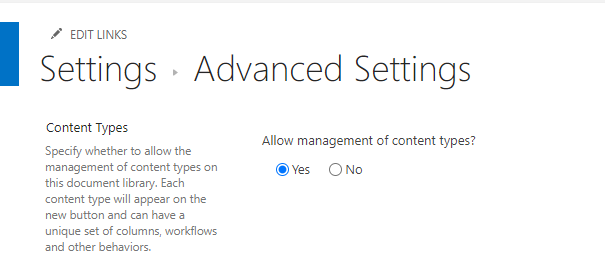
Omogućite postavku Allow management of content types: idite na Documents → Library settings → Advanced settings. U sekciji Allow management of content types, izaberite Yes i kliknite OK.
-
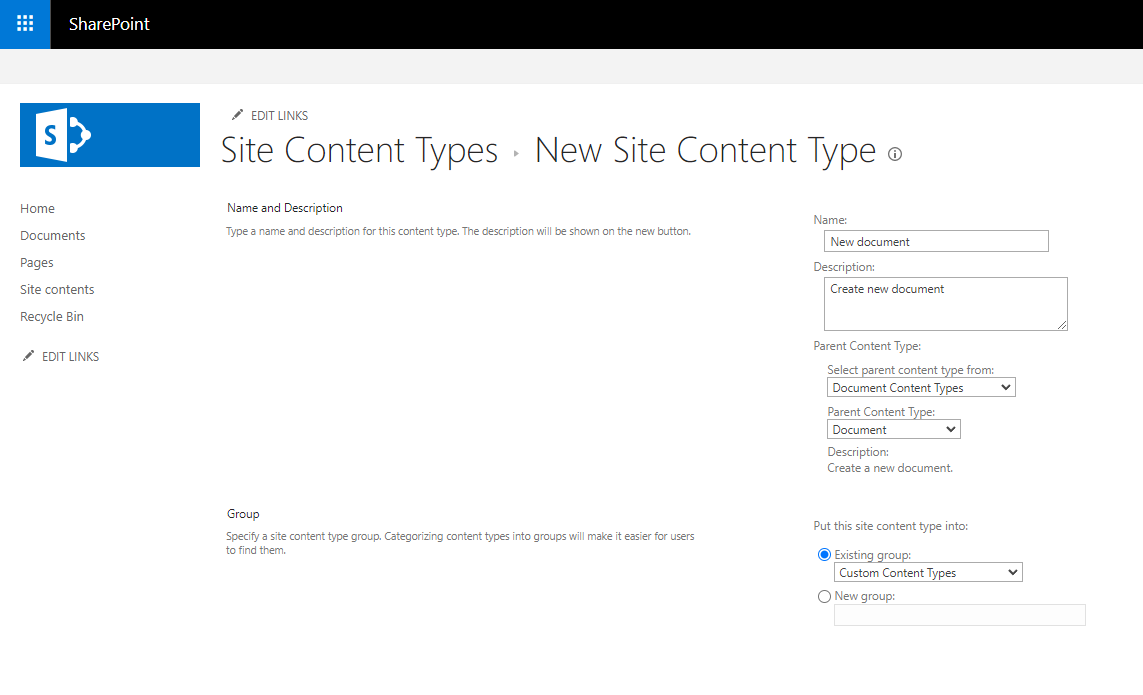
U biblioteci Documents, idite na Site contents → Site Settings → Site content types. Kliknite Create. Popunite formular: Ime (Novi dokument), Opis. U polju Nadređeni tip sadržaja, izaberite Tipovi sadržaja dokumenta, Dokument. U polju Postojeća grupa, izaberite Prilagođeni tipovi sadržaja i kliknite na OK.
-
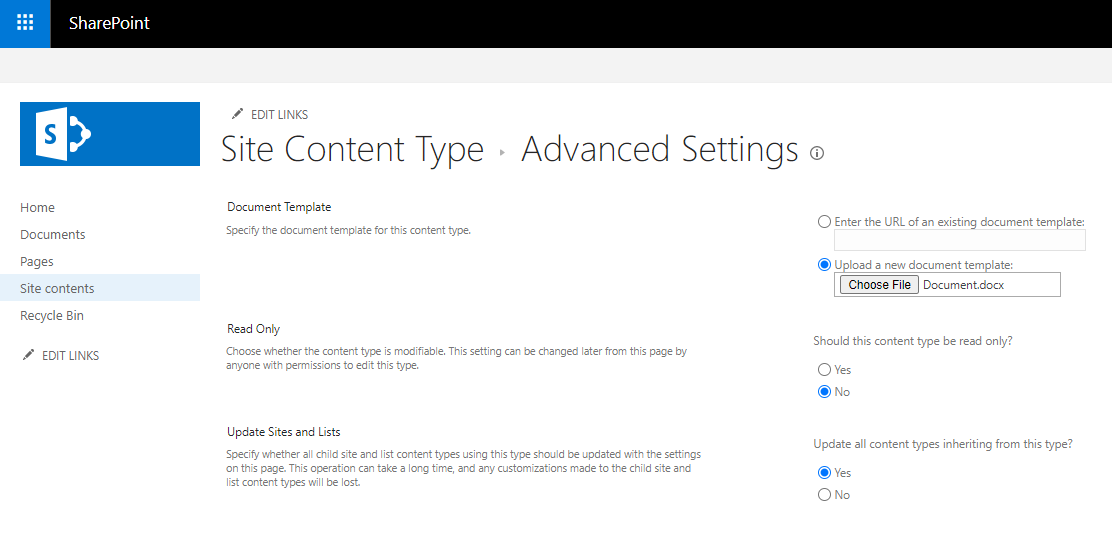
U biblioteci Dokumenti, idite na Sadržaj sajta → Podešavanja sajta → Tipovi sadržaja sajta. Izaberite nedavno dodati Novi dokument. Idite na Napredna podešavanja → Šablon dokumenta → Otpremi novi šablon dokumenta. Kliknite na dugme Izaberi datoteku, otpremite potrebni dokument i kliknite na OK.
-
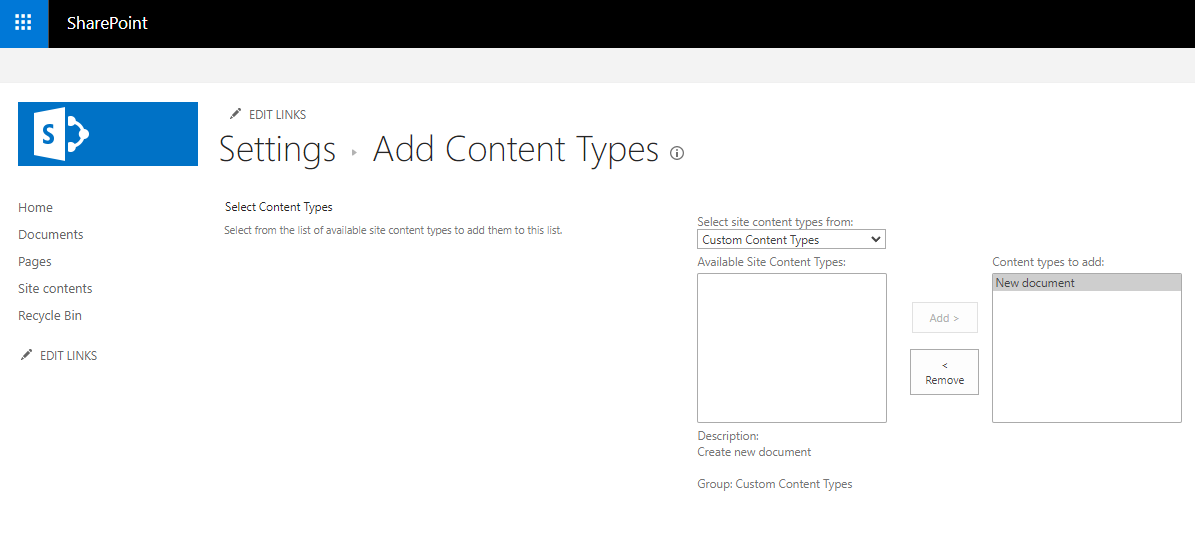
Idite u biblioteku Dokumenti → Podešavanje biblioteke. U odeljku Tipovi sadržaja, izaberite Dodaj iz postojećih tipova sadržaja sajta. Na listi Izaberi tipove sadržaja sajta iz, izaberite Prilagođeni tipovi sadržaja. U polju Dostupni tipovi sadržaja sajta, izaberite Novi dokument. Kliknite na dugme Dodaj >, a zatim kliknite na OK.
-
U biblioteci Dokumenti, osvežite stranicu i pritisnite dugme Novo.
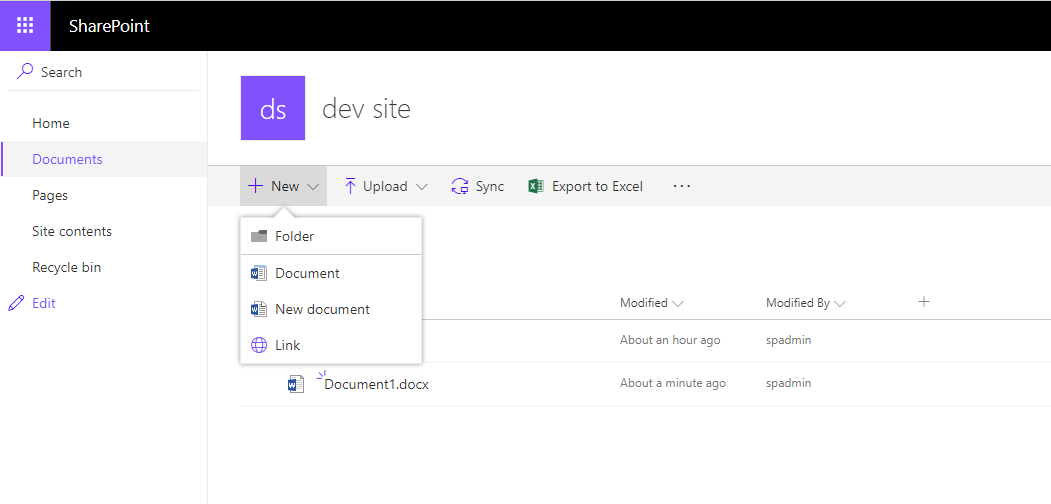
-
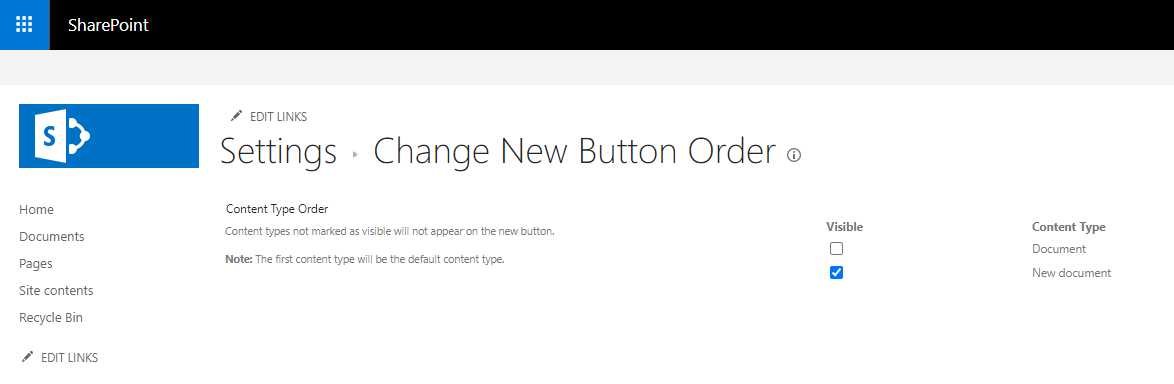
Tip sadržaja Dokument će biti automatski dodat kao nadređeni tip. Mora biti skriven: idite u biblioteku Dokumenti → Postavke biblioteke. U odeljku Tipovi sadržaja, izaberite Promeni redosled dugmadi i podrazumevani tip sadržaja.
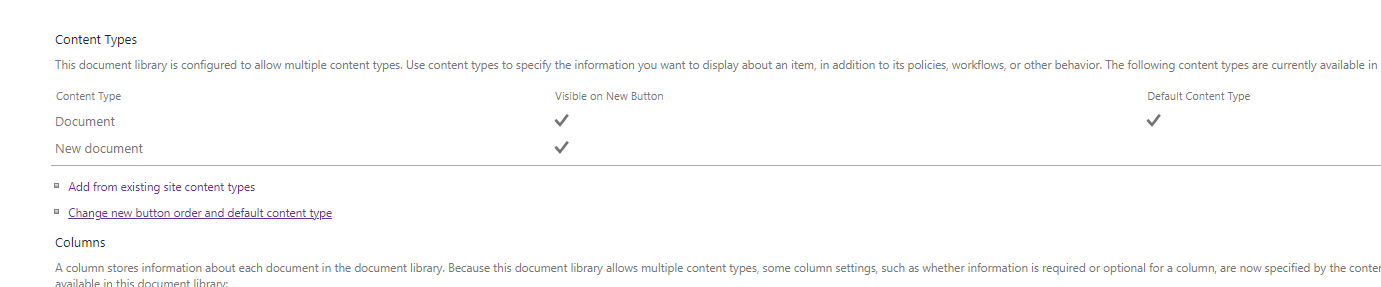
U koloni Vidljivo, poništite izbor za tip sadržaja Dokument i kliknite na OK.
-
U biblioteci Dokumenti, osvežite stranicu i pritisnite dugme Novo — samo stavka menija Novi dokument će biti dostupna.
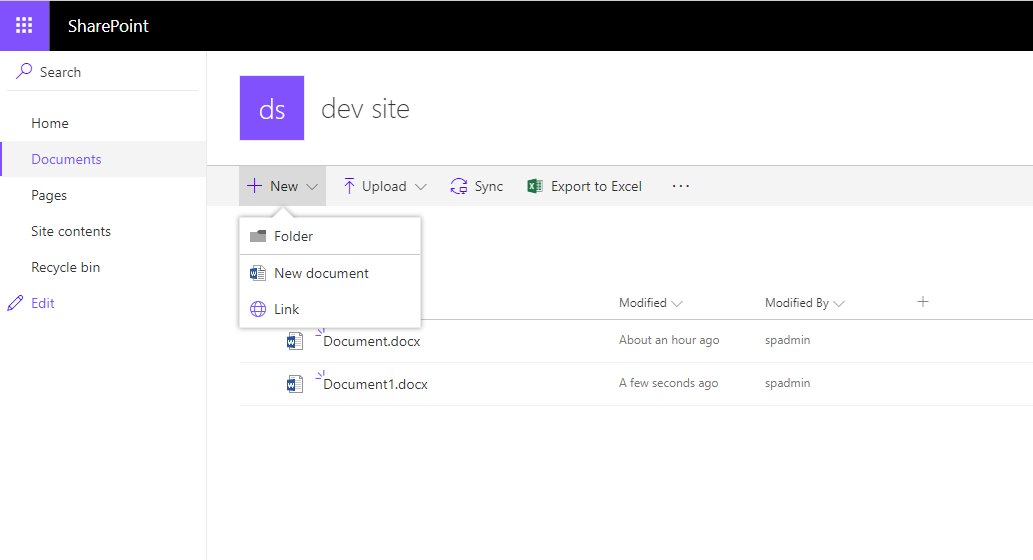
Zamena Office Online Server-a pomoću zvaničnog konektora
Umesto WOPI-ja, ONLYOFFICE Docs možete povezati sa SharePoint-om pomoću zvaničnog ONLYOFFICE konektora. U poređenju sa WOPI-jem, on dodatno podržava Strogi način zajedničkog uređivanja, funkciju Praćenje promena i poređenje dokumenata. Dokumenti se otvaraju pomoću opcije Open in ONLYOFFICE u kontekstnom meniju fajla ili na traci.
Pre instalacije konektora, uklonite veze Office Online Server-a kako je opisano u odeljku Uklanjanje veza Office Online Server-a iznad.
Zahtevi
- ONLYOFFICE Docs v7.1 (server ili cloud verzija) ili noviji. Instanca mora biti dostupna i povezana sa SharePoint-om i bilo kojim krajnjim klijentima, i mora biti u mogućnosti da direktno šalje POST ka SharePoint-u.
- SharePoint Server Subscription Edition
- ONLYOFFICE Connector 3.2.0 za SharePoint
Verzija konektora 3.2.0 je testirana sa SharePoint Server Subscription Edition. Ranije verzije konektora su testirane sa SharePoint 2019.
Instalacija i konfiguracija
Rešenje za integraciju ONLYOFFICE SharePoint je zvanični ONLYOFFICE konektor dostupan na GitHub stranici pod GNU AGPL v.3 licencom.
-
Kliknite na Start, idite na Svi programi, zatim na Administrativni alati, pa kliknite na Usluge i uverite se da je SharePoint administracija usluga pokrenuta.
-
Kliknite na Start, otvorite SharePoint Management Shell, i idite do direktorijuma koji sadrži .wsp fajl.
-
Pokrenite Install.ps1 skriptu:
PS> .\Install.ps1 -
Unesite adresu vašeg SharePoint sajta:
https://<yoursharepointsite>Umesto koraka 3 i 4 možete uneti sledeću komandu:
Add-SPSolution -LiteralPath <solutionpath>/onlyoffice.wspNa početnoj stranici SharePoint Central Administration, kliknite na Sistemska podešavanja → Upravljanje farmom → Upravljanje rešenjima farme. Na stranici Upravljanje rešenjima, kliknite na onlyoffice.wsp, zatim kliknite na Implementiraj rešenje.
-
Na početnoj stranici SharePoint Central Administration, pod Upravljanje aplikacijama, kliknite na Upravljanje web aplikacijama.
-
Uverite se da ste izabrali svoj sajt i kliknite na ikonu Provajderi autentifikacije.
-
U iskačućem prozoru Provajderi autentifikacije, kliknite na Podrazumevana zona.
-
Pod Izmeni autentifikaciju, označite Omogući anonimni pristup i kliknite na Sačuvaj.
-
Vraćajući se na Upravljanje web aplikacijama, kliknite na ikonu Anonimna politika.
-
Pod Ograničenja anonimnog pristupa, izaberite svoju Zonu i postavite Dozvole na None – No politiku i kliknite na Sačuvaj.
-
U SharePoint-u, otvorite stranicu
/_layouts/15/Onlyoffice/Settings.aspxsa administrativnim podešavanjima. U polje ONLYOFFICE Docs address unesite sledeću adresu:https://<documentserver>/Gde je documentserver ime servera sa instaliranim ONLYOFFICE Docs. Adresa mora biti dostupna za korisnički pregledač i sa SharePoint servera. Adresa SharePoint servera takođe mora biti dostupna sa ONLYOFFICE Docs za ispravan rad.
Ako imate postavljene podlokacije sa SharePoint-om, potrebno je dodatno konfigurisati povezivanje ONLYOFFICE Docs sa svakom od njih. Idite na podešavanja svake podlokacije i unesite adresu ONLYOFFICE Docs u odgovarajuće polje.
Da biste isprobali konektor pre instalacije ONLYOFFICE Docs, u podešavanjima označite polje Connect to the ONLYOFFICE Docs demo server. Demo server je javni test server dostupan 30 dana, zato ga nemojte koristiti za čuvanje privatnih ili osetljivih podataka.
Počevši od ONLYOFFICE Docs v7.2, JWT je podrazumevano omogućen i tajni ključ se automatski generiše. Potrebno je da ga omogućite i na strani SharePoint-a: pronađite svoj tajni ključ u konfiguracionom fajlu ONLYOFFICE Docs, zatim navedite isti ključ u polju ONLYOFFICE Docs secret key u podešavanjima konektora. Za više detalja, pogledajte odeljak Omogućavanje JWT ispod.
Ako je zaštita JWT omogućena, potrebno je navesti ime prilagođenog zaglavlja u polju JWT header, jer SharePoint sigurnosna politika blokira spoljašnja 'Authorization' zaglavlja. Ovo zaglavlje treba navesti i u ONLYOFFICE Docs podešavanjima potpisa (više informacija možete pronaći ovde).
Kompajliranje rešenja
Postoje dva načina za kompajliranje rešenja ONLYOFFICE SharePoint integracije:
-
Korišćenjem MS Visual Studio:
- Uđite na SharePoint server i otvorite ovaj projekat u Visual Studio.
- U Solution Explorer, otvorite meni prečica za projekat i izaberite Objavi.
- U Objavi dijalog prozor, izaberite opciju Publish to File System.
- Kliknite na dugme Publish. Kada proces objavljivanja bude završen, biće kreiran .wsp fajl rešenja.
- Kopirajte dobijeni fajl u folder sa Install.ps1 fajlom (podrazumevano BuildAndInstall folder).
-
Korišćenje fajla build.bat:
- Idite u folder BuildAndInstall.
- Pokrenite fajl build.bat.
- Dobijeni .wsp fajl rešenja biće kreiran i smešten u folder BuildAndInstall.
Kako funkcioniše
Integracija sa ONLYOFFICE prati API dokumentovan ovde.
-
Korisnik se kreće do dokumenta unutar SharePoint-a i bira akciju Open in ONLYOFFICE u kontekstnom meniju ili na traci.
-
SharePoint šalje zahtev ka stranici urednika (URL u formi:
/_layouts/15/Onlyoffice/editorPage.aspx?SPListItemId={ItemId}&SPListURLDir={ListUrlDir}&action=track). -
SharePoint priprema JSON objekat sa sledećim svojstvima:
- url — URL koji ONLYOFFICE Docs koristi za preuzimanje dokumenta;
- callbackUrl — URL na koji ONLYOFFICE Docs šalje informacije o statusu uređivanja dokumenta;
- DocumentServerHost — URL na koji klijent treba da odgovori ONLYOFFICE Document Server (može se postaviti na stranici sa podešavanjima);
- Key — identifikator fajla iz SharePoint-a;
- FileName — naziv dokumenta;
- CurrentUserId — identifikator korisnika;
- CurrentUserLogin — login korisnika.
-
SharePoint konstruiše stranicu, popunjavajući sve te vrednosti kako bi klijentski pretraživač mogao da učita urednik.
-
Klijentski pretraživač šalje zahtev ka JavaScript biblioteci iz ONLYOFFICE Docs i šalje ONLYOFFICE Docs DocEditor konfiguraciju sa gore navedenim svojstvima.
-
Zatim ONLYOFFICE Docs preuzima dokument iz SharePoint-a i korisnik počinje sa uređivanjem.
-
Kada svi korisnici i klijentski pretraživači završe sa uređivanjem, zatvaraju prozor za uređivanje.
-
Nakon 10 sekundi neaktivnosti, ONLYOFFICE Docs šalje POST na
callbackUrlobaveštavajući SharePoint ONLYOFFICE rešenje da su klijenti završili sa uređivanjem dokumenta i zatvorili ga. -
SharePoint preuzima novu verziju dokumenta, zamenjujući staru.
Da biste saznali više o najčešćim problemima i načinima za njihovo rešavanje, posetite naš vodič za rešavanje problema.
Omogućavanje JWT
Da bi zaštitili dokumente od neovlašćenog pristupa, ONLYOFFICE urednici koriste JSON Web Token (JWT). Token se dodaje u konfiguraciju kada se Document Editor inicijalizuje i tokom razmene komandi između unutrašnjih ONLYOFFICE Docs servisa. Tajni ključ se koristi za potpisivanje JSON web tokena i validaciju tokena prilikom zahteva ka ONLYOFFICE Docs.
Počevši od ONLYOFFICE Docs v7.2, JWT je podrazumevano omogućen i tajni ključ se automatski generiše. Potrebno je da pronađete svoj tajni ključ u ONLYOFFICE Docs konfiguracionom fajlu, a zatim navedete isti tajni ključ u podešavanjima konektora.
Korak 1: Pronađite svoj tajni ključ u ONLYOFFICE Docs konfiguracionom fajlu
-
Otvorite fajl local.json sa bilo kojim dostupnim tekstualnim editorom:
-
Za Linux:
/etc/onlyoffice/documentserver/local.json -
Za Windows:
%ProgramFiles%\ONLYOFFICE\DocumentServer\config\local.json -
Za Docker: uđite u ONLYOFFICE Docs kontejner koristeći
docker exec -it <containerID> bashi otvorite/etc/onlyoffice/documentserver/local.json. Alternativno, pokrenite:sudo docker exec <containerID> /var/www/onlyoffice/documentserver/npm/json -f /etc/onlyoffice/documentserver/local.json 'services.CoAuthoring.secret.session.string'
Fajl local.json treba da izgleda ovako:
{"services": {"CoAuthoring": {"token": {"enable": {"request": {"inbox": true,"outbox": true},"browser": true}},"secret": {"inbox": {"string": "yoursecret"},"outbox": {"string": "yoursecret"},"session": {"string": "yoursecret"}}}}} -
-
Vrednost
trueje navedena u tri sekcije, što znači da je validacija tokena omogućena:services.CoAuthoring.token.enable.browserservices.CoAuthoring.token.enable.request.inboxservices.CoAuthoring.token.enable.request.outbox
-
Automatski generisani tajni ključ je naveden u tri sekcije. Možete zameniti podrazumevanu vrednost svojim ključem — mora biti isti u sve tri sekcije:
services.CoAuthoring.secret.inbox.stringservices.CoAuthoring.secret.outbox.stringservices.CoAuthoring.secret.session.string
-
Ako napravite izmene, sačuvajte ih i restartujte servise:
DEB/RPM:
systemctl restart ds-converter ds-docserviceDocker:
sudo docker exec <containerID> supervisorctl restart ds:converter ds:docserviceWindows PowerShell:
Restart-Service DsConverterSvc, DsDocServiceSvc
Korak 2: Navedite isti tajni ključ u podešavanjima konektora
U podešavanjima konektora, navedite isti tajni ključ u polju ONLYOFFICE Docs secret key i sačuvajte podešavanja. Ako polje ostane prazno, konektor prikazuje upozorenje.
Poređenje funkcionalnosti
Office Online Server i ONLYOFFICE Docs
Tabela ispod prikazuje kako glavne funkcije Office Online Server-a odgovaraju ONLYOFFICE Docs povezanom preko WOPI-ja.
| Funkcija | Office Online Server | ONLYOFFICE Docs (WOPI) |
|---|---|---|
| Word, Excel i PowerPoint dokumenti | Pregled i uređivanje | Pregled i uređivanje |
| OneNote beležnice | Pregled i uređivanje | ✗ |
| Visio dijagrami | ✗ | Pregled 1 |
| Zajedničko uređivanje | ✓ | ✓ |
| Pregledi u bibliotekama dokumenata i rezultatima pretrage | ✓ | Testirajte u svom okruženju |
| Prava pristupa | Preuzeta iz SharePoint-a | Preuzeta iz SharePoint-a |
1 Samo u ONLYOFFICE Docs Enterprise Edition i Developer Edition.
Office Online Server pruža verzije Word, Excel, PowerPoint i OneNote aplikacija samo za pregledač.
WOPI i zvanični konektor
Tabela ispod prikazuje glavne funkcije dostupne kada je ONLYOFFICE Docs povezan preko WOPI-ja i pomoću zvaničnog konektora.
| Funkcija | WOPI | Zvanični konektor |
|---|---|---|
| Otvaranje dokumenata | Kliknite na fajl ili izaberite Otvori → Otvori u office online u kontekstnom meniju | Open in ONLYOFFICE u kontekstnom meniju ili na traci |
| Uređivanje DOCX, XLSX, PPTX | ✓ | ✓ |
| Uređivanje DOCM, XLSM, PPTM | ✓ | ✓ |
| Uređivanje PDF | ✓ | ✓ |
| ODT, ODS, ODP | Uređivanje | Samo pregled |
| XLS | Uređivanje | Samo pregled |
| DOC, PPT | Samo pregled | Samo pregled |
| Pregled Visio dijagrama | ✓ 1 | ✓ |
| OneNote | ✗ | ✗ |
| Brzi način zajedničkog uređivanja | ✓ | ✓ |
| Strogi način zajedničkog uređivanja | ✗ 2 | ✓ |
| Praćenje promena | ✗ | ✓ |
| Komentari, ugrađeni chat | ✓ | ✓ |
| Istorija verzija | ✓ 3 | ✓ |
| Poređenje dokumenata | ✗ | ✓ |
| Spajanje pošte | ✓ | ✓ |
| Umetanje slike iz skladišta | ✗ | ✗ |
| Makroi | JavaScript makroi | JavaScript makroi |
| Prava pristupa | Preuzeta iz SharePoint-a | Preuzeta iz SharePoint-a |
1 Samo u ONLYOFFICE Docs Enterprise Edition i Developer Edition.
2 Strogi način zajedničkog uređivanja može negativno uticati na parametar pristupnog tokena kada se koristi WOPI.
3 Kada se koristi WOPI, opcija istorije verzija u uredniku otvara stranicu istorije verzija SharePoint-a. Ugrađena ONLYOFFICE istorija verzija dostupna je samo sa zvaničnim konektorom.
Podržani formati
WOPI:
- Za pregled i uređivanje: CSV, DOCM, DOCX, DOTM, DOTX, EPUB, FB2, HTML, MD, ODP, ODS, ODT, OTP, OTS, OTT, PDF, POTM, POTX, PPSM, PPSX, PPTM, PPTX, RTF, TSV, TXT, XLS, XLSB, XLSM, XLSX, XLTM, XLTX
- Samo za pregled: DJVU, DOC, DOT, DPS, DPT, ET, ETT, FODP, FODS, FODT, GDOC, GSHEET, GSLIDES, HML, HTM, HWP, HWPX, KEY, MHT, MHTML, NUMBERS, ODG, OFD, OXPS, PAGES, POT, PPS, PPT, STW, SXC, SXI, SXW, VSDM, VSDX, VSSM, VSSX, VSTM, VSTX, WPS, WPT, XLT, XML, XPS
Prilikom uređivanja CSV, EPUB, FB2, HTML, MD, ODP, ODS, ODT, OTP, OTS, OTT, RTF, TSV, TXT i XLS fajlova, deo formatiranja može biti izgubljen pri čuvanju, jer ovi formati ne podržavaju sve funkcije urednika.
Visio formati (VSDM, VSDX, VSSM, VSSX, VSTM, VSTX) mogu se pregledati preko WOPI-ja samo u ONLYOFFICE Docs Enterprise Edition i Developer Edition.
Zvanični konektor:
- Za pregled i uređivanje: DOCM, DOCX, DOTM, DOTX, PDF, POTM, POTX, PPSM, PPSX, PPTM, PPTX, XLSB, XLSM, XLSX, XLTM, XLTX
- Samo za pregled: CSV, DJVU, DOC, DOT, DPS, DPT, EPUB, ET, ETT, FB2, FODP, FODS, FODT, HML, HTM, HTML, HWP, HWPX, KEY, MD, MHT, MHTML, NUMBERS, ODG, ODP, ODS, ODT, OTP, OTS, OTT, OXPS, PAGES, POT, PPS, PPT, RTF, STW, SXC, SXI, SXW, TXT, VSDM, VSDX, VSSM, VSSX, VSTM, VSTX, WPS, WPT, XLS, XLT, XML, XPS
Dostupni formati zavise od vaše verzije ONLYOFFICE Docs i odabrane metode povezivanja.
Šta je novo u verziji 3.2.0
Dodato
- Podrška za istoriju verzija
- Opis plugina i korisni linkovi u administrativnim podešavanjima
- Povezivanje sa demo serverom ONLYOFFICE Docs
- Link ka ONLYOFFICE Docs Cloud
- Parametar
shardkeyu URL-u zahteva ka ONLYOFFICE Docs - Iskačuće upozorenje kada je JWT tajni ključ prazan
Kompletan dnevnik promena je dostupan ovde.
FAQ
Šta funkcioniše isto
Da li treba da premestim ili konvertujem svoje fajlove? Ne. Vaši fajlovi ostaju u bibliotekama dokumenata SharePoint-a. ONLYOFFICE Docs radi sa formatima DOCX, XLSX i PPTX izvorno, bez njihovog konvertovanja.
Da li se prava pristupa menjaju? Ne. ONLYOFFICE Docs preuzima prava pristupa iz SharePoint-a. Ako korisnik ima pristup fajlu u SharePoint-u, može ga otvoriti u ONLYOFFICE Docs sa istim pravima.
Da li više korisnika može istovremeno da uređuje dokument? Da. Zajedničko uređivanje u realnom vremenu dostupno je sa obe metode povezivanja. Korisnici takođe mogu ostavljati komentare i komunicirati u ugrađenom chatu.
Da li se istorija verzija čuva? Da. Verzije fajlova ostaju u SharePoint-u. Kada se koristi WOPI, opcija istorije verzija u uredniku otvara stranicu istorije verzija SharePoint-a. Zvanični konektor prikazuje istoriju verzija u samom uredniku, počevši od verzije 3.2.0.
Šta funkcioniše drugačije
Kako korisnici otvaraju dokumente? Kada koristite WOPI, kliknite na fajl ili izaberite Otvori → Otvori u office online u kontekstnom meniju. Kada koristite zvanični konektor, izaberite Open in ONLYOFFICE u kontekstnom meniju fajla ili na traci.
Da li će dokumenti izgledati potpuno isto? Za većinu dokumenata kompatibilnost je visoka. Manje vizuelne razlike mogu se pojaviti u dokumentima sa neuobičajenim fontovima koje je potrebno zameniti ili sa veoma prilagođenim šablonima.
Da li će interfejs biti poznat korisnicima? Raspored trake sa alatkama i opcije formatiranja prate konvencije koje korisnici poznaju iz Microsoft Word, Excel i PowerPoint. Neke opcije mogu se nalaziti na drugim karticama.
Šta se dešava sa VBA makroima? ONLYOFFICE Docs koristi JavaScript makroe umesto VBA. VBA kod se može konvertovati u JavaScript kompatibilan sa ONLYOFFICE pomoću AI plugina. Standardni makroi se konvertuju direktno, dok je veoma prilagođene skripte možda potrebno pregledati.
Mogu li korisnici da kreiraju nove dokumente? Da. Kada koristite WOPI, najpre je potrebno da dodate prilagođeni tip sadržaja u svoju biblioteku dokumenata. Za više detalja, pogledajte odeljak Kreiranje novih dokumenata.
Da li rade pregledi fajlova i ugrađeni prikazi dokumenata? Neke funkcije SharePoint-a koje su se oslanjale na Office Online Server izvan urednika mogu raditi drugačije. Preporučujemo da ih testirate u svom okruženju.
Šta nije podržano
Mogu li istovremeno da koristim OOS i ONLYOFFICE Docs? Ne. Može se koristiti samo jedna metoda povezivanja. Ako se dokumenti mogu istovremeno otvarati različitim metodama, promene mogu biti izgubljene.
Koje funkcije nisu dostupne kada se koristi WOPI? Povezivanje ONLYOFFICE Docs preko WOPI-ja nema neke funkcionalnosti zbog arhitekture WOPI-ja:
- Strogi način zajedničkog uređivanja nije podržan.
- Funkcija Praćenje promena nije podržana.
- Poređenje dokumenata nije podržano.
- Umetanje slike iz skladišta nije podržano.
Zvanični konektor podržava sve ove funkcije osim umetanja slike iz skladišta.
Da li je OneNote podržan? Ne. ONLYOFFICE Docs ne podržava OneNote beležnice.