ownCloud
O integraciji ONLYOFFICE-a i ownCloud-a
ONLYOFFICE nudi zvanični konektor za integraciju ONLYOFFICE Docs sa ownCloud-om i uređivanje kancelarijskih dokumenata unutar cloud skladišta. ONLYOFFICE konektor možete preuzeti sa ownCloud Marketplace-a ili sa ONLYOFFICE GitHub stranice. Konektor se distribuira pod licencom Apache-2.0.
Da biste saznali više o ONLYOFFICE i ownCloud integracionom konektoru i o tome kako detaljno funkcioniše, posetite našu stranicu API dokumentacije.
Glavne funkcije
- Kreiranje, uređivanje i pregled tekstualnih dokumenata, tabela i prezentacija.
- Deljenje datoteka sa različitim pravima — pregled/uređivanje, recenziranje, popunjavanje obrazaca i komentarisanje uz pominjanje korisnika. Moguće je i ograničiti preuzimanje (u svim uređivačima) i izmenu filtera (u tabelama). Dostupno je i deljenje putem javnih veza.
- Zajedničko uređivanje dokumenata u realnom vremenu: dva režima zajedničkog uređivanja (Brzi i Strogi), Praćenje promena, komentari i ugrađeni čet.
- Zajedničko uređivanje između nekoliko federisanih ownCloud instanci povezanih sa jednim Document Server-om.
- JWT podrška za zaštitu vašeg saobraćaja tako da niko, osim korisnika sa odgovarajućim pravima, ne može pristupiti vašim dokumentima.
Podržani formati
-
Za uređivanje: DOCM, DOCX, DOTM, DOTX, XLSB, XLSM, XLSX, XLTM, XLTX, POTM, POTX, PPSM, PPSX, PPTM, PPTX, PDF
-
Za pregled:
- WORD: DOC, DOCM, DOCX, DOT, DOTM, DOTX, EPUB, FB2, FODT, HTM, HTML, HWP, HWPX, MD, MHT, MHTML, ODT, OTT, PAGES, RTF, STW, SXW, TXT, WPS, WPT, XML
- CELL: CSV, ET, ETT, FODS, NUMBERS, ODS, OTS, SXC, XLS, XLSM, XLSX, XLT, XLTM, XLTX
- SLIDE: DPS, DPT, FODP, KEY, ODG, ODP, OTP, POT, POTM, POTX, PPS, PPSM, PPSX, PPT, PPTM, PPTX, SXI
- PDF: DJVU, DOCXF, OFORM, OXPS, PDF, XPS
- DIAGRAM: VSDM, VSDX, VSSM, VSSX, VSTM, VSTX
-
Za konvertovanje u Office Open XML formate pomoću opcije Convert with ONLYOFFICE (Konvertuj pomoću ONLYOFFICE-a): DOC, DOCM, DOT, DOTX, EPUB, HTM, HTML, ODP, ODT, POT, POTM, POTX, PPS, PPSM, PPSX, PPT, PPTM, RTF, XLS, XLSM, XLT, XLTM, XLTX.
noteODT, ODS i ODP dostupni su i za trenutno konvertovanje. Nakon što uključite odgovarajuću opciju u administratorskim podešavanjima, dokumenti u ODF formatu odmah se konvertuju u uređivaču i otvaraju nakon klika na njih.
Šta je novo u verziji 9.12.1
Dodato
- Opis dodatka i korisne veze u administratorskim podešavanjima
Promenjeno
- Ispravljeno otvaranje deljene veze kada je grupni pristup aplikaciji ograničen
- Opšta poruka Save success zamenjena je zasebnim porukama za svaku sekciju podešavanja
- Boja dugmeta za čuvanje podešavanja promenjena je u primarnu
- Pre brisanja metapodataka verzija prikazuje se prozor za potvrdu
- Prilikom konvertovanja u formate slika metodom Download As preuzimaju se sve stranice dokumenta
Kompletan dnevnik promena dostupan je ovde.
Povezivanje ONLYOFFICE Docs sa ownCloud-om
Zahtevi
-
ONLYOFFICE Document Server v7.0 (serverska ili cloud verzija) ili novija
Potrebna vam je instanca ONLYOFFICE Docs koja je razrešiva i dostupna i sa ownCloud-a i sa svih krajnjih klijenata. ONLYOFFICE Docs mora moći direktno da šalje POST zahteve ownCloud-u.
Počevši od verzije 4.3.0, ONLYOFFICE Docs i ownCloud mogu se instalirati na različite računare ili na isti računar. Ako izaberete drugu varijantu, moraćete da podesite prilagođeni port za ONLYOFFICE Docs, jer podrazumevano i ONLYOFFICE Docs i ownCloud rade na portu 80.
notePogledajte zvaničnu stranicu dokumentacije da biste saznali više o instalaciji ONLYOFFICE Docs.
-
ownCloud v10.0.0 ili noviji
-
ONLYOFFICE konektor v8.2.3 ili noviji za ownCloud
Instaliranje ONLYOFFICE konektora za ownCloud
Administrator ownCloud-a može instalirati integracionu aplikaciju iz ugrađene prodavnice aplikacija. Da biste to uradili, pratite ove korake:
- Kliknite na hamburger meni u gornjem levom uglu.
- Izaberite Market.
- Idite na kategoriju Tools.
- Pronađite ONLYOFFICE na listi dostupnih aplikacija.
- Kliknite na dugme Install.
Alternativno, administrator može ručno instalirati aplikaciju:
-
Nabavite ONLYOFFICE aplikaciju za ownCloud. Postoji nekoliko načina da to uradite:
-
Preuzmite najnoviju potpisanu verziju iz zvanične ownCloud prodavnice.
-
Ili možete preuzeti najnoviju potpisanu verziju sa stranice izdanja aplikacije na GitHub-u. Na primer:
tar -xvzf vX.X.X.tar.gzGde je
vX.X.Xpotrebna verzija konektora.Raspakujte arhivu:
tar -xvzf vX.X.X.tar.gzPreimenujte fasciklu u
onlyoffice:mv onlyoffice-owncloud-X.X.X onlyoffice -
Ili možete klonirati izvorni kod aplikacije i sami ga kompajlirati:
git clone https://github.com/ONLYOFFICE/onlyoffice-owncloud.git onlyofficecd onlyofficegit submodule update --init --recursive
noteownCloud ne radi sa nepotpisanim aplikacijama i prikazuje poruku upozorenja, pa ćete morati da koristite opciju a ili b da biste nabavili aplikaciju za svoje produkciono okruženje.
-
-
Premestite fasciklu
onlyofficeu direktorijumapps/ownCloud servera (ili neki drugi direktorijum koji se koristi za povezivanje aplikacija):cp -r /root/onlyoffice/ /var/www/owncloud/apps/ -
Idite u direktorijum
apps/:cd /var/www/owncloud/apps -
Promenite vlasnika da biste aplikaciju mogli da ažurirate direktno iz ownCloud veb interfejsa:
chown -R www-data:www-data onlyoffice -
U ownCloud-u idite na Settings > Admin > Apps, kliknite na Show disabled apps i kliknite na Enable za ONLYOFFICE aplikaciju.
Konfigurisanje ONLYOFFICE konektora za ownCloud
Da biste konfigurisali podešavanja ONLYOFFICE aplikacije, idite na Settings > Admin > Additional.
U sekciji Server settings navedite sledeće opcije:
-
ONLYOFFICE Docs address (Adresa ONLYOFFICE Docs-a) - navedite URL adresu na kojoj je instaliran Document Editing Service. Ovo polje je obavezno. Ako ONLYOFFICE Docs instalirate na prilagođenom portu, morate navesti port, npr.:
http://127.0.0.1:8081/noteAdresa ONLYOFFICE Docs-a mora biti dostupna sa ownCloud-a, kao što i adresa ownCloud-a mora biti dostupna sa ONLYOFFICE Docs-a.
-
Disable certificate verification (insecure) (Onemogući proveru sertifikata (nebezbedno)) - označite ovo polje da biste onemogućili proveru sertifikata i omogućili ownCloud-u da uspostavi vezu sa ONLYOFFICE Docs-om ako za svoj ONLYOFFICE Docs koristite samopotpisani sertifikat (u suprotnom, ownCloud neće validirati samopotpisani sertifikat i neće dozvoliti povezivanje ka/od ONLYOFFICE Docs-a). Ovo je nebezbedno rešenje i snažno preporučujemo da sertifikat zamenite onim koji je izdalo neko sertifikaciono telo (CA).
-
Secret key (Tajni ključ) - navedite tajni ključ koji se koristi za potpisivanje podataka.
notePočevši od ONLYOFFICE Docs v7.2, JWT je podrazumevano uključen, a tajni ključ se generiše automatski. Morate ga uključiti i na strani ownCloud-a: pronađite svoj tajni ključ u konfiguracionoj datoteci ONLYOFFICE Docs-a, a zatim isti tajni ključ navedite u podešavanjima konektora. Više detalja potražite u sekciji Omogućavanje JWT-a za integraciju ONLYOFFICE-a i ownCloud-a u ovom članku.
-
Sekcija Advanced server settings (Napredna podešavanja servera) može se koristiti ako vaša mrežna konfiguracija ne dozvoljava zahteve između instaliranog ownCloud-a i ONLYOFFICE Docs-a pomoću javnih adresa. U tom slučaju navedite adrese za interne zahteve u odgovarajućim poljima:
- U polju ONLYOFFICE Docs address for internal requests from the server (Adresa ONLYOFFICE Docs-a za interne zahteve sa servera) navedite adresu koja se koristi za pristup Document Editing Service-u sa ownCloud-a.
- U polju Server address for internal requests from ONLYOFFICE Docs (Adresa servera za interne zahteve sa ONLYOFFICE Docs-a) navedite adresu koja se koristi za pristup ownCloud-u sa Document Editing Service-a.
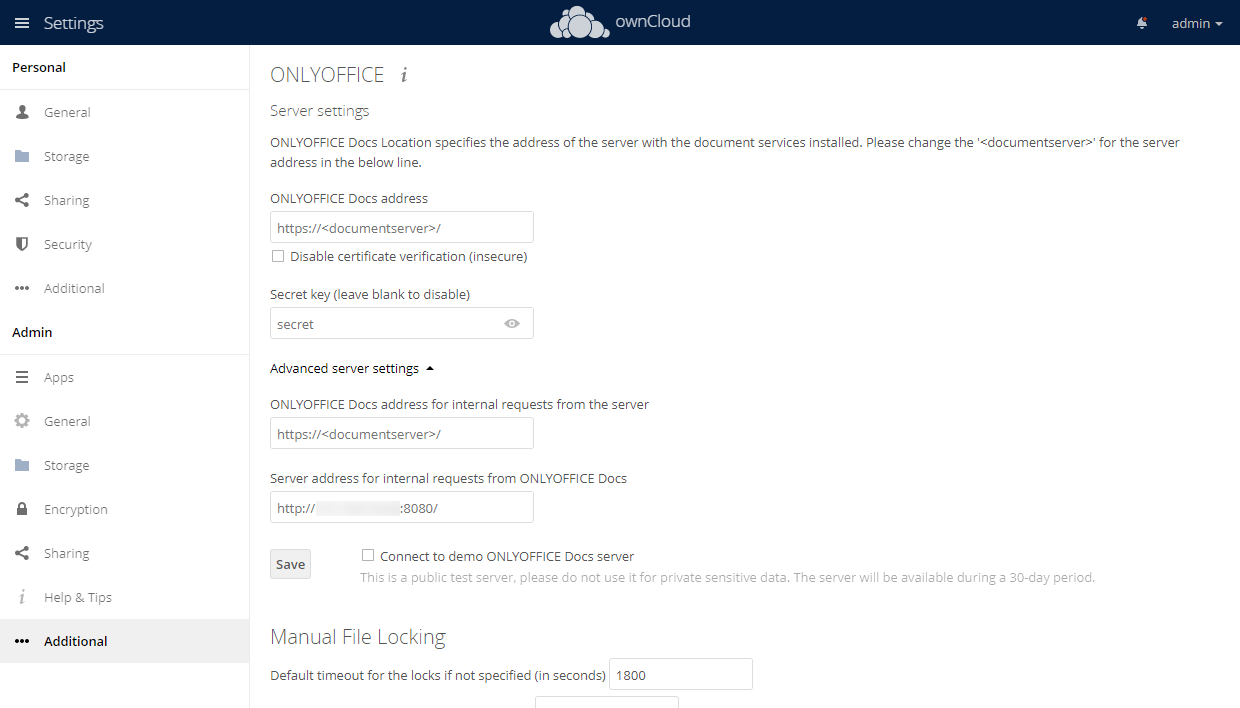
Kliknite na dugme Save. Nakon čuvanja sekcije Server settings pojaviće se sekcije Common settings, Editor customization settings i Common templates.
U sekciji Common settings (Opšta podešavanja) možete navesti sledeće opcije:
-
Restrict access to the editors to following groups (Ograniči pristup uređivačima na sledeće grupe) - označite ovo polje i izaberite korisničke grupe kojima neće biti dozvoljeno da koriste ONLYOFFICE uređivače u ownCloud-u.
-
Use ONLYOFFICE to generate a document preview (Koristi ONLYOFFICE za generisanje pregleda dokumenta) - označite ovo polje za generisanje sličica pomoću ONLYOFFICE-a. To će zauzeti nešto prostora na disku.
-
Open file in the same tab (Otvori datoteku u istoj kartici) - označite ovo polje da biste datoteku otvorili u trenutnoj kartici pregledača. Ako ova opcija nije označena, datoteka će se otvoriti u novoj kartici pregledača.
-
Funkcija Keep metadata for each version once the document is edited (Zadrži metapodatke za svaku verziju nakon uređivanja dokumenta) omogućava čuvanje metapodataka i prikaz izmena za svaku verziju dokumenta u istoriji verzija. To će zauzeti nešto prostora na disku. Dugme Clear možete koristiti da uklonite metapodatke i oslobodite prostor na disku.
-
The default application for opening the format (Podrazumevana aplikacija za otvaranje formata) - omogućava vam da označite formate koje želite da povežete sa ONLYOFFICE uređivačima. Formati docx, xlsx i pptx su podrazumevano izabrani.
noteOtvaranje u ONLYOFFICE uređivačima izvršiće se samo za formate izabrane u ovoj sekciji.
-
Open the file for editing (Otvori datoteku za uređivanje) - omogućava administratorima da izaberu formate dokumenata koji će se uređivati putem konverzije u OOXML formate. Formati csv i txt su podrazumevano izabrani.
VažnoZbog ograničenja formata, prilikom čuvanja u formatima sa liste (csv, odp, ods, odt, rtf, txt) neki podaci mogu biti izgubljeni.
Nakon što uključite odgovarajuću opciju, dokumenti u navedenim formatima biće odmah konvertovani i otvoreni u ONLYOFFICE uređivaču radi uređivanja nakon klika na njih i izbora stavke menija Open in ONLYOFFICE (Otvori u ONLYOFFICE-u). Ako format nije označen, datoteka će se otvoriti za pregled.
U sekciji Editor customization settings (Podešavanja prilagođavanja uređivača) možete navesti sledeće opcije:
- Funkcija Keep intermediate versions when editing (forcesave) (Zadrži međuverzije prilikom uređivanja (forcesave)) omogućava da se sve izmene pošalju direktno u skladište prilikom klika na dugme Save u interfejsu ONLYOFFICE uređivača, ako želite da sprečite gubitak podataka. Kada je ova opcija onemogućena, vaše izmene se automatski čuvaju u kešu uređivača.
- Izaberite elemente interfejsa uređivača koje želite da sakrijete / prikažete (Chat, More compact header, Feedback & Support, Help, Monochrome toolbar header).
- Funkcija Review mode for viewing (Režim recenzije za pregled) omogućava da podesite podrazumevani režim prikaza recenzije dokumenta:
- Markup - za isticanje predloženih izmena,
- Final - za prikaz sa primenjenim izmenama,
- Original - za prikaz originalnog dokumenta bez ikakvih izmena.
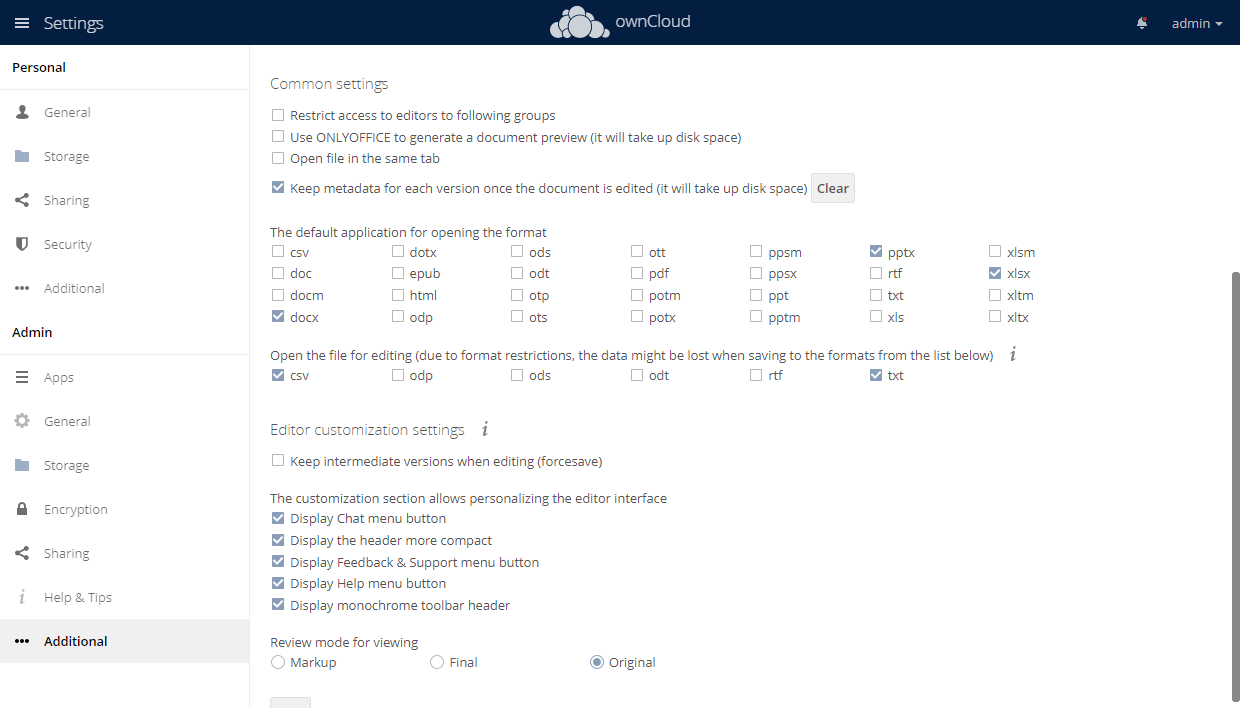
Nakon unošenja izmena u Common settings i/ili Editor customization settings, kliknite na dugme Save koje se nalazi ispod da biste sačuvali izmene.
U sekciji Common templates (Zajednički šabloni) možete kliknuti na ikonu  i otpremiti docx, xlsx ili pptx šablone za kreiranje novih dokumenata.
Šablon sa ove liste možete preuzeti ili obrisati pomoću odgovarajućih ikona.
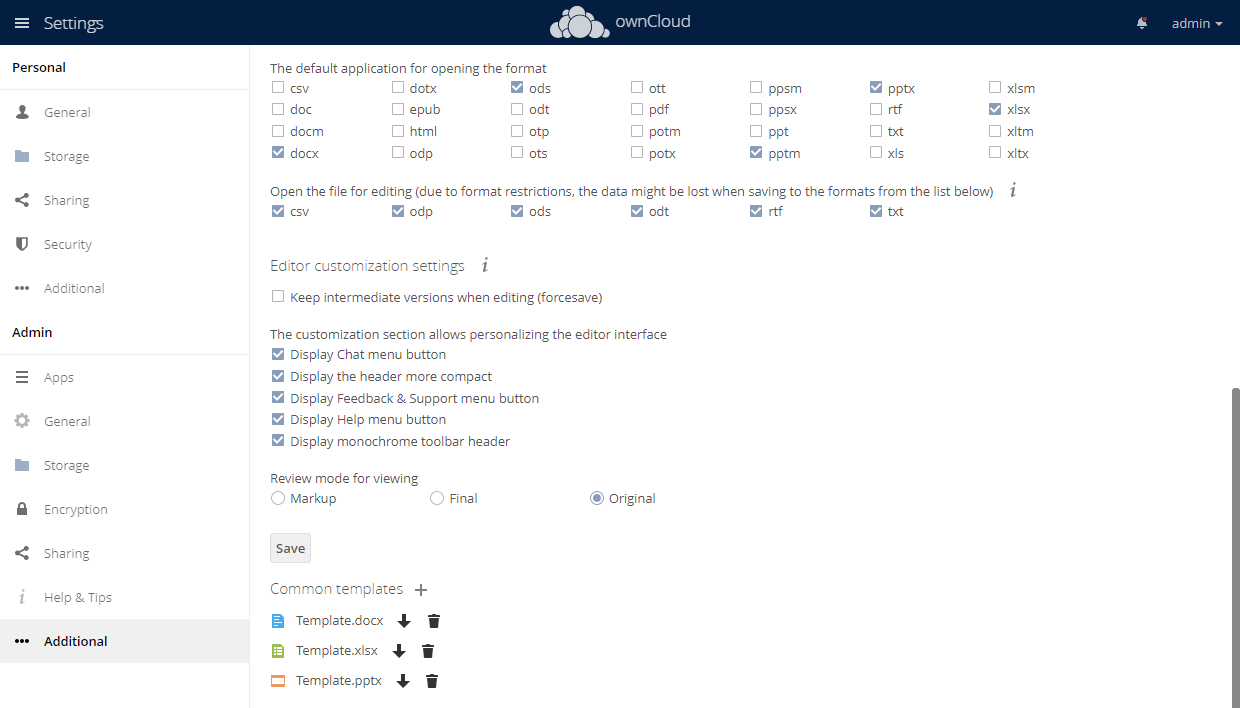
Nakon što se šabloni dodaju u administratorska podešavanja, korisnici će moći da izaberu šablon prilikom kreiranja novog dokumenta pomoću dugmeta  add u ownCloud interfejsu ili preko menija Datoteka > Kreiraj novo u interfejsu ONLYOFFICE uređivača.
Provera veze
Vezu sa ONLYOFFICE Docs-om možete proveriti pomoću sledeće occ komande:
occ onlyoffice:documentserver --check
Videćete tekst sa informacijom o uspešnoj vezi ili sa uzrokom greške.
Kako funkcioniše
ONLYOFFICE integracija prati API dokumentovan ovde.
-
Prilikom kreiranja nove datoteke, korisnik u ownCloud-u ide do fascikle sa dokumentima i klikne na stavku Document, Spreadsheet ili Presentation u meniju new (+).
-
Pregledač poziva metodu create u kontroleru /lib/Controller/EditorController.php. Ova metoda dodaje kopiju datoteke iz fascikle assets u fasciklu u kojoj se korisnik trenutno nalazi.
-
Prilikom otvaranja postojeće datoteke, korisnik u ownCloud-u ide do nje i bira stavku menija Open in ONLYOFFICE.
-
Otvara se nova kartica pregledača i poziva se metoda index kontrolera /lib/Controller/EditorController.php.
-
Aplikacija priprema JSON objekat sa sledećim svojstvima:
- url - URL koji ONLYOFFICE Docs koristi za preuzimanje dokumenta;
- callbackUrl - URL koji ONLYOFFICE Docs koristi da javi status uređivanja dokumenta;
- documentServerUrl - URL koji je klijentu potreban da bi odgovorio ONLYOFFICE Document Server-u (može se podesiti na stranici administratorskih podešavanja);
- key - UUID+Modified Timestamp koji ONLYOFFICE Docs-u govori da li treba ponovo da preuzme dokument ili ne.
-
ownCloud uzima ovaj objekat i gradi stranicu iz šablona templates/editor.php, popunjavajući sve potrebne vrednosti kako bi pregledač klijenta uspešno učitao uređivač.
-
Pregledač klijenta šalje zahtev JavaScript biblioteci sa ONLYOFFICE Docs-a i šalje ONLYOFFICE Docs-u DocEditor konfiguraciju sa gorenavedenim svojstvima.
-
Zatim ONLYOFFICE Docs preuzima dokument sa ownCloud-a i korisnik započinje uređivanje.
-
ONLYOFFICE Docs šalje POST zahtev na callbackUrl da bi obavestio ownCloud da korisnik uređuje dokument.
-
Kada svi korisnici i pregledači klijenata završe uređivanje, zatvaraju prozor za uređivanje.
-
Nakon 10 sekundi neaktivnosti, ONLYOFFICE Docs šalje POST na callbackUrl kako bi obavestio ownCloud da su klijenti završili uređivanje dokumenta i zatvorili ga.
-
ownCloud preuzima novu verziju dokumenta i zamenjuje staru.
Omogućavanje JWT-a za integraciju ONLYOFFICE-a i ownCloud-a
Da bi se dokumenti zaštitili od neovlašćenog pristupa, ONLYOFFICE uređivači koriste JSON Web Token (JWT). Token se dodaje u konfiguraciju prilikom inicijalizacije uređivača dokumenata i tokom razmene komandi između internih servisa ONLYOFFICE Docs-a. Tajni ključ se koristi za potpisivanje JSON Web Token-a i za validaciju tokena prilikom zahteva ka ONLYOFFICE Docs-u.
Počevši od ONLYOFFICE Docs v7.2, JWT je podrazumevano uključen, a tajni ključ se generiše automatski. Morate pronaći svoj tajni ključ u konfiguracionoj datoteci ONLYOFFICE Docs-a, a zatim isti tajni ključ navesti u podešavanjima konektora.
Korak 1: Pronađite svoj tajni ključ u konfiguracionoj datoteci ONLYOFFICE Docs-a
-
Otvorite datoteku local.json u bilo kom dostupnom uređivaču teksta.
-
Za Linux -
/etc/onlyoffice/documentserver/local.json -
Za Windows -
%ProgramFiles%\ONLYOFFICE\DocumentServer\config\local.json -
Za Docker – uđite u ONLYOFFICE Docs kontejner pomoću komande
docker exec -it <containerID> bashi otvorite/etc/onlyoffice/documentserver/local.jsonAlternativno, možete koristiti sledeću komandu da biste pronašli podrazumevani tajni ključ bez otvaranja datoteke local.json:
sudo docker exec <containerID> /var/www/onlyoffice/documentserver/npm/json -f /etc/onlyoffice/documentserver/local.json 'services.CoAuthoring.secret.session.string'
Datoteka local.json treba da izgleda ovako:
{"services": {"CoAuthoring": {"token": {"enable": {"request": {"inbox": true,"outbox": true},"browser": true}},"secret": {"inbox": {"string": "yoursecret"},"outbox": {"string": "yoursecret"},"session": {"string": "yoursecret"}}}}} -
-
Vrednost
truenavedena je u tri sekcije. To znači da je validacija tokena uključena.services.CoAuthoring.token.enable.browserservices.CoAuthoring.token.enable.request.inboxservices.CoAuthoring.token.enable.request.outbox
-
Automatski generisani tajni ključ naveden je u tri sekcije. Podrazumevanu tajnu vrednost možete zameniti sopstvenim tajnim ključem. Tajni ključ mora biti isti u sve tri sekcije.
services.CoAuthoring.secret.inbox.stringservices.CoAuthoring.secret.outbox.stringservices.CoAuthoring.secret.session.string
-
Ako unesete izmene, sačuvajte ih i ponovo pokrenite servise da bi izmene konfiguracije stupile na snagu.
supervisorctl restart all
Korak 2: Navedite isti tajni ključ u podešavanjima konektora
U podešavanjima konektora navedite isti tajni ključ u polju Secret key i sačuvajte podešavanja.
Povezivanje sa demo ONLYOFFICE Docs-om
Počevši od ONLYOFFICE konektora verzije 3.0.1, možete isprobati ONLYOFFICE onlajn uređivače unutar ownCloud-a bez instaliranja ONLYOFFICE Docs-a.
Da biste uključili vezu, označite polje Connect to demo ONLYOFFICE Docs server i kliknite na dugme Save.
Ovo je javni test server koji će biti dostupan tokom perioda od 30 dana. Ne delite tamo svoje osetljive podatke.
Instaliranje ONLYOFFICE Docs-a sa ownCloud-om pomoću Docker Compose-a
Pomoću Docker Compose-a možete brzo i lako postaviti unapred konfigurisanu verziju ONLYOFFICE Docs-a povezanu sa ownCloud-om, sa svim potrebnim zavisnostima u Docker kontejnerima.
Instaliranje Docker-a i Docker Compose-a
- Pratite ovo uputstvo da biste preuzeli i instalirali Docker na svoj računar. Docker je program za automatizaciju razvoja aplikacija i upravljanja njima u okruženjima koja podržavaju kontejnere.
- Zatim pratite ovo uputstvo da biste preuzeli i instalirali menadžer paketa Docker Compose, koji vam omogućava da opišete i pokrenete aplikacije sa više kontejnera.
Instaliranje ONLYOFFICE Docs i ownCloud servera
-
Preuzmite najnoviju verziju repozitorijuma docker-onlyoffice-owncloud. Da biste to uradili, unesite sledeću liniju u interfejs komandne linije:
git clone --recursive https://github.com/ONLYOFFICE/docker-onlyoffice-owncloud -
Kada se repozitorijum preuzme, idite u fasciklu docker-onlyoffice-owncloud:
cd docker-onlyoffice-owncloud -
Ažurirajte podmodule u repozitorijumu:
git submodule update --remote -
Pokrenite Docker Compose:
sudo docker-compose up -dnoteMožda ćete morati da sačekate nekoliko minuta nakon gornje komande dok se svi kontejneri ne pokrenu i ne počnu da rade.
U traku za adresu pregledača unesite http://localhost da biste otvorili ownCloud stranicu za podešavanje i kreirali svoj administratorski nalog. Unesite svoje korisničko ime i lozinku (podrazumevano se u oba polja koristi admin).
Sada možete kreirati i uređivati dokumente u ownCloud-u pomoću ONLYOFFICE Docs-a bez konfigurisanja ikakvih podešavanja.
Podešavanja servera određuju se tokom postavljanja, ali možete prilagoditi Common settings, Editor customization settings i Common templates. Pogledajte sekciju Konfigurisanje ONLYOFFICE konektora za ownCloud da biste saznali više o dostupnim podešavanjima konektora.
Instaliranje ONLYOFFICE Docs-a sa ownCloud-om na virtuelnoj mašini pomoću UCS-a
Aplikacione virtuelne mašine (app appliances) koje je uveo Univention predstavljaju format distribucije koji omogućava instaliranje sistema već spakovanih sa komponentama kao što su ONLYOFFICE Docs i ownCloud.
Univention, razvijalac korporativne infrastrukture otvorenog koda, uveo je zgodan način instaliranja sistema koji su već opremljeni komponentama trećih strana – virtuelne aplikacione mašine. To su VirtualBox ili VMware slike koje uključuju aplikaciju, UCS sistem za upravljanje i UCS izvršno okruženje.
Sledeće virtuelne slike sadrže Univention Corporate Server, ownCloud i ONLYOFFICE. Aplikacije rade odmah po instalaciji, uz dodatno kreiranu automatsku konfiguraciju koja obezbeđuje da je potreban ONLYOFFICE dodatak u ownCloud-u ispravno konfigurisan. Proces instalacije je mnogo jednostavniji od klasičnog ručnog metoda: nisu potrebni nikakvi ručni koraci administratora.
Preuzimanje potrebnih komponenti
Prvo morate instalirati hipervizor za virtuelnu mašinu. Izaberite između VMware Workstation Pro ili VirtualBox-a i pratite dokumentaciju za detaljna uputstva za instalaciju.
Zatim preuzmite ONLYOFFICE-ownCloud VM za hipervizor koji ste izabrali.

Uvoz virtuelne aplikacione mašine
Sada otvorite hipervizor i uvezite virtuelnu aplikacionu mašinu ONLYOFFICE-ownCloud. Ovaj vodič opisuje kako se to radi na obe platforme.
Instaliranje aplikacije
Kada se slika uspešno uveze, pokrenite virtuelnu mašinu. Prođite kroz proces pokretanja pomoću čarobnjaka za instalaciju, prateći korake u nastavku.
-
Izaberite svoj jezik i unesite najbliži grad.
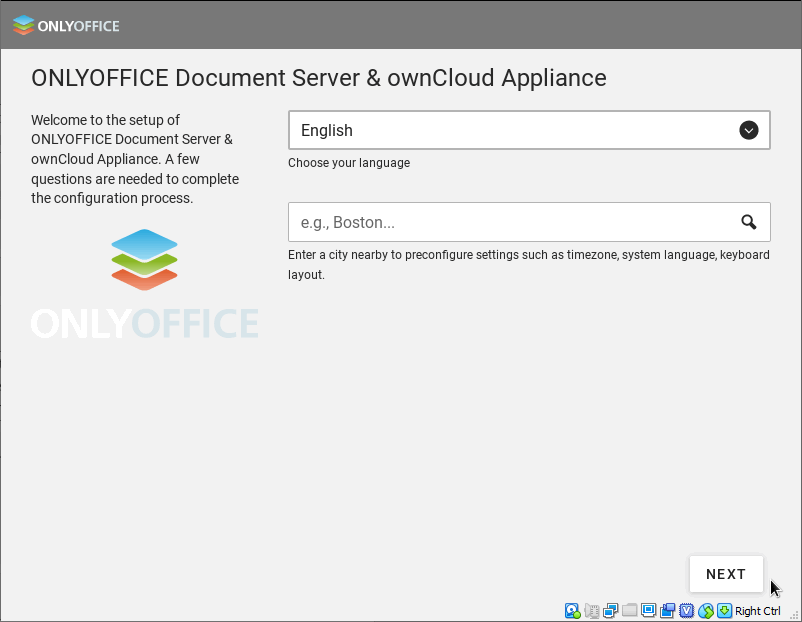
Čarobnjak će preuzeti podrazumevani sistemski lokalitet, vremensku zonu i raspored tastature.
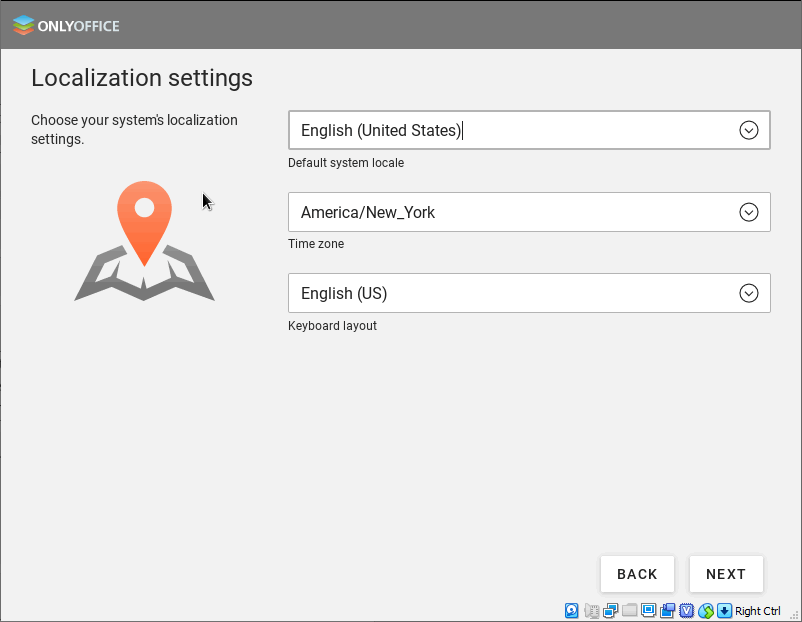
-
Podesite svoj domen i mrežna podešavanja. Podrazumevano IP adresu dobijate automatski. Alternativno, IP adresu, mrežnu masku i mrežni prolaz (gateway) možete uneti ručno. Unesite adresu željenog DNS servera.
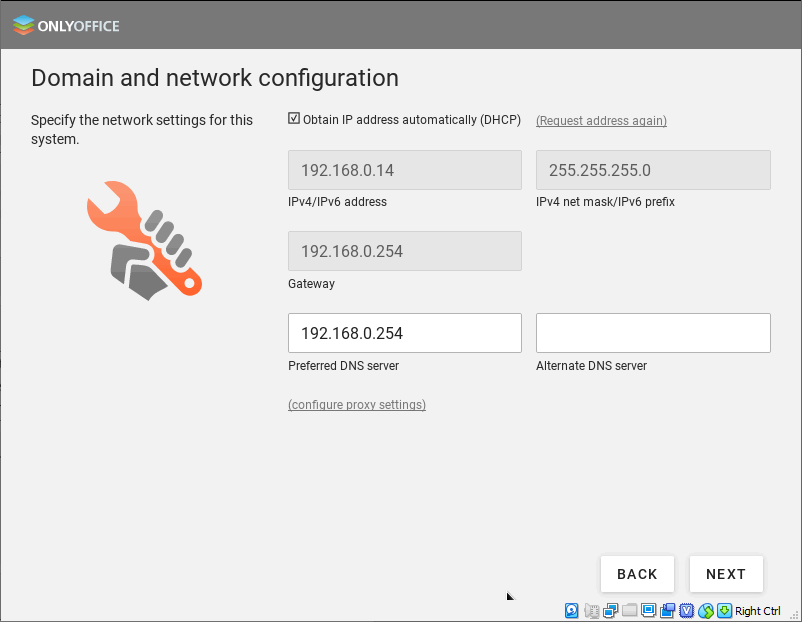
-
Izaberite podešavanja domena. Opcija Manage users and permissions directly on this system (Upravljaj korisnicima i dozvolama direktno na ovom sistemu) podrazumevano je izabrana. Ona omogućava kreiranje novog domena na ovom sistemu. Alternativno, možete se povezati sa postojećim UCS ili Microsoft Active Directory domenom.
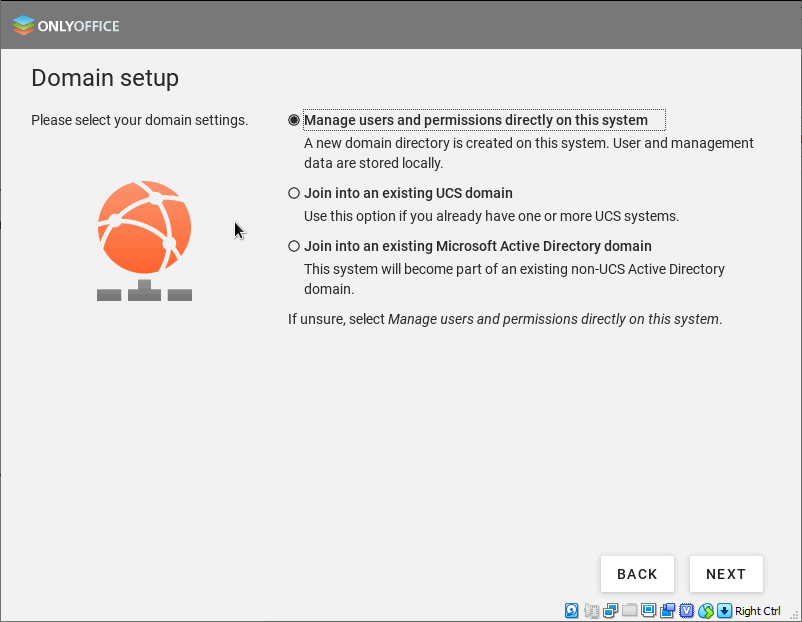
-
Unesite naziv svoje kompanije, administratorsku e-adresu za aktiviranje ONLYOFFICE-a (datoteka licence biće poslata na ovu e-adresu), kreirajte i potvrdite novu lozinku za svoj administratorski nalog.
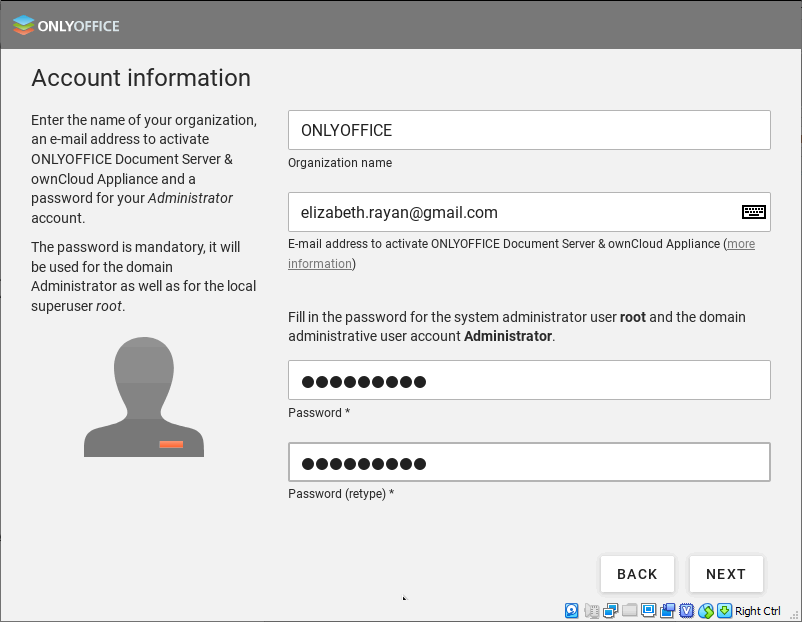
-
Navedite potpuno kvalifikovano ime domena (FQDN) za ovaj sistem i LDAP bazu:

-
Pregledajte svoja podešavanja i uverite se da je sve ispravno popunjeno. Zatim kliknite na dugme Configure System (Konfiguriši sistem).
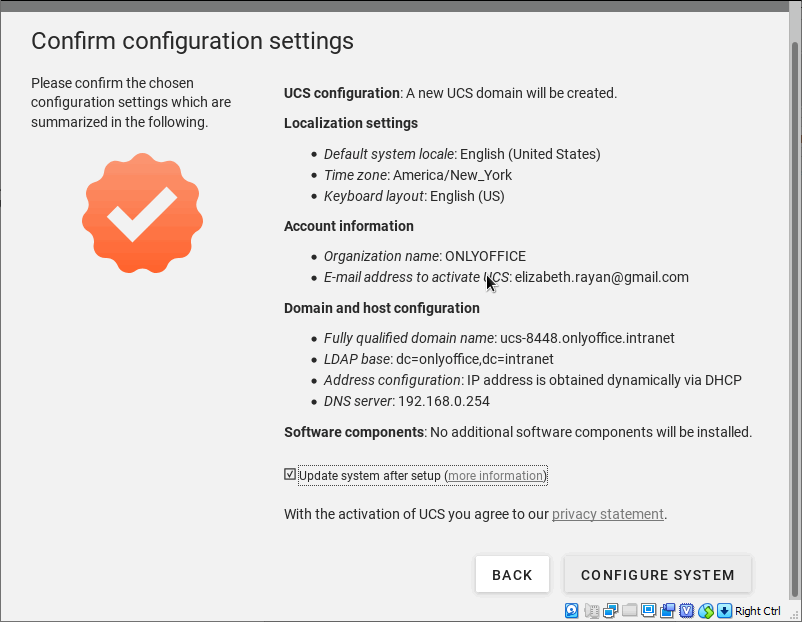
-
Kada je sve konfigurisano, ONLYOFFICE je spreman za pokretanje na novokreiranoj UCS platformi.
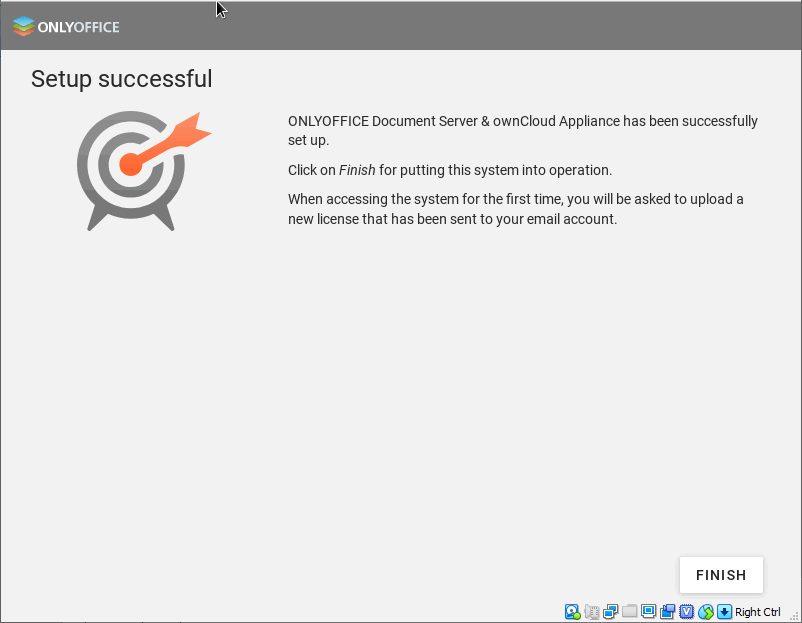
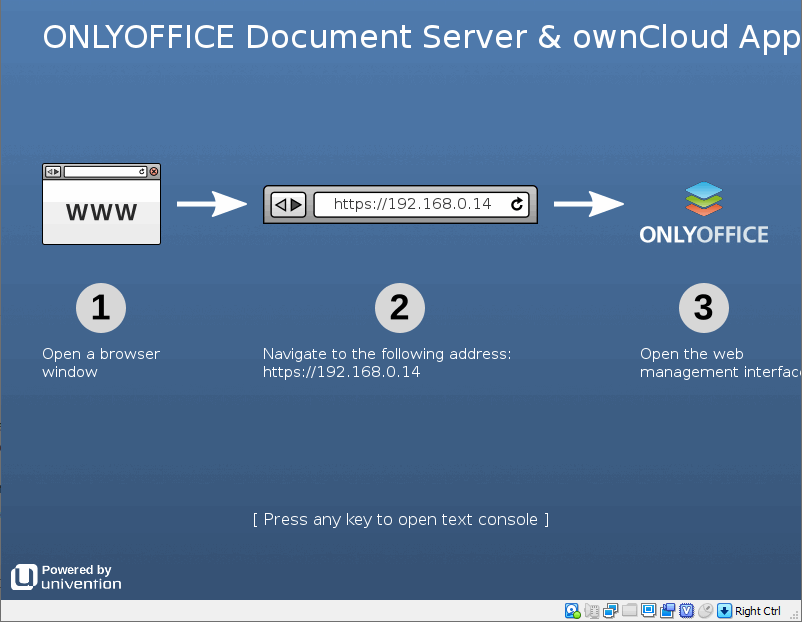
-
Unesite svoju IP adresu u traku za adresu pregledača i otpremite datoteku ucs.license primljenu e-poštom.
-
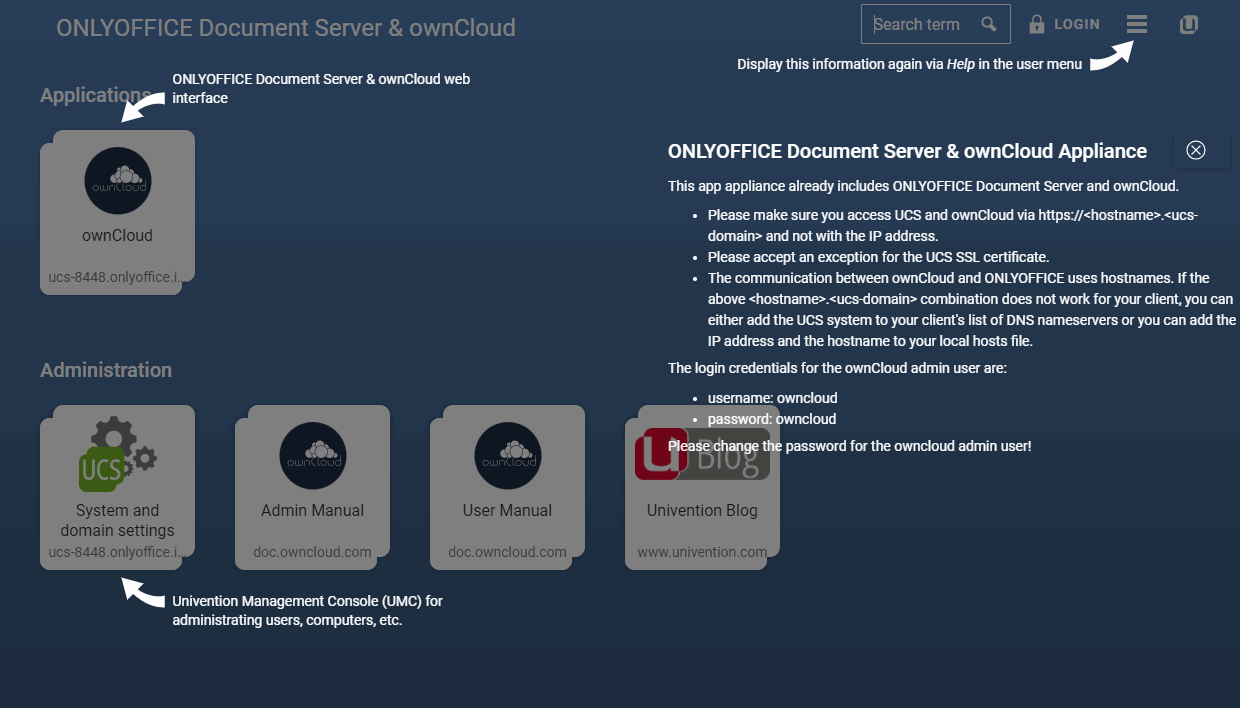
Da biste se prijavili na svoju ONLYOFFICE Docs i ownCloud virtuelnu aplikacionu mašinu, kliknite na ownCloud u sekciji Applications i unesite podrazumevano korisničko ime i lozinku (owncloud, owncloud).
Da biste se prijavili na svoju Univention Management Console, kliknite na LOGIN na vrhu ili na System and domain settings u sekciji Administration i unesite svoju administratorsku e-adresu i lozinku navedenu tokom registracije (pogledajte korak 4).
Omogućavanje uređivanja za ownCloud Web
Da biste omogućili rad unutar ownCloud Web-a, registrujte konektor u datoteci config.json ownCloud Web-a:
-
Ako ste ownCloud Web instalirali iz zvaničnog marketplace-a, putanja je
owncloud-root-catalog -
Ako ste ga sami kompajlirali iz izvornog koda pomoću ovog uputstva, putanja je
owncloud-web-root-catalog/config/config.json
Da biste registrovali konektor, koristite ove linije:
"external_apps": [
    {
    "id": "onlyoffice",
    "path": "http(s):///custom/onlyoffice/js/web/onlyoffice.js"
    }
    ]
U zavisnosti od konfiguracije vašeg veb servera, segment index.php možete izostaviti iz putanje URL-a.
Početak korišćenja ONLYOFFICE Docs-a unutar ownCloud-a
Da biste kreirali dokument:
-
Otvorite potrebnu fasciklu u ownCloud-u.
-
Kliknite na dugme
add. -
Izaberite potrebnu vrstu datoteke: tekstualni dokument, tabelu ili prezentaciju.
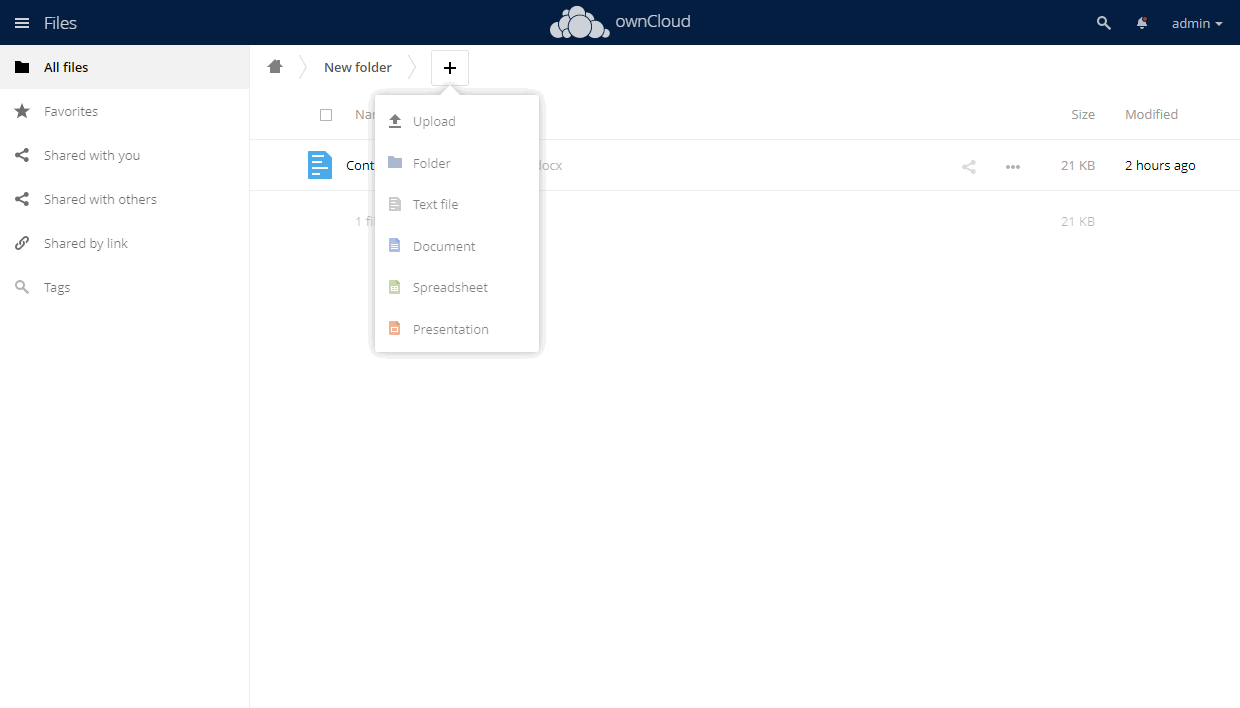
-
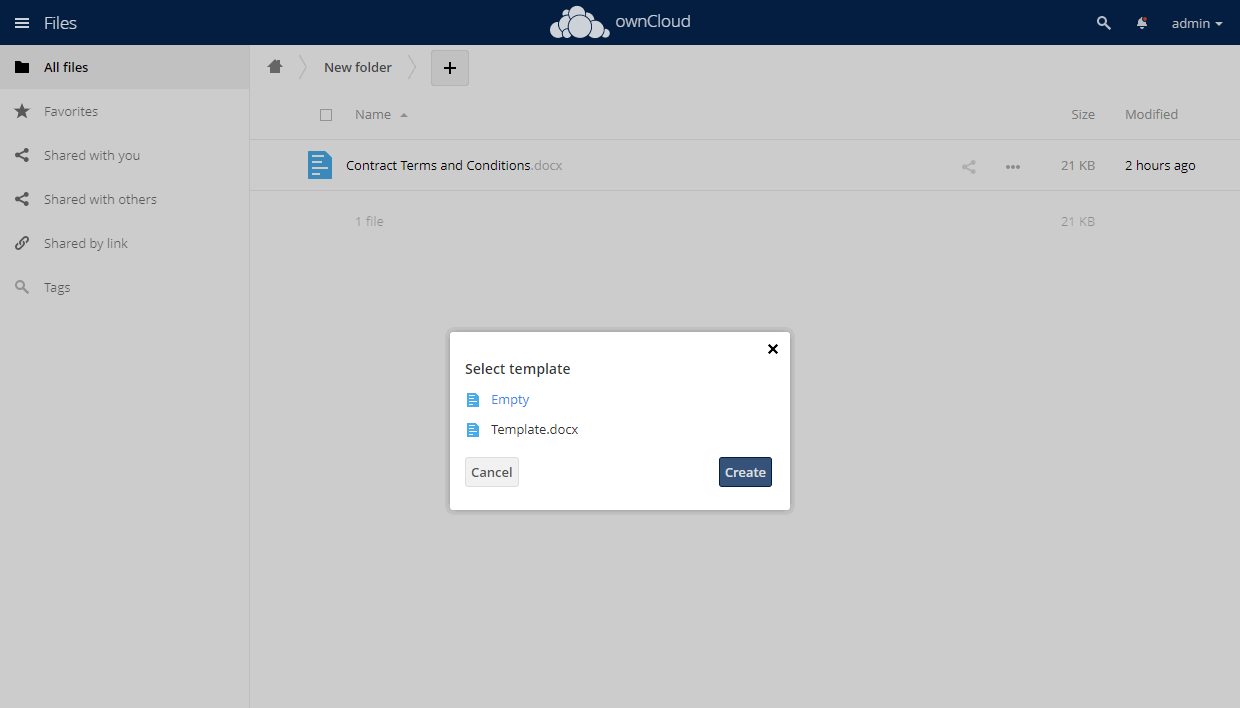
Unesite naziv dokumenta i pritisnite Enter.
-
Opciono. Ako je administrator dodao neke šablone, izaberite potreban šablon i kliknite na Create.
Da biste dokument otvorili radi uređivanja ili pregleda:
-
Otvorite fasciklu sa potrebnim dokumentom.
-
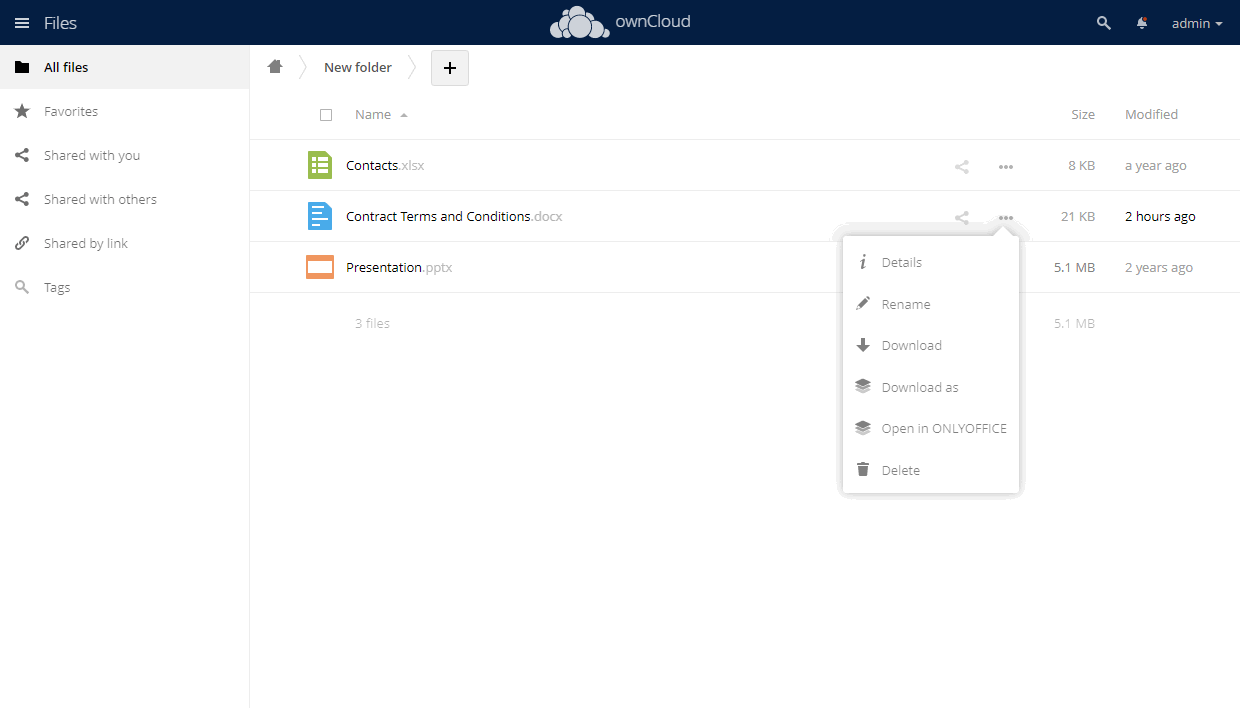
Kliknite na dugme
 more ili na naslov dokumenta.
-
Kliknite na opciju Open in ONLYOFFICE.
Da biste dokument konvertovali u Office Open XML format:
-
Otvorite fasciklu sa potrebnim dokumentom.
-
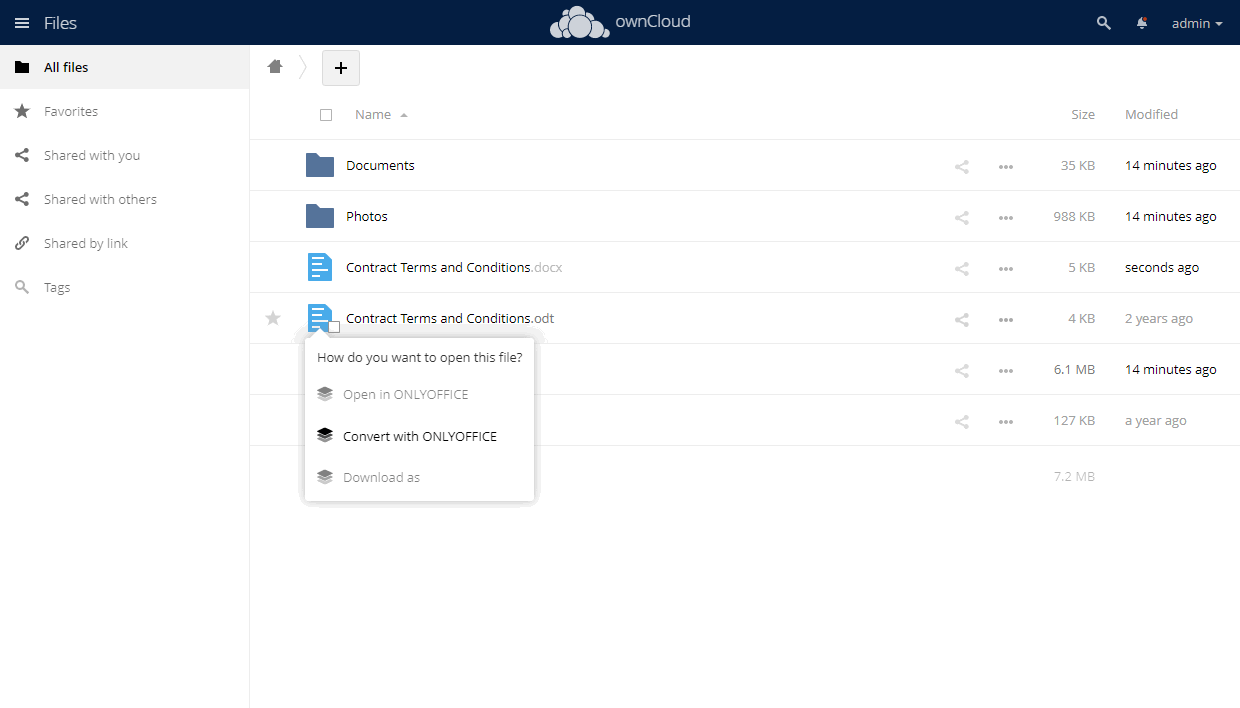
Kliknite na dugme
more ili na naslov dokumenta. -
Kliknite na opciju Convert with ONLYOFFICE.
 note
Pogledajte potpunu listu formata koji se mogu konvertovati u OOXML.
Formati ODT, ODS, ODP i RTF dostupni su i za trenutno konvertovanje. Ako je odgovarajuća opcija uključena u administratorskim podešavanjima, dokumenti u navedenim formatima biće odmah konvertovani i otvoreni u ONLYOFFICE uređivaču radi uređivanja nakon klika na njih i izbora stavke menija Open in ONLYOFFICE.
Povezivanje ONLYOFFICE Desktop Editors sa ownCloud-om
ONLYOFFICE vam omogućava da uređujete datoteke sačuvane na vašem ownCloud nalogu i da zajednički radite na njima koristeći i onlajn i desktop uređivače. Tako možete koristiti ne samo onlajn alate za saradnju, već i funkcije dostupne samo u vašoj desktop aplikaciji:
- zaštita dokumenata lozinkom ili digitalnim potpisom,
- slanje trenutno uređivane datoteke direktno iz uređivača pomoću dodatka Send,
- umetanje zvuka i videa putem Uređivača prezentacija.
Pretpostavlja se da već imate instalirane i konfigurisane ownCloud server, ONLYOFFICE Docs i integracionu aplikaciju.
Pokrenite ONLYOFFICE Desktop Editors. Da biste Desktop Editors povezali sa svojim ownCloud serverom, izvršite sledeće radnje:
-
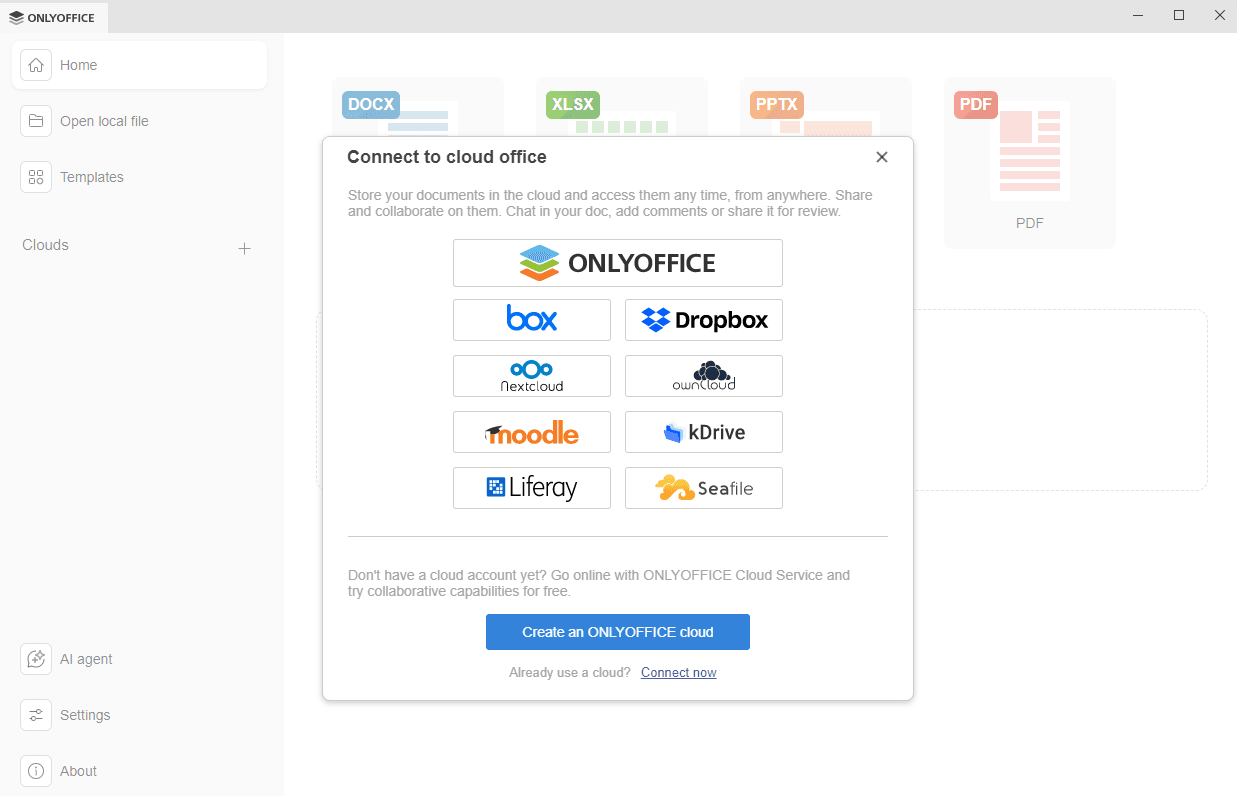
Pređite na sekciju Poveži se sa cloud-om na levom bočnom panelu.
-
Kliknite na dugme cloud servisa ownCloud. Alternativno, možete koristiti vezu Poveži se sada pri dnu.
-
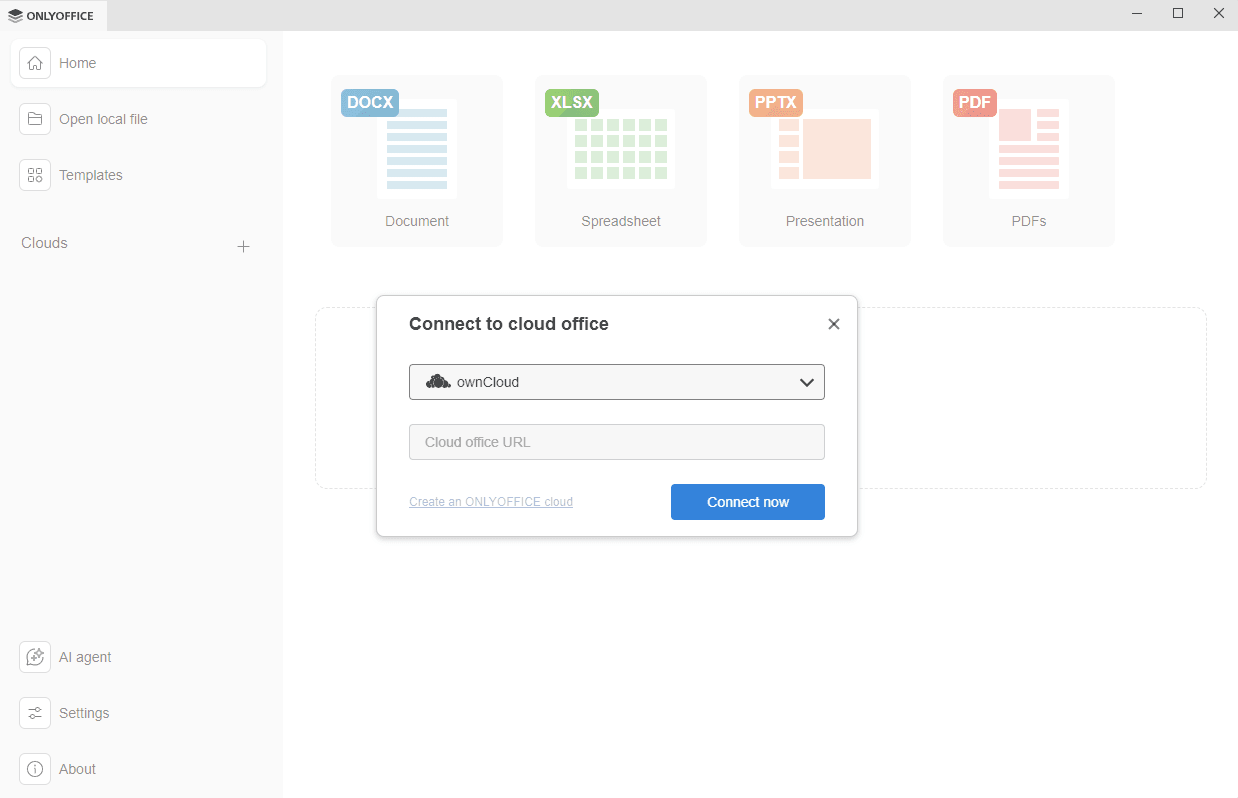
Ako ste kliknuli na dugme servisa ownCloud, otvoriće se prozor Povezivanje sa cloud kancelarijom sa izabranim ownCloud-om. Ako ste koristili vezu Poveži se sada, izaberite ownCloud cloud skladište sa padajuće liste.
-
u polje URL cloud kancelarije unesite ime domena ili IP adresu svog ownCloud servera. Kada završite, kliknite na dugme Poveži se sada.
-
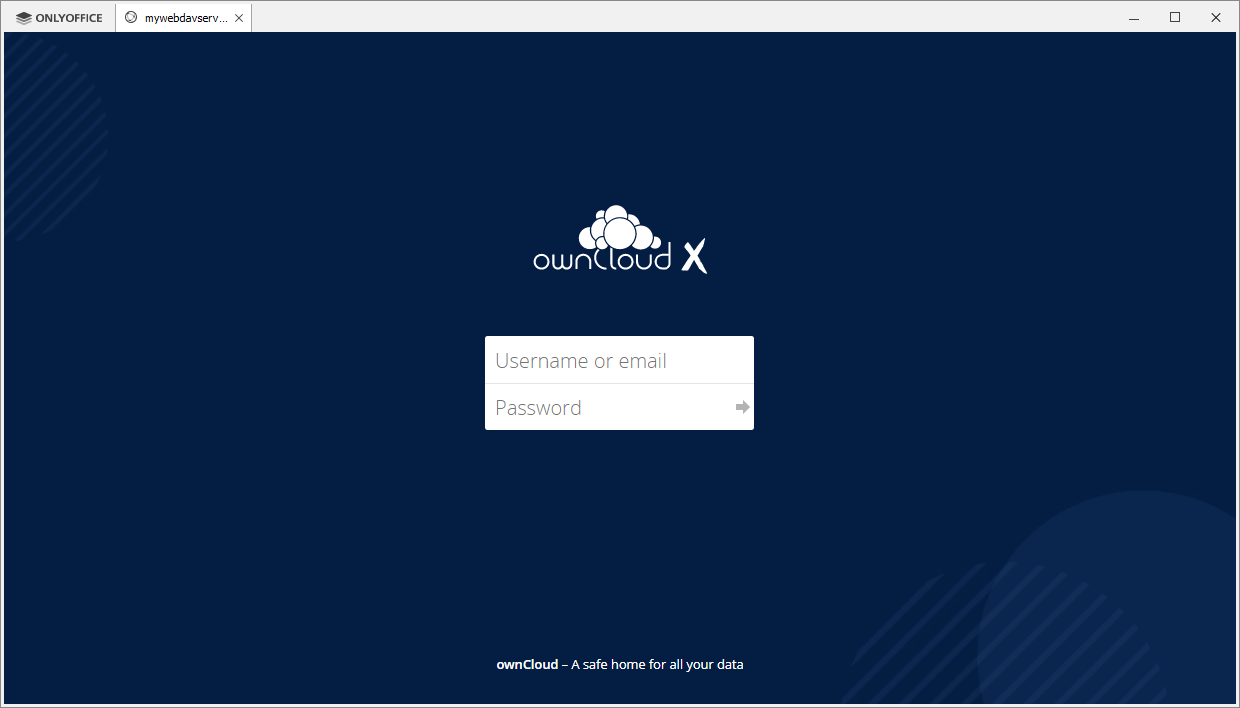
Stranica za prijavu na ownCloud otvoriće se u novoj kartici interfejsa Desktop Editors.
- Unesite svoje Korisničko ime ili e-adresu i Lozinku koje koristite za pristup svom ownCloud nalogu.
- Kliknite na dugme Log in.
-
Otvoriće se sekcija Files vašeg ownCloud naloga. Sada možete uređivati postojeće datoteke i kreirati nove, deliti svoje dokumente i zajednički raditi na njima sa ownCloud korisnicima pomoću ONLYOFFICE uređivača.
Da biste saznali više o upravljanju povezanim nalozima, pogledajte ovo uputstvo.
Povezivanje ONLYOFFICE Documents sa ownCloud-om na iOS-u ili Android-u
ownCloud možete povezati sa mobilnom aplikacijom ONLYOFFICE Documents da biste radili na svojim ownCloud tekstualnim dokumentima, tabelama i prezentacijama i zajednički ih uređivali u pokretu.
Pretpostavlja se da već imate instalirane i konfigurisane ownCloud server, ONLYOFFICE Docs i integracionu aplikaciju.
Da biste ONLYOFFICE povezali sa ownCloud-om na svom mobilnom uređaju, preuzmite i instalirajte najnoviju verziju ONLYOFFICE Documents aplikacije za iOS ili ONLYOFFICE Documents aplikacije za Android i izvršite sledeće radnje:
- Idite na sekciju Clouds.
- Izaberite ownCloud.
- Unesite URL adresu svog ownCloud servera u polje Connection URL.
- Unesite korisničko ime i lozinku svog ownCloud naloga.
- Pritisnite Next.
Da biste na mobilnom uređaju uređivali dokumente iz svog ownCloud-a pomoću ONLYOFFICE Docs-a, dodirnite naziv potrebne datoteke na listi datoteka.
Poznati problemi
-
Povezivanje spoljnih skladišta. Dodavanje skladišta pomoću aplikacije External storages u nekim slučajevima izaziva probleme sa zajedničkim uređivanjem. Ako se veza uspostavi pomoću istih autorizacionih ključeva (izabran je tip autentifikacije Username and password ili Global credentials), zajedničko uređivanje je dostupno korisnicima. Ako se koriste različiti autorizacioni ključevi (opcije autentifikacije Log-in credentials, save in database ili User entered, store in database), zajedničko uređivanje nije dostupno. Kada se koristi tip autentifikacije Log-in credentials, save in session, datoteke se ne mogu otvoriti u uređivaču.
-
Šifrovanje skladišta datoteka. ownCloud pruža opciju šifrovanja skladišta datoteka. Ali ako je uključeno šifrovanje sa šifrarnim ključevima po korisniku (per-user encryption keys, podrazumevano se koriste u ownCloud aplikaciji Default encryption module), ONLYOFFICE Docs ne može da otvori šifrovane datoteke radi uređivanja niti da ih sačuva nakon uređivanja. Sekcija ONLYOFFICE na stranici administratorskih podešavanja prikazaće obaveštenje o tome. Međutim, ako podesite šifrovanje pomoću glavnog ključa (master key), ONLYOFFICE aplikacija će raditi kako je predviđeno. Uputstvo za uključivanje šifrovanja zasnovanog na glavnom ključu dostupno je u zvaničnoj dokumentaciji na ownCloud veb lokacijama.
VažnoownCloud preporučuje korišćenje glavnog ključa za šifrovanje samo na novim instalacijama bez postojećih podataka ili na sistemima na kojima šifrovanje još nije uključeno, jer vaše datoteke koje su ranije šifrovane pomoću šifrarnih ključeva po korisniku mogu biti zauvek izgubljene nakon što na njima uključite šifrovanje zasnovano na glavnom ključu.
-
Validacija sertifikata. Ako za svoj Document Server koristite samopotpisani sertifikat, ownCloud neće validirati takav sertifikat i neće dozvoliti povezivanje ka/od Document Server-a. Ovaj problem se može rešiti na dva načina:
-
Označite polje Disable certificate verification (insecure) na ONLYOFFICE administratorskoj stranici, u sekciji Server settings, unutar svog ownCloud-a.
-
Ručno promenite ownCloud konfiguracionu datoteku. Pronađite ownCloud konfiguracionu datoteku (/owncloud/config/config.php) i otvorite je. Umetnite u nju sledeću sekciju:
'onlyoffice' => array ( 'verify_peer_off' => true )Ovo će onemogućiti proveru sertifikata i omogućiti ownCloud-u da uspostavi vezu sa Document Server-om.
noteImajte na umu da je ovo privremeno nebezbedno rešenje i snažno preporučujemo da sertifikat zamenite onim koji je izdalo neko sertifikaciono telo (CA). Kada to uradite, ne zaboravite da isključite odgovarajuće polje u podešavanjima ili da uklonite gornju sekciju iz ownCloud konfiguracione datoteke.
-
-
Federated Cloud Sharing. Ako se dokument deli pomoću aplikacije Federated Cloud Sharing, zajedničko uređivanje između ownCloud instanci povezanih sa različitim ONLYOFFICE serverima neće biti dostupno. Korisnici sa istog Document Server-a mogu uređivati dokument u režimu zajedničkog uređivanja, ali korisnici sa dva (ili više) različitih Document Server-a neće moći da sarađuju na istom dokumentu u realnom vremenu.
-
Konvertovanje datoteka. ONLYOFFICE Docs koristi Office Open XML format kao osnovu prilikom otvaranja i uređivanja datoteka. Ako se format datoteke razlikuje od OOXML-a, ona će ipak biti konvertovana u odgovarajući OOXML radi ispravnog rada i bržih performansi Document Server-a. Nakon toga možete uređivati datoteku, praveći sve izmene dostupne za osnovni OOXML format, i sačuvati datoteku u tom osnovnom OOXML formatu.
Ako se izvorni format datoteke u ownCloud-u razlikovao od osnovnog, a ipak želite da je sačuvate u originalnom formatu, datoteka će biti konvertovana u taj format iz OOXML-a. Pošto se formati suštinski razlikuju, neki podaci (kao što su grafikoni, tabele, automatski oblici ili slike) i formatiranje mogu biti izgubljeni zbog jednostavnog razloga što ih neki formati (csv, txt itd.) ne podržavaju ili ih tretiraju drugačije od OOXML standarda. Zbog toga se sve datoteke koje nisu u OOXML formatu podrazumevano otvaraju samo za pregled, iako u kontekstnom meniju postoji opcija za konvertovanje datoteke. Ako shvatate rizike od gubitka podataka/formatiranja nakon konverzije, a ipak želite da datoteke koje nisu u OOXML formatu otvarate za uređivanje, možete ih označiti na listi u podešavanjima. Uređivanje csv i txt datoteka dostupno je podrazumevano.
-
Prilikom pristupa dokumentu bez dozvole za preuzimanje, štampanje datoteke i korišćenje sistemske međumemorije (clipboard) nisu dostupni. Kopiranje i lepljenje unutar uređivača dostupni su putem dugmadi na traci sa alatkama uređivača i u kontekstnom meniju.
Da biste saznali više o najčešćim problemima i načinima njihovog rešavanja, posetite naš vodič za rešavanje problema.