Jira
O integraciji ONLYOFFICE i Jira
ONLYOFFICE nudi zvanične konektore za integraciju ONLYOFFICE Docs sa Jira radi saradnje na kancelarijskim dokumentima priloženim uz vaše Jira zadatke. Dostupna su dva konektora, u zavisnosti od vaše Jira implementacije:
- Jira Data Center / Server — dostupan na Atlassian Marketplace i na GitHub-u. Distribuira se pod Apache licencom.
- Jira Cloud — dostupan na Atlassian Marketplace i na GitHub-u. Distribuira se pod Apache licencom.
Da biste saznali više o tome kako Jira konektor funkcioniše, posetite našu API dokumentaciju.
Glavne funkcije
-
Kreiranje novih dokumenata, tabela, prezentacija i obrazaca.
-
Pregledanje i uređivanje tekstualnih dokumenata, tabela, prezentacija i obrazaca pomoću opcije Edit in ONLYOFFICE (Uredi u ONLYOFFICE).
noteDa biste saznali više o obrascima, pročitajte odgovarajuće članke o kreiranju i popunjavanju obrazaca.
-
Zajedničko uređivanje dokumenata u realnom vremenu: dva režima zajedničkog uređivanja (Brzi i Strogi), Praćenje promena, komentari i ugrađeni čet.
-
JWT podrška za osiguranje vašeg saobraćaja tako da niko, osim korisnika sa odgovarajućim pravima, ne može pristupiti vašim dokumentima.
-
Podrška za AI asistenta (samo Jira Cloud) — povežite željenog AI provajdera putem AI dodatka. Kompatibilno sa OpenAI, Mistral, Anthropic, Google Gemini, DeepSeek i drugima. Za više detalja pogledajte AI vodič.
Podržani formati
Za pregledanje:
- WORD: DOC, DOCM, DOCX, DOT, DOTM, DOTX, EPUB, FB2, FODT, HTM, HTML, HWP, HWPX, MD, MHT, MHTML, ODT, OTT, PAGES, RTF, STW, SXW, TXT, WPS, WPT, XML
- CELL: CSV, ET, ETT, FODS, NUMBERS, ODS, OTS, SXC, XLS, XLSM, XLSX, XLT, XLTM, XLTX
- SLIDE: DPS, DPT, FODP, KEY, ODG, ODP, OTP, POT, POTM, POTX, PPS, PPSM, PPSX, PPT, PPTM, PPTX, SXI
- PDF: DJVU, DOCXF, OFORM, OXPS, PDF, XPS
- DIAGRAM: VSDM, VSDX, VSSM, VSSX, VSTM, VSTX
Za uređivanje:
- WORD: DOCM, DOCX, DOTM, DOTX
- CELL: XLSB, XLSM, XLSX, XLTM, XLTX
- SLIDE: POTM, POTX, PPSM, PPSX, PPTM, PPTX
- PDF: PDF
Sledeći formati su takođe dostupni za uređivanje u Jira Data Center / Server. Imajte na umu da uređivanje ovih formata može dovesti do gubitka informacija:
- WORD: EPUB, FB2, HTML, ODT, OTT, RTF, TXT
- CELL: CSV, ODS, OTS
- SLIDE: ODP, OTP
Šta je novo u verziji 4.1.1
Jira Data Center
Izmenjeno
- Ispravljen problem sa HTTP zahtevima dodatka kada je Jira implementirana pomoću putanje konteksta.
Kompletan dnevnik promena je dostupan ovde.
Jira Cloud
Dodato
- Početno izdanje ONLYOFFICE konektora za Jira Cloud.
Kompletan dnevnik promena je dostupan ovde.
Povezivanje ONLYOFFICE Docs sa Jira Data Center / Server
Zahtevi
-
ONLYOFFICE Document Server v6.4.0 (server ili cloud verzija) ili novija.
Potrebna vam je instanca ONLYOFFICE Docs koja je dostupna i povezana kako sa Jira, tako i sa bilo kojim krajnjim klijentima. Mora biti u mogućnosti da direktno šalje POST zahteve ka Jira.
noteMolimo vas da se obratite zvaničnoj stranici dokumentacije za više informacija o instalaciji ONLYOFFICE Docs.
-
Jira Software. Postoje dva konektora za različite verzije Jira Data Center:
- ONLYOFFICE Connector v3.1.1 za Jira Software (Server ili Data Center) v. 9.0.0 — 9.17.5
- ONLYOFFICE Connector v4.1.1 za Jira Software (Server ili Data Center) v. 10.0.0 — 10.7.2
noteMolimo vas da se obratite zvaničnoj Atlassian dokumentaciji za više informacija o instalaciji Jira Software.
-
ONLYOFFICE Connector za Jira.
Pogledajte ovu listu da biste preuzeli potrebnu verziju konektora.
Instalacija ONLYOFFICE konektora za Jira
Konektor možete preuzeti sa zvaničnog Atlassian Marketplace ili ga kompajlirati iz izvornog koda dostupnog na GitHub-u.
Dodavanje konektora sa Atlassian Marketplace
-
Prijavite se na vašu Jira Software instancu kao administrator.
-
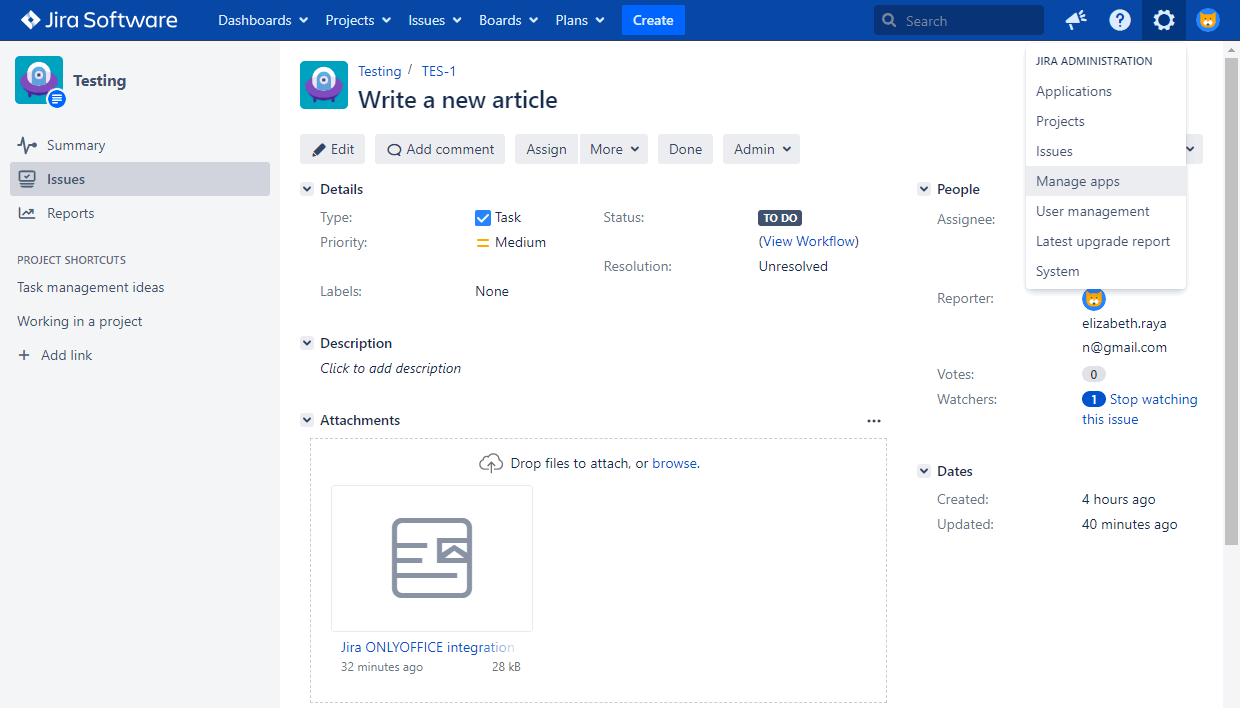
Kliknite na ikonu
 Administration (Administracija) u gornjem desnom uglu i izaberite opciju Manage apps (Upravljaj aplikacijama) iz menija.
-
Otvoriće se odeljak Find new apps (Pronađi nove aplikacije). Kliknite na polje Search the Marketplace (Pretraži Marketplace) i pronađite Jira ONLYOFFICE integration app.
-
Kliknite na dugme Install (Instaliraj) da biste preuzeli i instalirali aplikaciju.
Dodavanje konektora kompajliranog iz izvornog koda
Prvo je potrebno da instalirate sledeće preduslove da biste mogli da kompajlirate ONLYOFFICE konektor za Jira:
Da biste kompajlirali ONLYOFFICE konektor za Jira, pratite sledeće korake:
-
Klonirajte repozitorijum onlyoffice-jira.
git clone https://github.com/ONLYOFFICE/onlyoffice-jira.git -
Idite u direktorijum onlyoffice-jira.
cd onlyoffice-jira -
Pokrenite sledeću komandu:
atlas-package
Sačekajte dok se konektor kompajlira. Nakon toga, konektor se nalazi u folderu target.
Kompajlirani konektor možete otpremiti na stranici Jira Software Administration > Manage Apps.
-
Prijavite se na vašu Jira Software instancu kao administrator.
-
Kliknite na ikonu
Administration (Administracija) u gornjem desnom uglu i izaberite opciju Manage apps (Upravljaj aplikacijama) iz menija. -
Izaberite odeljak Manage apps sa leve strane stranice.
-
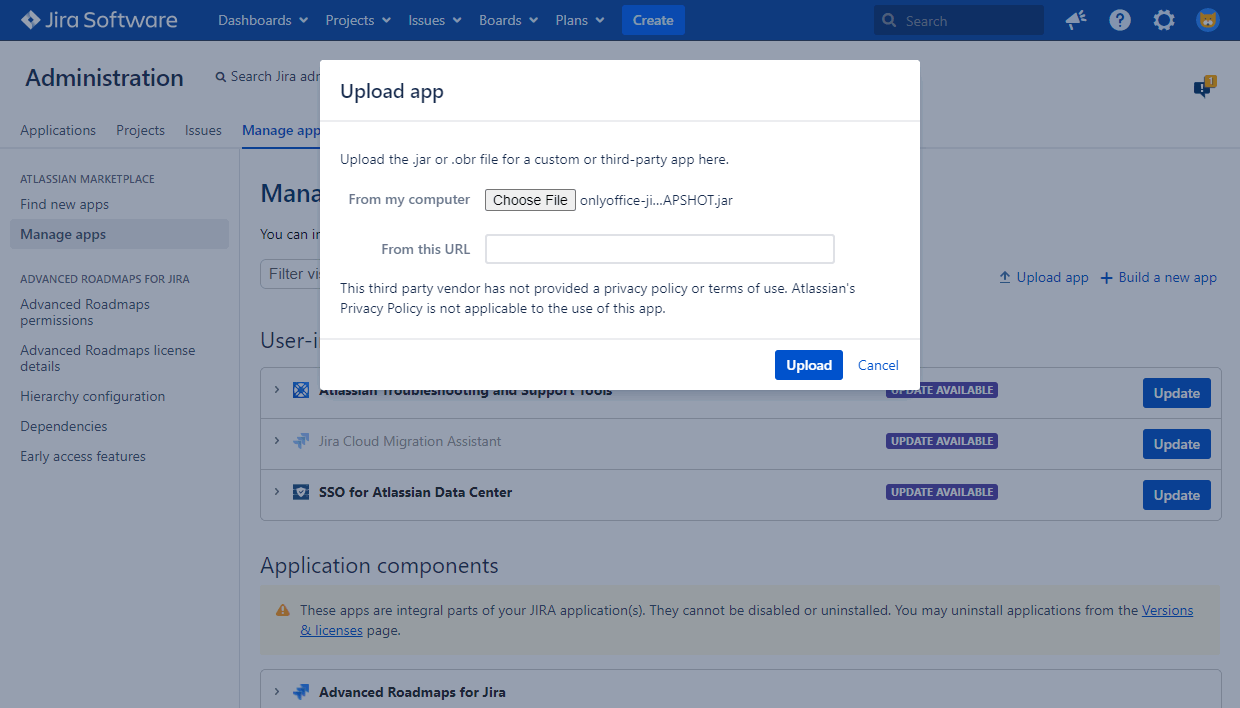
Kliknite na link Upload app (Otpremi aplikaciju).
-
Kliknite na dugme Choose File (Izaberi datoteku), pronađite kompajliranu datoteku target/onlyoffice-jira-app.jar i kliknite na Upload (Otpremi). Sačekajte dok se aplikacija instalira.
Konfigurisanje ONLYOFFICE konektora za Jira
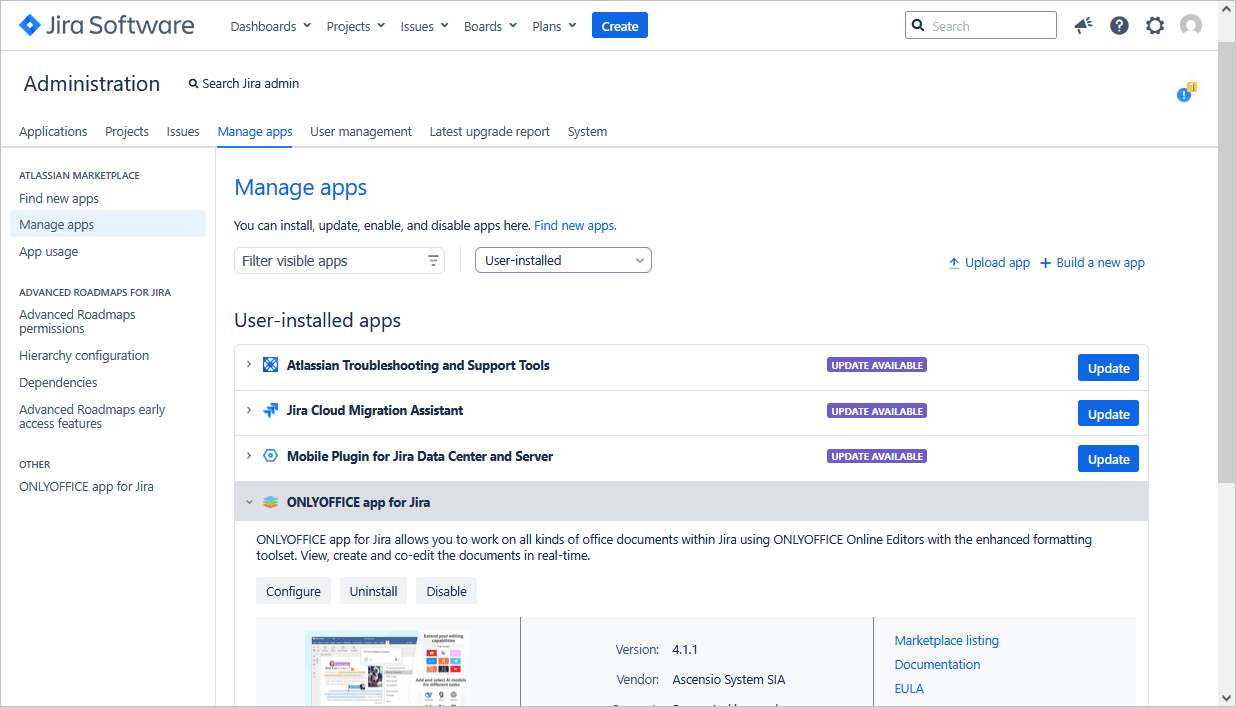
Kliknite na dugme Configure (Konfiguriši) ispod instalirane Jira ONLYOFFICE integration app na stranici Manage apps ili pronađite aplikaciju u odeljku OTHER na stranici Manage apps.
Document Server
-
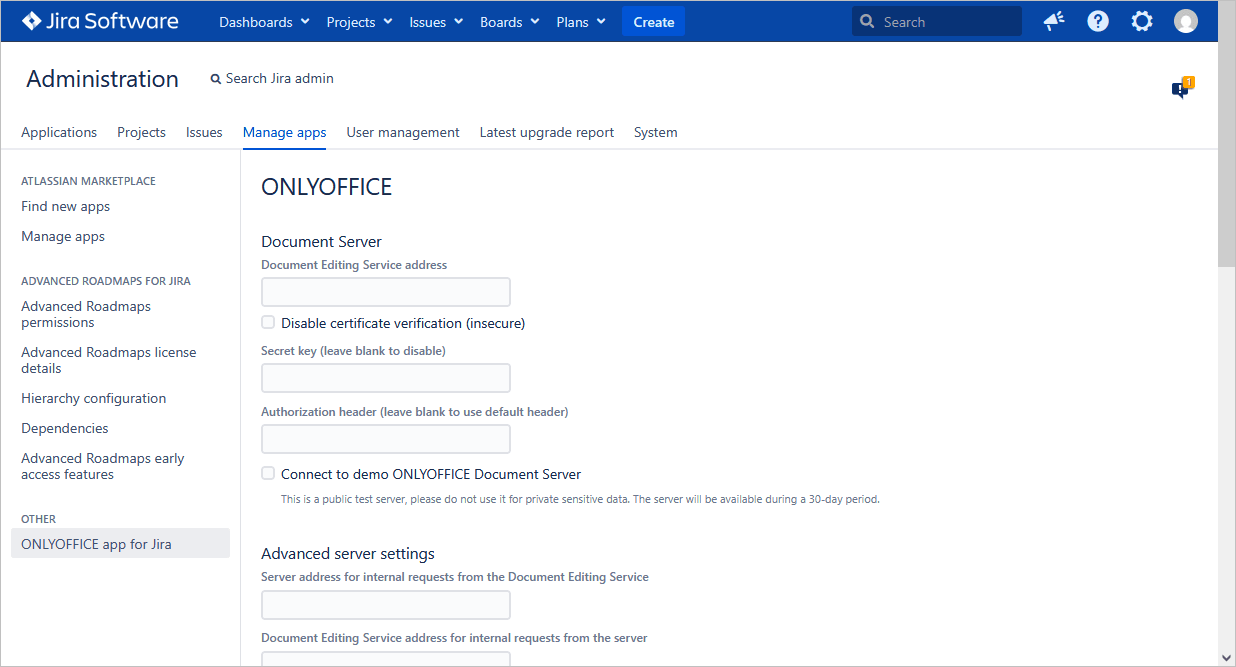
U polju Document Editing Service address (Adresa servisa za uređivanje dokumenata) navedite IP adresu ili ime hosta servera na kome je instaliran ONLYOFFICE Docs.
noteAdresa ONLYOFFICE Docs mora biti dostupna sa Jira, kao i adresa Jira mora biti dostupna sa ONLYOFFICE Docs.
-
Disable certificate verification (insecure) (Onemogući verifikaciju sertifikata (nesigurno)) — označite ovo polje da biste onemogućili verifikaciju sertifikata i dozvolili Jira da uspostavi vezu sa ONLYOFFICE Docs ako koristite samopotpisani sertifikat. Ovo je nesigurno rešenje; snažno preporučujemo da zamenite sertifikat onim koji je izdao neki CA.
-
Navedite Secret key (Tajni ključ) (ostavite prazno da biste onemogućili) — tajna za validaciju JSON web tokena prilikom zahteva ka ONLYOFFICE Docs.
notePočevši od ONLYOFFICE Docs v7.2, JWT je podrazumevano omogućen i tajni ključ se automatski generiše. Potrebno je da ga omogućite i na strani Jira: pronađite svoj tajni ključ u konfiguracionom fajlu ONLYOFFICE Docs, a zatim navedite isti tajni ključ u postavkama konektora. Za više detalja, pogledajte odeljak Omogućavanje JWT u ovom članku.
-
Authorization header (Zaglavlje za autorizaciju) (ostavite prazno da biste koristili podrazumevano zaglavlje) — JWT zaglavlje za autorizaciju koje se koristi u ONLYOFFICE je Authorization. Ako je ovo zaglavlje u sukobu sa vašom konfiguracijom, možete ga promeniti u prilagođeno.
-
Connect to demo ONLYOFFICE Document Server (Poveži se na demo ONLYOFFICE Document Server) — pokreće test server.
VažnoOvo je javni test server koji će biti dostupan tokom perioda od 30 dana. Ne delite svoje osetljive podatke tamo.
Advanced server settings (Napredne postavke servera)
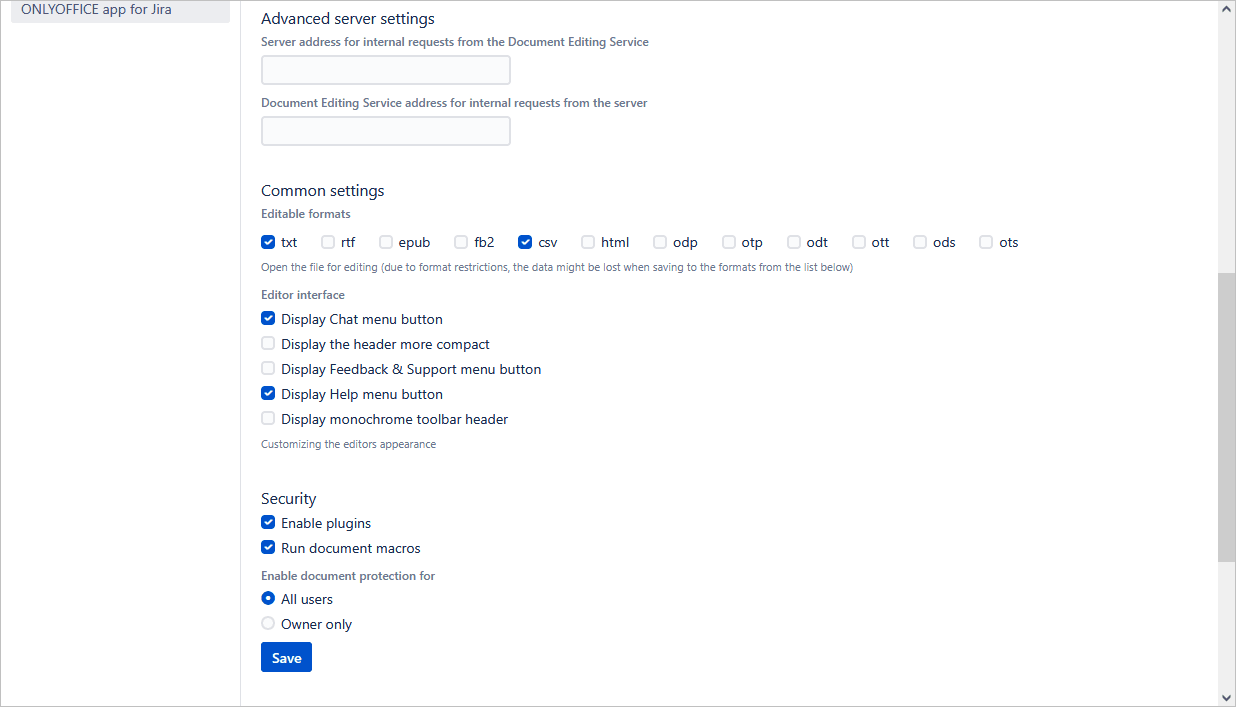
Odeljak Advanced server settings može se koristiti ako vaša mrežna konfiguracija ne dozvoljava zahteve između Jira Software i ONLYOFFICE Docs koristeći javne adrese. Navedite adrese za interne zahteve u odgovarajućim poljima:
- Server address for internal requests from the Document Editing Service (Adresa servera za interne zahteve iz servisa za uređivanje dokumenata) — adresa Jira Software servera za interne zahteve iz ONLYOFFICE Docs.
- Document Editing Service address for internal requests from the server (Adresa servisa za uređivanje dokumenata za interne zahteve sa servera) — adresa ONLYOFFICE Docs za interne zahteve sa Jira Software servera.
Common settings (Opšte postavke)
-
Editable formats (Formati za uređivanje) — označite polje pored formata koje podržava vaše Jira okruženje.
Može doći do gubitka podataka prilikom čuvanja u navedenim formatima zbog ograničenja formata.
-
Editor interface (Interfejs urednika) — prilagodite interfejs urednika:
- Display Chat menu button — sakrij/prikaži ugrađenu online ikonu Čet na levom panelu.
- Display the header more compact — sakrij/prikaži tekst ikona na gornjoj traci sa alatkama.
- Display Feedback & Support menu button — sakrij/prikaži dugme Povratne informacije i podrška na levom panelu.
- Display Help menu button — sakrij/prikaži dugme Pomoć na levom panelu.
- Display monochrome toolbar header — prebacuje gornju traku sa alatkama na monohromatsku paletu boja.
Security (Bezbednost)
- Enable plugins — omogući/onemogući podršku za dodatke u urednicima.
- Run document macros — omogući/onemogući pokretanje makroa unutar urednika.
- Enable document protection for — izaberite da li želite da dozvolite svim korisnicima da omoguće zaštitu dokumenata lozinkom ili samo vlasniku dokumenta.
Kliknite na Save (Sačuvaj) da biste sačuvali postavke.
Kako funkcioniše
Integracija ONLYOFFICE prati API dokumentovan ovde.
- Korisnik odlazi na Jira priloge i bira akciju Edit in ONLYOFFICE.
- Jira šalje zahtev ka OnlyOfficeEditorServlet (URL oblika: /plugins/servlet/onlyoffice/doceditor?attachmentId=$attachment.id).
- Jira šalje dokument ONLYOFFICE servisu za skladištenje dokumenata i prima privremeni link.
- Jira priprema JSON objekat sa sledećim svojstvima:
- url: privremeni link koji ONLYOFFICE Docs koristi za preuzimanje dokumenta;
- callbackUrl: URL koji ONLYOFFICE Docs koristi da informiše o statusu uređivanja dokumenta;
- docserviceApiUrl: URL na koji klijent treba da odgovori ONLYOFFICE Docs (obezbeđen svojstvom files.docservice.url.api);
- key: UUID koji obaveštava ONLYOFFICE Docs da li da ponovo preuzme dokument ili ne;
- title: naslov (ime) dokumenta.
- Jira uzima ovaj objekat i konstruiše stranicu iz freemarker šablona, popunjavajući sve te vrednosti tako da klijent pregledač može učitati urednik.
- Klijent pregledač šalje zahtev JavaScript biblioteci iz ONLYOFFICE Docs i šalje ONLYOFFICE Docs konfiguraciju DocEditor sa gore navedenim svojstvima.
- Zatim ONLYOFFICE Docs preuzima dokument iz skladišta dokumenata i korisnik počinje sa uređivanjem.
- Kada svi korisnici i klijentski pregledači završe sa uređivanjem, zatvaraju prozor za uređivanje.
- Nakon 10 sekundi neaktivnosti, ONLYOFFICE Docs šalje POST na callbackUrl obaveštavajući Jira da su klijenti završili sa uređivanjem dokumenta i zatvorili ga.
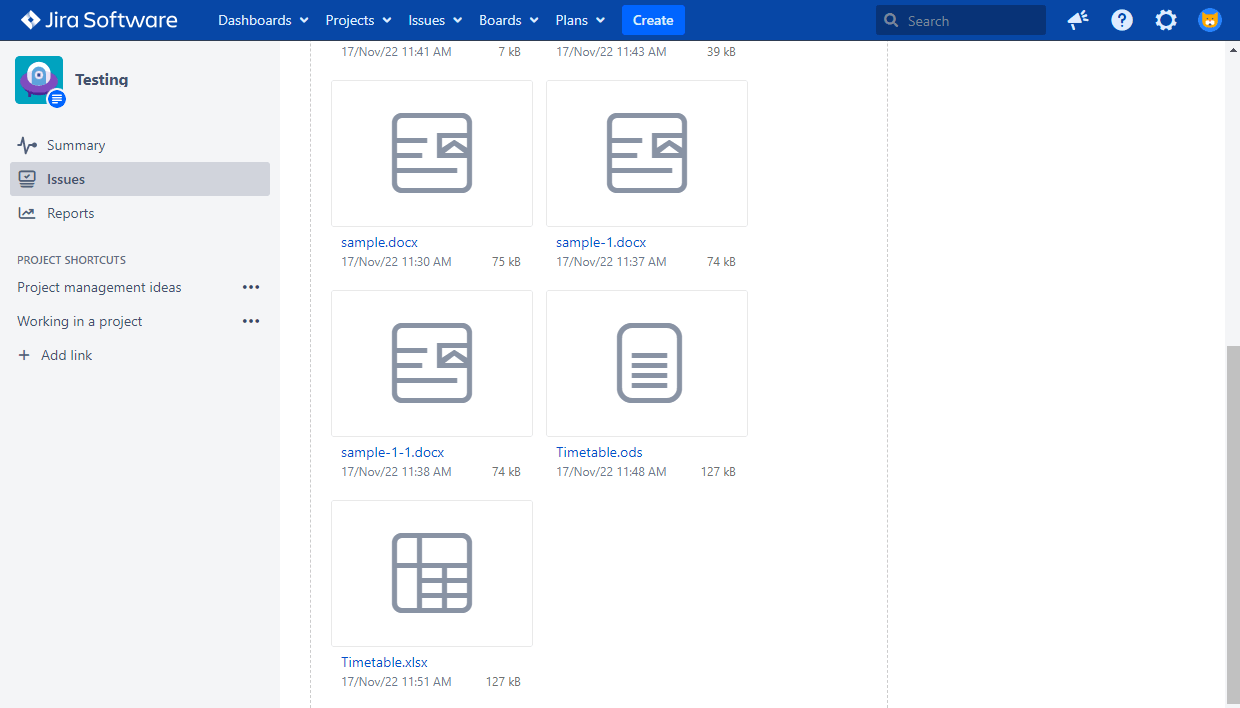
- Dokument sa svim izmenama se čuva kao novi prilog sa postfiksom dodatim imenu datoteke.
Omogućavanje JWT
Da bi se dokumenti zaštitili od neovlašćenog pristupa, ONLYOFFICE urednici koriste JSON Web Token (JWT). Token se dodaje u konfiguraciju prilikom inicijalizacije Document Editor-a i tokom razmene komandi između unutrašnjih servisa ONLYOFFICE Docs. Tajni ključ se koristi za potpisivanje JSON web tokena i validaciju tokena prilikom zahteva ka ONLYOFFICE Docs.
Počevši od verzije v7.2 ONLYOFFICE Docs, JWT je podrazumevano omogućen i tajni ključ se automatski generiše. Potrebno je da pronađete vaš tajni ključ u konfiguracionoj datoteci ONLYOFFICE Docs, a zatim navedete isti tajni ključ u podešavanjima konektora.
Korak 1: Pronađite vaš tajni ključ u konfiguracionoj datoteci ONLYOFFICE Docs
-
Otvorite datoteku local.json pomoću bilo kog dostupnog tekstualnog urednika:
-
Za Linux —
/etc/onlyoffice/documentserver/local.json -
Za Windows —
%ProgramFiles%\ONLYOFFICE\DocumentServer\config\local.json -
Za Docker — uđite u ONLYOFFICE Docs kontejner koristeći komandu
docker exec -it <containerID> bashi otvorite/etc/onlyoffice/documentserver/local.json.Alternativno, možete koristiti sledeću komandu da pronađete podrazumevani tajni ključ bez otvaranja local.json:
sudo docker exec <containerID> /var/www/onlyoffice/documentserver/npm/json -f /etc/onlyoffice/documentserver/local.json 'services.CoAuthoring.secret.session.string'
Datoteka local.json treba da izgleda ovako:
{"services": {"CoAuthoring": {"token": {"enable": {"request": {"inbox": true,"outbox": true},"browser": true}},"secret": {"inbox": {"string": "yoursecret"},"outbox": {"string": "yoursecret"},"session": {"string": "yoursecret"}}}}} -
-
Vrednost
trueje navedena u tri sekcije, što znači da je validacija tokena omogućena:services.CoAuthoring.token.enable.browserservices.CoAuthoring.token.enable.request.inboxservices.CoAuthoring.token.enable.request.outbox
-
Automatski generisani tajni ključ je naveden u tri sekcije. Možete zameniti podrazumevanu vrednost vašim sopstvenim tajnim ključem — mora biti isti u sve tri:
services.CoAuthoring.secret.inbox.stringservices.CoAuthoring.secret.outbox.stringservices.CoAuthoring.secret.session.string
-
Ako napravite izmene, sačuvajte ih i restartujte servise:
supervisorctl restart all
Korak 2: Navedite isti tajni ključ u podešavanjima konektora
U podešavanjima konektora, navedite isti tajni ključ u polju Secret key (Tajni ključ) i sačuvajte podešavanja.
Povezivanje sa demo ONLYOFFICE Docs
Počevši od verzije 2.0.0 ONLYOFFICE konektora, možete isprobati ONLYOFFICE online urednike unutar Jira bez instaliranja ONLYOFFICE Docs.
Da biste uključili vezu, označite polje Connect to demo ONLYOFFICE Docs server i kliknite na dugme Save (Sačuvaj).
Ovo je javni test server koji će biti dostupan tokom perioda od 30 dana. Ne delite svoje osetljive podatke tamo.
Povezivanje ONLYOFFICE Docs sa Jira Cloud
Zahtevi
- Instanca ONLYOFFICE Docs — samostalno hostovana ili cloud.
- Jira Cloud.
- ONLYOFFICE Connector za Jira Cloud sa Atlassian Marketplace.
Instalacija ONLYOFFICE konektora za Jira Cloud
- Idite na marketplace.atlassian.com.
- Pronađite ONLYOFFICE Connector for Jira i kliknite na dugme Get it now (Preuzmi odmah).
- U iskačućem prozoru izaberite sajt na kome želite da instalirate aplikaciju i izaberite izdanje ako je dostupno više opcija.
Konfigurisanje ONLYOFFICE konektora za Jira Cloud
Administratori mogu konfigurisati ONLYOFFICE aplikaciju putem Apps → Manage apps → ONLYOFFICE Connector for Jira → Configure. Na stranici za konfiguraciju podesite:
- ONLYOFFICE Docs address (Adresa ONLYOFFICE Docs) — URL instaliranog ONLYOFFICE Docs.
- ONLYOFFICE Docs secret key (Tajni ključ ONLYOFFICE Docs) — omogućava JWT radi zaštite vaših dokumenata od neovlašćenog pristupa. Za više detalja pogledajte vodič za konfigurisanje JWT.
- Authorization header (Zaglavlje za autorizaciju).
Takođe se možete povezati na javni test server ONLYOFFICE Docs na mesec dana tako što ćete označiti odgovarajuće polje.
Ovo je javni test server koji će biti dostupan tokom perioda od 30 dana. Ne delite svoje osetljive podatke tamo.
Počnite koristiti ONLYOFFICE Docs unutar Jira Data Center / Server
Kreiranje, pregled i uređivanje datoteka
ONLYOFFICE urednike možete otvoriti iz bilo kog bloka Attachments (Prilozi) zadatka. Ova opcija je dostupna za zadatke iz bilo kog modula u kome se zadatak može otvoriti, npr. lista zadataka, backlog itd.
Prilozi moraju biti omogućeni od strane administratora.
Novi prilog se može dodati na stranici zadatka pomoću opcije More → Attach files (Više → Priloži datoteke). Da biste saznali više, pogledajte zvaničnu dokumentaciju.
Da biste otvorili postojeći tekstualni dokument, tabelu, prezentaciju ili obrazac, pređite pokazivačem miša preko potrebne datoteke i kliknite na ikonu  Edit in ONLYOFFICE. Ako format datoteke nije podržan za uređivanje, dostupna je opcija View in ONLYOFFICE (Pregledaj u ONLYOFFICE). Za .oform datoteke dostupna je opcija Fill in form in ONLYOFFICE (Popuni obrazac u ONLYOFFICE). Dobijeni dokument biće sačuvan u PDF formatu.
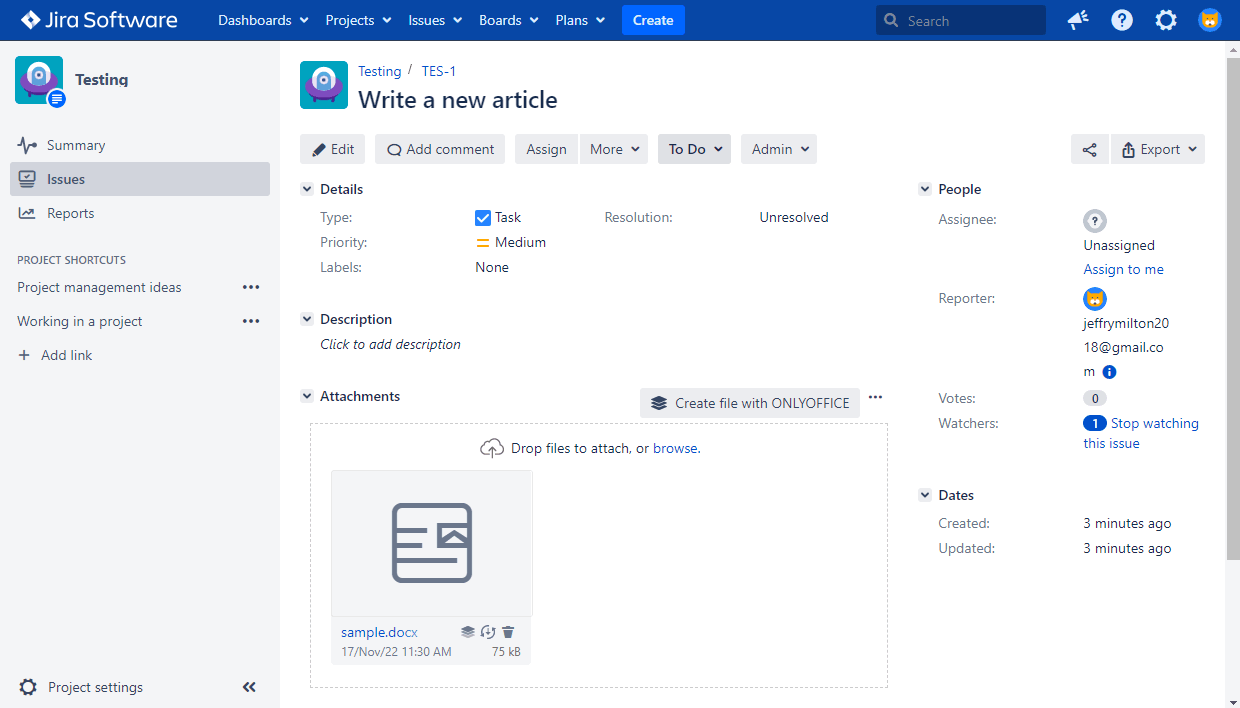
Datoteka će biti otvorena u novoj kartici pregledača u odgovarajućem ONLYOFFICE uredniku.
Da biste kreirali novu datoteku pomoću ONLYOFFICE urednika:
-
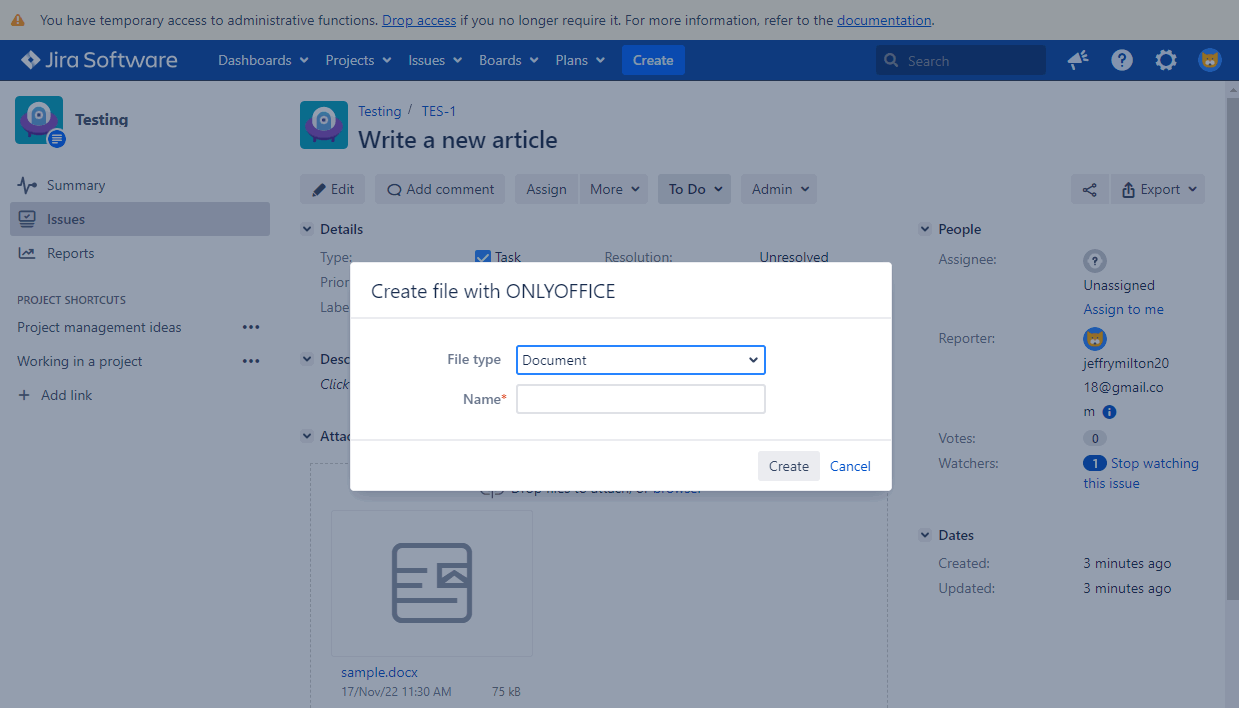
U bloku Attachments zadatka kliknite na opciju Create file with ONLYOFFICE (Kreiraj datoteku pomoću ONLYOFFICE).
-
Izaberite potrebni tip datoteke: Dokument, Tabela, Prezentacija ili Šablon obrasca.
-
Unesite ime datoteke i kliknite na Create (Kreiraj).
-
Datoteka će biti otvorena u novoj kartici pregledača u odgovarajućem ONLYOFFICE uredniku.
Nakon završetka sesije uređivanja, dokument sa svim izmenama biće sačuvan kao novi prilog. Prepoznaćete ga po istom imenu sa postfiksom. Ako zajednički uređujete prilog, izmene se čuvaju tek nakon što poslednji korisnik napusti urednik.
Dozvole pristupa
Dozvole pristupa datotekama zavise od prava pristupa korisnika odgovarajućem zadatku.
Uređivanje datoteka. Da bi mogao da uređuje datoteke, korisnik mora imati dozvolu za kreiranje priloga (Create attachments).
Pregled datoteka. Pregled datoteka u ONLYOFFICE preglednicima dostupan je svim korisnicima koji mogu da vide zadatak, ali nemaju dozvolu za uređivanje zadatka niti dozvolu za kreiranje priloga. Ako format datoteke nije podržan za uređivanje, datoteka će biti otvorena za pregled.
Konvertovanje dokumenata
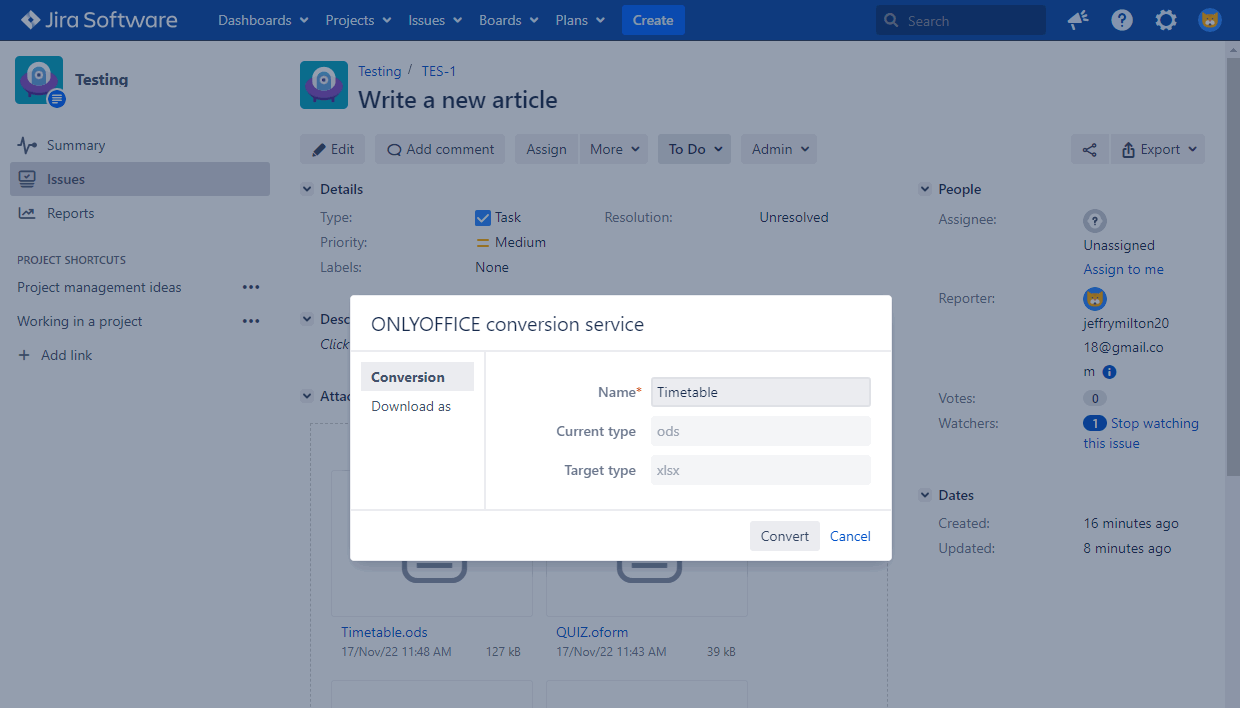
Da biste konvertovali dokument u Office Open XML format:
-
Pređite pokazivačem miša preko potrebne datoteke i kliknite na ikonu
 ONLYOFFICE conversion service (ONLYOFFICE servis za konverziju).
-
Opciono, možete promeniti ime datoteke.
-
Kliknite na dugme Convert (Konvertuj).
-
Konvertovana datoteka biće sačuvana u bloku Attachments.
Čuvanje izmena
Izmene napravljene u datoteci čuvaju se u novoj datoteci sa istim imenom kao originalna datoteka, uz postfiks dodat na kraju imena datoteke, npr. Sample-1.docx.
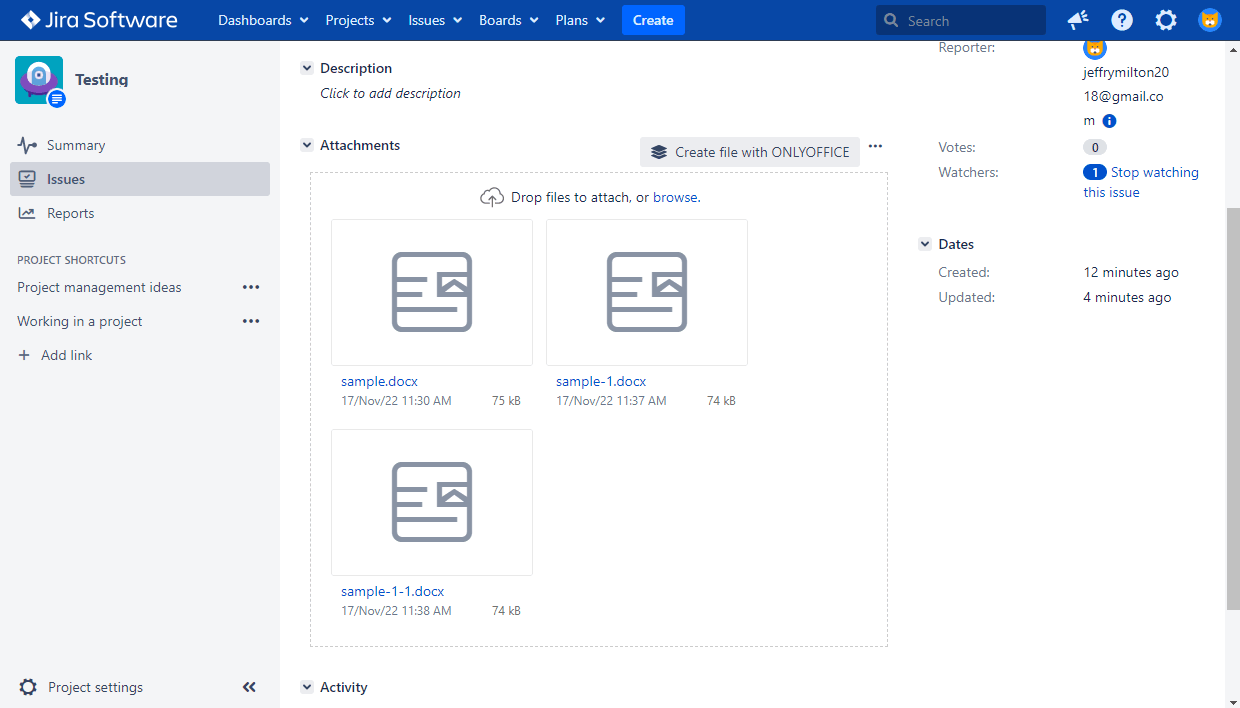
Izmene napravljene u datoteci tokom zajedničkog uređivanja čuvaju se samo u prvoj verziji datoteke. Ako dokument istovremeno uređuje više korisnika, izmene će biti prikazane samo u prvoj datoteci. Dok poslednji korisnik ne zatvori urednik, nova verzija datoteke se ne dodaje zadatku.
Preuzimanje datoteka
Da biste preuzeli dokument u drugom formatu:
-
Pređite pokazivačem miša preko potrebne datoteke i kliknite na ikonu
ONLYOFFICE conversion service (ONLYOFFICE servis za konverziju).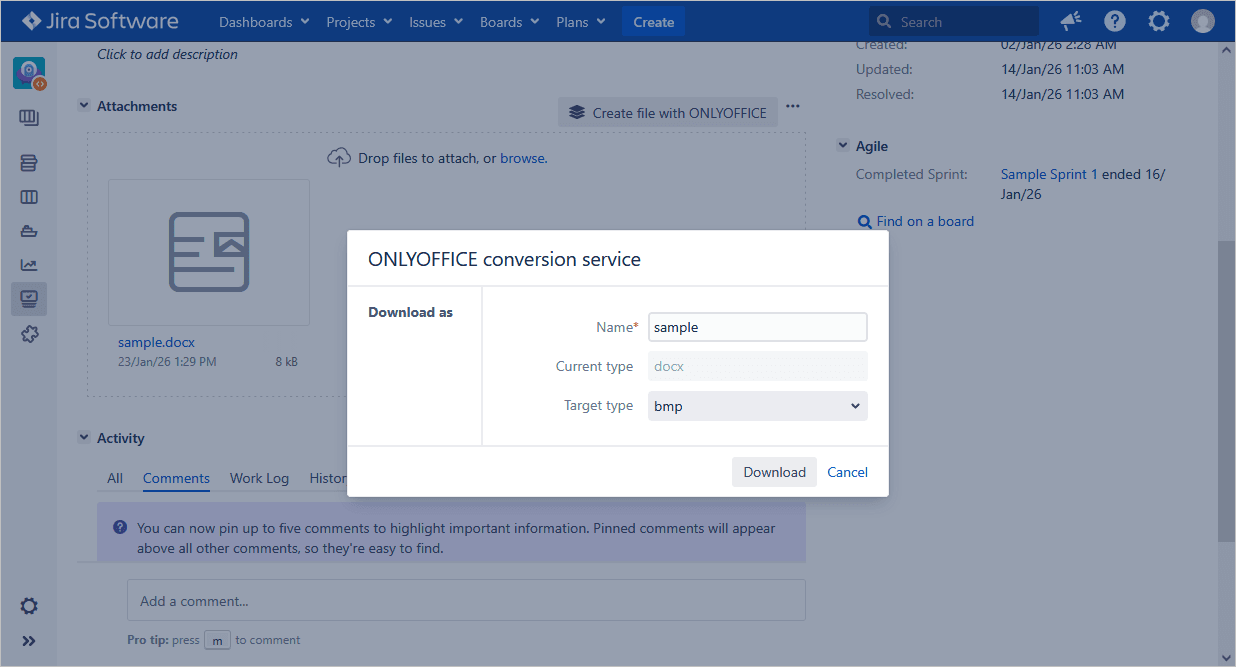
-
Opciono, možete promeniti ime datoteke.
-
Izaberite potreban format sa liste Target type (Ciljni tip).
-
Kliknite na dugme Download (Preuzmi).
-
Preuzeta datoteka biće sačuvana na vašem računaru.
Da biste saznali više o najčešćim problemima i načinima njihovog rešavanja, molimo vas da posetite naš vodič za rešavanje problema.
Počnite koristiti ONLYOFFICE Docs unutar Jira Cloud
Stranica Jira zadatka uključuje odeljak ONLYOFFICE Docs. Ako ga ne vidite, kliknite na ikonu zupčanika ispod naslova zadatka i izaberite ONLYOFFICE Docs da biste ga omogućili.
Kreiranje datoteka
Da biste kreirali novu datoteku, kliknite na dugme Create with ONLYOFFICE (Kreiraj pomoću ONLYOFFICE). U iskačućem prozoru unesite ime datoteke i izaberite format datoteke. Trenutno možete kreirati datoteke u formatima DOCX, XLSX, PPTX i PDF obrazac.
Kada kliknete na Create (Kreiraj), datoteka će biti generisana i odmah otvorena u iskačućem prozoru sa pravima za uređivanje. Novokreirana datoteka biće dodata i u odeljak Attachments.
Uređivanje i pregled datoteka
Da biste otvorili postojeću datoteku za uređivanje, kliknite na ikonu olovke pored nje. Da biste je otvorili samo za pregled, kliknite na ikonu oka. Urednik će se pokrenuti u skladu sa tim.
Zbog ograničenja konektora, urednik ne može ostati otvoren duži vremenski period. Mora se ponovo pokrenuti svaka četiri sata kako bi se obezbedilo nesmetano funkcionisanje.
Dozvole pristupa
- Preuzimanje i pregled: dostupno svim korisnicima sa pristupom Jira zadatku.
- Uređivanje: korisnici mogu uređivati datoteke koje su sami kreirali. Da bi uređivali datoteke koje su kreirali drugi, korisnici moraju imati dozvolu Delete All Attachments.
Da biste dodelili dozvole za uređivanje određenoj Jira ulozi:
- Otvorite kontekst meni željenog projekta i izaberite Project settings (Postavke projekta).
- Idite na odeljak Permissions (Dozvole), kliknite na dugme Action (Akcija) i ažurirajte listu uloga za Delete All Attachments.