Drupal
O integraciji ONLYOFFICE-a i Drupal-a
Drupal je sistem za upravljanje sadržajem otvorenog koda koji se koristi za izradu veb-sajtova i API-ja. ONLYOFFICE nudi zvanični modul za integraciju ONLYOFFICE Docs sa Drupal-om i uređivanje kancelarijskih dokumenata u vašoj Drupal biblioteci medija. ONLYOFFICE integracioni modul možete preuzeti sa zvaničnog Drupal sajta izborom potrebne verzije, dodati ga pomoću Composer-a ili pogledati GitHub stranicu. Modul se distribuira pod licencom GNU General Public License v.2.0.
Da biste saznali više o tome kako funkcioniše ONLYOFFICE konektor za Drupal, posetite našu stranicu API dokumentacije.
Glavne funkcije
- Uređivanje i pregled tekstualnih dokumenata, tabela, prezentacija i PDF obrazaca.
- Zajedničko uređivanje dokumenata u realnom vremenu: dva režima zajedničkog uređivanja (Brzi i Strogi), režim Praćenje promena, komentari i ugrađeni čet.
- JWT podrška za zaštitu vašeg saobraćaja tako da niko ne može pristupiti vašim dokumentima, osim korisnika sa odgovarajućim pravima.
- Pregled datoteka na javnim stranicama.
Podržani formati
- Za uređivanje: DOCX, XLSX, PPTX, PDF obrasci.
- Samo za pregled: DJVU, DOC, DOCM, DOT, DOTM, DOTX, EPUB, FB2, FODT, HTML, MHT, ODT, OTT, OXPS, PDF, RTF, TXT, XPS, XML, CSV, FODS, ODS, OTS, XLS, XLSM, XLT, XLTM, XLTX, FODP, ODP, OTP, POT, POTM, POTX, PPS, PPSM, PPSX, PPT, PPTM.
Povezivanje ONLYOFFICE Docs sa Drupal-om
Zahtevi
-
ONLYOFFICE Docs (Document Server) v7.1 ili noviji.
Potrebna vam je instanca ONLYOFFICE Docs koja je dostupna i razrešiva i sa Drupal-a i sa svih krajnjih klijenata. Mora imati mogućnost da direktno šalje POST zahteve ka Drupal-u.
notePogledajte zvaničnu stranicu dokumentacije da biste saznali više o instalaciji ONLYOFFICE Docs.
-
Drupal core modul 10 ili noviji.
-
firebase/php-jwt: 6.0.0ili noviji.
Instaliranje ONLYOFFICE integracionog modula za Drupal
Postoje dva načina za instaliranje ONLYOFFICE integracionog modula za Drupal: preko Drupal korisničkog interfejsa ili pomoću Composer-a.
Instaliranje preko Drupal korisničkog interfejsa
-
Na stranici projekta Admin toolbar na drupal.org pomerite se do odeljka Releases pri dnu stranice. Kliknite na vezu View all releases.
-
Izaberite potrebnu verziju sa liste.
-
Kopirajte adresu tar.gz veze. U zavisnosti od vašeg uređaja i pregledača, to možete učiniti desnim klikom i izborom opcije Copy link address.
-
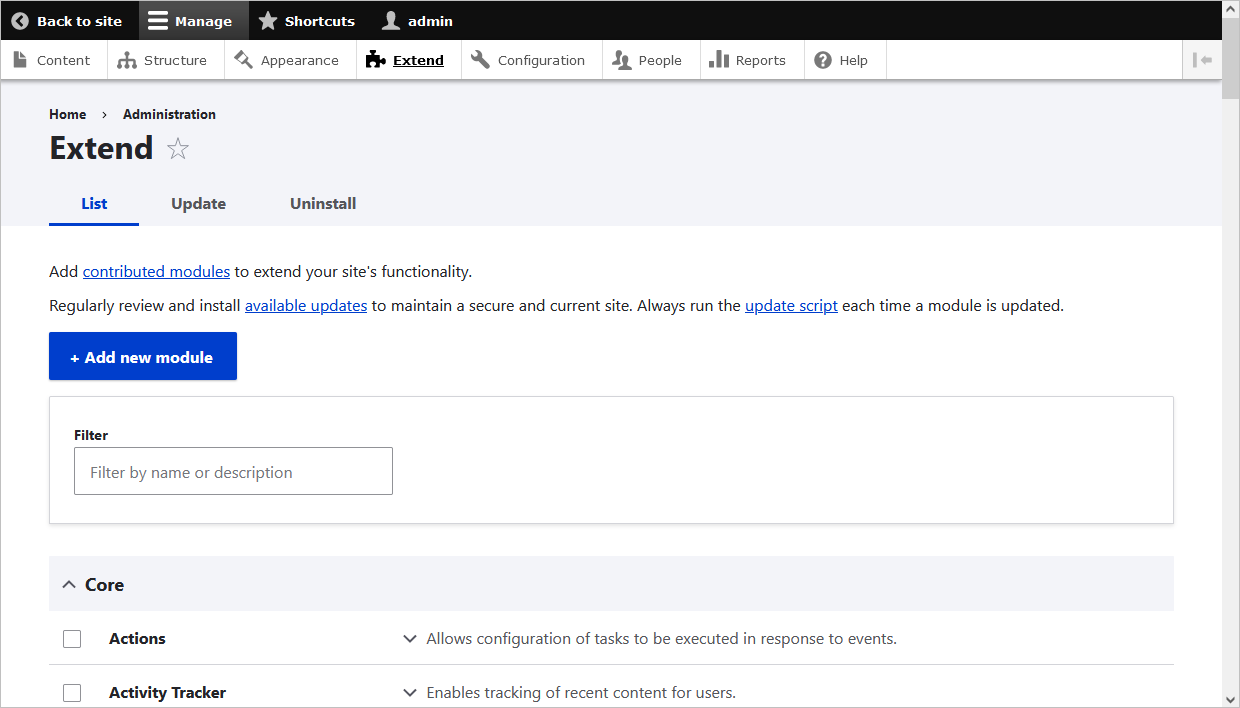
U administrativnom meniju Manage idite na Extend (admin/modules). Pojaviće se stranica Extend.
-
Kliknite na dugme Add new module. Pojaviće se stranica Add new module.
-
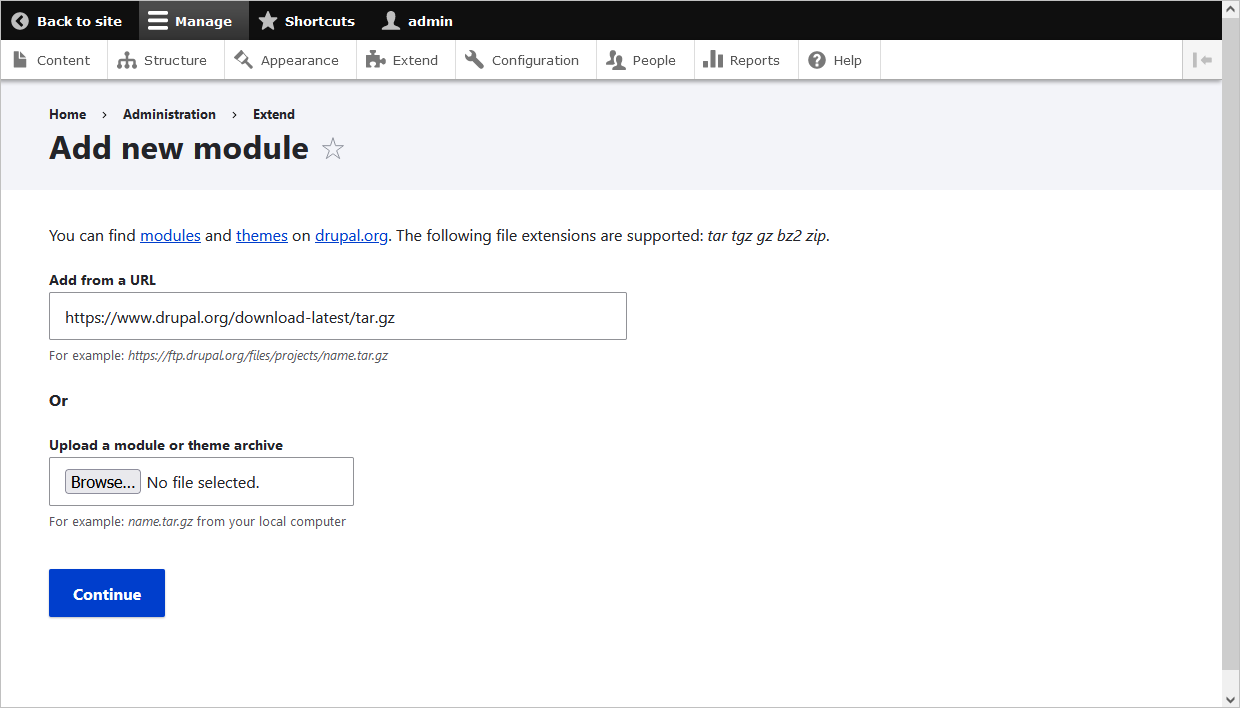
Nalepite kopiranu vezu za preuzimanje u polje Add from a URL.
-
Kliknite na Install da biste otpremili i raspakovali novi modul na serveru. Datoteke se preuzimaju u direktorijum modula.
-
Da biste primenili podešavanja lokalizacije, pokrenite sledeće komande:
drush locale-checkdrush locale-update
Novi moduli se više ne mogu otpremati preko Drupal veb-interfejsa. Pogledajte sledeća uputstva za otpremanje modula u Drupal.
Instaliranje pomoću Composer-a
Unesite sledeću komandu u korenu vašeg Drupal sajta:
composer require onlyoffice/onlyoffice-drupal
Ako je instalacioni direktorijum web/modules/contrib/drupal, pokrenite sledeće komande da biste primenili podešavanja lokalizacije:
drush locale-check
drush locale-update
Omogućavanje ONLYOFFICE integracionog modula za Drupal
Postoje dva načina za omogućavanje ONLYOFFICE integracionog modula za Drupal: pomoću Drupal korisničkog interfejsa ili preko komandne linije.
Omogućavanje ONLYOFFICE integracionog modula preko Drupal korisničkog interfejsa
-
Otvorite stranicu Extend (admin/modules) preko administrativnog menija Manage.
-
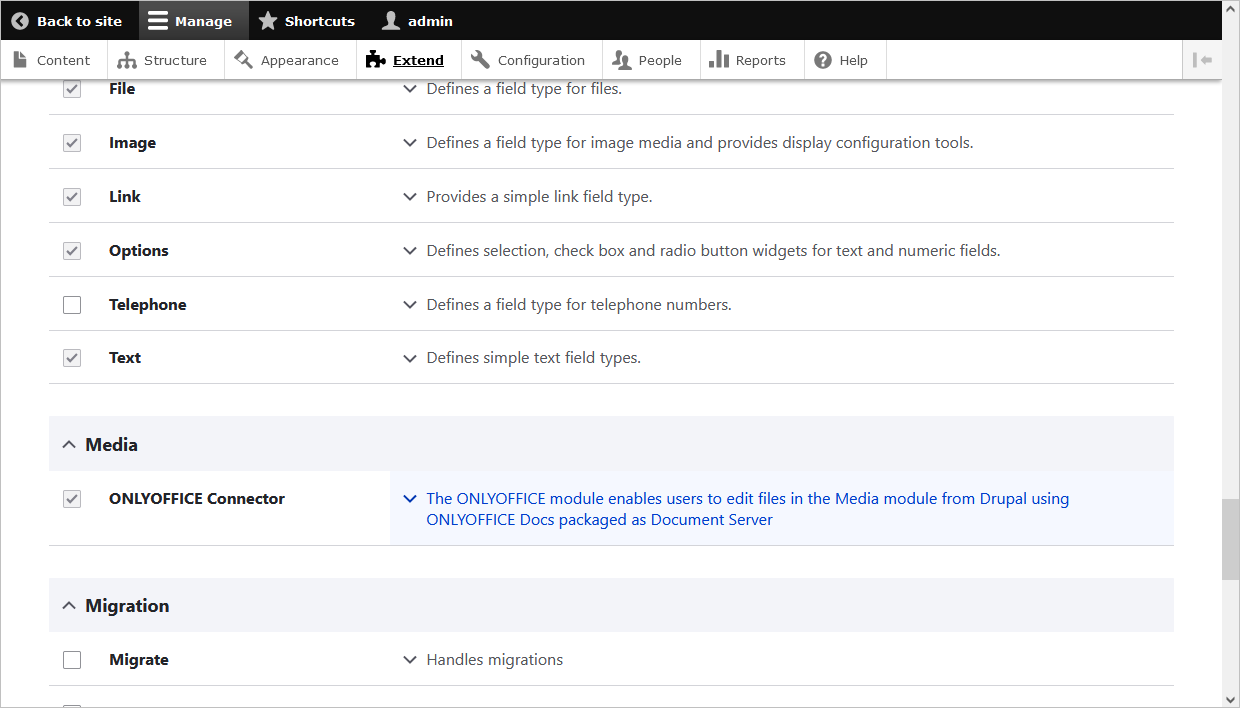
Pronađite ONLYOFFICE Connector module i označite odgovarajuće polje.
-
Kliknite na Install da biste omogućili modul.
Omogućavanje ONLYOFFICE integracionog modula preko komandne linije
-
Pokrenite sledeću Drush komandu, navodeći naziv projekta kao parametar:
drush pm:enable onlyoffice -
Pratite uputstva čarobnjaka.
Konfigurisanje ONLYOFFICE integracionog modula za Drupal
U Drupal-u otvorite stranicu ~/config/system/onlyoffice-settings sa administrativnim podešavanjima za odeljak ONLYOFFICE. Alternativno, pratite ove korake:
-
Otvorite stranicu Extend (admin/modules) preko administrativnog menija Manage.
-
Kliknite na strelicu u opisu ONLYOFFICE Connector module da biste otvorili padajuću listu.
-
Izaberite opciju Configure.
-
Unesite adresu u polje Document Editing Service address da biste povezali ONLYOFFICE Document Server:
https://documentserver/
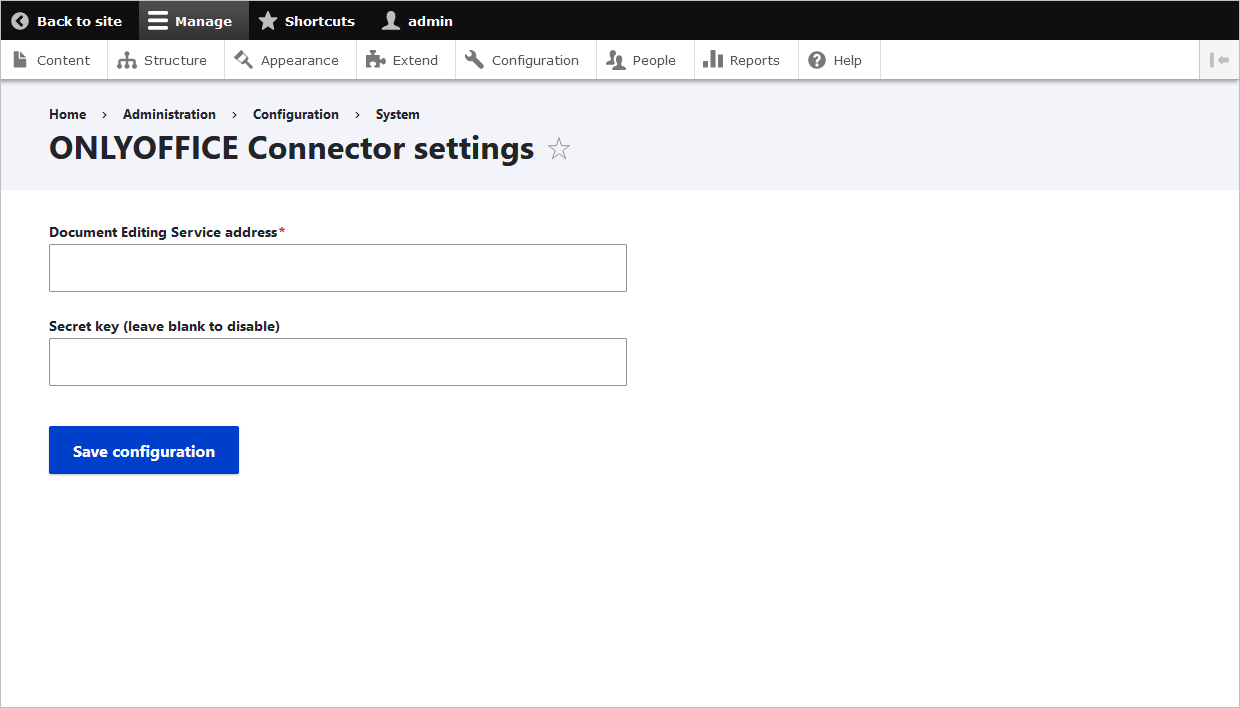
Gde je documentserver naziv servera na kome je instaliran ONLYOFFICE Document Server. Adresa mora biti dostupna iz korisničkog pregledača i sa Drupal servera. Adresa Drupal servera takođe mora biti dostupna iz ONLYOFFICE Document Server radi ispravnog rada.
Da bi se ograničio pristup ONLYOFFICE Document Server i radi bezbednosti i integriteta podataka, koristi se šifrovani potpis. Navedite Secret key u administrativnoj konfiguraciji Drupal-a. U konfiguracionoj datoteci ONLYOFFICE Document Server navedite isti tajni ključ i omogućite validaciju.
Kako funkcioniše
Interakcija korisnika i dokumenta odvija se i na strani klijenta i na strani servera.
U nastavku su objašnjeni glavni pojmovi koji se koriste u ovoj dokumentaciji.
Strana klijenta obuhvata:
- Menadžer dokumenata - lista dokumenata prikazana u korisničkom pregledaču, u kojoj korisnik može izabrati potreban dokument i izvršiti neke radnje nad njim (u zavisnosti od dodeljenih prava, korisnik može otvoriti dokument radi pregleda ili uređivanja, te ga podeliti sa drugim korisnicima).
- Uređivač dokumenata - interfejs za pregled i uređivanje dokumenata sa svim najpoznatijim dostupnim funkcijama uređivanja, koji se koristi kao posrednik između korisnika i servisa za uređivanje dokumenata.
Strana servera obuhvata:
- Servis za skladištenje dokumenata - serverski servis koji čuva sve dokumente dostupne korisnicima sa odgovarajućim pravima pristupa. On menadžeru dokumenata, koji korisnik vidi u pregledaču, obezbeđuje ID-ove dokumenata i veze ka njima.
- Servis za uređivanje dokumenata - serverski servis koji omogućava pregled i uređivanje dokumenata (ako korisnik ima odgovarajuća prava za to). Interfejs uređivača dokumenata koristi se za pristup svim funkcijama servisa za uređivanje dokumenata.
- Servis za komande nad dokumentima - serverski servis koji omogućava izvršavanje dodatnih komandi sa servisom za uređivanje dokumenata.
- Servis za konverziju dokumenata - serverski servis koji omogućava konverziju datoteke dokumenta u odgovarajući Office Open XML format (docx za tekstualne dokumente, xlsx za tabele i pptx za prezentacije) radi uređivanja ili preuzimanja.
- Servis za izradu dokumenata - serverski servis koji omogućava jednostavnu izradu dokumenta bez potrebe da se zapravo pokreće uređivač za obradu dokumenata.
Imajte u vidu da ONLYOFFICE Document Server obuhvata uređivač dokumenata, servis za uređivanje dokumenata, servis za komande nad dokumentima, servis za konverziju dokumenata i servis za izradu dokumenata. Menadžer dokumenata i servis za skladištenje dokumenata ili su uključeni u Community Server, ili ih moraju implementirati softverski integratori koji koriste ONLYOFFICE Document Server na sopstvenom serveru.
Omogućavanje JWT-a za integraciju ONLYOFFICE-a i Drupal-a
JWT, ili JSON Web Token, je niska koja se šalje od klijenta ka serveru u okviru HTTP zahteva radi provere autentičnosti klijenta. JWT se čuva samo na strani klijenta, pa je prenos između strana zaštićen i digitalno potpisan.
Token se generiše korišćenjem standarda JWT (JSON Web Tokens). Tokeni su potpisani ključem servera, tako da klijent može da proveri da je token legitiman.
ONLYOFFICE Docs validira token. Podaci iz payload-a smatraju se važećim i koriste se umesto odgovarajućih podataka iz glavnih parametara. Ako je token nevažeći, komanda se ne izvršava. Da biste saznali više, pročitajte vodič za bezbednost API-ja.
Da biste zaštitili dokumente pomoću JWT-a u Drupal-u, otvorite stranicu ~/config/system/onlyoffice-settings sa administrativnim podešavanjima za odeljak ONLYOFFICE. Alternativno, pratite ove korake:
-
Otvorite stranicu Extend (admin/modules) preko administrativnog menija Manage.
-
Kliknite na strelicu u opisu ONLYOFFICE Connector module da biste otvorili padajuću listu.
-
Izaberite opciju Configure.
-
Unesite tajni ključ u polje Secret key.
-
U konfiguracionoj datoteci ONLYOFFICE Document Server navedite isti tajni ključ i omogućite validaciju.
Početak korišćenja ONLYOFFICE Docs unutar Drupal-a
Da biste uređivali kancelarijske dokumente u Drupal-u pomoću ONLYOFFICE Docs, otpremite datoteke u Drupal.
Otpremanje datoteka u Drupal
- Idite na Manage > Content.
- Kliknite na dugme Add content.
- Kliknite na potreban tip sadržaja.
- Unesite naslov, jezik i telo teksta i podesite format teksta.
- U polju Add a new file kliknite na dugme Browse i izaberite datoteku sa čvrstog diska vašeg računara.
- Označite ili poništite polje Published u zavisnosti od vaših želja.
- Kliknite na dugme Save.
Pregled, uređivanje i upravljanje datotekama u Drupal-u
-
Idite na Manage > Content.
-
Pređite na karticu Media na vrhu ekrana.
-
Pronađite potrebnu datoteku na listi ili koristite polje za pretragu na vrhu.
-
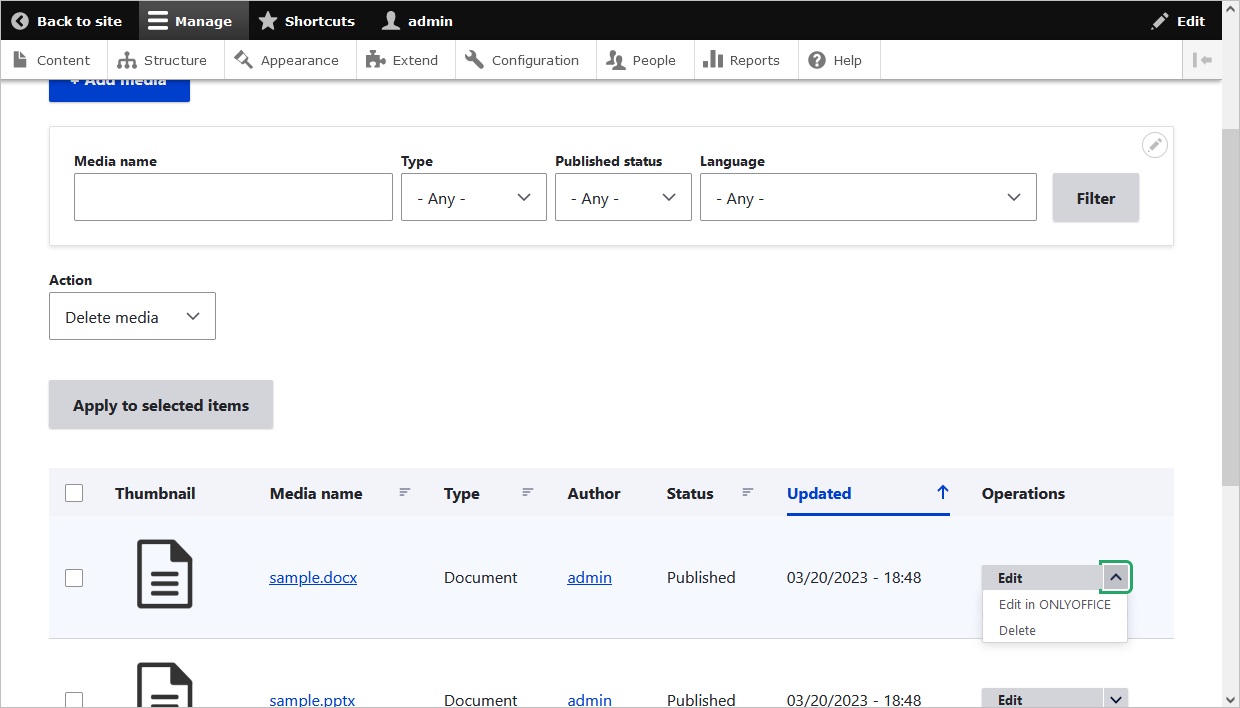
Kliknite na strelicu u koloni Operations da biste izabrali da li želite da Edit svojstva datoteke, Edit in ONLYOFFICE ili da Delete datoteku.
Dodavanje datoteka u objave
Prilikom kreiranja objave možete dodati novi ONLYOFFICE element.
-
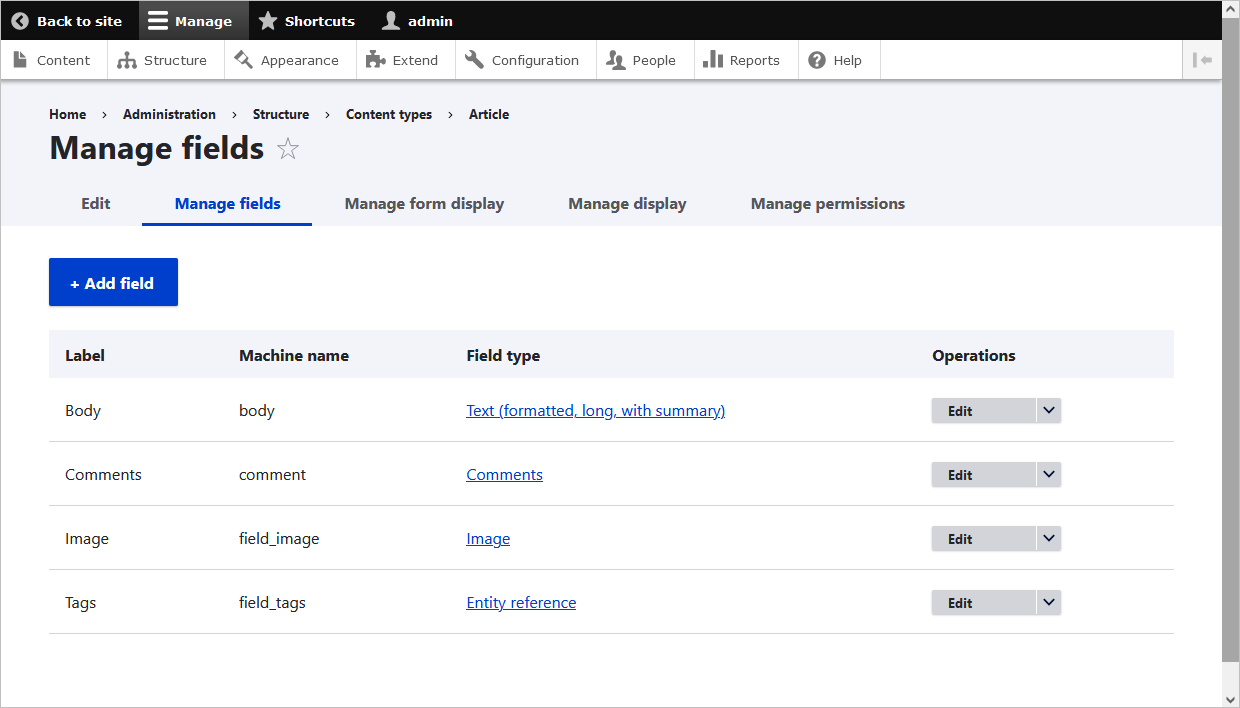
Idite na Structure > Content types > kliknite na Manage fields pored potrebnog polja sadržaja. Na otvorenoj stranici kliknite na Add field. Dodajte novo polje: General, Number, Reference ili Text. Podesite oznaku i sačuvajte.
-
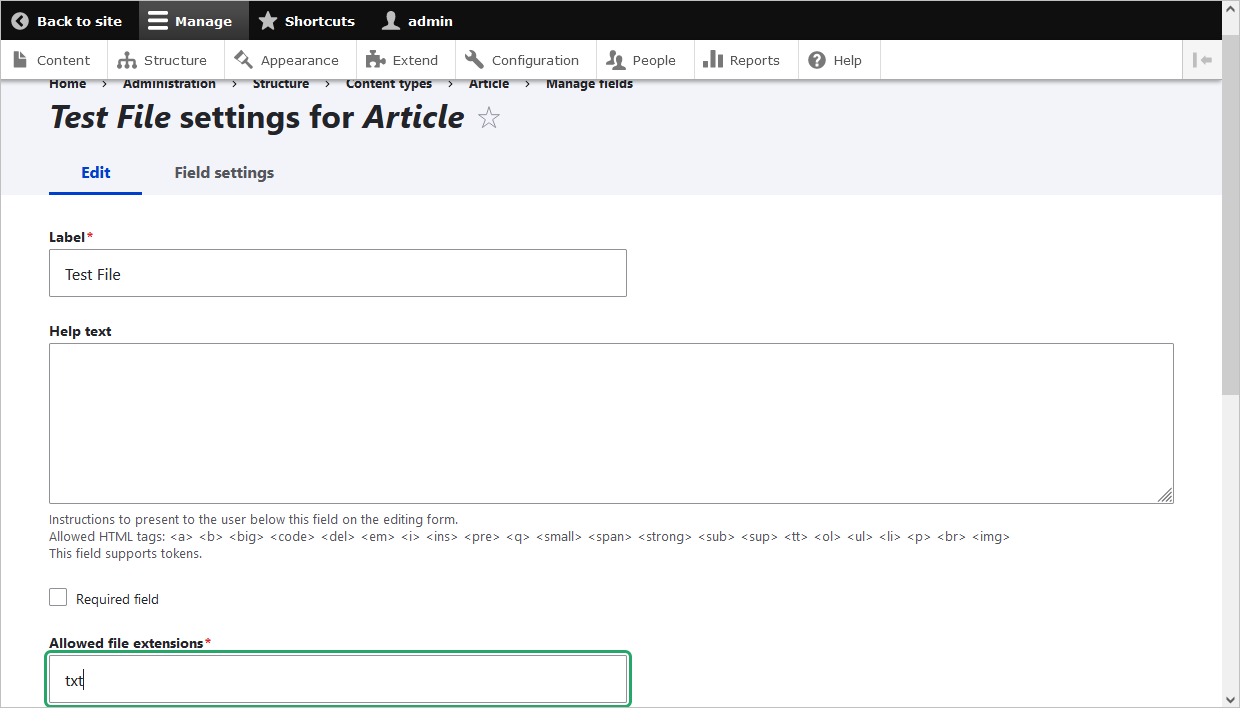
Za dodato polje File navedite ekstenzije datoteka. Idite na Structure > Content types > Manage fields ili ostanite na otvorenoj stranici. U polju Allowed file extensions navedite formate datoteka koji će biti prikazani u uređivačima (docx, xlsx, pptx).
-
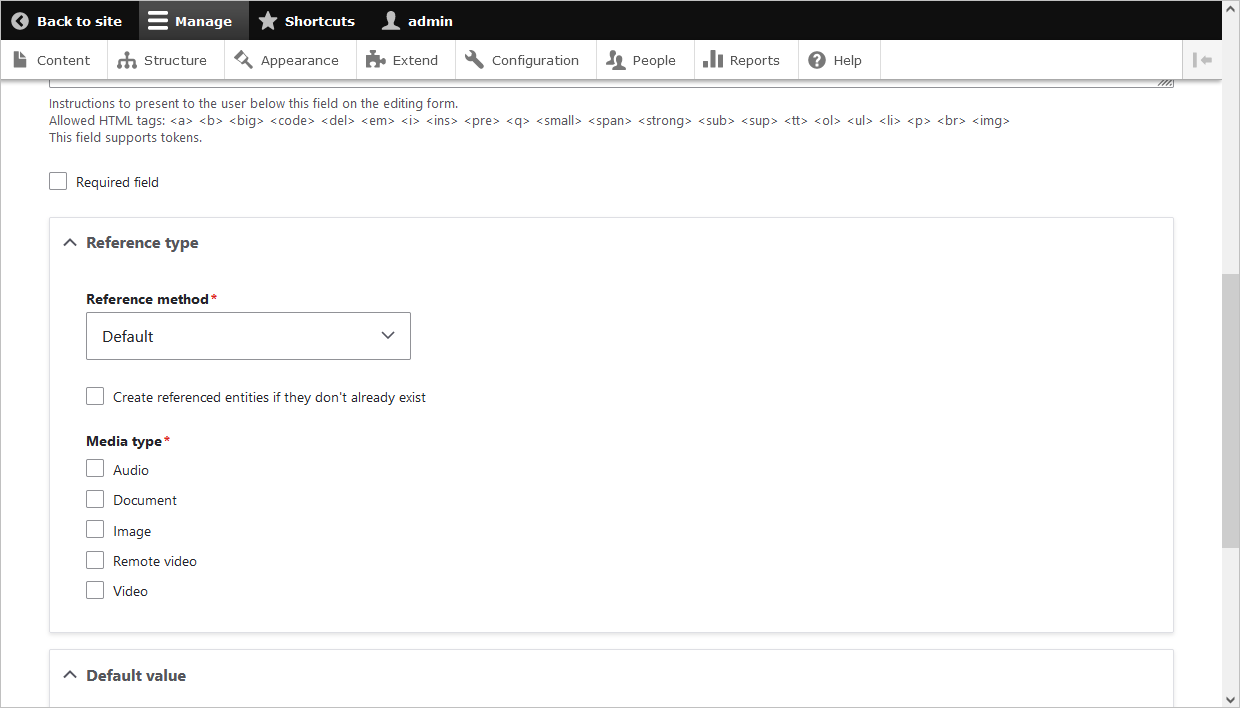
Za dodato polje Media kliknite na polje za potvrdu Document.
-
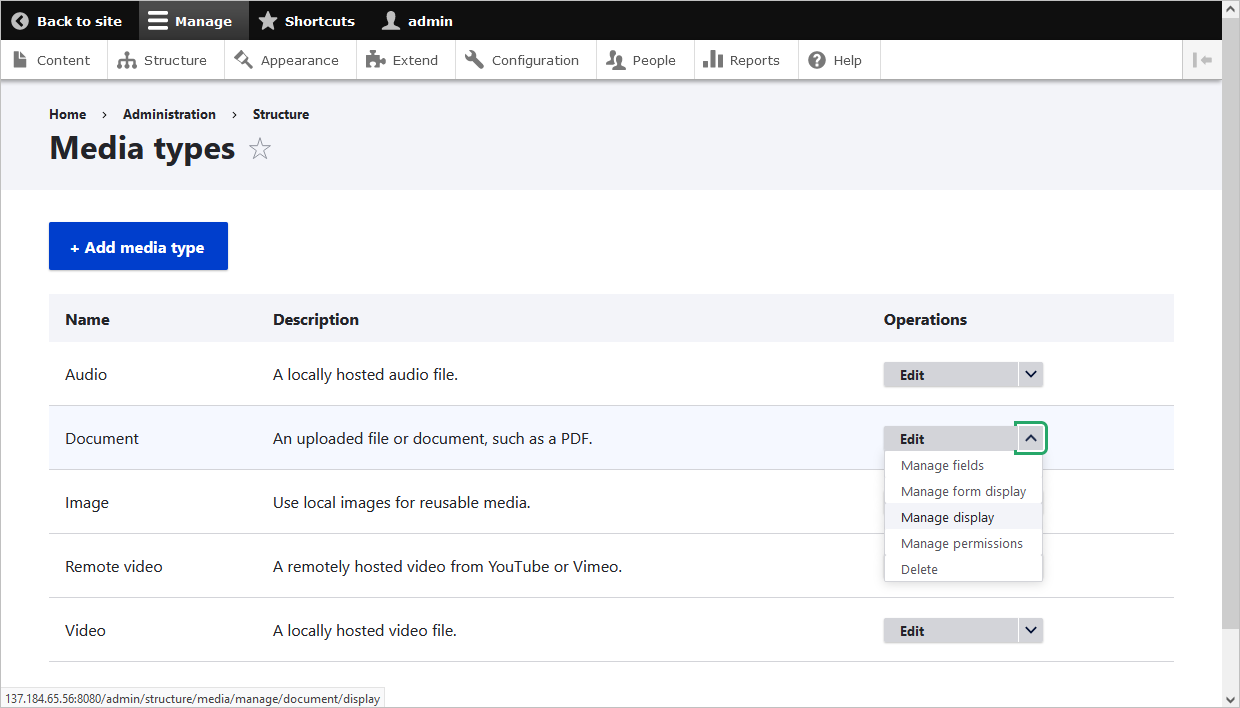
Idite na Structure > Media types > Document > otvorite padajuću listu i izaberite opciju Manage display.
-
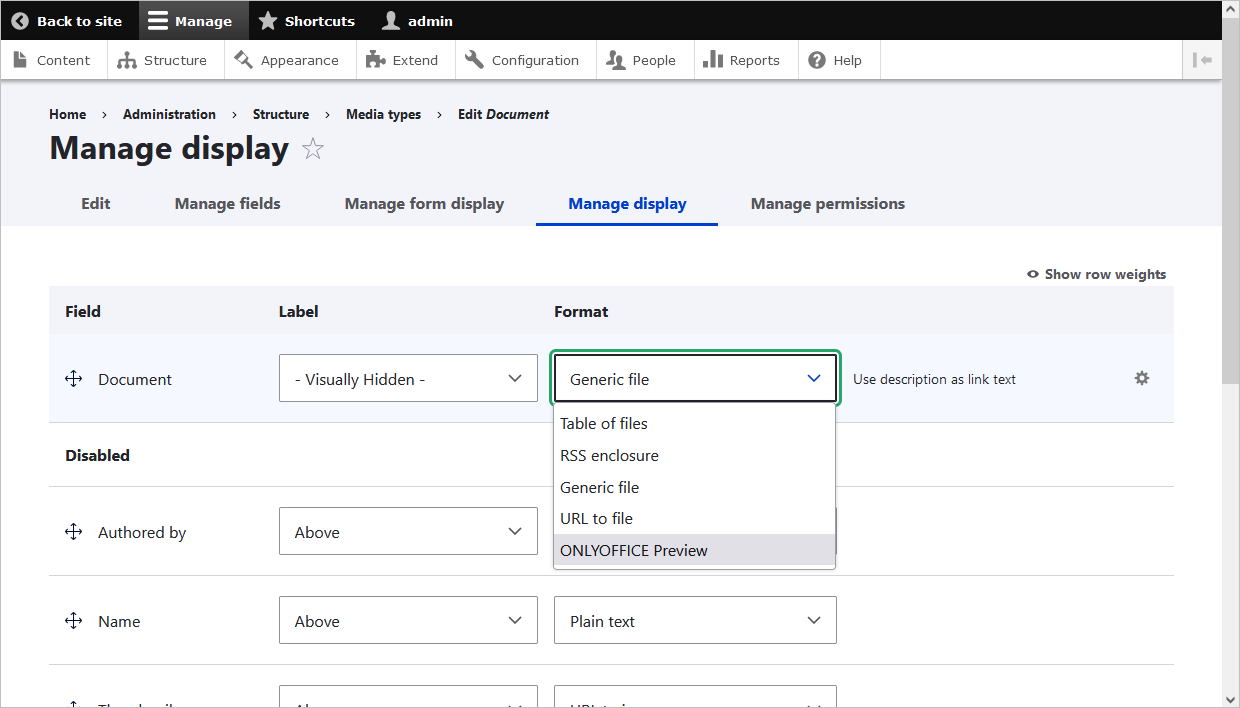
Za polje Document navedite format ONLYOFFICE Preview. Klikom na simbol zupčanika možete navesti dimenzije ugrađenog prozora uređivača.
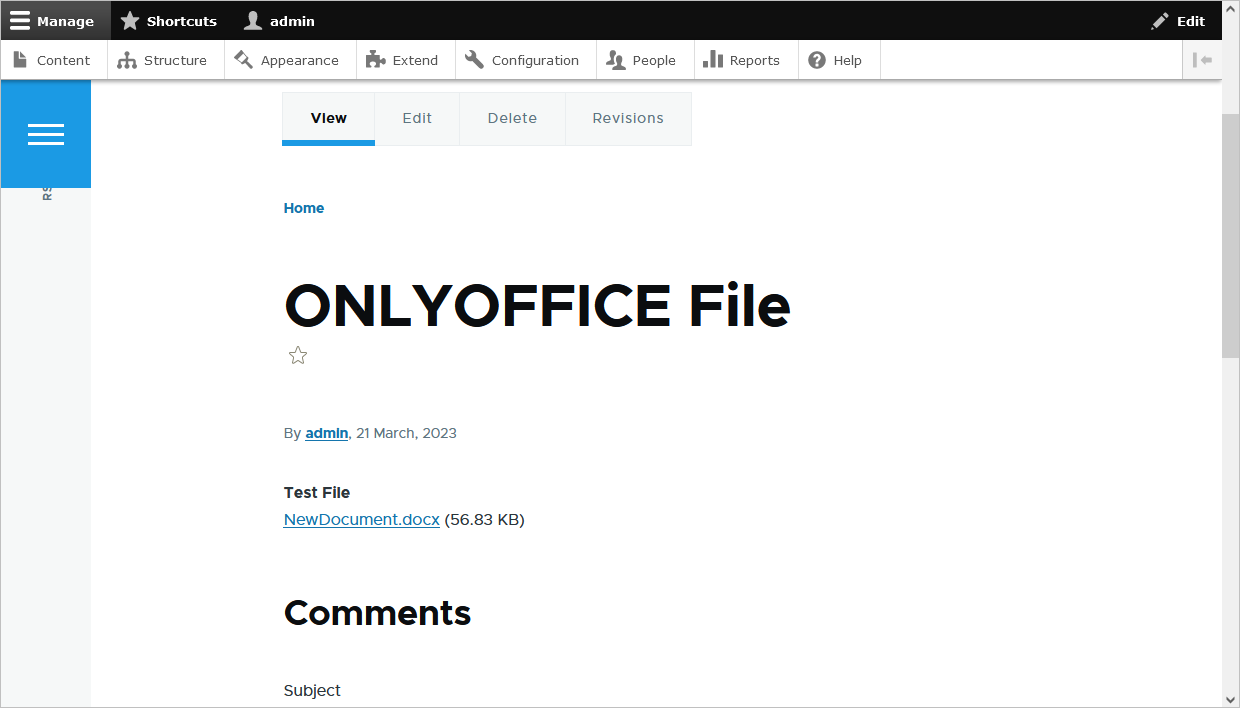
Kada završite sa prethodnim podešavanjima, možete kreirati objave na kartici Content. Kliknite na dugme Add content i izaberite kreirani sadržaj.
Zatim:
- Navedite naslov i izaberite datoteku (ako sadržaj ima polja File).
- Za odeljak Media navedite naziv prethodno otpremljene datoteke.
- Posetioci vašeg sajta takođe će moći da vide kreiranu stranicu (People > Permissions > View published content).
Rad sa PDF obrascima
Kreiranje/otpremanje PDF obrasca
- Idite na Manage → Content → ONLYOFFICE form.
- Kliknite na dugme Create&Upload.
- Izaberite opciju Blank iz padajućeg menija Create form from i unesite naziv datoteke u odgovarajuće polje da biste kreirali novu datoteku.
- Da biste otpremili postojeću PDF datoteku, izaberite opciju Upload iz padajućeg menija Create form from.
- Datoteka je sada dostupna na stranici PDF Forms.
Objavljivanje PDF obrasca
Prethodna konfiguracija
- Idite na Manage → Structure → Content type.
- Izaberite opciju Manage fields pored potrebnog tipa sadržaja.
- Kliknite na dugme Create a new field u gornjem levom uglu novootvorene stranice Manage fields.
- Izaberite opciju ONLYOFFICE form.
- Unesite potreban naziv u polje Label.
- Tipu sadržaja koji ste prethodno izabrali u koraku 2 sada je dodeljen tip ONLYOFFICE form.
Objavljivanje
- Idite na Manage → Content → Content.
- Kliknite na dugme Add content u gornjem levom uglu.
- Izaberite tip sadržaja kojem ste prethodno dodelili tip ONLYOFFICE form.
- Unesite naziv kreiranog obrasca u polje ONLYOFFICE form. Ako ne postoji prethodno kreiran obrazac, kliknite na dugme Create new ONLYOFFICE form.
- Kliknite na dugme Save da biste kreirali stranicu obrasca u Drupal-u.
Popunjavanje PDF obrasca
- Popunite polje obrasca.
- Kliknite na dugme Complete&Submit na gornjoj traci sa alatkama.
- Možete preuzeti kopiju popunjenog obrasca. Kliknite na dugme ⋮ u gornjem desnom uglu i izaberite da li želite da ga preuzmete kao .docx ili .pdf datoteku.
Da biste saznali više o popunjavanju obrazaca, pogledajte sledeće uputstvo.
Rad sa popunjenim obrascima
- Idite na Manage → Content → ONLYOFFICE form → Submitted forms.
- Svi popunjeni obrasci grupisani su prema nazivu šablona. Kliknite na naziv šablona da biste videli sve povezane obrasce.
- Možete pregledati, preuzeti ili obrisati bilo koji od obrazaca.
Da biste saznali više o najčešćim problemima i načinima za njihovo rešavanje, posetite naš vodič za rešavanje problema.