Chamilo
O integraciji ONLYOFFICE-a i Chamilo-a
ONLYOFFICE nudi zvanični konektor za integraciju ONLYOFFICE Docs sa Chamilo-om i uređivanje kancelarijskih dokumenata unutar biblioteke dokumenata. ONLYOFFICE konektor možete preuzeti sa GitHub stranice.
Da biste saznali više o tome kako funkcioniše ONLYOFFICE konektor za Chamilo, posetite našu API dokumentaciju.
Glavne funkcije
- Uređivanje i pregled tekstualnih dokumenata, tabela, prezentacija i PDF obrazaca.
- Zajedničko uređivanje dokumenata u realnom vremenu: dva režima zajedničkog uređivanja (Brzi i Strogi), režim Praćenje promena, komentari i ugrađeni čet.
- JWT podrška za zaštitu vašeg saobraćaja tako da niko ne može pristupiti vašim dokumentima, osim korisnika sa odgovarajućim pravima.
Podržani formati
- Za uređivanje: DOCX, XLSX, PPTX, PPSX, PDF obrazac
- Samo za pregled: PDF, DJVU, TXT, CSV, ODT, ODS, ODP, DOC, XLS, PPT, PPS, EPUB, RTF, HTML, HTM, MHT, XPS
Šta je novo u verziji 1.5.0
Dodato
- Podrška za putanju učenja (learning path)
Promenjeno
- Manje ispravke
Kompletan spisak promena dostupan je ovde.
Povezivanje ONLYOFFICE Docs sa Chamilo-om
Zahtevi
-
ONLYOFFICE Document Server v6.2 (server ili cloud verzija) ili novija
Potrebna vam je instanca ONLYOFFICE Docs koja je dostupna i razrešiva i sa Chamilo-a i sa svih krajnjih klijenata. Mora imati mogućnost da direktno šalje POST zahteve ka Chamilo-u.
notePogledajte zvaničnu stranicu dokumentacije da biste saznali više o instalaciji ONLYOFFICE Docs.
-
Chamilo v1.11.16 ili novija
ONLYOFFICE Docs i Chamilo mogu se instalirati ili na različitim računarima ili na istoj mašini. Ako izaberete drugu varijantu, podesite prilagođeni port za ONLYOFFICE Docs, jer podrazumevano i ONLYOFFICE Docs i Chamilo rade na portu 80. Pogledajte odgovarajuća uputstva za Docker, Ubuntu, CentOS ili Windows.
Instaliranje ONLYOFFICE konektora za Chamilo
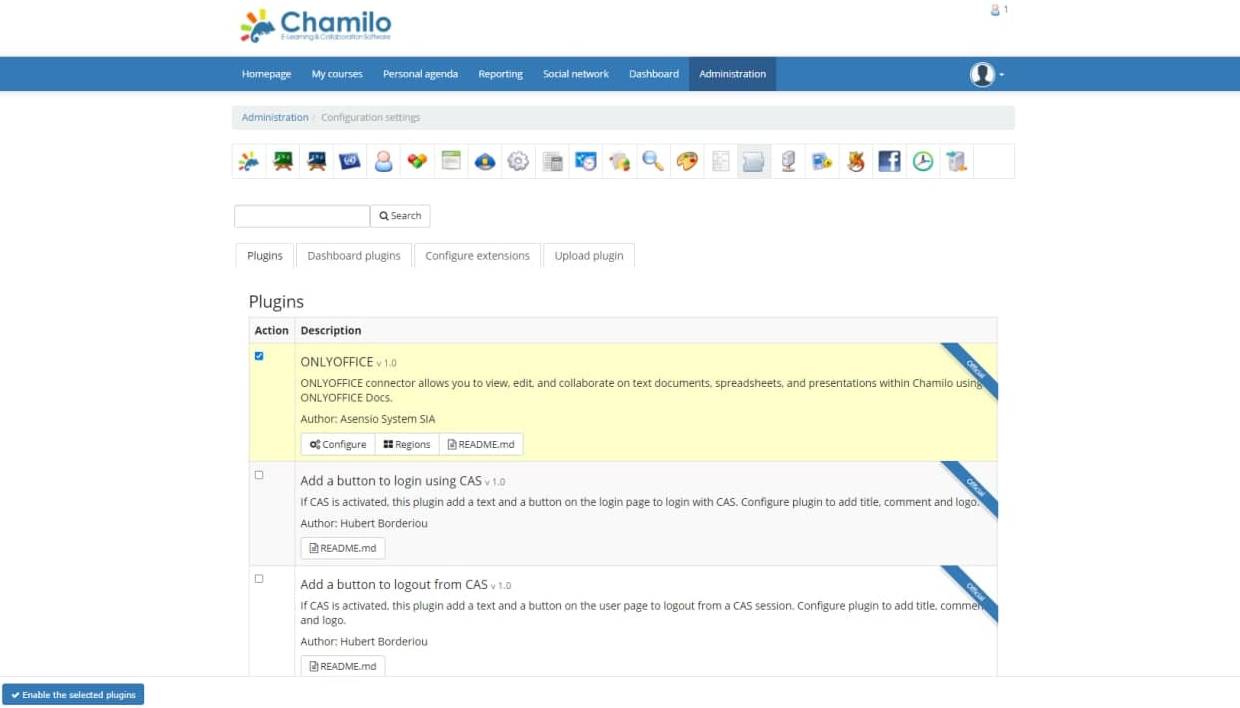
Počevši od Chamilo-a v1.11.16, ONLYOFFICE konektor je unapred instaliran. Da biste ga omogućili, izvršite sledeće korake:
- Idite na stranicu Administration u Chamilo-u i izaberite odeljak Plugins u bloku Portal.
- Na listi dodataka izaberite ONLYOFFICE dodatak i kliknite na dugme Enable the selected plugins.
Ako je vaša verzija Chamilo-a starija od 1.11.16, pratite ova uputstva za instalaciju ONLYOFFICE konektora:
- Preuzmite konektor sa GitHub stranice.
- Idite na Chamilo Administration, izaberite Plugins i kliknite na dugme Upload plugin.
- Otpremite datoteku onlyoffice.zip. Videćete listu dodataka.
- Pokrenite composer install pomoću terminala iz korenog foldera Chamilo-a.
- Vratite se na listu dodataka, izaberite ONLYOFFICE dodatak i kliknite na Enable.
Ažuriranje ONLYOFFICE konektora za Chamilo
Da biste ažurirali konektor na najnoviju verziju, potrebno je da zamenite unapred instaliran podrazumevani folder dodatka novopripremljenim dodatkom.
Korak 1: Pripremite folder sa novom verzijom konektora.
-
Možete ga preuzeti sa GitHub stranice i raspakovati arhivu:
cd /tmp && wget https://github.com/ONLYOFFICE/onlyoffice-chamilo/releases/download/vX.X.X/onlyoffice.zipGde je vX.X.X potrebna verzija konektora.
unzip onlyoffice.zip -
Alternativno, možete sastaviti konektor:
-
Preuzmite najnoviju verziju ovog repozitorijuma pokretanjem komande:
git clone https://github.com/ONLYOFFICE/onlyoffice-chamilocd onlyoffice-chamilo -
Preuzmite podmodul:
git submodule update --init --recursive -
Preuzmite zavisnosti dodatka:
composer install -
Sakupite sve datoteke:
mkdir /tmp/onlyoffice-deploymkdir /tmp/onlyoffice-deploy/onlyofficecp -r ./ /tmp/onlyoffice-deploy/onlyofficecd /tmp/onlyoffice-deploy/onlyofficerm -rf ./.git*rm -rf */.git*
-
Korak 2: Uklonite stari folder konektora.
-
Otvorite terminal u korenom folderu.
-
Uklonite folder pomoću sledeće komande:
rm -rf /var/www/html/chamilo-x.x.x/plugin/onlyofficeGde je
chamilo-x.x.xvaša verzija Chamilo-a.
Korak 3: Premestite novi folder konektora u direktorijum chamilo-x.x.x/plugin/.
-
Otvorite terminal u korenom folderu.
-
Premestite folder pomoću sledećih komandi:
cp -r /tmp/onlyoffice-deploy/onlyoffice /var/www/html/chamilo-x.x.x/plugin/Gde je
chamilo-x.x.xvaša verzija Chamilo-a.
Konfigurisanje ONLYOFFICE konektora za Chamilo
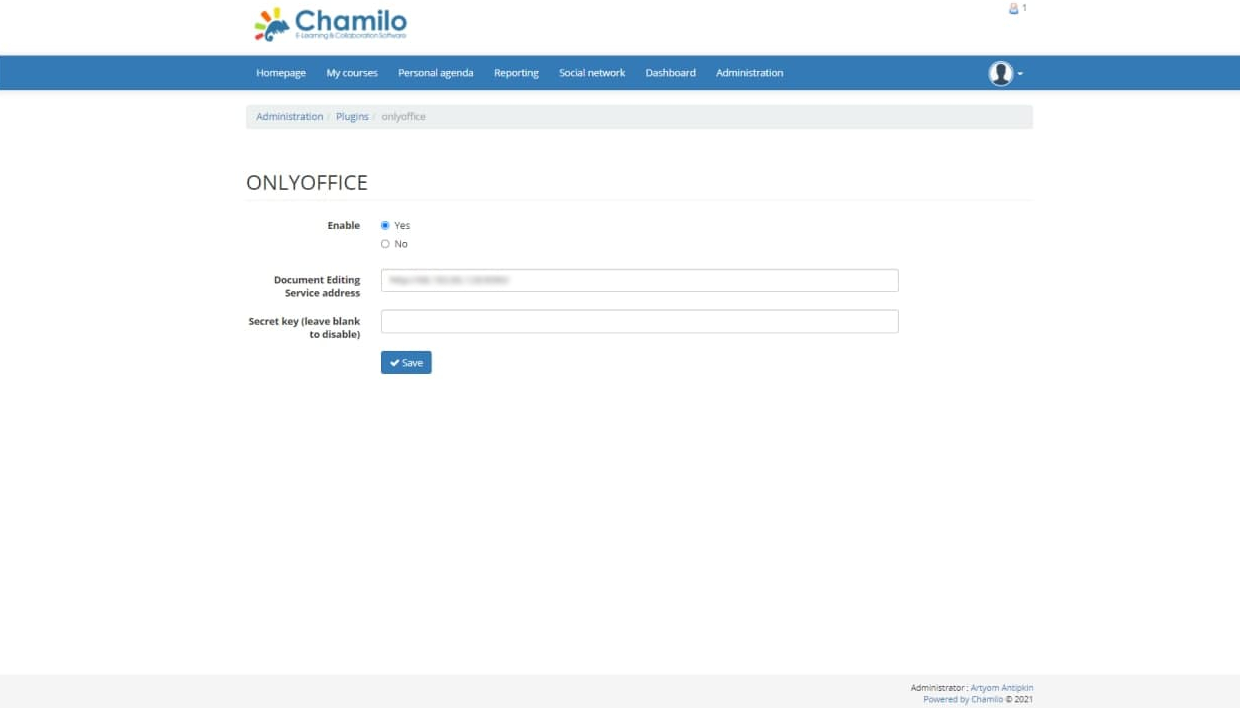
Na stranici Plugins pronađite ONLYOFFICE i kliknite na Configure. Videćete stranicu Settings na kojoj možete podesiti sledeće parametre:
-
Unesite adresu koja se koristi za pristup Document Editing Service iz Chamilo-a u polje Document Editing Service address.
VažnoAdresa ONLYOFFICE Docs mora biti dostupna iz Chamilo-a, kao što i adresa Chamilo-a mora biti dostupna iz ONLYOFFICE Docs.
-
Navedite tajnu koja se koristi za potpisivanje podataka u polju Secret Key.
notePočevši od ONLYOFFICE Docs v7.2, JWT je podrazumevano omogućen, a tajni ključ se generiše automatski. Potrebno ga je omogućiti i na strani Chamilo-a: pronađite svoj tajni ključ u konfiguracionoj datoteci ONLYOFFICE Docs, a zatim navedite isti tajni ključ u podešavanjima konektora. Za više detalja pogledajte odeljak Omogućavanje JWT-a za integraciju ONLYOFFICE-a i Chamilo-a ovog članka.
Kako funkcioniše
ONLYOFFICE integracija prati API opisan ovde.
-
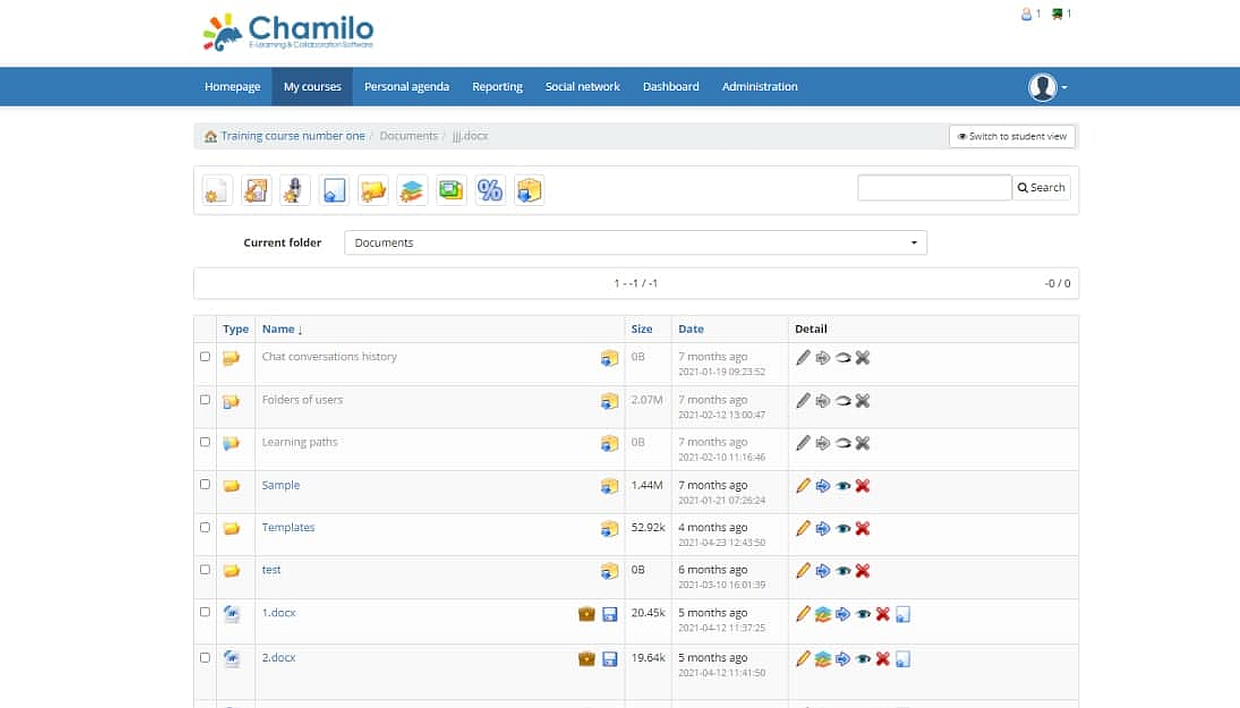
Da bi napravio novu datoteku, nastavnik otvara potreban folder i klikće na ONLYOFFICE ikonu Create new.
-
Korisnik se preusmerava na stranicu za kreiranje datoteke, gde treba da unese naziv i format datoteke (tekstualni dokument, tabela ili prezentacija). Pregledač poziva metod /plugin/onlyoffice/create.php. On dodaje kopiju prazne datoteke u folder kursa.
-
Da bi otvorio postojeću datoteku, korisnik bira ikonu Open with ONLYOFFICE.
-
Zahtev se šalje na /plugin/onlyoffice/editor.php?docId="document identificator". Server obrađuje zahtev i generiše konfiguraciju za inicijalizaciju uređivača sa sledećim svojstvima:
- url - URL koji ONLYOFFICE Docs koristi za preuzimanje dokumenta;
- callbackUrl - URL koji ONLYOFFICE Docs koristi za obaveštavanje o statusu uređivanja dokumenta;
- documentServerUrl - URL na koji klijent treba da odgovori ONLYOFFICE Docs (može se podesiti na stranici administrativnih podešavanja);
- key - etag koji ONLYOFFICE Docs govori da li da ponovo preuzme dokument ili ne.
-
Server vraća stranicu sa skriptom za otvaranje uređivača.
-
Pregledač otvara ovu stranicu i učitava uređivač.
-
Pregledač šalje zahtev ka ONLYOFFICE Docs i prosleđuje mu konfiguraciju dokumenta.
-
ONLYOFFICE Docs učitava dokument i korisnik počinje da ga uređuje.
-
ONLYOFFICE Docs šalje POST zahtev na callbackUrl kako bi obavestio Chamilo da korisnik uređuje dokument.
-
Kada svi korisnici završe uređivanje, zatvaraju prozor uređivača.
-
Nakon 10 sekundi, ONLYOFFICE Docs šalje POST zahtev na callbackUrl da obavesti da je sesija uređivanja završena i šalje vezu ka novoj verziji dokumenta.
-
Chamilo učitava novu verziju dokumenta i prepisuje datoteku.
Omogućavanje JWT-a za integraciju ONLYOFFICE-a i Chamilo-a
Da bi zaštitili dokumente od neovlašćenog pristupa, ONLYOFFICE uređivači koriste JSON Web Token (JWT). Token se dodaje u konfiguraciju prilikom inicijalizacije uređivača dokumenata i tokom razmene komandi između unutrašnjih ONLYOFFICE Docs servisa. Tajni ključ se koristi za potpisivanje JSON web tokena i validaciju tokena prilikom zahteva ka ONLYOFFICE Docs.
Počevši od ONLYOFFICE Docs v7.2, JWT je podrazumevano omogućen, a tajni ključ se generiše automatski. Potrebno je da pronađete svoj tajni ključ u konfiguracionoj datoteci ONLYOFFICE Docs, a zatim da navedete isti tajni ključ u podešavanjima konektora.
Korak 1: Pronađite svoj tajni ključ u konfiguracionoj datoteci ONLYOFFICE Docs
-
Otvorite datoteku local.json pomoću bilo kog dostupnog uređivača teksta.
-
Za Linux -
/etc/onlyoffice/documentserver/local.json -
Za Windows -
%ProgramFiles%\ONLYOFFICE\DocumentServer\config\local.json -
Za Docker – uđite u ONLYOFFICE Docs kontejner pomoću komande
docker exec -it <containerID> bashi otvorite/etc/onlyoffice/documentserver/local.jsonAlternativno, možete koristiti sledeću komandu da pronađete podrazumevani tajni ključ bez otvaranja datoteke local.json:
sudo docker exec <containerID> /var/www/onlyoffice/documentserver/npm/json -f /etc/onlyoffice/documentserver/local.json 'services.CoAuthoring.secret.session.string'
Datoteka local.json treba da izgleda ovako:
{"services": {"CoAuthoring": {"token": {"enable": {"request": {"inbox": true,"outbox": true},"browser": true}},"secret": {"inbox": {"string": "yoursecret"},"outbox": {"string": "yoursecret"},"session": {"string": "yoursecret"}}}}} -
-
Vrednost
truenavedena je u tri odeljka. To znači da je validacija tokena omogućena.services.CoAuthoring.token.enable.browserservices.CoAuthoring.token.enable.request.inboxservices.CoAuthoring.token.enable.request.outbox
-
Automatski generisan tajni ključ naveden je u tri odeljka. Podrazumevanu tajnu vrednost možete zameniti sopstvenim tajnim ključem. Tajni ključ mora biti isti u sva tri odeljka.
services.CoAuthoring.secret.inbox.stringservices.CoAuthoring.secret.outbox.stringservices.CoAuthoring.secret.session.string
-
Ako unesete izmene, sačuvajte ih i ponovo pokrenite servise kako bi izmene konfiguracije stupile na snagu.
supervisorctl restart all
Korak 2: Navedite isti tajni ključ u podešavanjima konektora
U podešavanjima konektora navedite istu tajnu u polju Secret key i sačuvajte podešavanja.
Onemogućavanje ONLYOFFICE konektora za Chamilo
Ako je potrebno da onemogućite ONLYOFFICE konektor:
- Na stranici Plugins pronađite ONLYOFFICE i kliknite na Configure.
- Označite polje No u odeljku Enable.
Početak korišćenja ONLYOFFICE Docs unutar Chamilo-a
Da biste otvorili dokument za uređivanje pomoću ONLYOFFICE Docs uređivača:
- Otvorite folder sa potrebnom datotekom.
- Kliknite na ikonu
 Edit in ONLYOFFICE da biste otvorili datoteku u uređivaču radi izmene.
Dokument će biti otvoren u ONLYOFFICE Docs uređivaču.
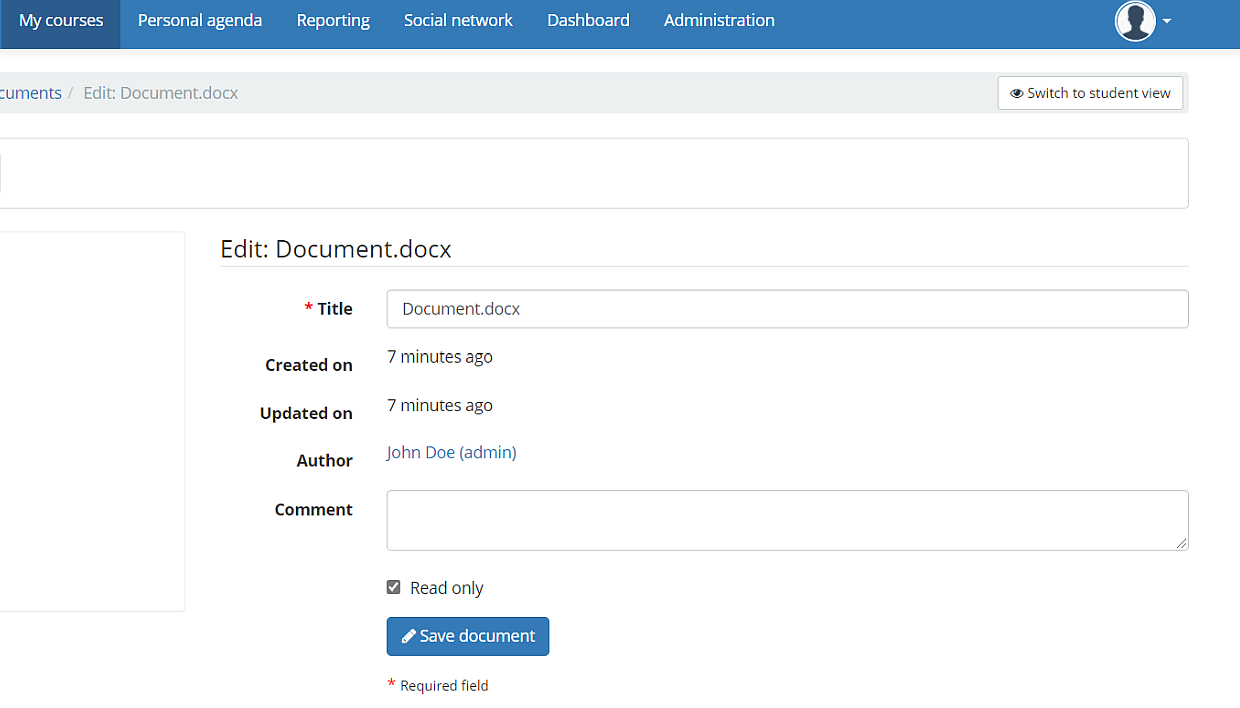
Da biste promenili dozvolu dokumenta na samo za čitanje:
- Pronađite potreban dokument.
- Kliknite na ikonu
 Edit.
- Na otvorenoj stranici označite polje Read only.
- Kliknite na dugme Save document.
Da biste saznali više o najčešćim problemima i načinima za njihovo rešavanje, posetite naš vodič za rešavanje problema.