Zoom
O integraciji ONLYOFFICE-a i Zoom-a
ONLYOFFICE nudi zvanični konektor za integraciju ONLYOFFICE Apps sa desktop verzijom Zoom-a radi kreiranja, uređivanja, saradnje na datotekama i njihovog čuvanja bez napuštanja Zoom sastanka. ONLYOFFICE Apps možete preuzeti sa zvanične Zoom App Marketplace stranice. Za više informacija pogledajte GitHub stranicu konektora ONLYOFFICE Apps za Zoom. Konektor se distribuira pod licencom AGPL-3.0.
Glavne funkcije
- Kreiranje soba za saradnju radi zajedničkog rada u realnom vremenu ili prilagođenih soba sa fleksibilnim podešavanjima za bilo koju namenu.
- Kreiranje i uređivanje dokumenata, tabela, prezentacija i obrazaca.
- Deljenje datoteka sa drugim učesnicima Zoom sastanka.
- Čuvanje ličnih dokumenata i upravljanje njima unutar namenskog prostora.
- Zajedničko uređivanje dokumenata u realnom vremenu: dva režima zajedničkog uređivanja (Brzi i Strogi), režim Praćenje promena, komentari i ugrađeni čet.
Podržani formati
- Za kreiranje, uređivanje i pregled: DOCX, PPTX, XLSX, PDF.
- Za popunjavanje obrazaca: PDF.
- Za uređivanje putem OOXML konverzije: ODT, ODS, ODP i RTF.
Povezivanje ONLYOFFICE Apps sa Zoom-om
Zahtevi
-
Zoom desktop aplikacija.
-
ONLYOFFICE Apps konektor za Zoom.
-
OS: Windows ili macOS.
Trenutno ne postoji potpuna podrška za Linux distribucije.
Specifičnosti aplikacije
Aplikacija Apps Zoom radi sa cloud tarifiranjem za Apps (plan Startup). Stoga postoje sledeće specifičnosti:
-
Kada se registruje tenant, prvi korisnik se dodaje kao vlasnik.
-
Svi ostali učesnici Zoom sastanka dodaju se kao administratori ako kvota to dozvoljava i ako pripadaju istom Zoom nalogu. Ako ne, dodaje se samo korisnik.
-
Inicijator saradnje kreira sobu.
-
Ostali učesnici se dodaju u sobu sa pravima pristupa koja izabere inicijator saradnje.
-
Kada se dostigne ograničenje od 12 soba, prikazuje se čuvar mesta (placeholder) sa porukom da je dostignuto ograničenje broja soba za ovaj Apps. Korisnik može ili da obriše sobe ili da pređe na plaćeni plan za Apps.
noteNovokreirani Apps Zoom tenanti imaju ograničenje od 100 soba u prvih 6 meseci.
-
Ako je korisnik dodat u Apps kao gost, ne može da kreira datoteke u ovom Apps-u. Videće čuvar mesta sa porukom „Ne možete kreirati sobe i datoteke. Sačekajte dok Vlasnik ili Administrator ne izabere datoteku za saradnju.“
Pogledajte sledeći članak da biste saznali više o tipovima korisnika u Apps-u.
Instaliranje ONLYOFFICE Apps konektora za Zoom
Aplikacija ONLYOFFICE Apps može se dodati na korisnikov Zoom nalog preko Zoom App Marketplace:
- Otvorite desktop verziju Zoom-a i prijavite se na svoj nalog.
- Idite na odeljak Apps, pređite na karticu Add Apps i pronađite ONLYOFFICE DocSpace unošenjem naziva u polje za pretragu.
- Pregledajte informacije o aplikaciji i kliknite na dugme Add da biste instalirali aplikaciju. Biće postavljena na karticu My apps.
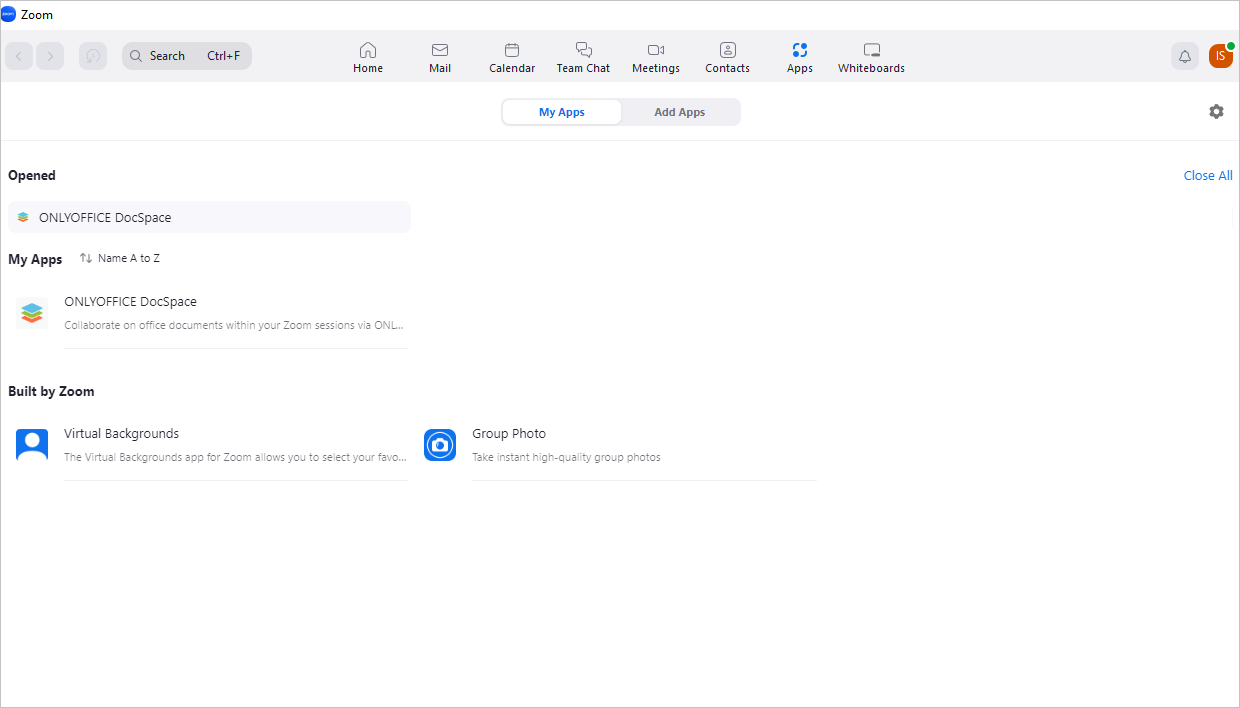
Početak korišćenja ONLYOFFICE Apps unutar Zoom-a
Rad sa dokumentima tokom Zoom sastanka
Da biste pokrenuli sastanak, kliknite na dugme  u gornjem desnom uglu.
Da biste započeli saradnju,
-
Pozovite ostale učesnike slanjem pozivnica pomoću ugrađenih alata.
Svaki pozvani učesnik dobija poziv da se pridruži aplikaciji. Ako korisnik klikne na dugme Join, moći će da se pridruži sesiji zajedničkog uređivanja dokumenta. Ako korisnik klikne na dugme Ignore, gledaće demonstraciju ekrana inicijatora.
noteDa biste se pridružili sesiji uređivanja dokumenta, neophodno je da aplikacija ONLYOFFICE Apps bude instalirana. Kliknite na dugme
 Invite Users to use App u gornjem desnom uglu. Pojaviće se lista korisnika koji učestvuju u Zoom sastanku:
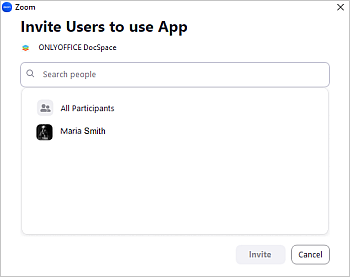
Izaberite korisnike ili grupu korisnika kojima želite da pošaljete poziv i kliknite na Invite.
-
Otvorite aplikaciju ONLYOFFICE Apps. Menadžer datoteka će se pokrenuti unutar aplikacije, a učesnici sastanka ostaće vidljivi na ekranu:
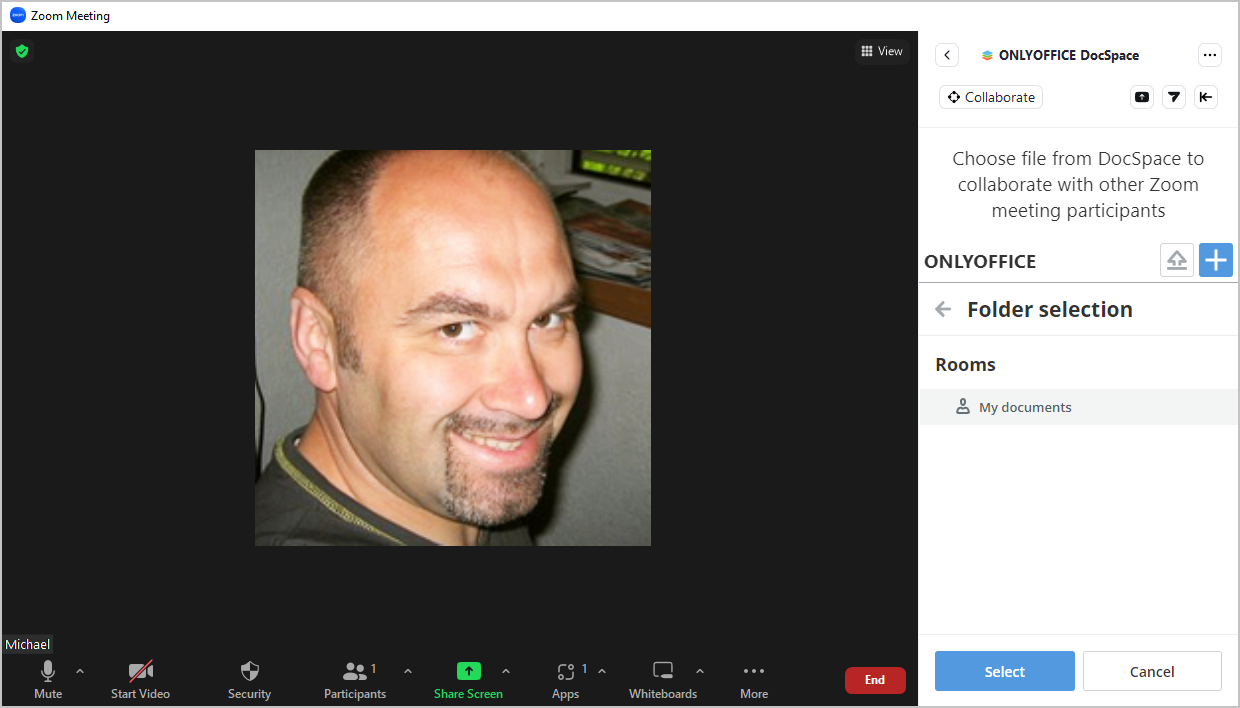
Izaberite jednu od dostupnih soba ili pređite na My documents i kliknite na dugme Select. Izaberite potreban dokument sa liste datoteka i kliknite na dugme Select file da biste otvorili odgovarajući uređivač.
Da biste podelili dokument iz postojeće sobe, potrebno je da taj dokument ručno kopirate u odeljak My documents.
Ako je potrebno da otpremite datoteku sa čvrstog diska, koristite ikonu
 i navedite putanju do dokumenta.
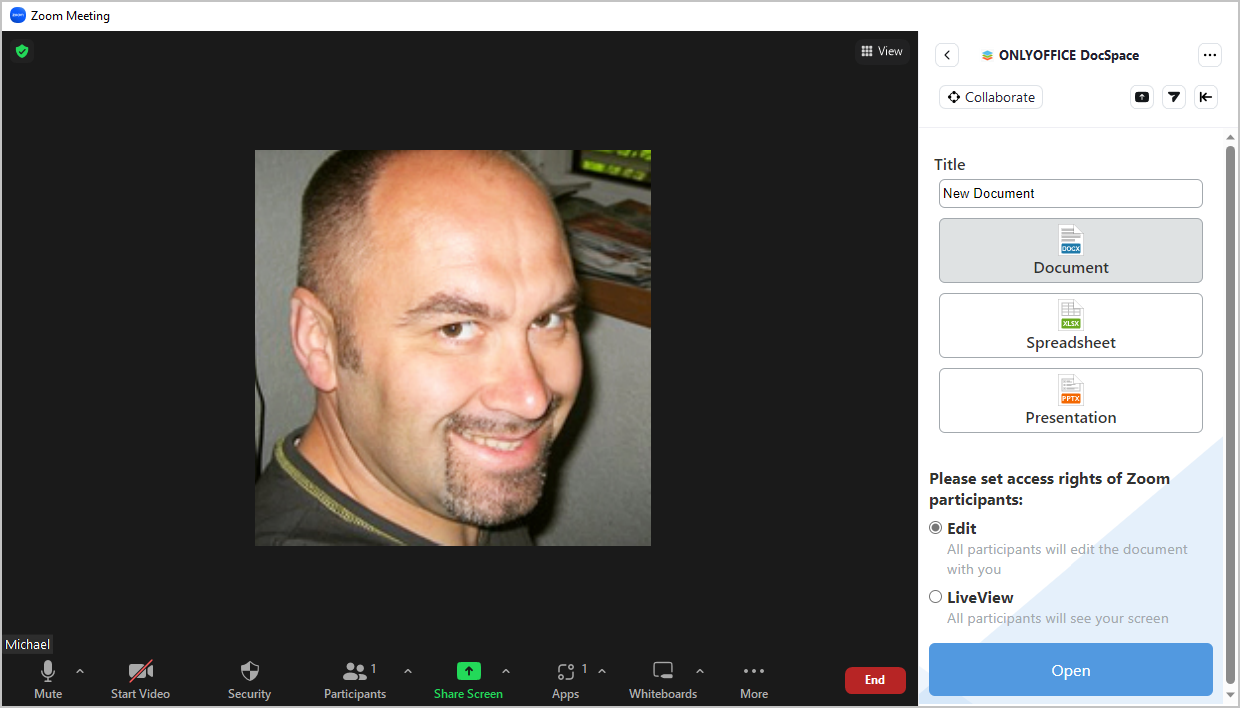
Da biste kreirali novi dokument, kliknite na dugme
 , izaberite Type dokumenta (Document / Spreadsheet / Presentation), promenite njegov Title i podesite Access rights level:
- Edit - omogućava svim učesnicima da uređuju dokument bez ograničenja.
- LiveView - omogućava ostalim korisnicima samo da pregledaju dokument koji uređujete.
-
Kliknite na dugme Open da biste otvorili onlajn uređivače i pokrenuli režim Collaboration. Uređivač će se pokrenuti unutar aplikacije, a učesnici sastanka ostaće vidljivi na ekranu.
notePrva osoba koja izabere datoteku postaje inicijator saradnje. Bilo koji učesnik (ne samo domaćin Zoom sastanka) može započeti saradnju na dokumentu.
Tokom režima Collaboration, prozor uređivača postaje deljeni ekran. Režim Collaboration možete uključiti i klikom na dugme
 . To može biti korisno ako je potrebno da podelite interfejs aplikacije.
Da biste prikazali aplikaciju u odvojivom prozoru koji se može premeštati i započeli njeno emitovanje, kliknite na dugme
 Share App Screen. Iskačući prozor će izgledati ovako:
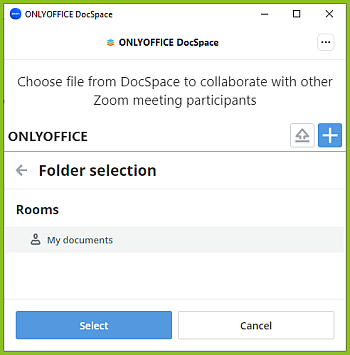
Da biste izabrali drugu datoteku za zajedničko uređivanje,
- Da bi nastavio da radi na sopstvenim dokumentima, inicijator može kliknuti na dugme Open File Location i izabrati novu datoteku sa liste dokumenata. Za to vreme ostali učesnici Zoom sastanka videće čuvar mesta.
- Kada drugi učesnik želi da podeli svoju datoteku, inicijator klikne na dugme End u gornjem desnom uglu. Nakon toga će svi ostali učesnici Zoom sastanka moći da vide svoje liste dokumenata.
Da biste završili saradnju,
- Kliknite na dugme
 u gornjem desnom uglu da biste završili sesiju saradnje.
- Kliknite na dugme
 na vrhu da biste zaustavili emitovanje i spojili iskačući prozor sa prozorom sastanka.
Sve izmene napravljene u dokumentima čuvaju se automatski i dostupne su nakon završetka Zoom sastanka. Kada svi korisnici izađu iz uređivača, izmene se čuvaju za tvorca datoteke, a kreira se Prilagođena soba (Custom room) pod nazivom Zoom Collaboration mm_dd_yyyy hh:mm, koja sadrži uređeni dokument. Svaki učesnik Zoom sastanka imaće pristup sobi. Sve datoteke koje su uređivane tokom prve sesije saradnje čuvaju se u ovoj sobi. Ako je tokom jednog Zoom sastanka bilo nekoliko sesija saradnje, biće kreirano nekoliko soba.
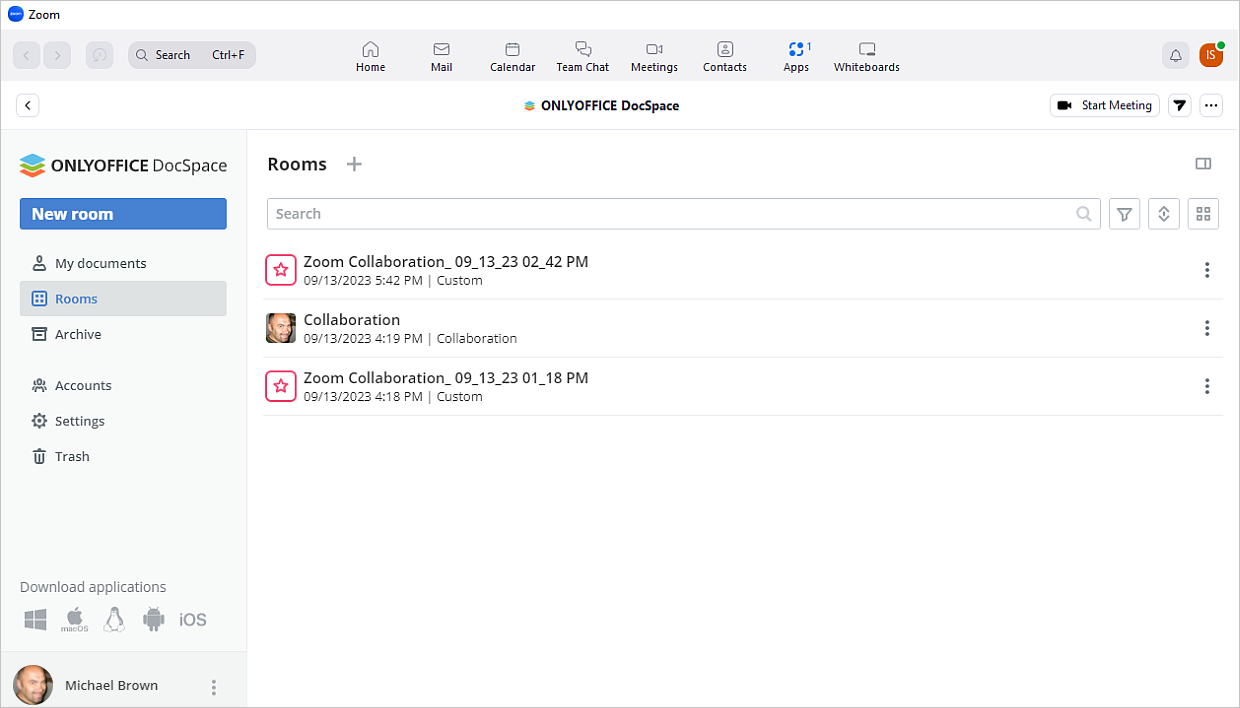
Upravljanje Apps-om izvan Zoom sastanka
Aplikacija ONLYOFFICE Apps omogućava vam da koristite sve prednosti i većinu funkcija dostupnih u Apps-u:
- Kreiranje soba - kreirajte prostore sa fleksibilnim podešavanjima za bilo koju namenu i uređujte ih. Izaberite jedan od dostupnih tipova soba za saradnju, u zavisnosti od vaših ciljeva, pozovite korisnike i dodelite im nivoe dozvola.
- Kreiranje dokumenata i upravljanje njima - kreirajte nove dokumente, tabele, prezentacije i obrasce za ličnu upotrebu u odeljku My documents ili ih podelite sa drugim korisnicima određene sobe. Učesnici sobe moći će da izvršavaju radnje u zavisnosti od svog nivoa pristupa.
- Uređivanje dokumenata - koristite svestrane mogućnosti uređivanja dokumenata koje pružaju ONLYOFFICE onlajn uređivači.
- Uređivanje profila - uredite svoje lične podatke, uključujući ime, imejl, lozinku, jezik, fotografiju i prilagođavanje, i dobijte pristup bezbednosnim funkcijama.
Sve ove funkcije pomoći će vam da unapred pripremite dokumente za laku saradnju tokom sastanaka.
Uklanjanje ONLYOFFICE konektora za Zoom
- Prijavite se na svoj Zoom nalog i otvorite Zoom App Marketplace.
- Kliknite na Manage > Added Apps ili potražite aplikaciju ONLYOFFICE DocSpace.
- Kliknite na aplikaciju ONLYOFFICE DocSpace.
- Kliknite na Remove.
Da biste saznali više o najčešćim problemima i načinima za njihovo rešavanje, posetite naš vodič za rešavanje problema.