Drupal za Apps
Modul ONLYOFFICE Apps za Drupal
Drupal je sistem za upravljanje sadržajem otvorenog koda koji se koristi za izgradnju API-ja. Ovaj modul omogućava korisnicima pristup ONLYOFFICE Apps, kolaborativnom okruženju zasnovanom na sobama, iz Drupala, kao i dodavanje Apps soba i fajlova na Drupal stranicu. Modul je distribuiran pod GNU General Public License v.2.0.
Glavne funkcije
- Kreiranje i uređivanje dokumenata, tabela, prezentacija i obrazaca unutar Drupala.
- Dodavanje Apps sobe ili fajla u Drupal sadržaj.
- Pregled i uređivanje dokumenata unutar Drupal sadržaja bez potrebe za preuzimanjem dokumenata.
- Kreiranje Apps soba unutar Drupala.
Podržani formati
- Za uređivanje: DOCX, XLSX, PPTX.
- Samo za pregled: DJVU, DOC, DOCM, DOT, DOTM, DOTX, EPUB, FB2, FODT, HTML, MHT, ODT, OTT, OXPS, PDF, RTF, TXT, XPS, XML, CSV, FODS, ODS, OTS, XLS, XLSM, XLT, XLTM, XLTX, FODP, ODP, OTP, POT, POTM, POTX, PPS, PPSM, PPSX, PPT, PPTM.
Povezivanje ONLYOFFICE Apps sa Drupalom
Zahtevi
Instalacija i konfiguracija plugina
Konfigurisanje vašeg Apps-a
- Koristite meni sa ikonom Opcije
 u donjem levom uglu i izaberite opciju Apps Settings.
- Za obe verzije, SaaS i server: pređite na sekciju Developer tools > Javascript SDK. U polje Embed Apps as iframe unesite vašu Drupal adresu i kliknite na ikonu +.
- Samo za server verziju: u sekciji Customization, uverite se da je opcija DNS Settings omogućena i da je domen portala Apps-a naveden.
Konfigurisanje vašeg Drupala
- Pređite na sekciju Extend u administratorskim podešavanjima i kliknite na stavku menija Add new module.
- Otpremite ONLYOFFICE modul i kliknite na Continue.
- Kada se otpremljeni modul pojavi na listi, označite ga i kliknite na dugme Install.
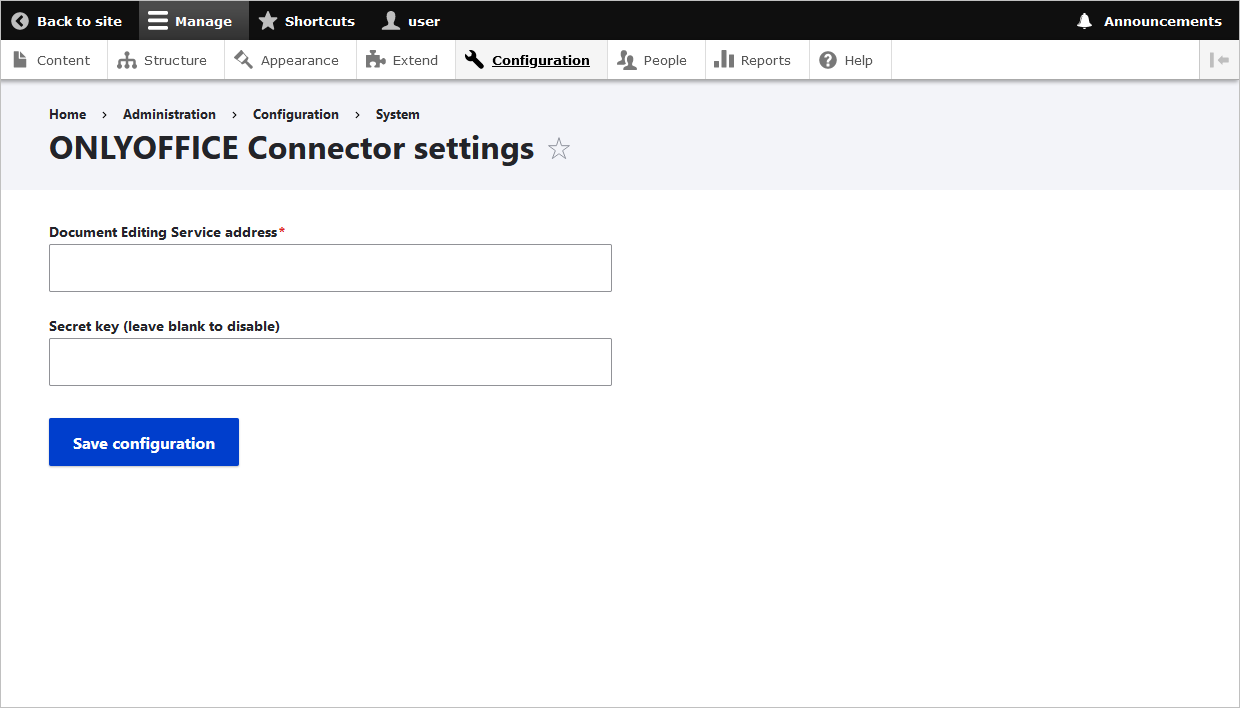
- Kada budete spremni, idite na podešavanja modula putem Configuration > MEDIA > ONLYOFFICE Apps Connector settings i navedite sledeće parametre:
- Apps Service Address
- Apps Admin Login and Password
- Kliknite na dugme Save.
Korisnik sa ulogom Room admin će biti kreiran u ONLYOFFICE Apps, sa istim podacima kao trenutni Drupal korisnik.
Izvoz korisnika u Apps
Da biste izvezli korisnike iz vašeg Drupala u ONLYOFFICE Apps,
- Kliknite na dugme Export Now na stranici sa podešavanjima modula. Otvoriće se stranica sa listom koja sadrži Drupal korisnike.
- Da biste dodali korisnika ili više njih u Apps:
- označite potrebne korisnike na listi;
- izaberite Invite to Apps iz padajuće liste;
- kliknite na dugme Apply to selected items.
U koloni Status korisnika u Apps-u na ovoj listi, možete pratiti da li je Drupal korisnik dodat u Apps ili ne:
 Zelena kvačica: Drupal korisnik sa navedenim emailom je dodat u Apps. Sinhronizacija je bila uspešna.
- Prazna vrednost: ne postoji Drupal korisnik sa navedenim emailom u Apps-u. Možete ih pozvati.
 Peščani sat: postoji korisnik u Apps-u sa navedenim emailom, ali je došlo do problema sa sinhronizacijom. Prilikom prvog prijavljivanja u Apps plugin, korisnik će morati da unese Apps prijavu i lozinku da bi završio sinhronizaciju.
Počnite koristiti ONLYOFFICE Apps unutar Drupala
Rad u ONLYOFFICE Apps unutar Drupala
Nakon podešavanja modula, Apps će postati dostupan korisnicima sa dozvolom Administer ONLYOFFICE Apps connector: People > Permissions > ONLYOFFICE Apps Connector.
Ovi korisnici mogu pristupiti ONLYOFFICE Apps gde je moguće kreirati kolaborativne, javne i prilagođene sobe, pozivati korisnike i sarađivati na dokumentima unutar soba.
Za više detalja o radu sa ONLYOFFICE Apps, molimo vas da pogledate naše vodiče.
Dodavanje Apps soba i fajlova na Drupal stranicu
Pre nego što možete dodati Apps sobu ili fajl u Drupal, potrebno je da izvršite izmene u strukturi tabele.
- Idite na Structure > Content types.
- Kliknite na dugme Manage fields pored potrebnog elementa.
- Na otvorenoj stranici, kliknite na dugme Create a new field.
- U padajućoj listi, izaberite ONLYOFFICE Apps i navedite ime.
Ako želite da promenite veličinu Apps elementa na objavljenoj stranici:
- Idite na Structure > Content types za željeni element.
- Kliknite na dugme Manage display.
- U prethodno kreiranom Apps polju, kliknite na ikonu zupčanika i navedite željene veličine.
- Kada završite, kliknite na dugme Save.
Kada završite sa pripremnim koracima:
- Idite na karticu Content.
- Kliknite na dugme Add Content.
- Izaberite tip sadržaja kojem ste dodali ONLYOFFICE Apps element.
Da biste dodali sobu:
- Idite na karticu Content.
- Kliknite na dugme Select room.
- Izaberite dostupnu sobu sa liste i pritisnite dugme Select.
Da biste dodali fajl:
- Kliknite na dugme Select file.
- Izaberite željeni fajl iz sobe i pritisnite dugme Save.
Prava pristupa sobama i fajlovima za Drupal korisnike unutar kreiranog Drupal sadržaja određuju se prema sledećim principima:
- Ako soba treba da bude dostupna svim korisnicima, koristite javnu sobu u Apps. Ona će biti vidljiva na Drupal stranici za sve korisnike uključujući anonimne, ako je za Anonimnu ulogu označena dozvola "View published content".
- Ako soba treba da bude dostupna samo prijavljenim korisnicima, koristite ne-javnu sobu u Apps. Biće potrebna Drupal prijava da bi se videla, čak i ako Anonimna uloga može videti objavljen sadržaj.
Napomena o specifičnostima za Apps sobe kreirane u Drupalu:
- Levi meni Apps-a nije dostupan;
- Navigacija je moguća samo unutar dodate sobe;
- Ako korisnici imaju ulogu Room admin ili Power user, mogu kreirati nove fajlove.