Alfresco
O integraciji ONLYOFFICE i Alfresco
ONLYOFFICE nudi zvanični konektor za integraciju ONLYOFFICE Docs sa Alfresco kako biste kreirali, uređivali i konvertovali office dokumente unutar biblioteke dokumenata. Možete preuzeti ONLYOFFICE konektor iz zvaničnog Alfresco Add-ons direktorijuma ili sa ONLYOFFICE GitHub stranice.
Povezivanje ONLYOFFICE Docs sa Alfresco Share
Instalacija ONLYOFFICE i Alfresco modula
Najnoviji kompajlirani paketi su dostupni na GitHub-u. Potrebni su vam fajlovi onlyoffice-integration-repo.amp i onlyoffice-integration-share.amp.
Instalacija putem kompajliranih paketa
- Preuzmite kompajlirane .amp pakete koristeći gornji link.
-
Kreirajte sledeće direktorijume na vašem serveru:
sudo mkdir -p /var/opt/alfresco/ampssudo mkdir -p /var/opt/alfresco/amps_share -
Premestite kompajlirane .amp pakete u novokreirane direktorijume:
/var/opt/alfresco/ampsza onlyoffice-integration-repo.amp/var/opt/alfresco/amps_shareza onlyoffice-integration-share.amp
-
Zaustavite Alfresco servise koristeći jednu od metoda:
-
Metoda 1:
sudo systemctl stop alfrescoUverite se da su svi Alfresco servisi zaustavljeni. Moraju se zaustaviti uzastopno; poslednji bi trebali biti oni sacontentu imenu, npr.:alfresco-tengine-aio.service.service alfresco-search.service alfresco-content-monitored-startup.service alfresco-content.service -
Metoda 2:
sudo ./alfresco.sh stopNapomena: ova metoda funkcioniše samo ako je skripta uključena u vašu verziju, što nije uvek slučaj.
-
Metoda 1:
-
Pronađite putanju do alfresco.war i share.war fajlova, npr.:
sudo find / -type f -iname '*alfresco.war*' 2>/dev/null - Pronađite putanju do alfresco-mmt.jar alata.
-
Instalirajte repo komponentu dodatka:
gde PATH označava prethodno locirane putanje fajlova. Napomena: PATH vrednosti su različite za svaku iteraciju u gornjoj komandi.java -jar /PATH/alfresco-mmt.jar install \ /PATH/onlyoffice-integration-repo.amp \ /PATH/alfresco.war \ -verbose -nobackup -forceMožda ćete morati ažurirati Javu da biste implementirali alfresco-mmt.jar:sudo apt update sudo apt install openjdk-17-jre-headless -
Instalirajte share komponentu dodatka:
gde PATH označava prethodno locirane putanje fajlova. Napomena: PATH vrednosti su različite za svaku iteraciju u gornjoj komandi.java -jar /PATH/alfresco-mmt.jar install \ /PATH/onlyoffice-integration-share.amp \ /PATH/share.war \ -verbose -nobackup -force -
Obrišite Tomcat direktorijume kako bi Alfresco ponovo kompajlirao pri ponovnom pokretanju:
sudo rm -rf /var/opt/alfresco/tomcat/webapps/alfresco sudo rm -rf /var/opt/alfresco/tomcat/webapps/share -
Ponovo pokrenite Alfresco koristeći jednu od metoda:
-
sudo systemctl start alfresco -
sudo ./alfresco.sh start
Uverite se da pokrećete servise istim redosledom kojim ste ih zaustavili.
-
Instalacija na Ubuntu
Da biste počeli koristiti ONLYOFFICE Docs sa Alfresco, sledeći koraci moraju biti izvedeni za Ubuntu 24.04:
-
Otpremite kompajlirane *.amp pakete u odgovarajuće direktorijume za vašu Alfresco instalaciju:
- iz
onlyoffice-alfresco/repo/target/u/usr/local/tomcat/amps/za Alfresco repozitorijum, - iz
onlyoffice-alfresco/share/target/u/usr/local/tomcat/amps_share/za Share.
- iz
-
Možete preuzeti već kompajlirane pakete ovde i postaviti ih u odgovarajuće direktorijume.
Koristite Alat za upravljanje modulima (MMT) za instalaciju modula, pokrenite ove komande:
-
Alfresco
java -jar /usr/local/tomcat/alfresco-mmt/alfresco-mmt.jar install /usr/local/tomcat/amps/onlyoffice-integration-repo.amp /usr/local/tomcat/webapps/alfresco -
Share
java -jar /usr/local/tomcat/alfresco-mmt/alfresco-mmt.jar install /usr/local/tomcat/amps_share/onlyoffice-integration-share.amp /usr/local/tomcat/webapps/share
Više detalja o korišćenju MMT-a možete pronaći u Alfresco vodiču za instalaciju.
-
Alfresco
-
Uverite se da Document Server može POST-ovati na Alfresco.
Možda ćete morati promeniti ove linije u alfresco-global.properties ili ih možete postaviti putem stranice za konfiguraciju:
alfresco.host=<hostname> alfresco.port=443 alfresco.protocol=https share.host=<hostname> share.port=443 share.protocol=https -
Ponovo pokrenite Alfresco:
sudo ./alfresco.sh stopsudo ./alfresco.sh start
Modul se može proveriti u administratorskim alatima na /share/page/console/admin-console/module-package u Alfresco.
Konfiguracija ONLYOFFICE i Alfresco modula
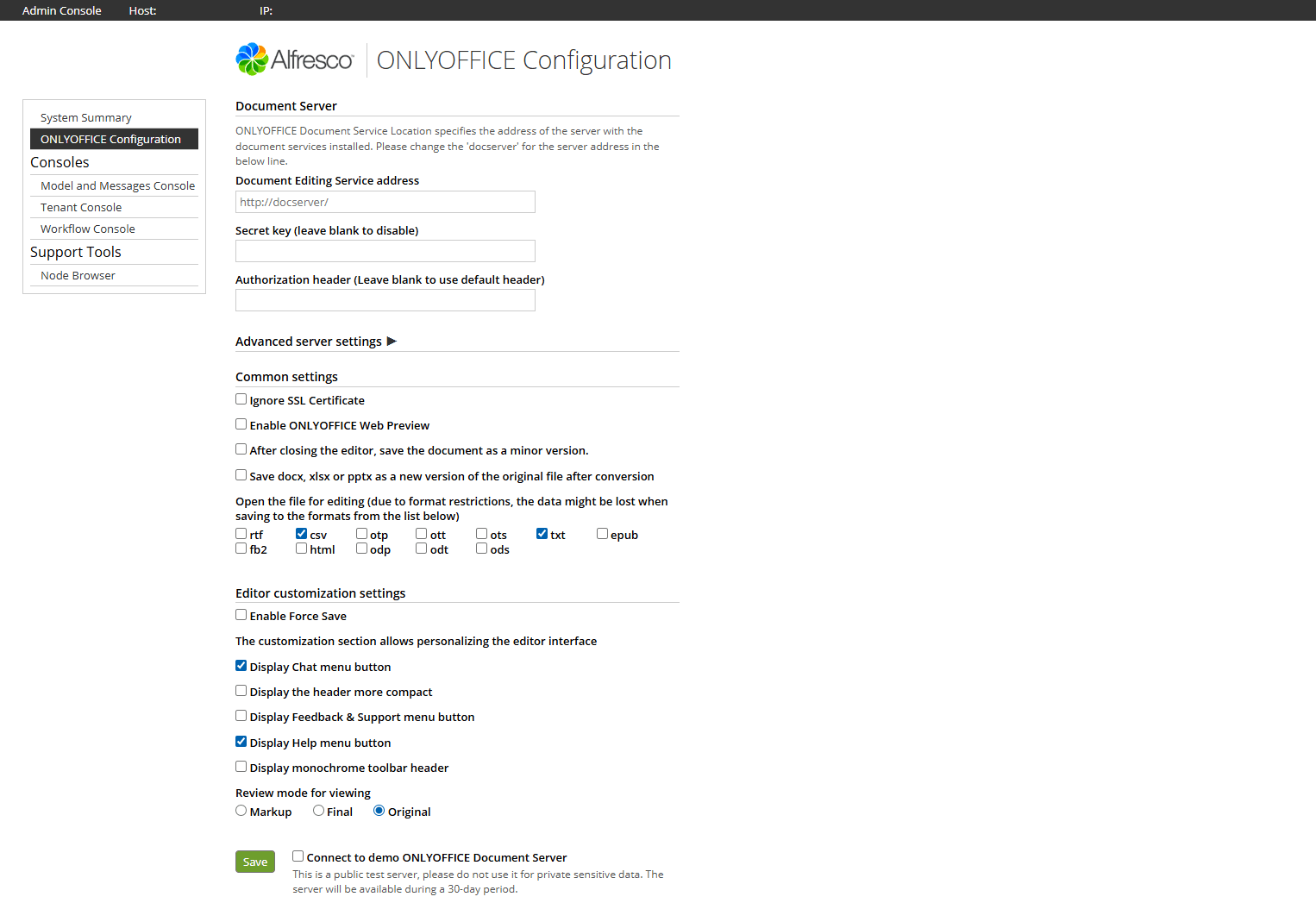
Idite na Alfresco Administration Console. Otvorite
http://<alfrescohost>/alfresco/s/onlyoffice/onlyoffice-config i navedite sledeće
parametre.
podešavanja:
-
Adresa servisa za uređivanje dokumenata - navedite URL adresu gde je instaliran servis za uređivanje dokumenata.
Važno Adresa ONLYOFFICE Docs mora biti dostupna iz Alfresco, kao i adresa Alfresco mora biti dostupna iz ONLYOFFICE Docs.
-
Tajni ključ - navedite tajni ključ koji se koristi za potpisivanje podataka.
Počevši od ONLYOFFICE Docs v7.2, JWT je podrazumevano omogućen i tajni ključ se automatski generiše. Potrebno je da ga omogućite i na strani Alfresco: pronađite vaš tajni ključ u konfiguracionom fajlu ONLYOFFICE Docs, a zatim navedite isti tajni ključ u postavkama konektora. Za više detalja, pogledajte odeljak Omogućavanje JWT za integraciju ONLYOFFICE i Alfresco ovog članka.
Napredna podešavanja servera:
- Adresa servisa za uređivanje dokumenata za interne zahteve sa Alfresco servera - navedite adresu koja se koristi za pristup servisu za uređivanje dokumenata sa Alfresco servera.
- Adresa Alfresco servera za interne zahteve sa servisa za uređivanje dokumenata - navedite adresu koja se koristi za pristup Alfresco serveru sa servisa za uređivanje dokumenata.
- Authorization header (ostavite prazno da biste koristili podrazumevani header) - Authorization JWT header koji se koristi u ONLYOFFICE je Authorization. Ako je ovaj header u sukobu sa vašim podešavanjima, možete ga promeniti u prilagođeni header.
Opšta podešavanja:
- Ignoriši SSL sertifikat - isključuje SSL.
- Omogući Force Save - omogućava čuvanje izmena dokumenta direktno u Alfresco skladište nakon klika na dugme Save (ako je onemogućeno, dokument se čuva u kešu uređivača dokumenata dok se dokument ne zatvori).
- Sačuvaj docx, xlsx, pptx kao novu verziju originalnog fajla nakon konverzije - ako je onemogućeno, kreiraće se poseban fajl i postaviti u isti folder.
- Otvori fajl za uređivanje - omogućava administratorima da izaberu formate dokumenata za uređivanje putem konverzije u OOXML formate.
- Nakon zatvaranja uređivača, sačuvaj dokument kao manju verziju - određuje da li se verzije dokumenata čuvaju kao glavne verzije (2.0, 3.0) nakon zatvaranja ili kao manje verzije (1.1, 1.2) tokom uređivanja, sa 1.0 kao početnim praznim dokumentom.
Povezivanje sa demo ONLYOFFICE Docs
Počevši od verzije ONLYOFFICE konektora 5.0.0, možete isprobati ONLYOFFICE online uređivače unutar Alfresco bez instaliranja ONLYOFFICE Docs.
Da biste uključili vezu, označite polje Poveži se sa demo ONLYOFFICE Document Server i kliknite na dugme Sačuvaj.
Počnite koristiti ONLYOFFICE Docs unutar Alfresco
Da biste kreirali dokument:
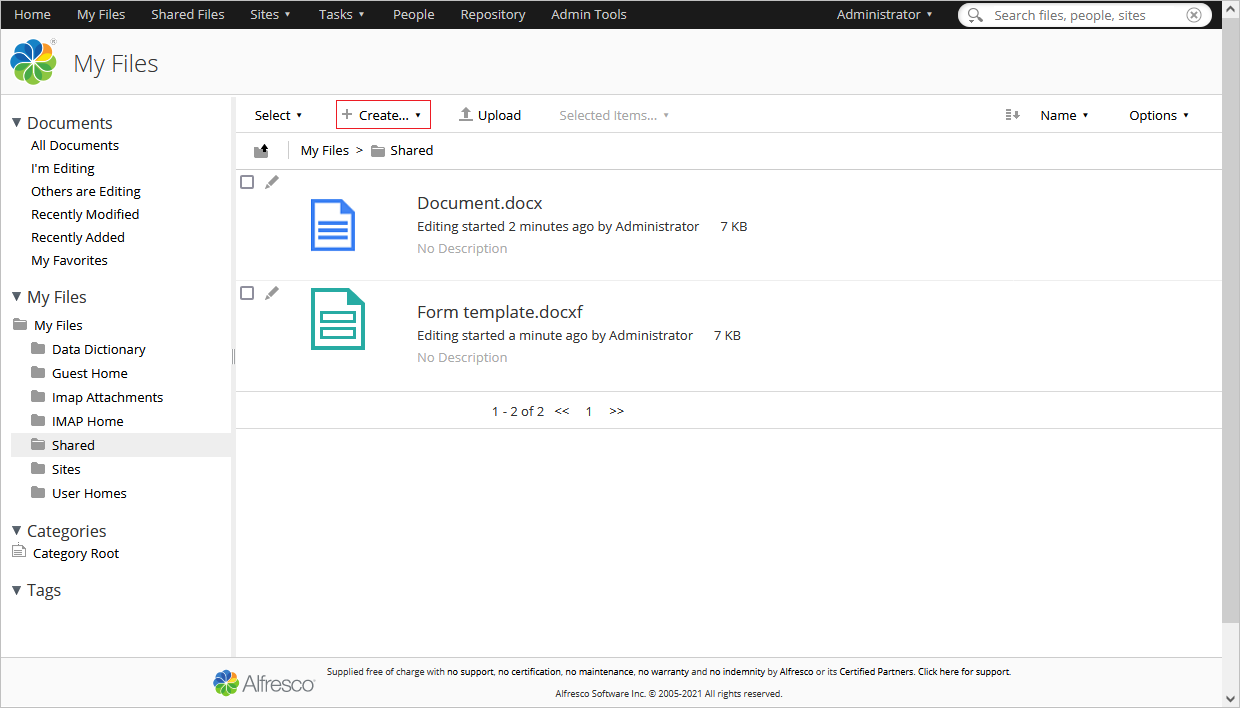
- Otvorite folder u kojem želite da kreirate dokument.
- Kliknite na dugme Kreiraj....
- Izaberite tip fajla koji želite da kreirate: Dokument, Tabelu ili Prezentaciju.
Da biste uredili ili pregledali dokument:
- Pronađite željeni dokument.
- Kliknite na dugme Uredi u ONLYOFFICE.

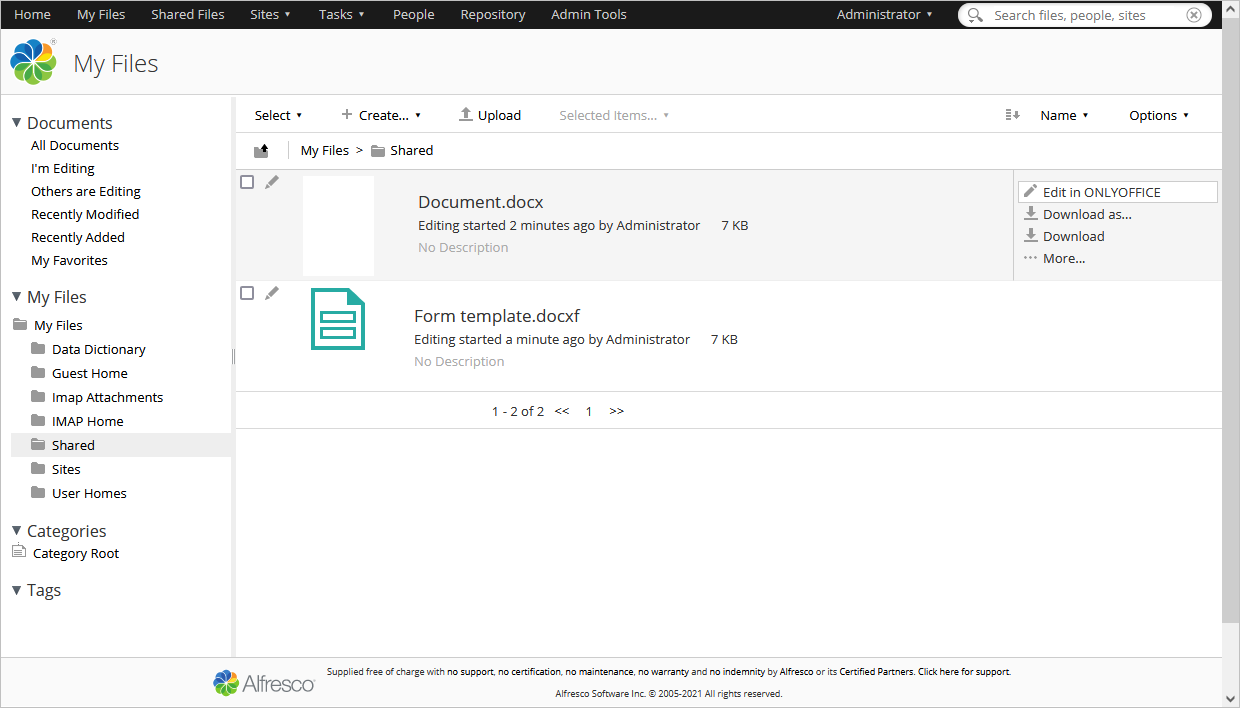
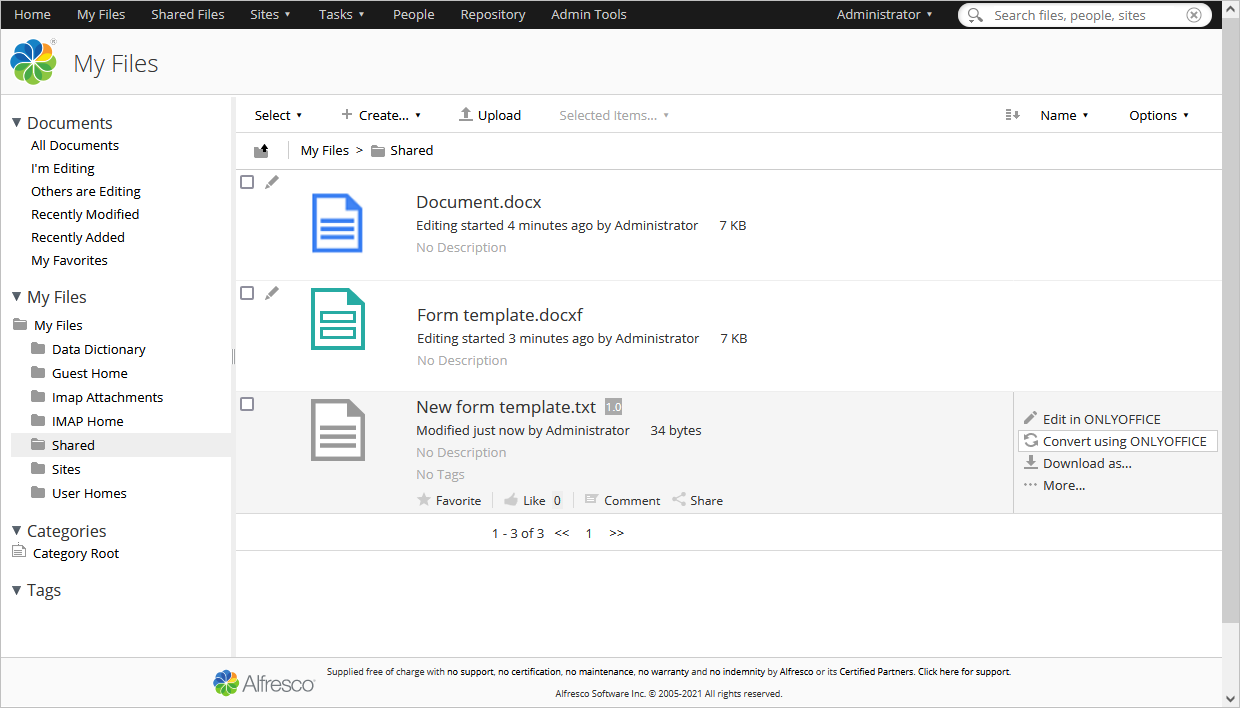
Da biste konvertovali dokument koji nije u XML formatu u XML format (DOCX, XLSX ili PPTX):
- Pronađite željeni dokument.
- Kliknite na dugme Konvertuj koristeći ONLYOFFICE.
Dokument će biti automatski konvertovan u svoj XML analog. Rezultujući fajlovi će biti smešteni u istom folderu. Takođe možete konfigurisati pravila za automatsku konverziju za folder. Za više informacija o konfiguraciji pravila, pročitajte zvaničnu dokumentaciju Alfresco.
Da biste preuzeli fajl u željenom formatu:
- Pronađite željeni fajl.
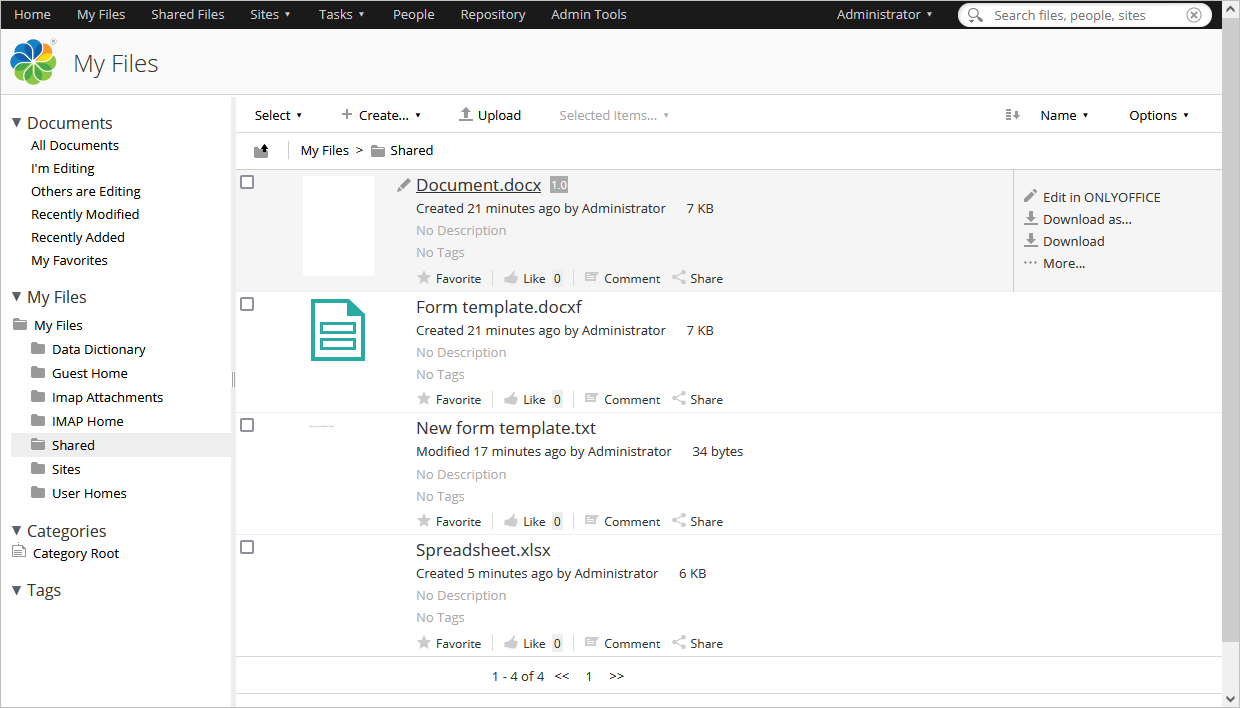
- Kliknite na dugme Preuzmi kao... i izaberite format koji vam je potreban.
Da biste videli istoriju promena fajla:
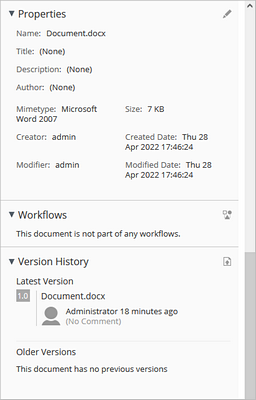
- Kliknite na ime fajla ili njegovu ikonu da otvorite karticu sa detaljima fajla.
- Pronađite karticu Istorija verzija u desnom panelu.
- Dostupne sekcije su: Najnovija verzija i Starije verzije. Promene napravljene u fajlu će biti istaknute.
- Da biste učitali novu verziju, kliknite na odgovarajuću ikonu u gornjem desnom uglu.
- Da biste brzo videli trenutnu verziju fajla, pređite mišem preko fajla. Broj verzije će biti prikazan desno od imena fajla, npr.
 .
.
ili
- Idite na karticu Fajl u uređivaču.
- Izaberite opciju Istorija verzija u meniju.
Da biste kreirali novi fajl direktno u Document Editor:
- Otvorite karticu Fajl tab.
- Kliknite na opciju Kreiraj novo.
Novi .docx fajl će biti otvoren u novom tabu.
Za kreiranje prilagođenih šablona:
- Prijavite se na svoj Alfresco portal kao administrator koji ga je kreirao.
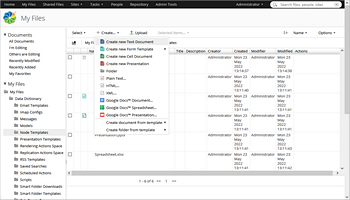
- Idite na Moji fajlovi -> Rečnik podataka -> Šabloni čvorova.
- Dodajte prilagođene šablone u dostupnim formatima:
.docx,.xlsx,.pptx.

Za kreiranje dokumenata iz šablona:
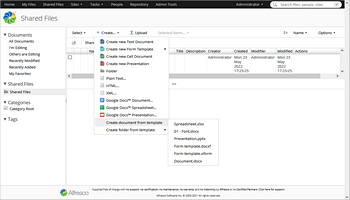
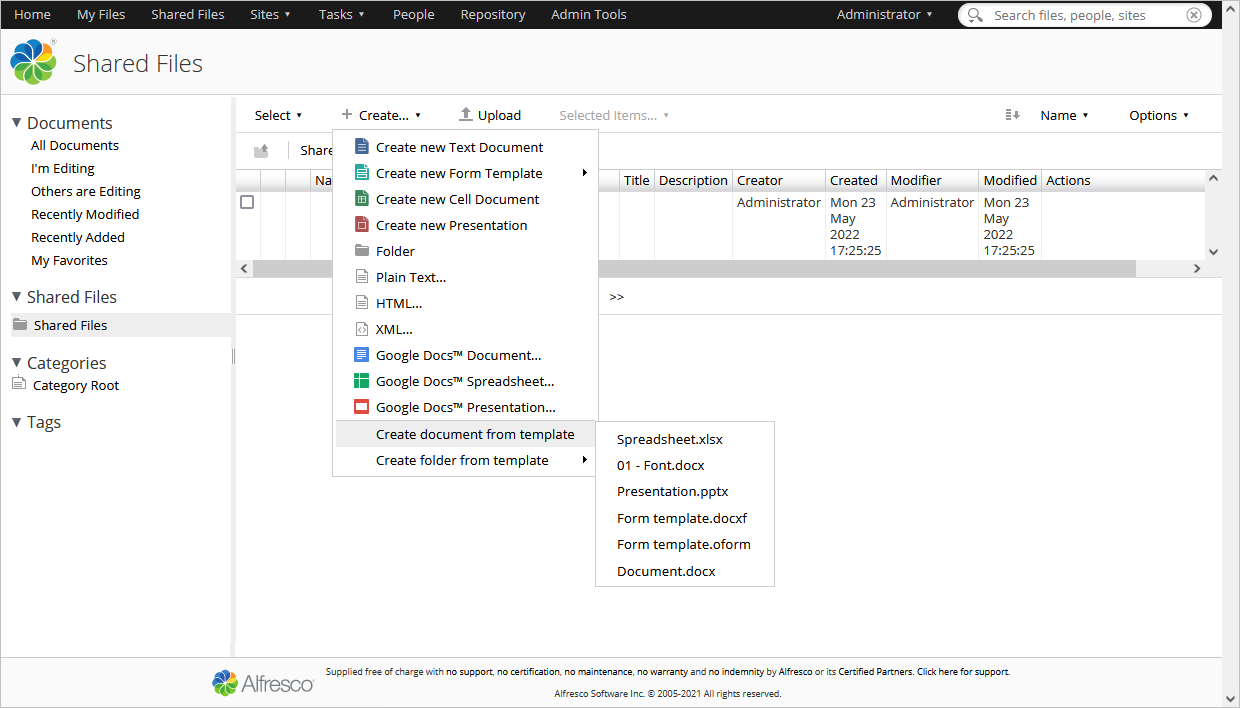
- Otvorite folder u kojem želite da kreirate dokument.
- Kliknite na dugme Kreiraj....
-
Izaberite opciju Kreiraj dokument iz šablona i odaberite jedan od dostupnih šablona.
ili
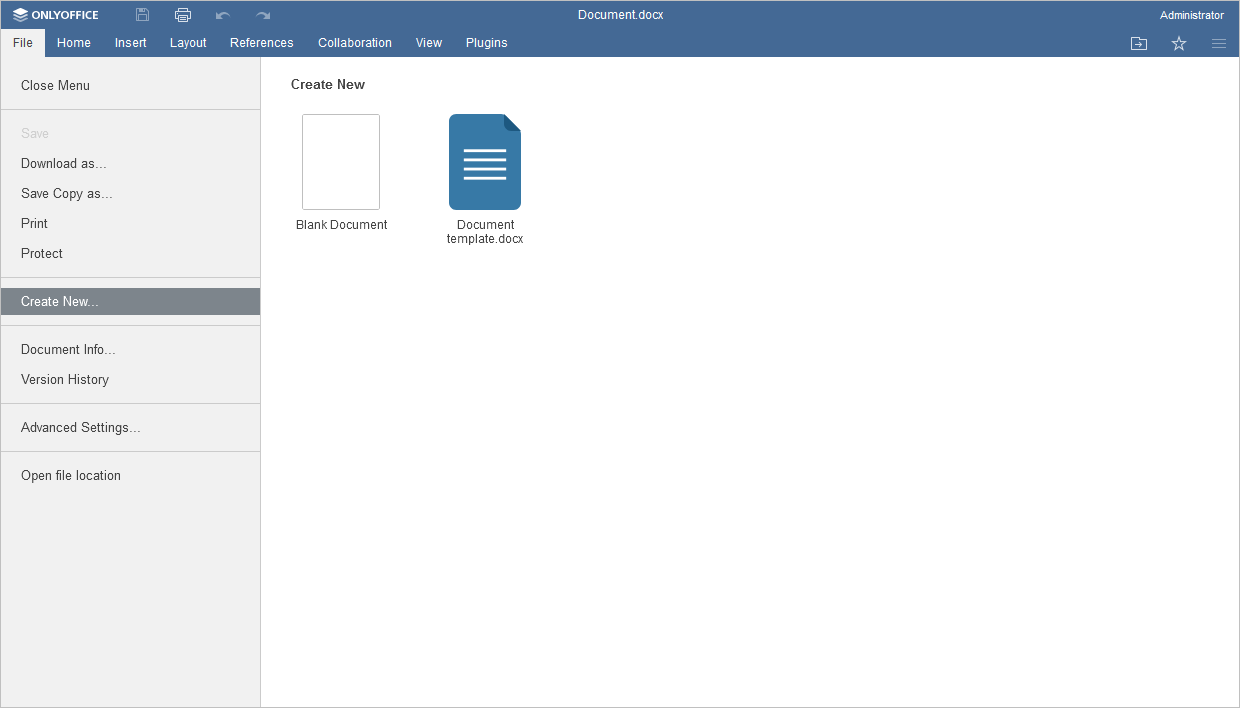
- U editoru idite na karticu Fajl.
- Kliknite na opciju Kreiraj novo....
-
Izaberite željeni šablon.
Da biste naučili kako da uporedite fajlove iz skladišta, pratite uputstva iz ovog članka.


Da biste naučili kako da koristite spajanje pošte iz skladišta, pratite uputstva iz ovog članka.


Da biste naučili kako da umetnete slike iz skladišta, pratite uputstva iz ovog članka.


Da biste naučili kako da označite dokument kao omiljeni direktno u Document Editor-u, pratite uputstva iz ovog članka.

