Instalacija ONLYOFFICE Apps Enterprise za Windows na lokalnom serveru
Uvod
ONLYOFFICE Apps Enterprise je plaćena verzija dokument centra gde možete povezati korisnike i dokumente na jednom mestu kako biste unapredili saradnju.
Funkcionalnosti
- Kreiranje različitih tipova soba: Javne sobe, Sobe za saradnju, Virtuelne podatkovne sobe, Prilagođene sobe.
- Omogućavanje fleksibilnih pristupnih dozvola: pregled, komentarisanje, pregledanje, popunjavanje obrazaca, uređivanje.
- Kreiranje i uređivanje dokumenata, tabela, prezentacija, obrazaca, PDF-ova i e-knjiga. Pregled multimedijalnih datoteka (slike, video i audio datoteke). Rad sa markdown datotekama i dijagramima.
- Pozivanje korisnika na saradnju: zajedničko uređivanje u realnom vremenu, komentarisanje i komunikacija putem četa ili video poziva unutar online urednika.
- Skladištenje i upravljanje ličnim dokumentima unutar posvećenog prostora.
- Upravljanje sobama: dodavanje datoteka, pozivanje članova i dodeljivanje nivoa dozvola, pregled detaljnih informacija i nedavnih aktivnosti, arhiviranje soba.
- Kreiranje AI agenata kao i povezivanje bilo kojih AI asistenata sa urednicima za poboljšanu efikasnost i brže radne tokove.
- Konfigurisanje integracionih funkcija: povezivanje eksternih servisa i skladišta. Trenutno, skladišta trećih strana mogu se koristiti samo za izradu rezervnih kopija.
- Ugrađivanje ONLYOFFICE Apps ili njegovih delova u vašu web aplikaciju pomoću JavaScript SDK.
- Prilagođavanje funkcija prilagođavanja i brendiranja.
- Korišćenje alata za programere: webhooks, OAuth aplikacije, API ključevi.
- Podešavanje bezbednosnih funkcija: backup i obnova, dvofaktorska autentifikacija, IP sigurnost, audit trail i više.
- Integracija ONLYOFFICE Apps u vašu platformu sa gotovim konektorima za Drupal, Pipedrive, WordPress, Zapier, Zoom, Moodle, itd.
Instalacija za Windows uključuje sledeće komponente: ONLYOFFICE Apps i ONLYOFFICE Docs. Ovaj vodič će vam pokazati kako da instalirate sve ove komponente ONLYOFFICE Apps Enterprise bez napora koristeći .exe instalacioni fajl.
Sistemski zahtevi
-
CPU: najmanje 6-jezgarni (8-jezgarni preporučeno)
-
RAM: najmanje 12 GB (16 GB preporučeno)
-
OS: samo serverski operativni sistemi: Microsoft Windows Server 2016 (R2) i noviji
noteImajte na umu da ONLYOFFICE Apps Enterprise ne može biti instaliran na sledećim verzijama Windowsa: Windows Server 2008/2008 R2 x64, Windows Vista/7/8/8.1/10/11 x64.
-
Dodatni zahtevi:
- en-US paket jezika interfejsa (za verzije distribucije koje nisu na engleskom)
noteAko koristite verziju Windowsa koja ima jezik interfejsa različit od en-US lokaliteta, mogu se pojaviti neki problemi. Da biste ih izbegli, instalirajte en-US paket jezika, kreirajte dodatnog korisnika koristeći samo osnovne latinične karaktere (npr.
ONLYOFFICEiliAdministrator) i dajte ovom korisniku podrazumevane administratorske privilegije. Nakon toga možete nastaviti instalaciju kao ovaj korisnik.
Korak 1. Preuzmite instalacioni fajl ONLYOFFICE Apps Enterprise
Da biste preuzeli instalacioni fajl ONLYOFFICE Apps Enterprise, idite na stranicu za preuzimanje. Idite na odeljak Za Windows i kliknite na dugme Preuzmi. Popunite formular i pošaljite vaš zahtev. Dobićete email poruku koja sadrži vaš 30-dnevni probni licencni ključ i link za preuzimanje instalacionog fajla. Preuzmite i sačuvajte licencni ključ na vašem računaru. Pratite dati link i sačekajte da se preuzimanje instalacionog fajla završi.
Korak 2. Instalirajte preduslove
Dvaput kliknite na .exe fajl koji ste upravo preuzeli - pokrenuće se Čarobnjak za instalaciju preduslova. On će vam pomoći da instalirate neke preduslove potrebne za pokretanje ONLYOFFICE Apps Enterprise. Kliknite na dugme Dalje > da nastavite.
Za offline instalaciju, preuzmite preduslove odvojeno.

Pažljivo pročitajte Ugovor o licenci za krajnjeg korisnika za komponente i aplikacije koje pružaju treće strane. Označite opciju Prihvatam uslove u Ugovoru o licenci ako se slažete sa njima. Zatim kliknite na dugme Dalje >.
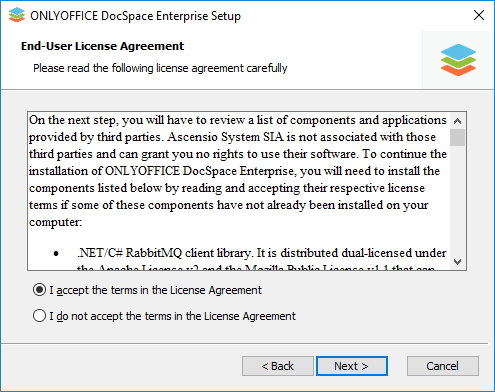
Bićete upitani da instalirate sledeće komponente:
- .NET Framework 4.8 ili noviji,
- .NET Runtime 8.0 x64 ili noviji,
- ASP.NET Core Runtime 8.0 x64 ili noviji,
- Visual C++ Redistributable for Visual Studio 2013 Update 5 x64,
- Visual C++ Redistributable for Visual Studio 2015-2019 x86,
- Visual C++ Redistributable for Visual Studio 2015-2019 x64,
- MySQL Connector/ODBC 8.0 x86,
- MySQL Installer Community 8.0 x86,
- MySQL Installer Community 8.0 x86 Runner
- Node.js 20.11,
- OpenJDK Java Development Kit 21,
- OpenSearch v2.11 x64,
- Erlang v26.0 x64,
- RabbitMQ v3.12 x64,
- Redis 7.4 x64,
- FFmpeg v6.0 x64,
- Certbot v2.6,
- PostgreSQL ODBC Driver v15.0 x64,
- PostgreSQL v14.0 x64,
- OpenResty v1.25,
- OpenSearchStack v1.0 x64.

Kliknite na dugme Dalje da preuzmete i instalirate potrebni softver. Ovaj proces može potrajati nekoliko minuta.
Korak 3. Instalirajte ONLYOFFICE Apps Enterprise
Čim su sve komponente instalirane, možete preći na glavnu instalaciju programa. Čarobnjak za instalaciju ONLYOFFICE Apps Enterprise će se automatski pokrenuti. Kliknite na dugme Dalje > da nastavite.

Pažljivo pročitajte licencni ugovor za ONLYOFFICE Apps Enterprise i označite opciju Prihvatam uslove Licencnog ugovora ako se slažete sa njima. Zatim kliknite na dugme Dalje >.
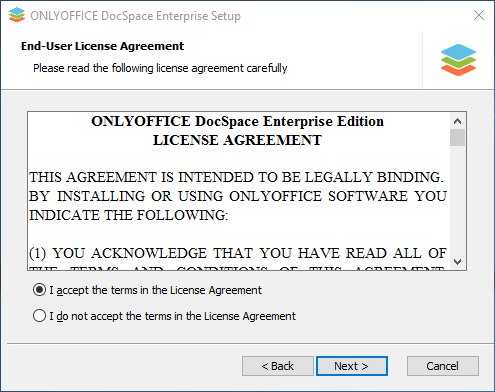
Podrazumevano, ONLYOFFICE Apps Enterprise će biti instaliran u sledeći folder: C:\Program Files\Ascensio System SIA\Apps\. Ako je potrebno, možete ga promeniti klikom na dugme Pregledaj i odabirom željenog foldera na vašem računaru. Zatim kliknite na dugme Dalje >.

Na sledećem ekranu, kliknite na dugme Instaliraj da biste započeli proces instalacije. Može potrajati nekoliko minuta.

Kada je proces instalacije završen, kliknite na dugme Završi da biste izašli iz Čarobnjaka za instalaciju.

Korak 4. Pokrenite ONLYOFFICE Apps Enterprise
Pokrenite svoj radni prostor koristeći prečicu na radnoj površini. Stranica Podešavanje radnog prostora će se otvoriti u vašem podrazumevanom pregledaču na adresi http://localhost/wizard. Sada treba da izvršite početno podešavanje.
- Unesite Lozinku koju ćete koristiti za pristup vašem ONLYOFFICE Apps Enterprise sledeći put i potvrdite je. Podrazumevano, lozinka mora imati najmanje 8, ali ne više od 30 karaktera.
- Navedite svoju email adresu. Poruka za Aktivaciju Emaila će biti poslata na navedenu email adresu. Pratite link u ovoj poruci da biste završili proceduru aktivacije emaila.
- Otvorite padajući meni Jezik i odaberite željeni jezik za prikaz svih stranica i obaveštenja radnog prostora.
- Podesite vremensku zonu koja odgovara vašoj lokaciji iz padajućeg menija Vremenska zona.
- Kliknite na dugme
 u sekciji Vaš licencni fajl i pronađite licencni .lic fajl sačuvan na vašem računaru (pogledajte Korak 1).
- Prihvatite uslove Licencnih ugovora označavanjem odgovarajućeg polja.
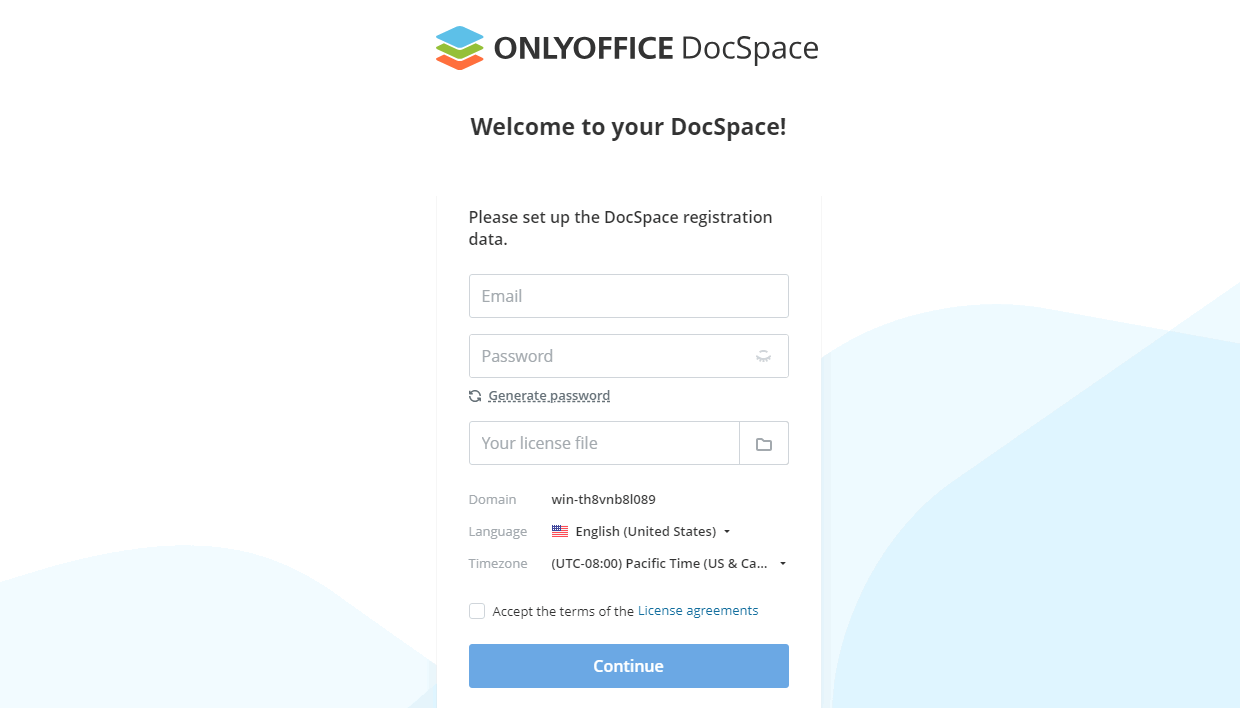
Kada su svi parametri podešeni, kliknite na dugme Nastavi.
To je sve. Vaš radni prostor je kreiran.