Kreiranje ONLYOFFICE radnog prostora u oblaku
Uvod
ONLYOFFICE Apps je SaaS verzija centra za dokumente u kojem možete povezati korisnike i dokumente na jednom mestu radi bolje saradnje.
Funkcionalnosti
- Kreiranje različitih tipova soba: Javne sobe, Sobe za saradnju, Virtuelne sobe za podatke, Prilagođene sobe. Kreiranje prostora za popunjavanje formulara u zasebnoj aplikaciji Forms.
- Obezbeđivanje fleksibilnih dozvola pristupa: pregled, komentarisanje, recenziranje, popunjavanje formulara, uređivanje.
- Kreiranje i uređivanje dokumenata, tabela, prezentacija, formulara, PDF-ova i e-knjiga. Pregled multimedijalnih datoteka (slike, video i audio datoteke). Rad sa markdown datotekama i dijagramima.
- Pozivanje korisnika na saradnju: zajedničko uređivanje u realnom vremenu, komentarisanje i komunikacija putem četa ili video poziva unutar online editora.
- Čuvanje i upravljanje ličnim dokumentima u namenskom prostoru.
- Upravljanje sobama: dodavanje datoteka, pozivanje članova i dodeljivanje nivoa dozvola, pregled detaljnih informacija i nedavnih aktivnosti, arhiviranje soba.
- Automatizacija zadataka i odgovaranje na pitanja pomoću prilagođenih AI agenata, i korišćenje AI četa direktno u vašim datotekama, sobama i fasciklama, uz podesive AI postavke.
- Povezivanje bilo kog AI asistenta sa editorima radi veće efikasnosti i bržeg radnog toka.
- Konfigurisanje funkcija integracije: povezivanje spoljnih servisa i skladišta. Trenutno se skladišta trećih strana mogu koristiti samo za izradu rezervnih kopija.
- Ugradnja ONLYOFFICE uređivača u sopstvenu aplikaciju pomoću dodatka Docs Connect, ili ugradnja ONLYOFFICE Apps-a i njegovih delova u sopstvenu veb aplikaciju pomoću JavaScript SDK.
- Podešavanje funkcija prilagođavanja i brendiranja.
- Korišćenje alata za programere: webhook-ovi, OAuth aplikacije, API ključevi. Alati za programere su dostupni direktno iz levog panela.
- Podešavanje bezbednosnih funkcija: dvofaktorska autentifikacija, IP bezbednost, evidencija revizije i još mnogo toga, kao i posebni odeljci Rezervna kopija i Vraćanje za zaštitu vaših podataka.
- Upravljanje pretplatom, stanjem novčanika i dodacima u odeljku Plaćanja.
- Integracija ONLYOFFICE Apps-a u vašu platformu pomoću gotovih konektora za Drupal, Pipedrive, WordPress, Zapier, Zoom, Moodle itd.
Nema potrebe da instalirate, konfigurišete i ažurirate ONLYOFFICE Apps, samo popunite registracioni formular da biste dobili svoj ONLYOFFICE Apps u oblaku.
Korak 1. Popunjavanje registracionog formulara
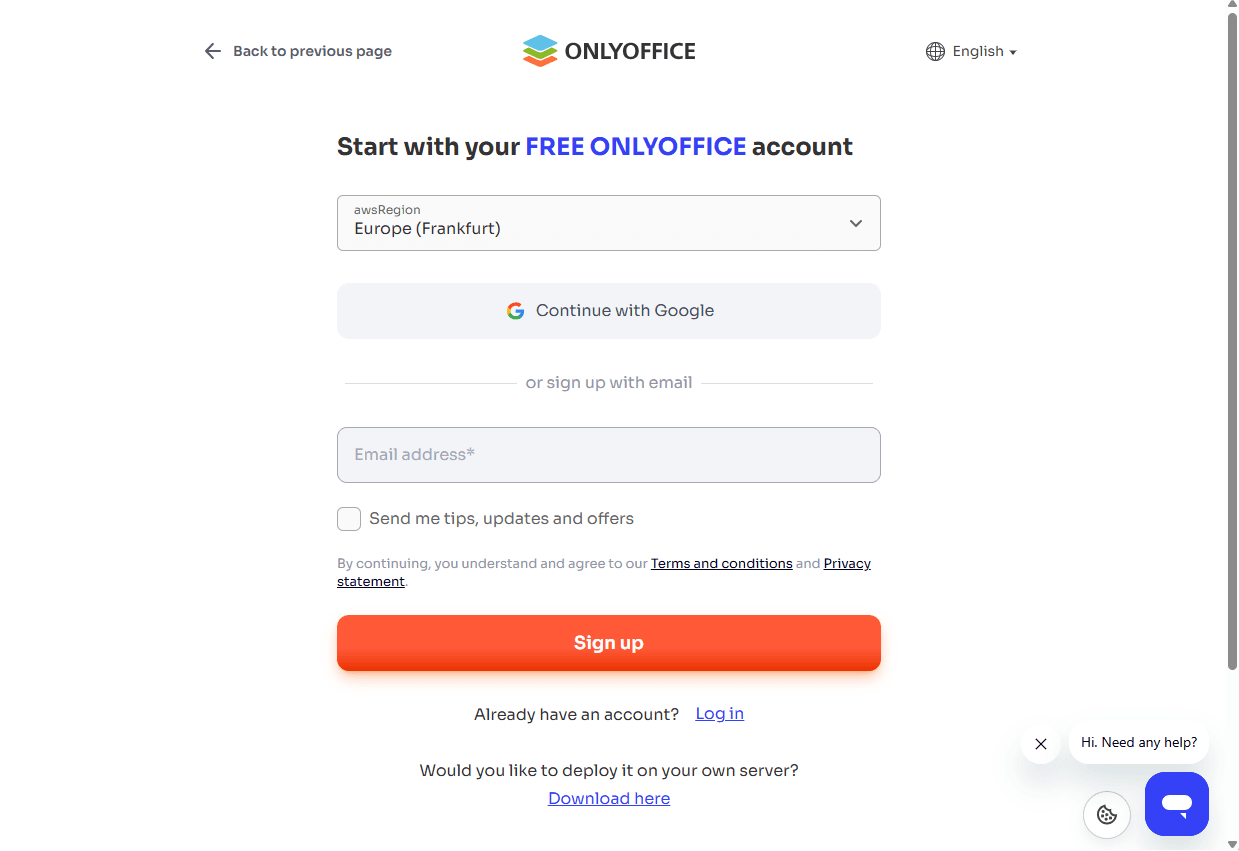
Otvorite stranicu sa registracionim formularom na našoj zvaničnoj veb stranici. Prođite kroz nekoliko jednostavnih koraka da biste kreirali svoj radni prostor:
-
Koristite opciju Nastavi sa Google-om i izaberite svoj Google nalog, zatim kliknite na link Kreiraj novi nalog. Bićete preusmereni na svoj novokreirani radni prostor.
Kasnije ćete se moći prijaviti na svoj radni prostor pomoću svog Google naloga.
-
Alternativno, možete koristiti opciju prijavi se putem email-a:
- Navedite svoju Email adresu.
- Označite polje Pošalji mi savete, ažuriranja i ponude ako želite da budete obavešteni o mogućnostima servisa, zatim pregledajte Uslove korišćenja servisa.
- Kliknite na dugme Nastavi sa Email-om.
- Link za potvrdu biće poslat na email koji ste naveli. Link važi 60 minuta i može se koristiti samo jednom.
- Kliknite na dugme PRIJAVI SE U DOCSPACE u email poruci.
- U prozoru pregledača kliknite na dugme KREIRAJ NOVI NALOG. Bićete preusmereni na svoj novokreirani radni prostor.
Naziv vašeg radnog prostora, korisničko ime i lozinka generišu se automatski. Pre svega, treba da postavite sopstvenu lozinku. Ako je potrebno, možete promeniti ime i prezime. Mogućnost promene naziva vašeg radnog prostora je plaćena funkcija.
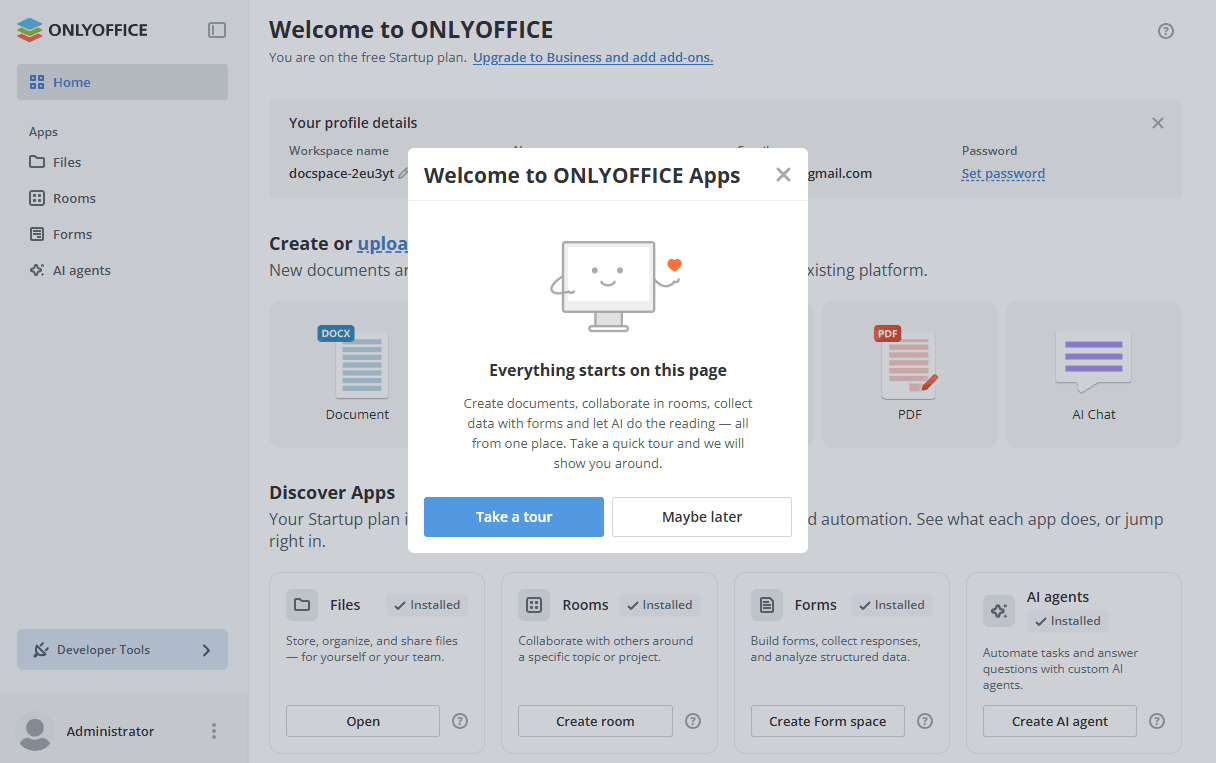
Da biste postavili novu lozinku:
- Kliknite na link Promeni podatke i lozinku.
- Bićete preusmereni na stranicu Profil.
- Kliknite na ikonu
 pored polja Lozinka.
- U novom prozoru kliknite na 'Pošalji' da biste zatražili uputstva za promenu lozinke. Uputstva će biti poslata na vaš email. Podrazumevano, lozinka mora imati najmanje 8, ali ne više od 30 karaktera.
Za više detalja o uređivanju profila pogledajte ovaj članak.
Korak 2. Konfigurisanje postavki radnog prostora
Pre nego što počnete da radite u svom radnom prostoru, možete podesiti neke postavke, ako je potrebno.
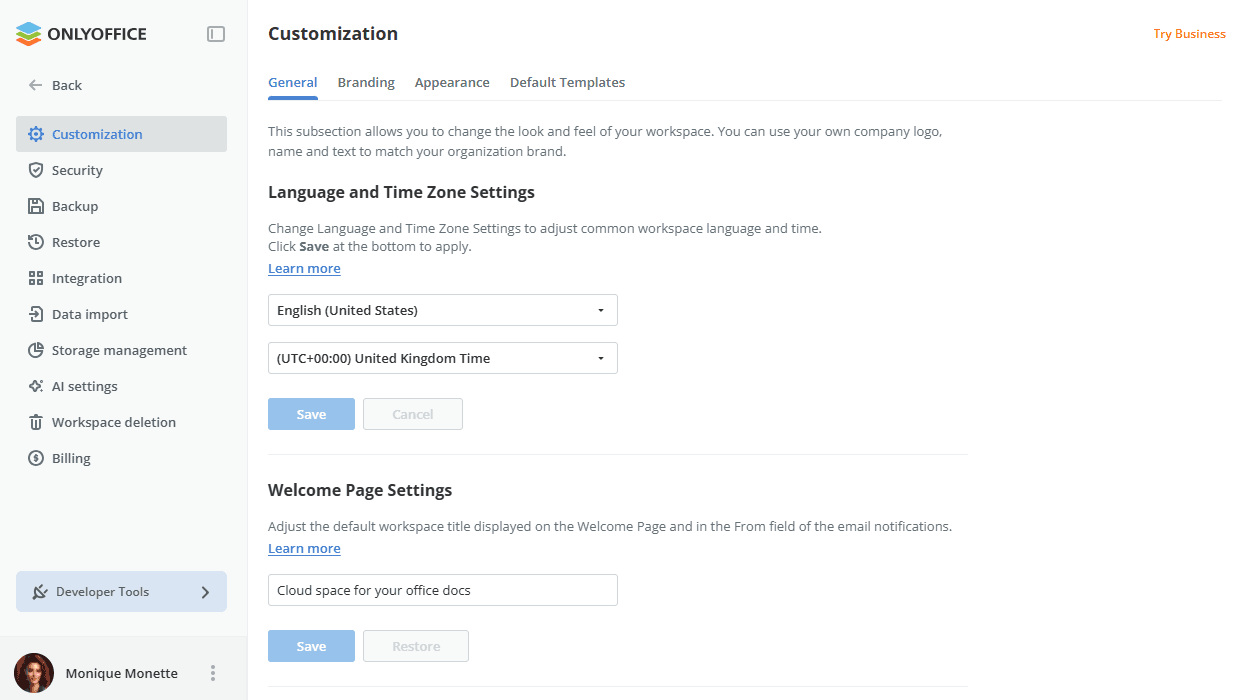
Da biste otvorili Postavke, kliknite na Postavke u levom panelu. Otvoriće se odeljak Prilagođavanje -> Opšte.
-
U pododeljku Postavke jezika i vremenske zone otvorite padajuću listu Jezik i izaberite odgovarajući jezik za prikaz svih stranica i obaveštenja radnog prostora.
-
Izaberite Vremensku zonu koja odgovara vašoj lokaciji sa padajuće liste kako bi se svi događaji radnog prostora prikazivali sa tačnim datumom i vremenom. Kada podesite potrebne Postavke jezika i vremenske zone, kliknite na dugme Sačuvaj ispod ovog odeljka.
-
U pododeljku Postavke stranice dobrodošlice podesite podrazumevani naslov radnog prostora koji se prikazuje na stranici dobrodošlice i u polju Od u obaveštenjima e-poštom, ako je potrebno. Kliknite na Sačuvaj da biste primenili, ili na Vrati da biste vratili podrazumevani naslov.
Za više informacija o postavkama vašeg radnog prostora pogledajte odeljak Konfigurisanje postavki radnog prostora našeg Centra za pomoć.
Korak 3. Kupovina pretplate
U početku je za vaš radni prostor dostupan besplatan cenovni plan Startup.
Ako želite da dodate više od 3 administratora, potrebno vam je više prostora na disku, više soba i želite da koristite napredne funkcije, kao što su Istorija prijavljivanja, Audit Trail, SSO, integracije sa servisima trećih strana, automatska izrada i vraćanje rezervnih kopija, 2 besplatne rezervne kopije mesečno itd., morate kupiti pretplatu Business. Vaš cenovni plan zavisiće od broja administratora koje ste dodali.
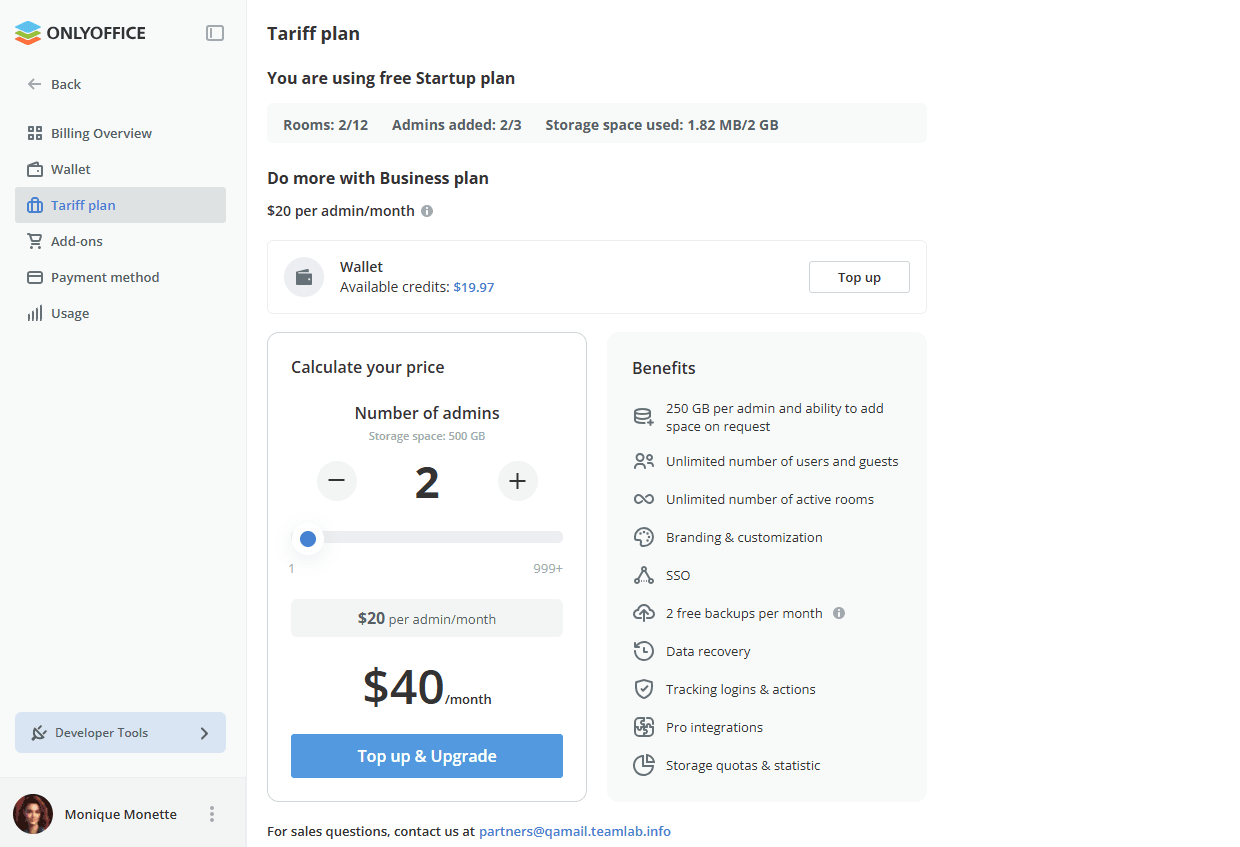
Da biste kupili pretplatu, idite na Postavke i kliknite na Plaćanja u levom panelu.
-
Postavite potreban broj administratora i kliknite na Nadogradi sada.
-
Bićete preusmereni na stranicu za plaćanje checkout.stripe.com. U odeljku sa leve strane možete videti detalje svoje pretplate. Iznos naknade zavisi od broja administratora koje ste dodali.
Ako imate kupon za popust, kopirajte kod kupona, nalepite ga u polje Dodaj promotivni kod i kliknite na Primeni.
-
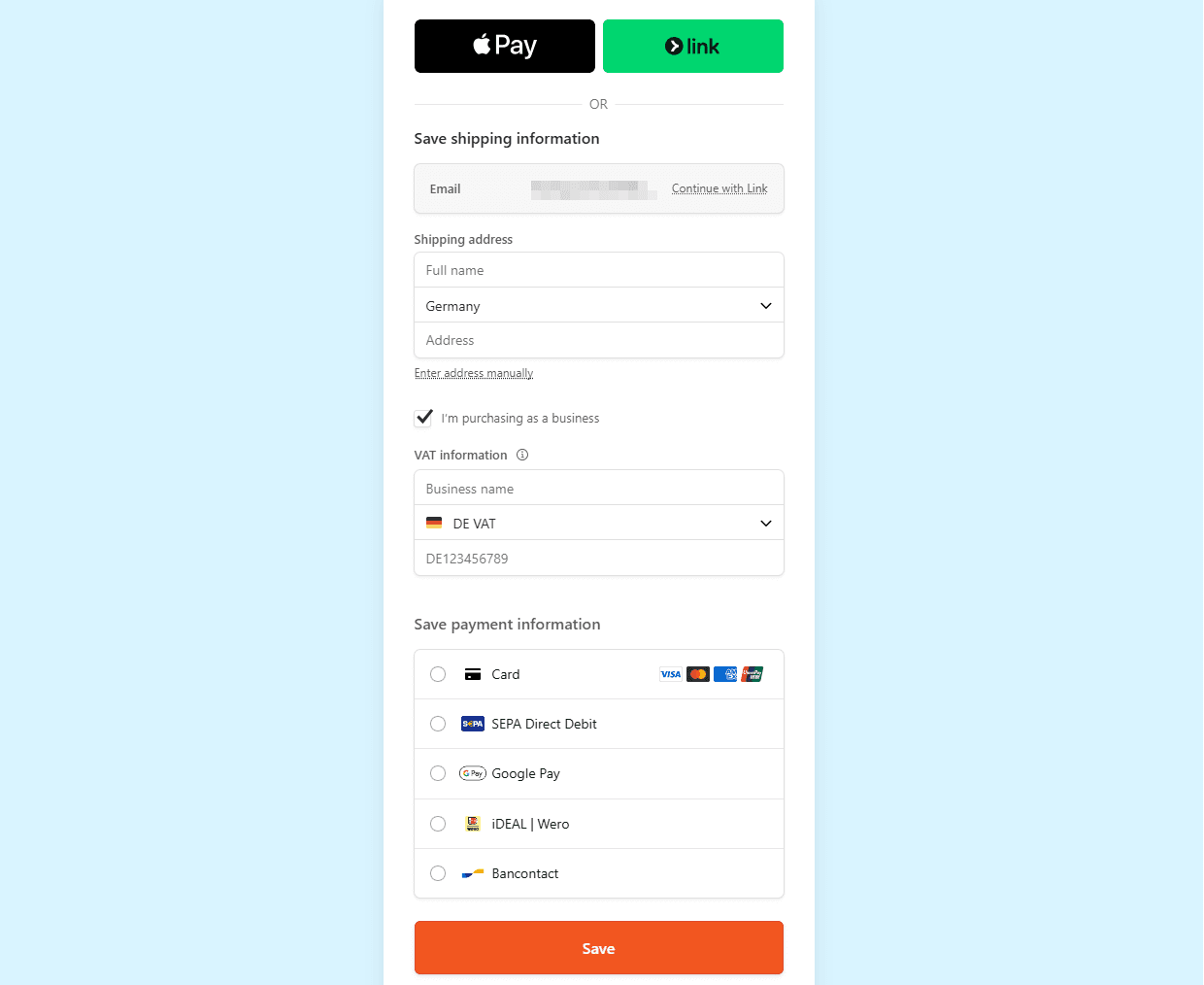
U odeljku sa desne strane unesite podatke o plaćanju svoje kartice za buduća plaćanja. Možete koristiti Link klikom na dugme Plati sa linkom na vrhu ili ručno popuniti potrebna polja:
-
U odeljku Informacije o isporuci navedite sledeće informacije:
- U polje Email unesite svoju aktivnu Email adresu.
- U odeljku Adresa za isporuku navedite svoje pravo Ime, izaberite Zemlju i popunite polje Adresa. Takođe možete kliknuti na opciju Unesi adresu ručno i popuniti odvojena polja. Polja se mogu razlikovati u zavisnosti od izabrane zemlje, na primer:
- Za Sjedinjene Američke Države polja su sledeća: Adresa linija 1, 2, Grad, Poštanski broj, Država.
- Za Ujedinjeno Kraljevstvo i druge evropske zemlje polja su sledeća: Adresa, Adresa linija 2, Grad ili mesto, Poštanski kod.
- Za Kinu polja su sledeća: Poštanski kod, Provincija, Grad, Okrug, Adresa linija 1, 2.
- Unesite svoj broj telefona.
- Za korisnike unutar Evropske unije mogu biti potrebne informacije o PDV-u. Ako predstavljate firmu, označite opciju Kupujem kao poslovni korisnik i navedite informacije o PDV-u: vaše Ime firme i PDV ID.
-
U odeljku Metod plaćanja izaberite metod plaćanja. Dostupni metodi mogu se razlikovati u zavisnosti od vaše zemlje, na primer:
- Za Sjedinjene Američke Države možete izabrati Kartica, SEPA direktno zaduženje ili Google Pay.
- Za evropske zemlje možete izabrati Kartica, SEPA direktno zaduženje ili Google Pay.
Ako izaberete Kartica, navedite informacije o kartici koju želite da koristite za plaćanje pretplate:
- Unesite svoj Broj kartice.
- Unesite Datum isteka kartice (mesec i godina).
- Unesite CVC kod svoje kartice (poslednje tri cifre na poleđini kartice. Za American Express kartice to je četvorocifreni kod odštampan na prednjoj strani kartice, desno i iznad broja kartice).
-
Kliknite na dugme Pretplati se.
-