Početak
Uvod
ONLYOFFICE Apps je novi način za saradnju na dokumentima sa timovima, klijentima, partnerima itd., zasnovan na konceptu soba – specijalnih prostora sa unapred definisanim dozvolama. Počevši od verzije 4.0, radni prostor je organizovan u zasebne aplikacije: Datoteke, Sobe, Obrasci i AI agenti.
ONLYOFFICE Apps pruža sledeće mogućnosti:
- Kreiranje različitih tipova soba: Javne sobe, Sobe za saradnju, Virtuelne sobe za podatke i Prilagođene sobe. Kreiranje prostora za popunjavanje obrazaca u zasebnoj aplikaciji Obrasci.
- Omogućavanje fleksibilnih pristupnih dozvola: pregled, komentarisanje, pregledanje, popunjavanje obrazaca, uređivanje.
- Kreiranje i uređivanje dokumenata, tabela, prezentacija, obrazaca, PDF-ova i e-knjiga. Pregled multimedijalnih datoteka (slike, video i audio datoteke). Rad sa markdown datotekama i dijagramima.
- Pozivanje korisnika na saradnju: uređivanje u realnom vremenu, komentarisanje i komunikacija putem četa ili video poziva unutar online urednika.
- Čuvanje i upravljanje ličnim dokumentima u posvećenoj aplikaciji Datoteke.
- Upravljanje sobama: dodavanje datoteka, pozivanje članova i dodeljivanje nivoa dozvola, pregled detaljnih informacija i nedavnih aktivnosti, arhiviranje soba.
- Kreiranje AI agenata kao i povezivanje bilo kojih AI asistenata sa urednicima za poboljšanu efikasnost i brže radne tokove. Korišćenje ugrađenog AI četa u bilo kojoj sobi ili fascikli za rad sa dokumentima, generisanje sadržaja i slika i pretragu veba.
- Konfigurisanje integracionih funkcija: povezivanje eksternih servisa i skladišta. Trenutno, skladišta trećih strana mogu se koristiti samo za pravljenje rezervnih kopija.
- Ugradnja ONLYOFFICE Apps ili njegovih delova u vašu web aplikaciju pomoću JavaScript SDK.
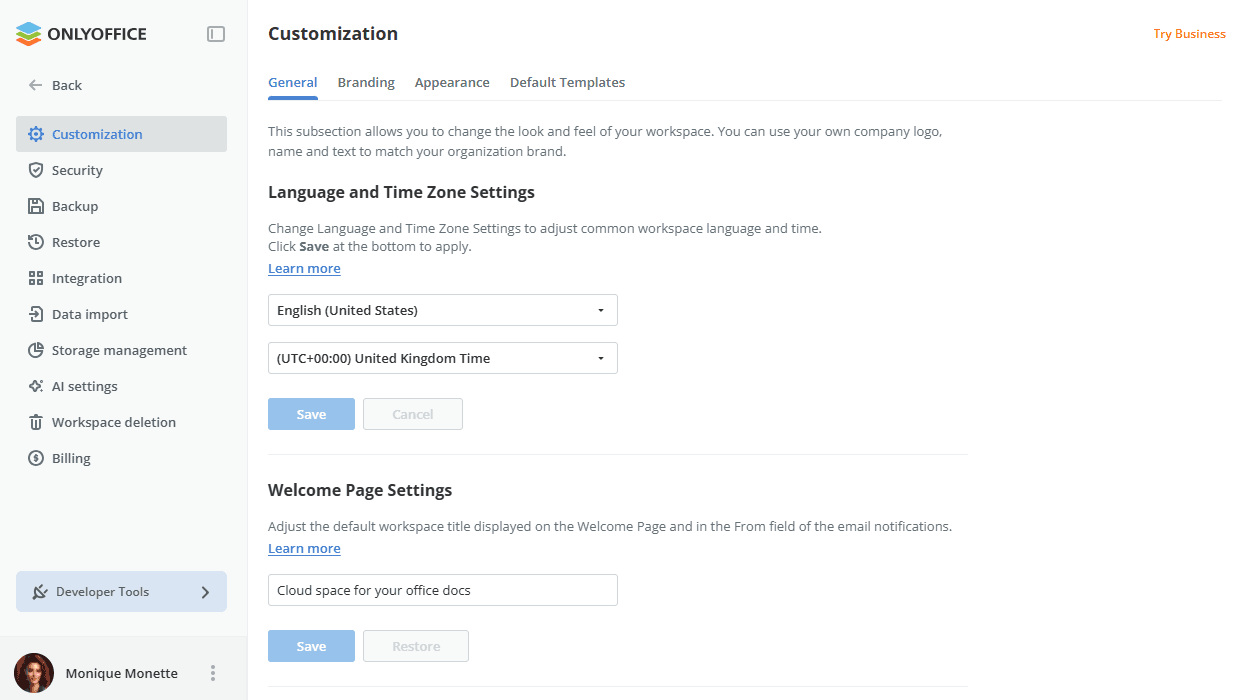
- Prilagođavanje funkcija prilagođavanja i brendiranja.
- Korišćenje alata za programere: webhooks, OAuth aplikacije, API ključevi i Docs Connect za povezivanje cloud urednika sa platformom treće strane putem API ključa.
- Podešavanje bezbednosnih funkcija: pravljenje rezervnih kopija i obnavljanje, dvofaktorska autentikacija, IP sigurnost, trag audita, upozorenja o sumnjivim prijavama, prosleđivanje istorije audita i prijava eksternim SIEM sistemima i još mnogo toga.
- Integrisanje ONLYOFFICE Apps u vašu platformu sa gotovim konektorima za Drupal, Pipedrive, WordPress, Zapier, Zoom, Moodle itd.
Struktura radnog prostora
U meniju sa leve strane dostupni su sledeći odeljci:
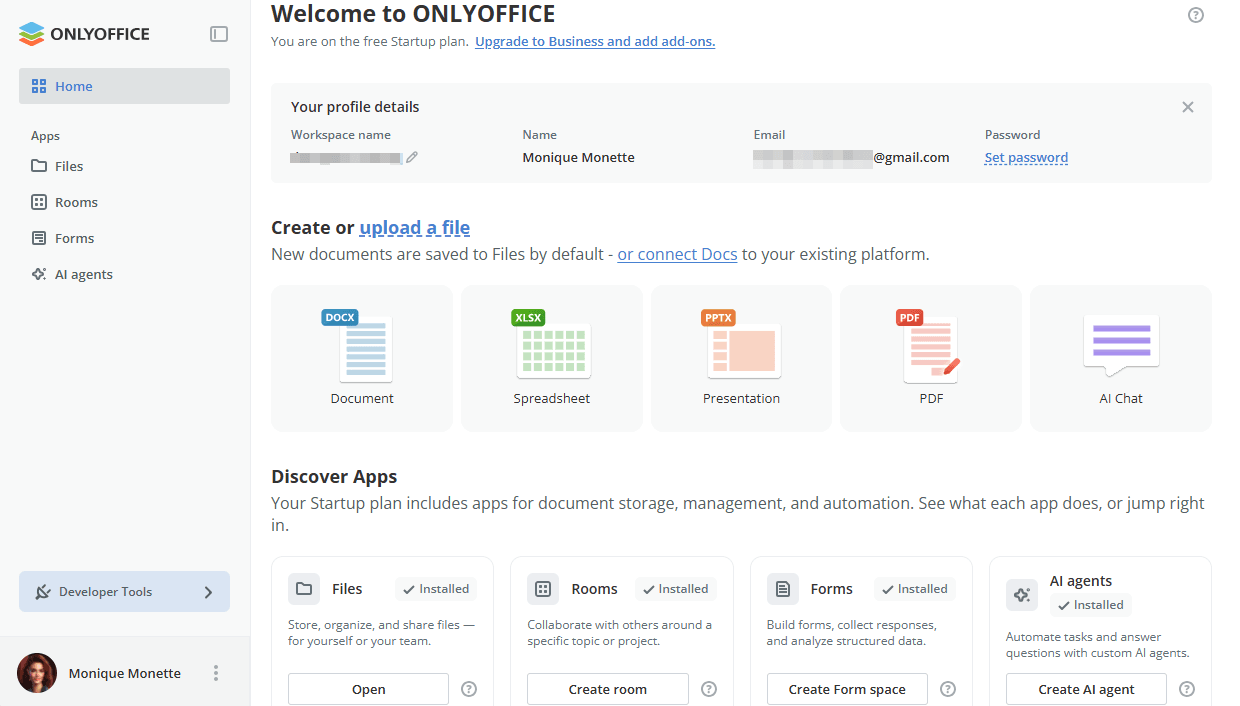
- Početna – pregledna tabla vašeg radnog prostora. Ovde možete videti detalje svog profila, brzo kreirati ili otpremiti datoteke, otvoriti svaku aplikaciju i povezati ONLYOFFICE Docs sa vašom postojećom platformom.
- Datoteke – aplikacija za čuvanje ličnih dokumenata. Dokumenti i fascikle koje su sa vama podelili drugi članovi iz svoje aplikacije Datoteke dostupni su u pododeljku Podeljeno sa mnom.
- Sobe – aplikacija za aktivne sobe dostupne za vas. Administratori mogu kreirati i upravljati sobama; korisnici i gosti mogu pristupiti samo sobama na koje su pozvani. Arhivirane sobe dostupne su u pododeljku Arhiva: administratori mogu obnoviti ili trajno izbrisati arhivirane sobe; korisnici i gosti mogu samo pregledati sobe na koje su pozvani.
- Obrasci – aplikacija za rad sa obrascima: sadrži prostore za popunjavanje obrazaca i šablone obrazaca.
- AI agenti – aplikacija za AI agente dostupne za vas. Administratori mogu kreirati i upravljati sopstvenim AI agentima; korisnici i gosti mogu pristupiti samo AI agentima na koje su pozvani.
- Alati za programere – odeljak na dnu menija sa leve strane koji pruža brz pristup alatima za programere. Kada je meni skupljen, svodi se na ikonu sa opisom alatke.
Svaka aplikacija ima sopstveni skup odeljaka:
- Omiljene datoteke – prostor za dokumente i fascikle koje ste označili kao omiljene.
- Nedavne datoteke – prostor za dokumente koje ste nedavno otvorili u uredniku. Sadrži poslednjih 100 datoteka, koje se čuvaju 90 dana.
- Podeljeno sa mnom (za aplikaciju Datoteke) – prostor za čuvanje dokumenata i fascikli koje su sa vama podelili drugi članovi.
- Šabloni (za aplikacije Sobe i Obrasci) – prostor za čuvanje kreiranih šablona soba i obrazaca.
- Arhiva (za aplikaciju Sobe) – prostor za arhivirane sobe. Administratori mogu obnoviti ili trajno izbrisati arhivirane sobe; korisnici i gosti mogu samo pregledati sobe na koje su pozvani.
- Kanta za smeće – prostor za uklonjene sobe i dokumente koji se mogu obnoviti ili trajno izbrisati.
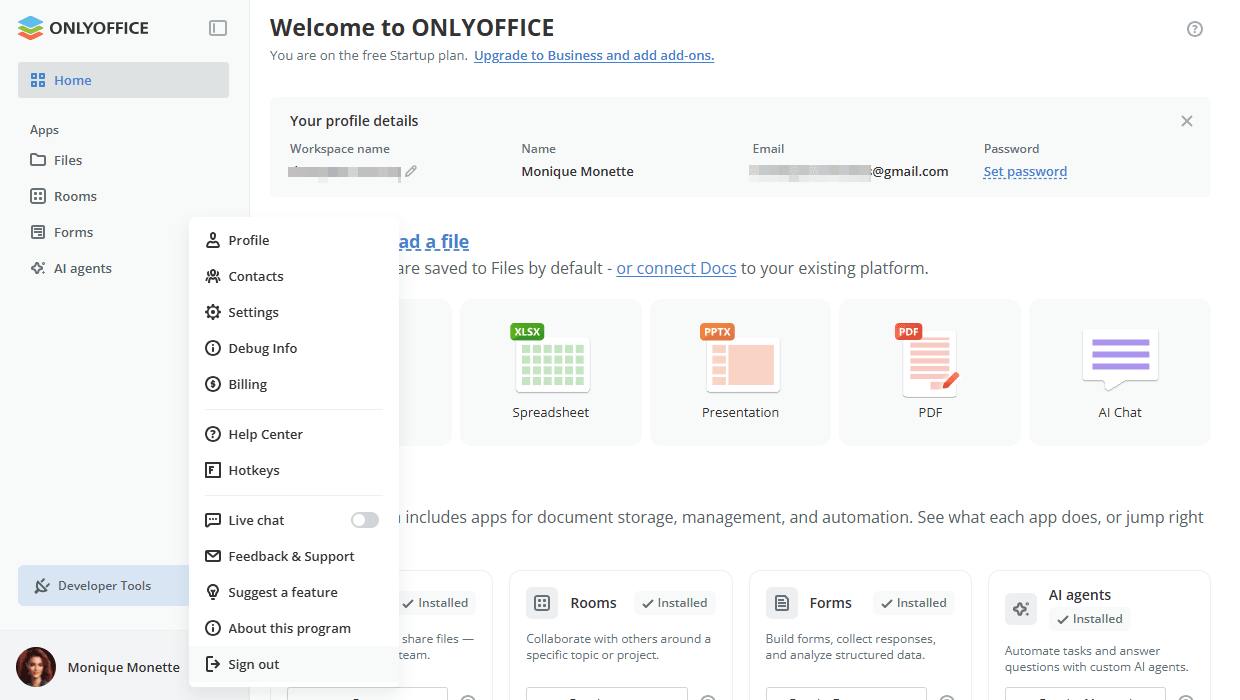
U meniju  koji se nalazi pored korisničkog imena u donjem levom uglu, korisnici mogu videti svoje profile i korisne informacije, kao što su prečice na tastaturi ili članci iz centra za pomoć. Administratori takođe mogu pristupiti Podešavanjima i Kontaktima radnog prostora koristeći ovaj meni.
Definisanje prava pristupa
Tipovi korisnika i dozvole
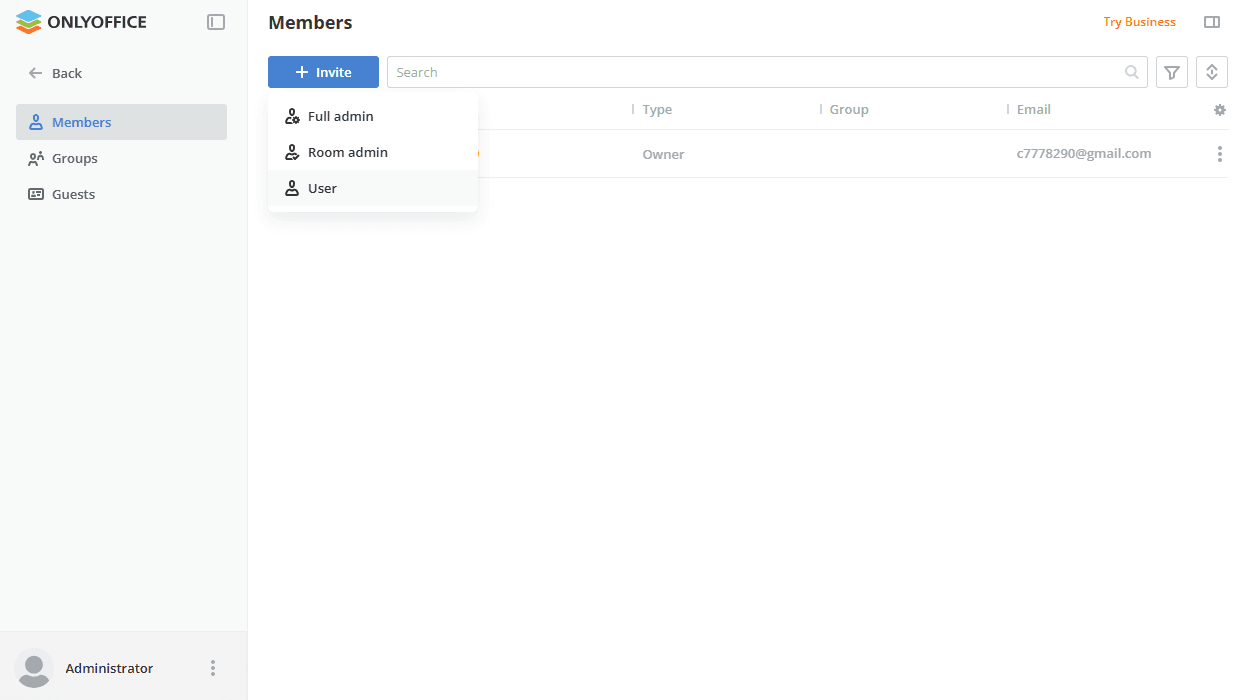
Tip korisnika je kategorija koja definiše vrstu pristupa koji korisnik ima različitim odeljcima sistema. U ONLYOFFICE Apps postoji pet tipova korisnika sa sledećim dozvolama:
- Gosti mogu pristupiti samo sobama na koje ih administratori pozovu. Ne mogu kreirati sopstvene sobe. Mogu kreirati, otpremati, brisati fascikle ili datoteke samo ako su imenovani kao Kreatori sadržaja. Gosti mogu biti pozvani samo putem soba. Ovo je besplatan nalog (moguće je dodati neograničen broj gostiju bez naknade).
- Korisnici mogu kreirati i uređivati datoteke u sobi, ali ne mogu kreirati sobe, upravljati korisnicima ili pristupiti podešavanjima. Ovo je besplatan nalog (moguće je dodati neograničen broj korisnika bez naknade).
- Administratori soba mogu raditi isto što i korisnici, kao i kreirati i upravljati dodeljenim sobama, pozivati nove korisnike i dodeljivati nivoe dozvola ispod njihovog nivoa. Svi administratori imaju pristup aplikaciji Datoteke. Ovo je plaćeni nalog (naplaćuje se naknada u zavisnosti od broja administratora).
- Potpuni administratori mogu raditi isto što i administratori soba, kao i pristupiti podešavanjima radnog prostora, upravljati i arhivirati sobe, uključivati ili isključivati plaćene usluge i pokretati pravljenje rezervnih kopija. Potpuni administratori imaju pristup samo za čitanje sobama na koje nisu pozvani, ali mogu promeniti vlasnika takve sobe ili je arhivirati. Ovo je plaćeni nalog (naplaćuje se naknada u zavisnosti od broja administratora).
- Vlasnik može raditi isto što i potpuni administrator, kao i dodavati administratore. Vlasnik ima pristup samo za čitanje sobama na koje nije pozvan, ali može promeniti vlasnika takve sobe ili je arhivirati. Vlasnik je Platilac koji ima pristup detaljima plaćanja i jedini je korisnik koji može prilagoditi kvotu, dopuniti novčanik i vršiti uplate. Vlasnik je jedini korisnik koji može izbrisati radni prostor. Ovo je plaćeni nalog.
| Odeljak\Tip korisnika | Vlasnik | Potpuni administrator | Administrator sobe | Korisnik | Gost |
|---|---|---|---|---|---|
| Datoteke | ✔ | ✔ | ✔ | ✔ | ✖ |
| Kreiranje, otpremanje, premeštanje, kopiranje, preimenovanje, preuzimanje, brisanje datoteka i fascikli | ✔ | ✔ | ✔ | ✔ | ✖ |
| Sobe | ✔ | ✔ | ✔ | ✔ | ✔ |
| Pregled svih soba | ✔ | ✔ | ✖ | ✖ | ✖ |
| Pregled sopstvenih soba | ✔ | ✔ | ✔ | ✖ | ✖ |
| Pregled soba na koje je korisnik pozvan | ✔ | ✔ | ✔ | ✔ | ✔ |
| Kreiranje i uređivanje soba | ✔ | ✔ | ✔ | ✖ | ✖ |
| Zakačivanje soba na vrh | ✔ | ✔ | ✔ | ✔ | ✔ |
| Pregled informacija o sobi (kontakti, istorija, detalji) | ✔ | ✔ | ✔ | ✔ | ✔ |
| Pozivanje eksternih korisnika (gostiju) u sobu | ✔ | ✔ | ✔ | ✔ | ✔ |
| Pozivanje internih korisnika u sobu | ✔ | ✔ | ✔ | ✔ | ✖ |
| Dodeljivanje nivoa dozvola članovima sopstvene sobe | ✔ | ✔ | ✔ | ✔ | ✔ |
| Promena nivoa dozvola članovima sopstvene sobe | ✔ | ✔ | ✔ | ✖ | ✖ |
| Uklanjanje korisnika iz sopstvene sobe | ✔ | ✔ | ✔ | ✖ | ✖ |
| Arhiviranje sopstvenih soba | ✔ | ✔ | ✔ | ✖ | ✖ |
| Kreiranje kopije sopstvene sobe | ✔ | ✔ | ✔ | ✖ | ✖ |
| Kreiranje kopije sobe druge osobe | ✔ | ✔ | ✖ | ✖ | ✖ |
| Uređivanje soba druge osobe: pozivanje korisnika, dodeljivanje i promena nivoa dozvola članova sobe, uklanjanje korisnika iz sobe | ✖ | ✖ | ✖ | ✖ | ✖ |
| Pregled linkova javne sobe druge osobe | ✖ | ✖ | ✖ | ✖ | ✖ |
| Promena vlasnika sobe druge osobe | ✔ | ✔ | ✖ | ✖ | ✖ |
| Arhiviranje sobe druge osobe | ✔ | ✔ | ✖ | ✖ | ✖ |
| Arhiva | ✔ | ✔ | ✔ | ✔ | ✔ |
| Pregled svih arhiviranih soba | ✔ | ✔ | ✖ | ✖ | ✖ |
| Pregled sopstvenih arhiviranih soba | ✔ | ✔ | ✔ | ✖ | ✖ |
| Pregled arhiviranih soba na koje je korisnik pozvan | ✔ | ✔ | ✔ | ✔ | ✔ |
| Uređivanje arhiviranih soba | ✖ | ✖ | ✖ | ✖ | ✖ |
| Zakačivanje arhiviranih soba na vrh | ✖ | ✖ | ✖ | ✖ | ✖ |
| Pregled informacija o arhiviranoj sobi (kontakti, istorija, detalji) | ✔ | ✔ | ✔ | ✔ | ✔ |
| Pozivanje korisnika u arhiviranu sobu, dodeljivanje i promena nivoa dozvola članova | ✖ | ✖ | ✖ | ✖ | ✖ |
| Obnavljanje, kopiranje ili uklanjanje arhiviranih soba druge osobe | ✔ | ✔ | ✖ | ✖ | ✖ |
| Obnavljanje, kopiranje ili uklanjanje sopstvenih arhiviranih soba | ✔ | ✔ | ✔ | ✖ | ✖ |
| Kanta za smeće | ✔ | ✔ | ✔ | ✔ | ✔ |
| Kontakti | ✔ | ✔ | ✔ | ✖ | ✖ |
| Pozivanje "Potpunog administratora" | ✔ | ✖ | ✖ | ✖ | ✖ |
| Pozivanje "Administratora sobe" | ✔ | ✔ | ✖ | ✖ | ✖ |
| Pozivanje "Korisnika" | ✔ | ✔ | ✔ | ✖ | ✖ |
| Pozivanje "Gosta" | ✔ | ✔ | ✔ | ✖ | ✖ |
| Unapređenje u "Potpunog administratora" | ✔ | ✖ | ✖ | ✖ | ✖ |
| Unapređenje u "Administratora sobe" | ✔ | ✔ | ✖ | ✖ | ✖ |
| Unapređenje u "Korisnika" | ✔ | ✔ | ✔ | ✖ | ✖ |
| Degradiranje "Potpunog administratora" u "Administratora sobe" ili "Korisnika" | ✔ | ✖ | ✖ | ✖ | ✖ |
| Degradiranje "Administratora sobe" u "Korisnika" | ✔ | ✔ | ✖ | ✖ | ✖ |
| Degradiranje "Korisnika" u "Gosta" | ✔ | ✔ | ✖ | ✖ | ✖ |
| Onemogućavanje "Potpunog administratora" | ✔ | ✖ | ✖ | ✖ | ✖ |
| Onemogućavanje "Administratora sobe" | ✔ | ✔ | ✖ | ✖ | ✖ |
| Onemogućavanje "Korisnika" | ✔ | ✔ | ✖ | ✖ | ✖ |
| Onemogućavanje "Gosta" | ✔ | ✔ | ✖ | ✖ | ✖ |
| Uređivanje ili uklanjanje korisnika | ✔ | ✔ | ✖ | ✖ | ✖ |
| Pregled sopstvene liste gostiju | ✔ | ✔ | ✔ | ✖ | ✖ |
| Pregled liste gostiju druge osobe | ✔ | ✔ | ✖ | ✖ | ✖ |
| Grupe | ✔ | ✔ | ✔ | ✖ | ✖ |
| Kreiranje i uređivanje grupa | ✔ | ✔ | ✖ | ✖ | ✖ |
| Pregled grupa | ✔ | ✔ | ✔ | ✖ | ✖ |
| Podešavanja upravljanja datotekama | ✔ | ✔ | ✔ | ✔ | ✔ |
| Podešavanja radnog prostora | ✔ | ✔ | ✖ | ✖ | ✖ |
| Uklanjanje radnog prostora | ✔ | ✖ | ✖ | ✖ | ✖ |
| Sva ostala podešavanja | ✔ | ✔ | ✖ | ✖ | ✖ |
Statusi naloga i korisnika
Svaki nalog može imati jedan od sledećih statusa:
- Aktivan - ove osobe su već prihvatile poziv i mogu sarađivati sa drugim članovima.
- Na čekanju - ove osobe su pozvane, ali još nisu prihvatile poziv. Označene su na listi ikonom
 .
- Onemogućen - ove osobe je administrator prebacio na listu onemogućenih članova. Više se ne mogu prijaviti u radni prostor. Označene su na listi ikonom
 . Onemogućeni korisnici mogu biti uklonjeni iz radnog prostora ili ponovo omogućeni.
Svaki korisnik ima jedan od sledećih statusa: Plaćeni ili Besplatni.
- Plaćeni - Vlasnik, Potpuni administrator, Administrator sobe. Broj plaćenih korisnika koji se mogu dodati definisan je izabranim tarifnim planom.
- Besplatni - Korisnik, Gost. Može se dodati neograničen broj korisnika i gostiju.
Vlasnik i administratori mogu pozivati nove korisnike u radni prostor i upravljati postojećim.
Upravljanje sobama
Tipovi soba
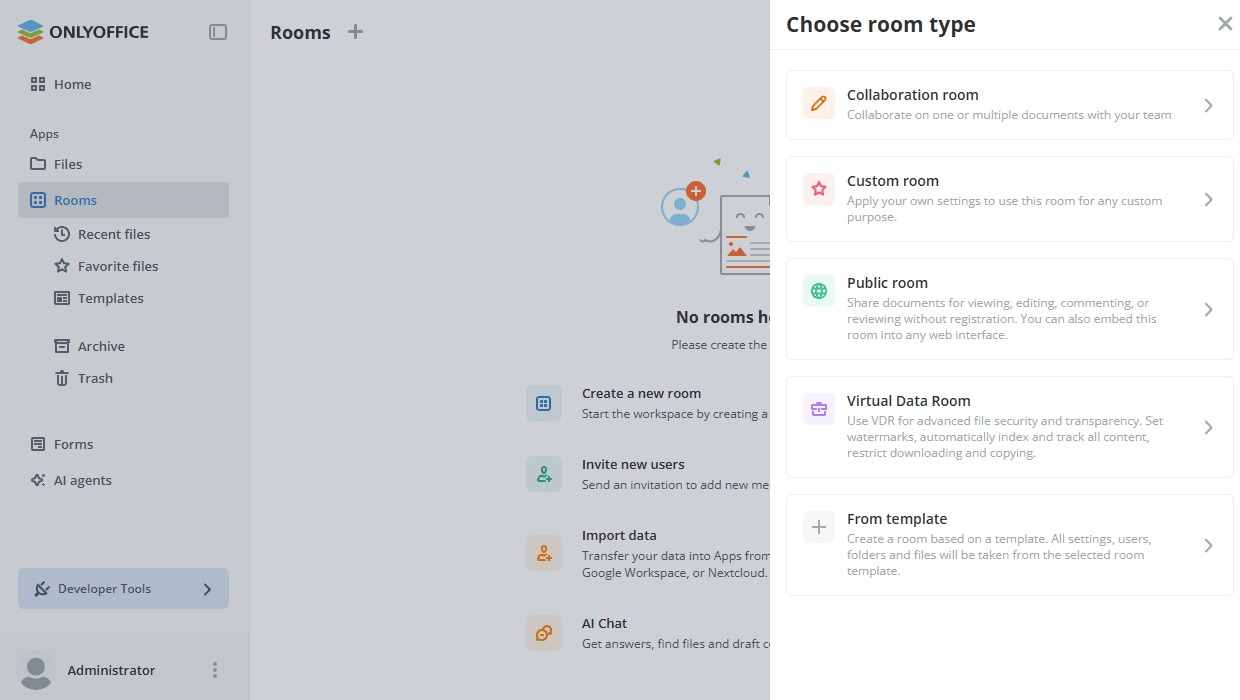
Sobe su prostori za saradnju na dokumentima. Prava pristupa dokumentima uskladištenim u sobi zavise od nivoa dozvole. Nivo dozvole koji se može dodeliti korisniku zavisi od tipa sobe. Administratori mogu pozivati korisnike u sobu i dodeljivati ili menjati njihove nivoe dozvola.
- Soba za saradnju vam omogućava saradnju na dokumentima sa vašim timom korišćenjem dva režima zajedničkog uređivanja: Brzi i Strogi.
- Prilagođena soba vam omogućava da primenite sopstvena podešavanja kako biste ovu sobu koristili u bilo koju prilagođenu svrhu.
- Javna soba vam omogućava da pozovete korisnike putem eksternih linkova da pregledaju dokumente bez registracije. Takođe možete ugraditi ovu sobu u bilo koji web interfejs.
- Virtuelna soba za podatke vam omogućava korišćenje naprednih opcija bezbednosti datoteka: postavljanje vodenih žigova, automatsko indeksiranje i praćenje svog sadržaja, ograničavanje preuzimanja i kopiranja. Virtuelne sobe za podatke mogu se koristiti i za popunjavanje obrazaca na osnovu uloga.
- Iz šablona vam omogućava da kreirate sobu na osnovu postojećeg šablona ili da kreirate prvi šablon sobe.
Sobe za popunjavanje obrazaca više ne postoje kao tip sobe. Pretvorene su u prostore za popunjavanje obrazaca dostupne u zasebnoj aplikaciji Obrasci. Da biste saznali više, pogledajte odeljak Upravljanje obrascima.
Nivoi dozvola unutar sobe
Nivo dozvole je skup dozvola za radnje koje korisnik može izvršiti. Administratori mogu dodeliti nivo dozvole korisniku unutar određene sobe. Svaki tip sobe obuhvata različite nivoe dozvola koji se mogu dodeliti njenim članovima:
- Javna soba – Menadžer sobe, Kreator sadržaja.
- Soba za saradnju – Menadžer sobe, Kreator sadržaja, Urednik, Pregledač.
- Virtuelna soba za podatke – Menadžer sobe, Kreator sadržaja, Urednik, Pregledač, Popunjavač obrazaca.
- Prilagođena soba – Menadžer sobe, Kreator sadržaja, Urednik, Recenzent, Komentator, Pregledač.
| Javna soba | Soba za saradnju | Virtuelna soba za podatke | Prilagođena soba | |
|---|---|---|---|---|
| Pregledač | ✖ | ✔ | ✔ | ✔ |
| Komentator | ✖ | ✖ | ✖ | ✔ |
| Recenzent | ✖ | ✖ | ✖ | ✔ |
| Popunjavač obrazaca | ✖ | ✖ | ✔ | ✖ |
| Urednik | ✖ | ✔ | ✔ | ✔ |
| Kreator sadržaja | ✔ | ✔ | ✔ | ✔ |
| Menadžer sobe | ✔ | ✔ | ✔ | ✔ |
U zavisnosti od nivoa dozvole, korisniku su unutar sobe dostupne sledeće radnje sa datotekama:
- Pregledač – Operacije sa postojećim datotekama: pregled.
- Komentator – Operacije sa postojećim datotekama: pregled, komentarisanje.
- Recenzent – Operacije sa postojećim datotekama: pregled, komentarisanje, pregledanje.
- Popunjavač obrazaca – Operacije sa postojećim datotekama: pregled, komentarisanje, pregledanje, popunjavanje obrazaca.
- Urednik – Operacije sa postojećim datotekama: pregled, komentarisanje, pregledanje, popunjavanje obrazaca i uređivanje. Pregled istorije verzija.
- Kreator sadržaja – Operacije sa postojećim datotekama: pregled, komentarisanje, pregledanje, popunjavanje obrazaca i uređivanje. Pregled istorije verzija. Kreiranje i otpremanje novih datoteka/fascikli. Upravljanje istorijom verzija, zaključavanje datoteka za koautore. Kopiranje, premeštanje i uklanjanje sopstvenih datoteka/fascikli.
- Menadžer sobe – Operacije sa postojećim datotekama: pregled, komentarisanje, pregledanje, popunjavanje obrazaca i uređivanje. Pregled istorije verzija. Kreiranje i otpremanje novih datoteka/fascikli. Upravljanje istorijom verzija, zaključavanje datoteka za koautore. Kopiranje, preimenovanje, premeštanje i uklanjanje sopstvenih i tuđih datoteka/fascikli.
| Pregled | Komentarisanje | Pregledanje | Popunjavanje obrazaca | Uređivanje | Pregled istorije verzija | Upravljanje datotekama | |
|---|---|---|---|---|---|---|---|
| Pregledač | ✔ | ✖ | ✖ | ✖ | ✖ | ✖ | ✖ |
| Komentator | ✔ | ✔ | ✖ | ✖ | ✖ | ✖ | ✖ |
| Recenzent | ✔ | ✔ | ✔ | ✖ | ✖ | ✖ | ✖ |
| Popunjavač obrazaca | ✔ | ✔ | ✔ | ✔ | ✖ | ✖ | ✖ |
| Urednik | ✔ | ✔ | ✔ | ✔ | ✔ | ✔ | ✖ |
| Kreator sadržaja | ✔ | ✔ | ✔ | ✔ | ✔ | ✔ | ✔ |
| Menadžer sobe | ✔ | ✔ | ✔ | ✔ | ✔ | ✔ | ✔ |
Na kartici Istorija panela sa informacijama o sobi možete filtrirati dnevnik aktivnosti po izabranom danu i koristiti dugme Izvezi istoriju da preuzmete celu istoriju ili prilagođeni vremenski opseg kao .xlsx datoteku. Izveštaj se generiše asinhrono i preuzima se kada bude spreman. Ova opcija je dostupna u svim tipovima soba za sve tipove korisnika osim gostiju i anonimnih korisnika.
Menadžeri soba mogu kreirati nove sobe, dodavati dokumente u njih, pozivati nove korisnike i upravljati postojećim sobama. Korisnici mogu kreirati i uređivati datoteke u sobi, ali ne mogu kreirati sobe, upravljati korisnicima ili pristupiti podešavanjima.
Upravljanje obrascima
Aplikacija Obrasci je prostor za rad sa obrascima. Sadrži kreirane prostore za obrasce kao i odeljke Nedavne datoteke, Omiljene datoteke, Šabloni i Kanta za smeće.
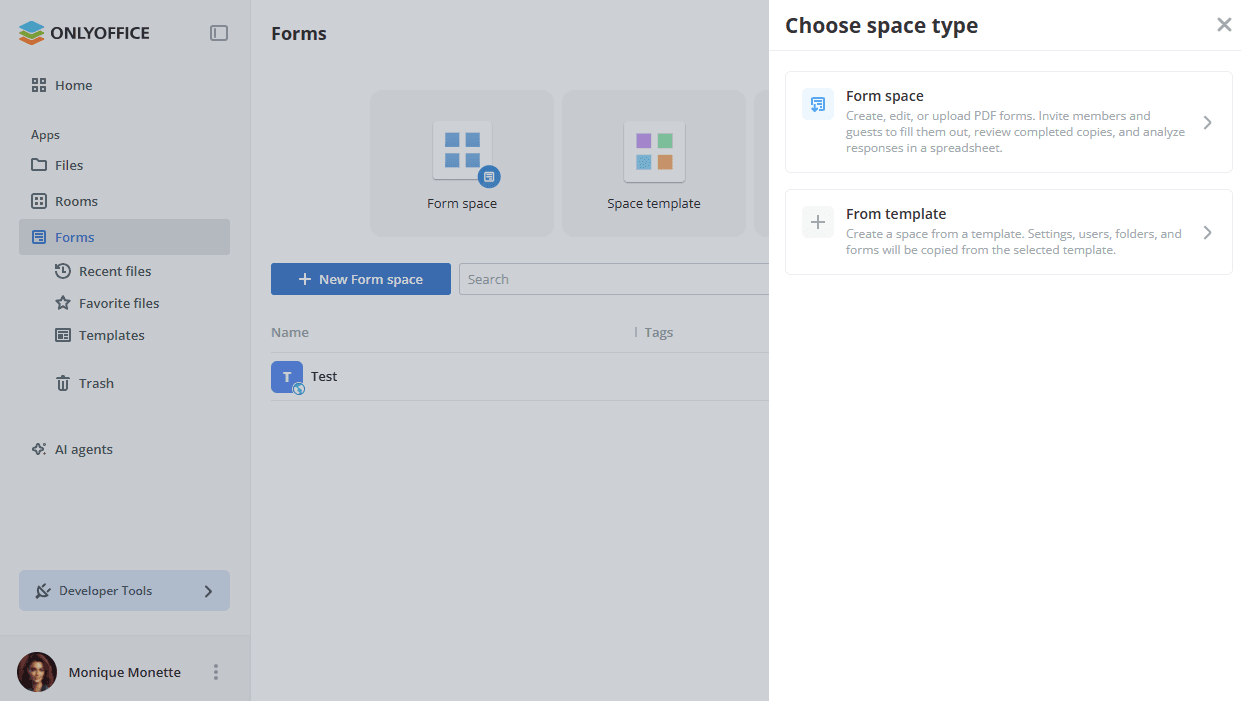
Da biste kreirali novi prostor, kliknite na dugme Novi prostor za obrasce i izaberite tip prostora:
- Prostor za obrasce vam omogućava da kreirate, uređujete ili otpremate PDF obrasce, pozivate članove i goste da ih popune, pregledate popunjene kopije i analizirate odgovore koji se automatski prikupljaju u tabeli. Takođe je moguće podesiti automatski izvoz popunjenih obrazaca u eksternu bazu podataka.
- Iz šablona vam omogućava da kreirate prostor iz šablona. Podešavanja, korisnici, fascikle i obrasci biće kopirani iz izabranog šablona.
Nivoi dozvola unutar prostora za obrasce
Sledeći nivoi dozvola mogu se dodeliti članovima prostora za obrasce ili postaviti kao uloga za deljeni pristupni link:
- Menadžer sobe - Menadžeri soba mogu upravljati dodeljenim prostorima za obrasce, pozivati nove korisnike i dodeljivati uloge ispod svog nivoa, otpremati obrasce u prostor i imaju potpun pristup fasciklama Završeno i U toku.
- Kreator sadržaja - Kreatori sadržaja mogu otpremati obrasce u prostor i imaju potpun pristup fasciklama Završeno i U toku.
- Popunjavač obrazaca - Popunjavači obrazaca mogu popunjavati obrasce i u fasciklama Završeno i U toku vide samo svoje završene/započete obrasce.
Za više detalja o kreiranju i upravljanju prostorima za obrasce pročitajte ovaj članak.
Korišćenje AI agenata
AI agenti vam omogućavaju da unapredite svoj rad sa dokumentima.
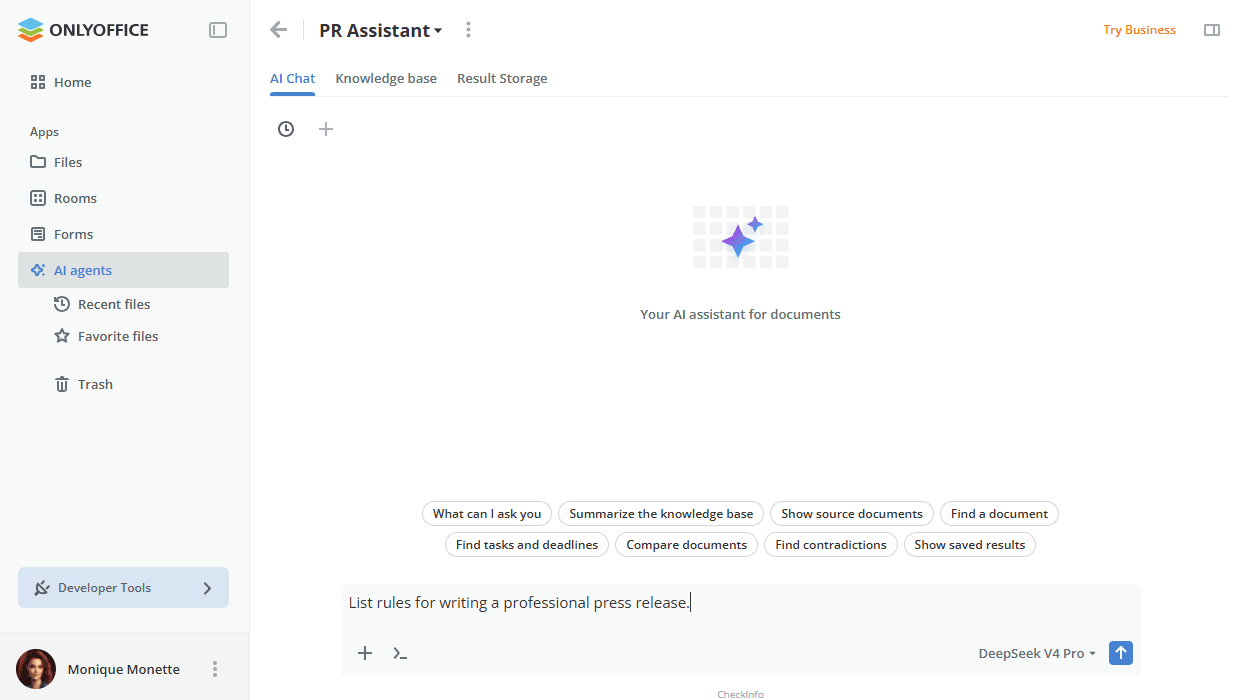
Ugrađeni AI čet dostupan je ne samo unutar AI agenata, već i u bilo kojoj sobi ili fascikli – koristite dugme AI čet da ga otvorite. Niti četa, dodeljeni model i podešavanja pretrage veba određuju se na osnovu vaše trenutne lokacije. Unutar AI agenta model je definisan profilom agenta; van soba agenata model možete izabrati direktno u polju za unos četa. Možete priložiti datoteke i slike, sačuvati odgovore asistenta kao datoteke, koristiti sačuvane upite i povezati eksterne MCP servere. AI čet nije dostupan gostima i anonimnim korisnicima.
Postoji nekoliko jednostavnih koraka za početak korišćenja AI agenta u ONLYOFFICE Apps:
- Prvo, Potpuni administrator mora da uključi dodatak AI funkcije u podešavanjima radnog prostora -> AI podešavanja.
- Zatim administrator kreira novog AI agenta u odeljku AI agenti, birajući AI model za agenta.
- Administrator poziva korisnike na saradnju, dodeljujući različite nivoe dozvola.
- Pozvani korisnici mogu koristiti kreiranog AI agenta u skladu sa svojim dozvolama.
Nivoi dozvola unutar AI agenta
Nivoi dozvola u AI agentima razlikuju se od onih u sobama. U AI agentima dostupni su sledeći nivoi dozvola:
-
Menadžer agenta (plaćeno) - Menadžeri agenta mogu upravljati dodeljenim AI agentom, pozivati nove korisnike i dodeljivati uloge ispod svog nivoa. Mogu koristiti čet, otpremati fajlove znanja, raditi sa Skladištem rezultata i upravljati postavkama četa.
noteGosti i korisnici ne mogu biti dodeljeni kao menadžeri agenta. Za ovu ulogu pogodni su samo administratori sobe i potpuni administratori.
-
Kreator sadržaja - Kreatori sadržaja mogu koristiti čet i raditi sa fajlovima u Skladištu rezultata. Mogu otpremati fajlove u bazu znanja, ali ne mogu upravljati korisnicima niti pristupati postavkama agenta.
noteGosti ne mogu biti dodeljeni kao kreatori sadržaja. Za ovu ulogu pogodni su samo administratori sobe, potpuni administratori i korisnici.
-
Posmatrač - Posmatrači mogu samo da pregledaju fajlove u Skladištu rezultata sa izlazima koje su generisali drugi. Nemaju pristup četu niti bazi znanja.
noteZa razliku od soba, u agentima gosti mogu biti dodeljeni samo kao posmatrači.
Samo vlasnik agenta koji je kreirao agenta ili pozvani menadžer agenta može uređivati podešavanja ovog agenta. Ostali administratori mogu samo da pregledaju agenta. Korisnici i gosti mogu pregledati samo AI agente na koje su pozvani.
Upravljanje i uređivanje dokumenata
Vlasnik, administratori i korisnici mogu:
- koristiti aplikaciju Datoteke,
- otpremati i kreirati nove datoteke i fascikle kako u aplikaciji Datoteke, tako i u sobama.
Vlasnik, administratori i korisnici takođe mogu upravljati dokumentima unutar soba:
- upravljati istorijom verzija,
- zaključavati datoteke za koautore,
- kopirati, preimenovati, premeštati i uklanjati sopstvene i tuđe datoteke i fascikle (korisnici mogu kopirati, premeštati i uklanjati samo sopstvene datoteke/fascikle).
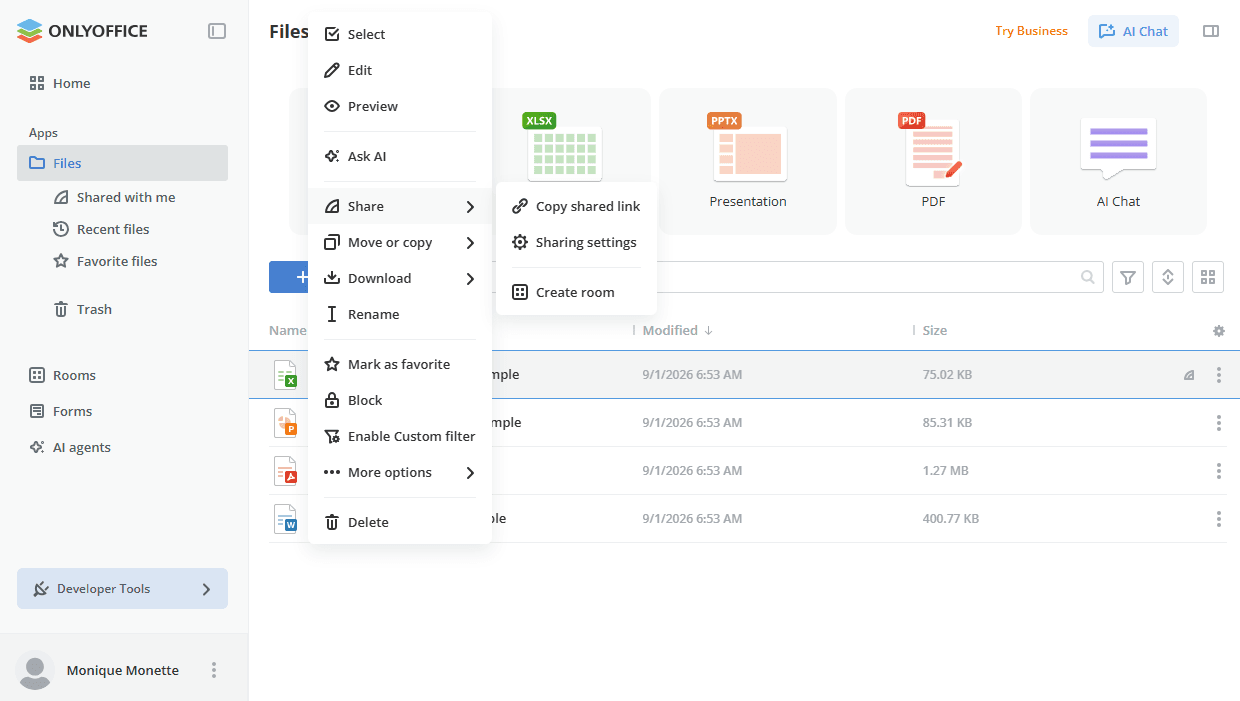
Dugotrajne operacije sa datotekama (kopiranje, premeštanje itd.) mogu se zaustaviti dok su u toku.
Kada se kvota skladišta radnog prostora iscrpi, dokumenti se u uredniku otvaraju u režimu pregleda. Prilikom čuvanja datoteke iz urednika dozvoljeno je malo prekoračenje kvote.
Za više detalja o upravljanju dokumentima pročitajte članke Upravljanje i uređivanje dokumenata u aplikaciji Datoteke i Upravljanje i uređivanje dokumenata u sobama.
Gosti mogu raditi samo sa postojećim dokumentima unutar sobe na koju su pozvani.
Svi korisnici, bez obzira na njihove nivoe dozvola u sobi, mogu:
- pregledati sadržaj dokumenata,
- pregledati komentare dodate dokumentima,
- kopirati sadržaj u clipboard,
- štampati i preuzimati dokumente.
Proširena prava pristupa zavise od nivoa dozvole unutar sobe.
Sve operacije uređivanja izvode se putem ONLYOFFICE online urednika:
Konfigurisanje podešavanja
Podešavanja radnog prostora podeljena su na sledeće tipove: podešavanja upravljanja datotekama i podešavanja radnog prostora.
Podešavanja upravljanja datotekama omogućavaju svim korisnicima i gostima da kontrolišu sopstveni rad sa dokumentima unutar soba.
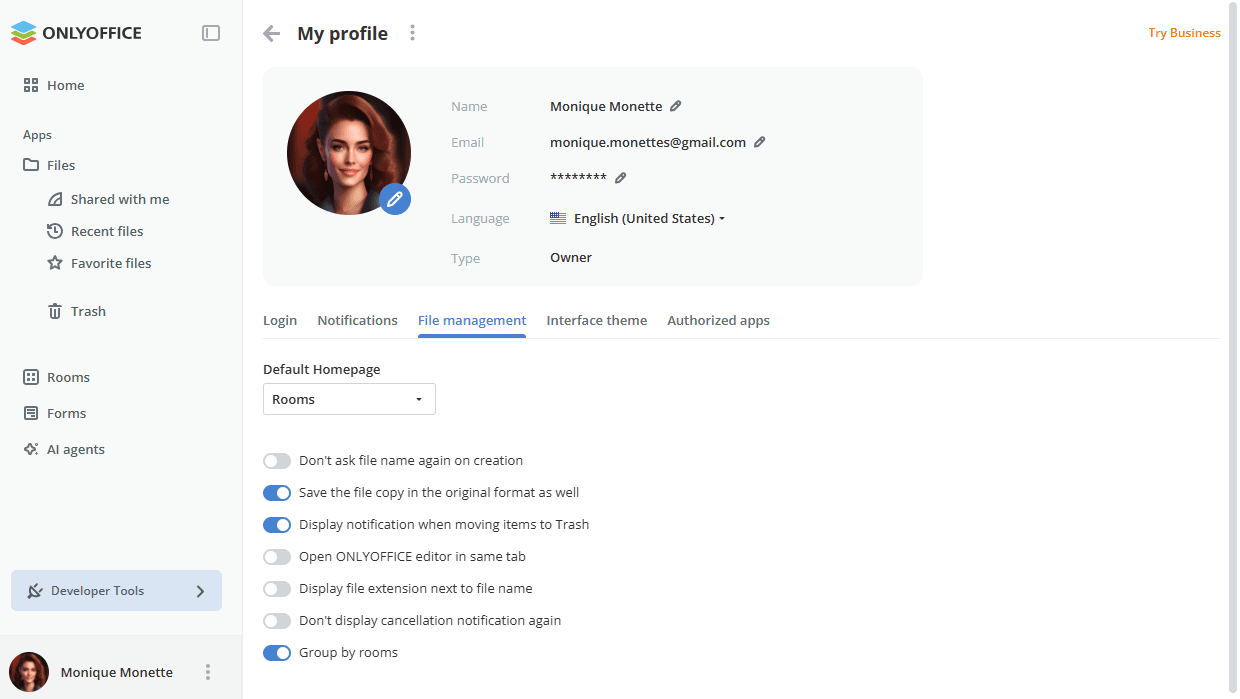
Vlasnik i Potpuni administratori mogu pristupiti podešavanjima radnog prostora.
Plaćanja su sada dostupna na zasebnoj stranici sa tablom koja prikazuje stanje novčanika, potrošnju za tekući mesec, predstojeće uplate, detalje o načinu plaćanja i aktivne dodatke. Plaćene usluge (kao što su Pretraga veba ili Docs Connect) mogu da uključuju ili isključuju ne samo Platilac, već i Potpuni administratori; samo Platilac može da dopuni novčanik. Svi administratori mogu napraviti rezervnu kopiju bez uključivanja usluge, pod uslovom da je stanje novčanika dovoljno.