Webhooks
Uvod
Webhooks omogućavaju obaveštavanje unapred konfigurisanog primaoca o događajima na portalu koristeći http/https povratne pozive. Korisnik može konfigurisati webhooks tako da događaji na portalu pokreću akcije na eksternim servisima. Ovaj pristup može biti koristan za sinhronizaciju i praćenje određenih događaja.
Koristite webhooks za izvođenje prilagođenih akcija na strani bilo koje aplikacije ili vebsajta koji koristite na osnovu različitih događaja u ONLYOFFICE DocSpace.
Možete kreirati i upravljati svim svojim webhooks, konfigurisati ih i pregledati istoriju svakog webhooka kako biste proverili njihovu efikasnost.
Kreiranje novog webhooka
Prvo, potrebno je da postavite endpoint za webhooks unutar vašeg eksternog servisa. Ovaj endpoint će se koristiti za slušanje DocSpace webhooks i primanje obaveštenja o događajima.
Kada kreirate i konfigurišete svoj endpoint, možete kreirati webhooks u DocSpace. Da biste kreirali novi webhook,
- Otvorite odeljak Developer Tools klikom na link Developer Tools koji je dostupan na levoj strani u bilo kom odeljku (Sobe, Dokumenti). Podrazumevano, pristup odeljku Developer Tools je omogućen za sve korisnike osim gostiju, tako da bilo koji korisnik može pristupiti ovoj stranici i, prema tome, kreirati svoje webhooks. Administratori mogu videti sve kreirane webhooks, dok korisnici mogu videti samo svoje webhooks.
Administratori mogu koristiti i link Developer Tools na levoj strani i preći na ovaj odeljak iz DocSpace Settings koristeći meni
 u donjem levom uglu, birajući opciju Settings -> Developer Tools.
 - U Developer Tools, idite na odeljak Webhooks.
- Kliknite na dugme Create webhook.
- Postavite potrebne parametre:
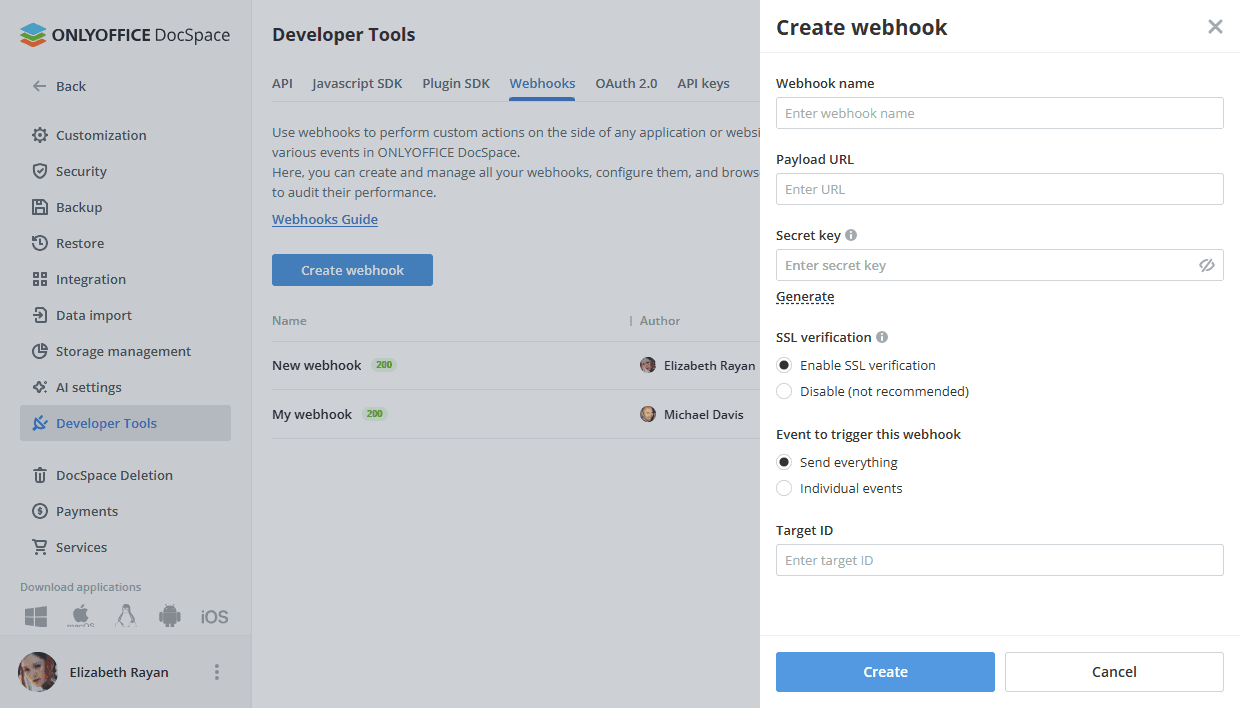
- Ime webhooka – identifikaciono ime za lakši rad sa webhookom na portalu.
- Payload URL – adresa endpointa na koju treba poslati webhook.
- Tajni ključ – postavite tajni ključ webhooka koji vam omogućava da verifikujete zahteve poslate na payload URL. Unesite svoj ključ ili kliknite Generate. Imajte na umu: ne možete ponovo preuzeti svoj tajni ključ nakon što je sačuvan. Ako ste izgubili ili zaboravili ovaj tajni ključ, možete ga resetovati, ali sve integracije koje koriste ovaj ključ će morati biti ažurirane.
- SSL verifikacija – podrazumevano, ova opcija je omogućena za verifikaciju SSL sertifikata prilikom isporuke podataka. Ne preporučuje se onemogućavanje ovog parametra.
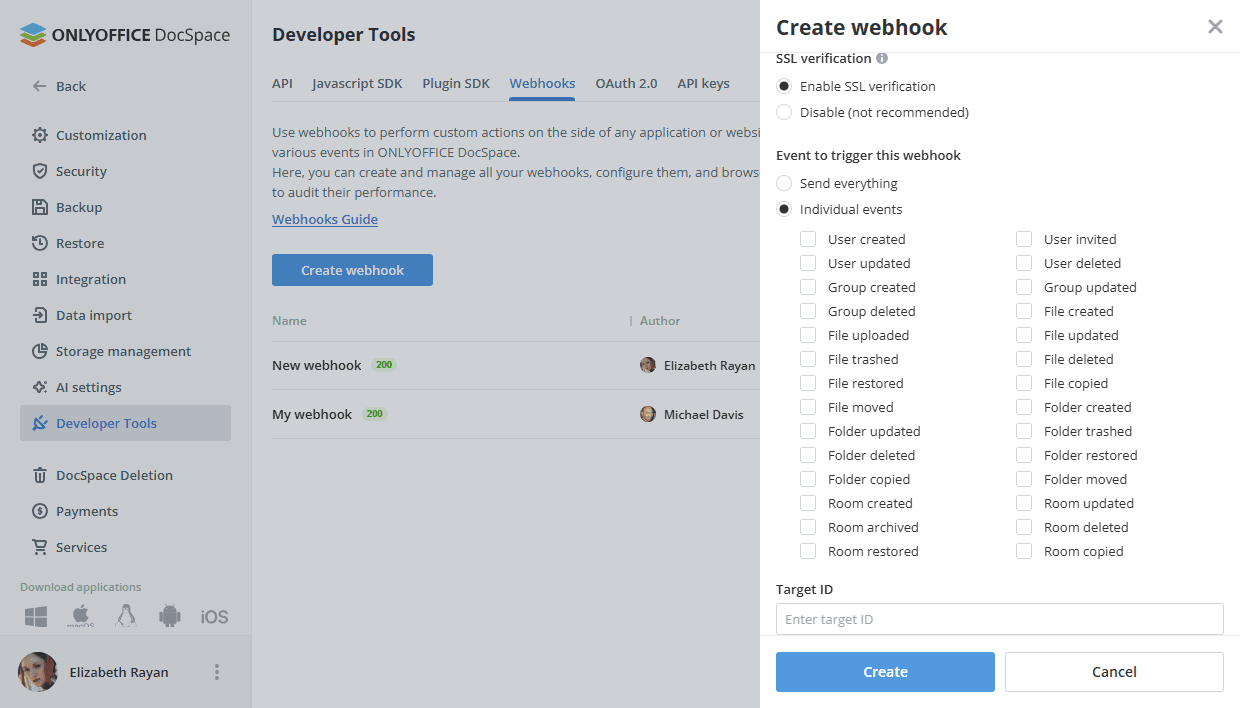
- Okidač - koristite opciju Send everything ili označite radio dugme Individual events i izaberite samo određene okidače, tj. događaje na promenama entiteta portala kao što su Korisnici, Grupe, Dokumenti, Folderi i Sobe. Na primer, korisnik kreiran, pozvan, ažuriran, obrisan, itd.
- Ciljni ID - identifikator bilo korisnika, grupe, fajla ili foldera koji vam omogućava da pratite promene jednog objekta.
- Payload URL mora odgovoriti sa statusom 200 na http zahtev sa HEAD metodom.
- Kliknite na dugme Create.
U zavisnosti od podešavanja, kreirani webhook će biti dodeljen svim DocSpace događajima ili samo izabranim okidačima. Dobijaćete automatska obaveštenja o DocSpace događajima unutar vašeg eksternog servisa. Okidači izabrani tokom kreiranja za određeni webhook se aktiviraju samo ako vlasnik webhooka ima prava pristupa izmenjenom entitetu DocSpace.
Upravljanje webhooks
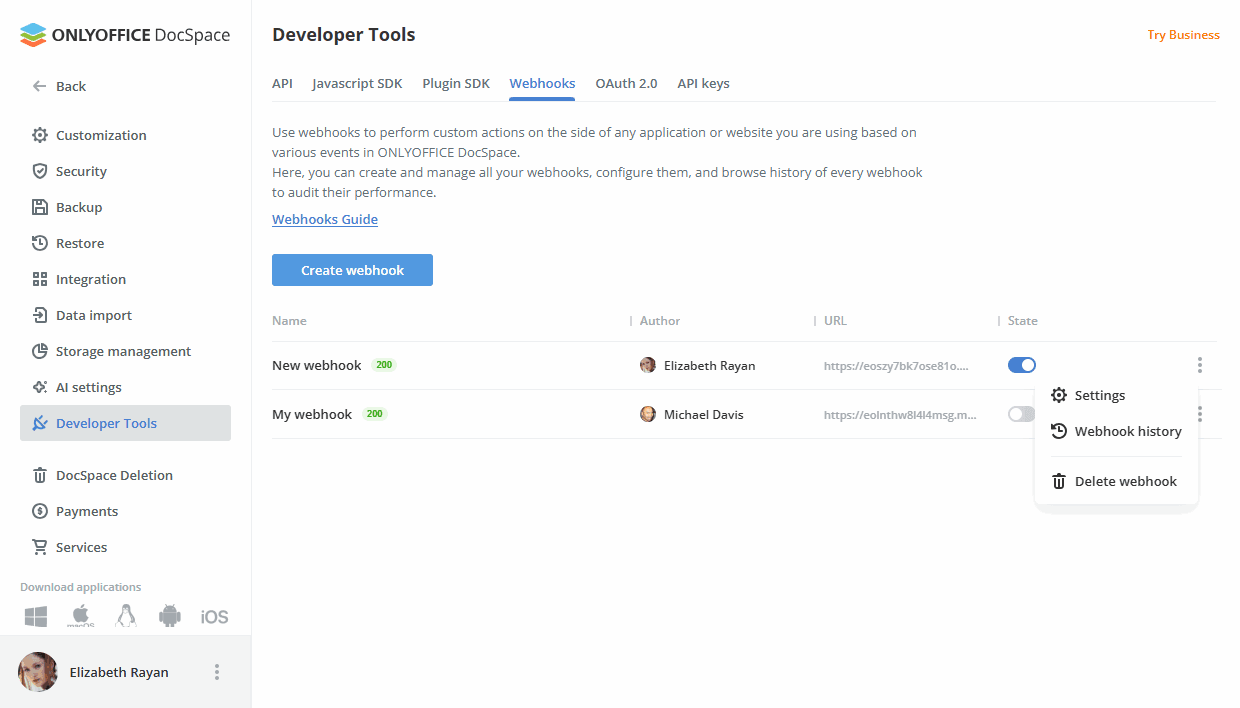
Možete onemogućiti ili ponovo omogućiti kreirani webhook koristeći prekidač pored njega. Koristite ikonu sa desne strane da promenite postavke webhooka određene tokom njegovog kreiranja, pregledate istoriju webhooka ili obrišete webhook.
Kada pregledate istoriju, možete filtrirati webhooks po datumu isporuke ili statusu (Nije poslato, 2XX, 3XX, 4XX, 5XX). Kliknite na dugme filtera  , izaberite potrebne parametre i kliknite Apply.
Možete izabrati jedan ili više webhooks na listi i koristiti opciju  Retry koja se pojavljuje na vrhu da ponovo isporučite izabrane webhooks. Ili kliknite na ikonu pored određenog webhooka i izaberite opciju Retry u kontekstnom meniju.
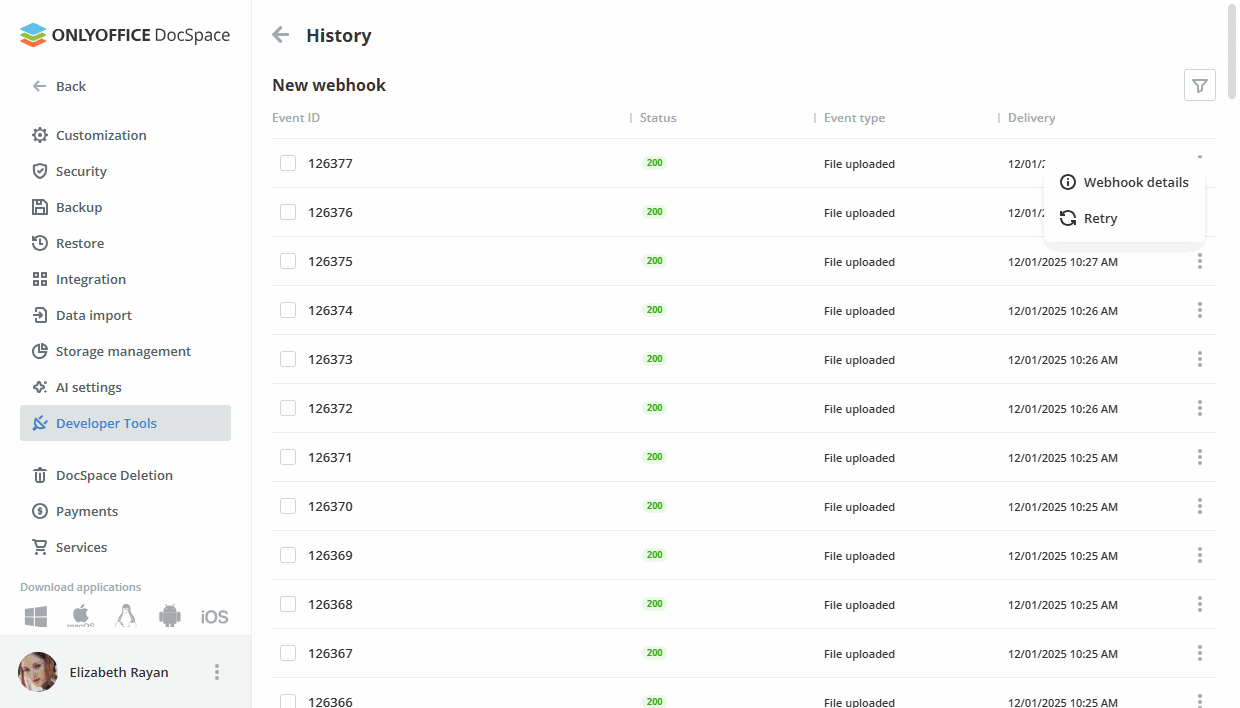
Kliknite na ikonu pored određenog webhooka i izaberite opciju  Webhook details u kontekstnom meniju.
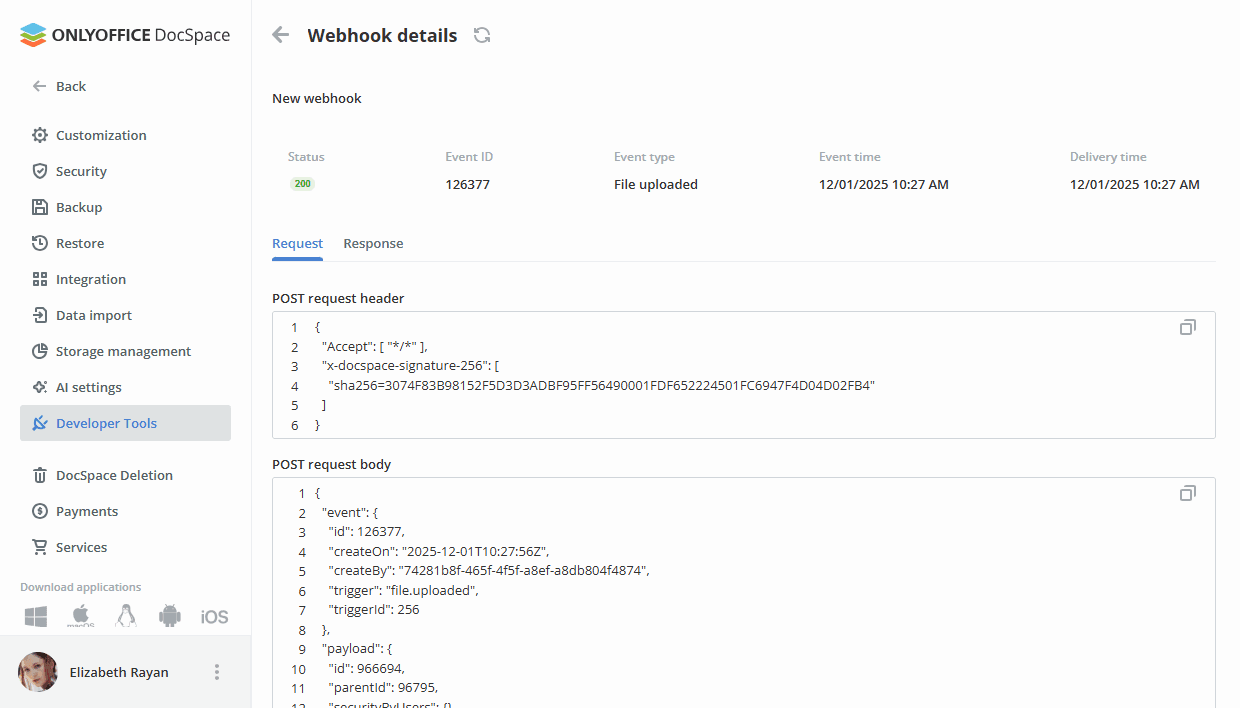
Dostupni su sledeći detalji:
- Status – status odgovora.
- ID događaja – ID događaja.
- Okidač – okidač koji je uzrokovao aktivaciju webhooka.
- Vreme događaja – datum kada se događaj desio.
- Vreme isporuke – datum kada je odgovor primljen od endpointa
U odeljcima Request/Response, možete takođe pregledati zaglavlje POST zahteva, telo POST zahteva, zaglavlje POST odgovora i telo POST odgovora. Koristite ikonu  da kopirate zaglavlje ili telo zahteva/odgovora u clipboard.
Koristite ikonu  pored naslova Webhook details da ponovo isporučite webhook.
Tehnički detalji
Sledeće dve usluge se koriste za rad:
- ASC.Web.Studio pruža metode za slanje webhooks, pokreće WorkerService.
WorkerService – pretplaćuje se za primanje poruka od brokera (na primer, RabbitMQ se koristi podrazumevano), koji skladišti informacije o novim webhooks koji čekaju da budu poslati. Poruke primljene od brokera se stavljaju u red, nakon čega se red konstantno ispituje i asinhrono kontaktira ASC.Webhoks.Service za slanje webhooks.
- ASC.Webhooks.Core pruža metode za objavljivanje webhooks u bazu podataka i posrednika poruka, kao i metode za rad sa bazom podataka.
Za više detalja o DocSpace API, molimo vas da posetite api.onlyoffice.com.