Novčanik
Podešavanje Novčanika
U cloud (SaaS) verziji, možete koristiti DocSpace Novčanik za jednostavnu kupovinu dodatnog prostora za skladištenje i rezervne kopije.
Koristite  meni u donjem levom uglu i izaberite opciju Plaćanja. Prebacite se na karticu Novčanik.
Na glavnoj stranici prikazuje se stanje novčanika i istorija transakcija. Dugme za osvežavanje pored stanja omogućava vam da ažurirate podatke.
Da biste dopunili stanje, kliknite na dugme Dopuni stanje. Ograničenja: za korisnike koji nisu platioci, ovo dugme je onemogućeno.
Ako koristite 'Startup' tarifni plan, potrebno je da povežete karticu u Stripe pre nego što počnete da koristite novčanik. Ako koristite 'Business' tarifni plan, kartica je već povezana i možete koristiti sve funkcije novčanika. Kliknite na dugme Plus pored natpisa Dodaj način plaćanja. Bićete preusmereni na Stripe. Popunite podatke o kartici da biste je povezali.
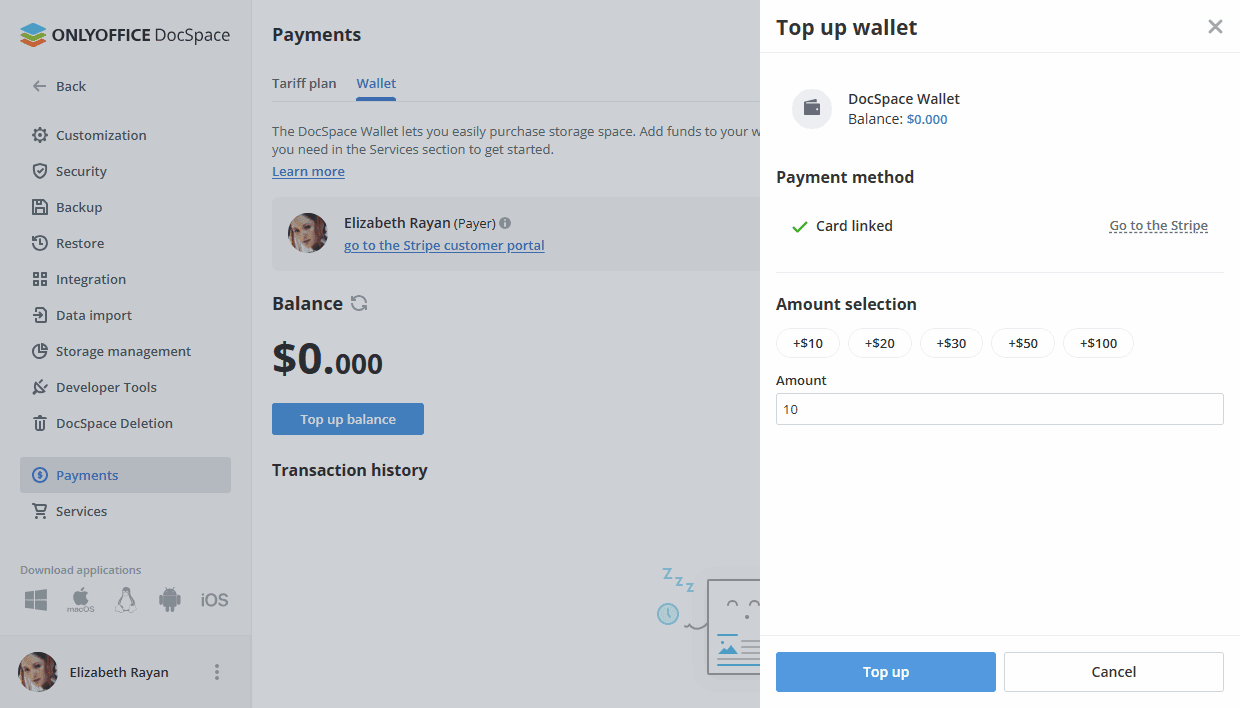
U odeljku Izbor iznosa možete izabrati jedan od ponuđenih unapred postavljenih iznosa za dopunu ($10, $20, $30, $50 ili $100) ili uneti sopstvenu vrednost. Ograničenja: dopuna stanja je dostupna samo za ceo broj. Navedite vrednost i kliknite na dugme Dopuni. Dopuna može potrajati neko vreme.
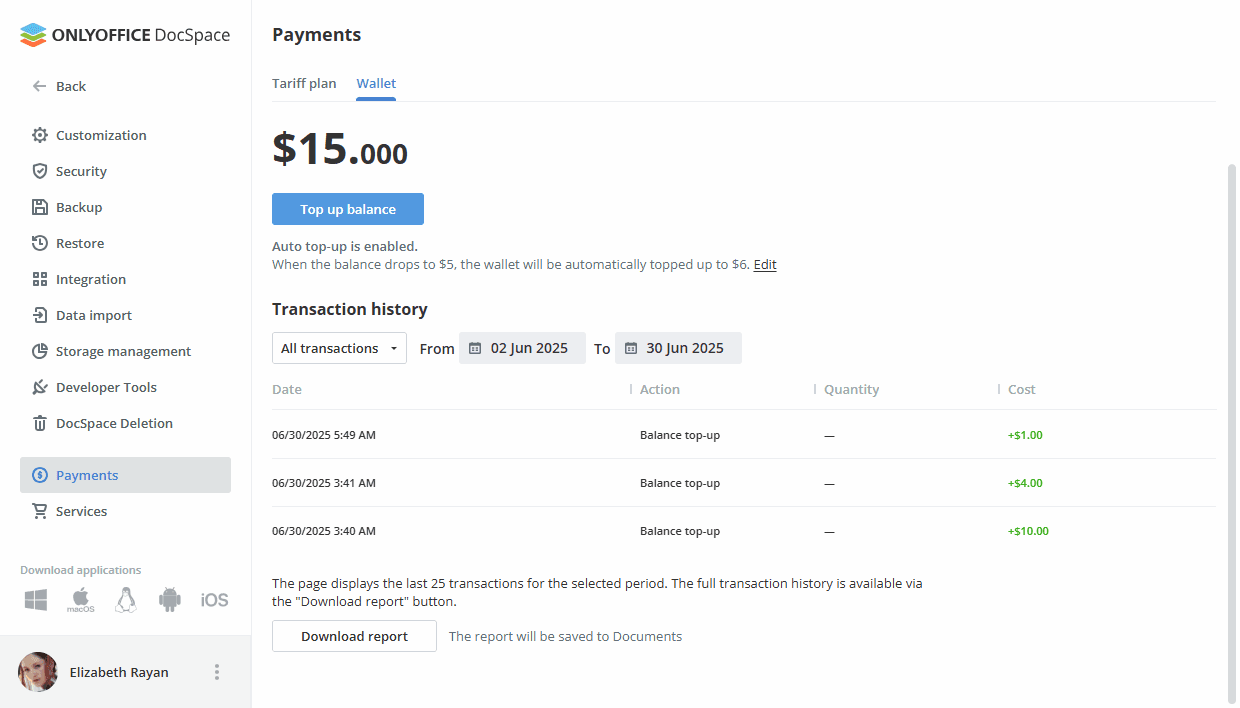
Nakon prve uspešne dopune, pojavljuje se dijalog prozor koji nudi omogućavanje automatskih plaćanja. Omogućavanjem ove postavke, moći ćete automatski da dopunite novčanik kada vaš kreditni saldo padne ispod praga. U dijalog prozoru uključite prekidač Automatska plaćanja. Popunite prag vrednosti i ceo iznos do kojeg novčanik mora biti dopunjen. Kada saldo padne na prvu vrednost, novčanik će automatski biti dopunjen do druge vrednosti. Kliknite na dugme Sačuvaj. Slične postavke će biti dostupne u redovnom dijalogu Dopuni novčanik. Ograničenja: blok 'Automatska plaćanja' nije dostupan dok se ne izvrši prva dopuna stanja.
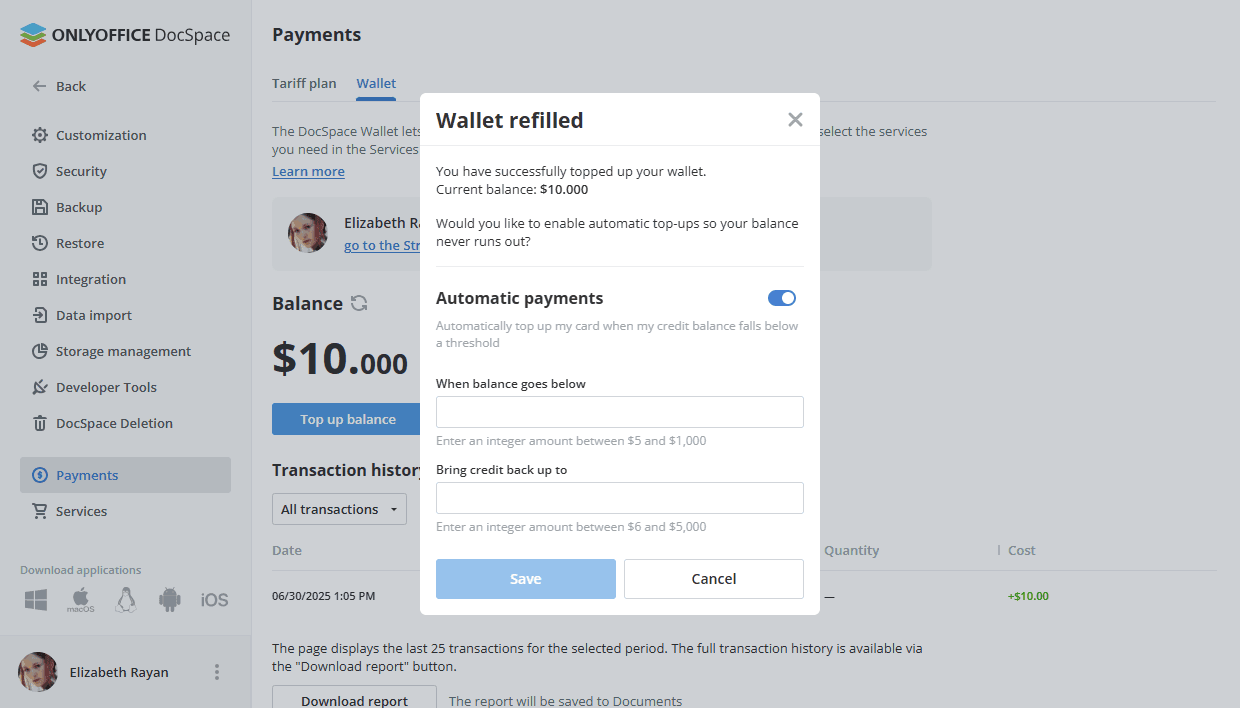
Kada je postavka Automatska dopuna omogućena, odgovarajuće informacije sa brzim pristupom za uređivanje pojavljuju se na glavnoj stranici. Ograničenja: za korisnike koji nisu platioci, link Uredi nije dostupan.
Možete pregledati istoriju transakcija i filtrirati transakcije po određenim parametrima: tip transakcije (Sve transakcije, Kredit, Debit), vremenski period i kontakt (osoba koja je izvršila kupovinu). Takođe možete preuzeti izveštaj generisan prema izabranim parametrima. Izveštaj će biti sačuvan u odeljku 'Dokumenti' i otvoren u novoj kartici.
Kupovina dodatnog prostora za skladištenje
Korišćenjem Novčanika, možete kupiti dodatni prostor za skladištenje u odeljku Usluge.
Koristite meni u donjem levom uglu i izaberite opciju Plaćanja ili Podešavanja. Kliknite na stavku Usluge sa leve strane.
Ako je kartica povezana, informacije o platiocu se prikazuju na glavnoj stranici. Ograničenja: interakcija sa uslugama je ograničena za korisnike koji nisu platioci, tj. ne mogu kliknuti i otvoriti dijalog za upravljanje uslugom.
Kliknite na prekidač u odeljku Dodatni prostor za skladištenje.
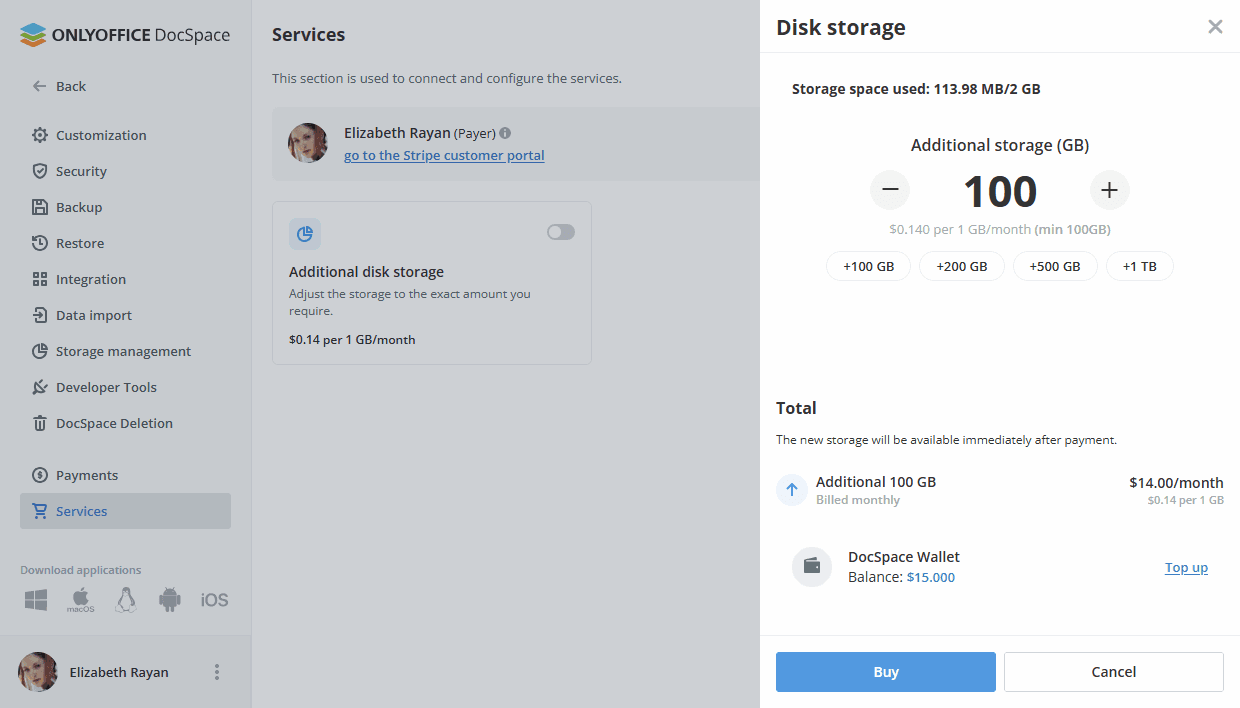
Izaberite potrebnu vrednost prostora za skladištenje koristeći unapred postavljene vrednosti (100GB, 200GB, 500GB, 1TB) i +/- dugmad.
Cena dodatnog prostora za skladištenje je $0.14 po 1GB/mesec, minimum 100 GB.
Ako saldo vašeg novčanika nije dovoljan, možete ga dopuniti klikom na link Dopuni. Preporučeni iznos za dopunu će biti prikazan. Ako kartica nije povezana, možete je povezati u istom dijalogu, nema potrebe da se vraćate na novčanik.
Kliknite na dugme Kupi.
Promena pretplate za prostor za skladištenje
Ako postoji tarifni plan sa dodatnim prostorom, ali odlučite da kupite više prostora, trošak koji će biti naplaćen sada će biti izračunat na osnovu preostalih dana do vašeg datuma naplate. Pun iznos će biti naplaćen jednom po obračunskom ciklusu na vaš redovni datum naplate.
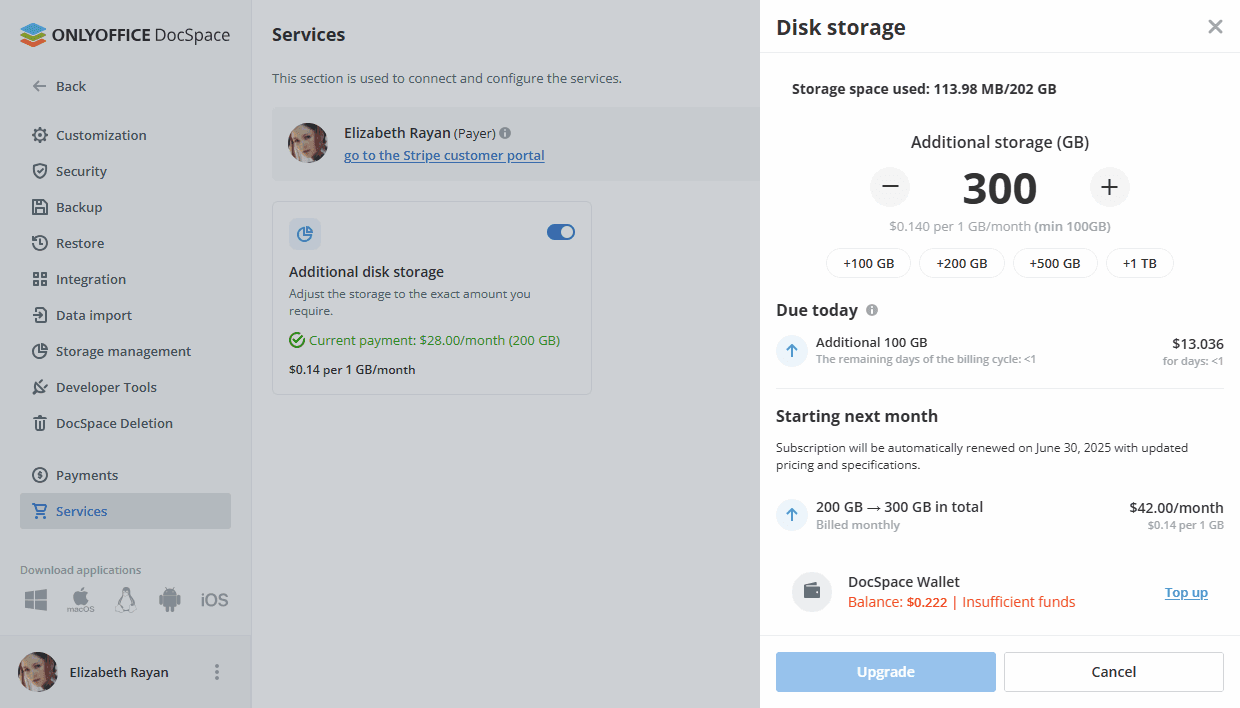
Ako želite da smanjite tarifni plan, promene stupaju na snagu na datum sledeće uplate. Pre ovog datuma, morate uskladiti količinu zauzetog prostora sa novim tarifnim planom. Ako se to ne dogodi, naplatiće se iznos za stvarno korišćeni prostor.
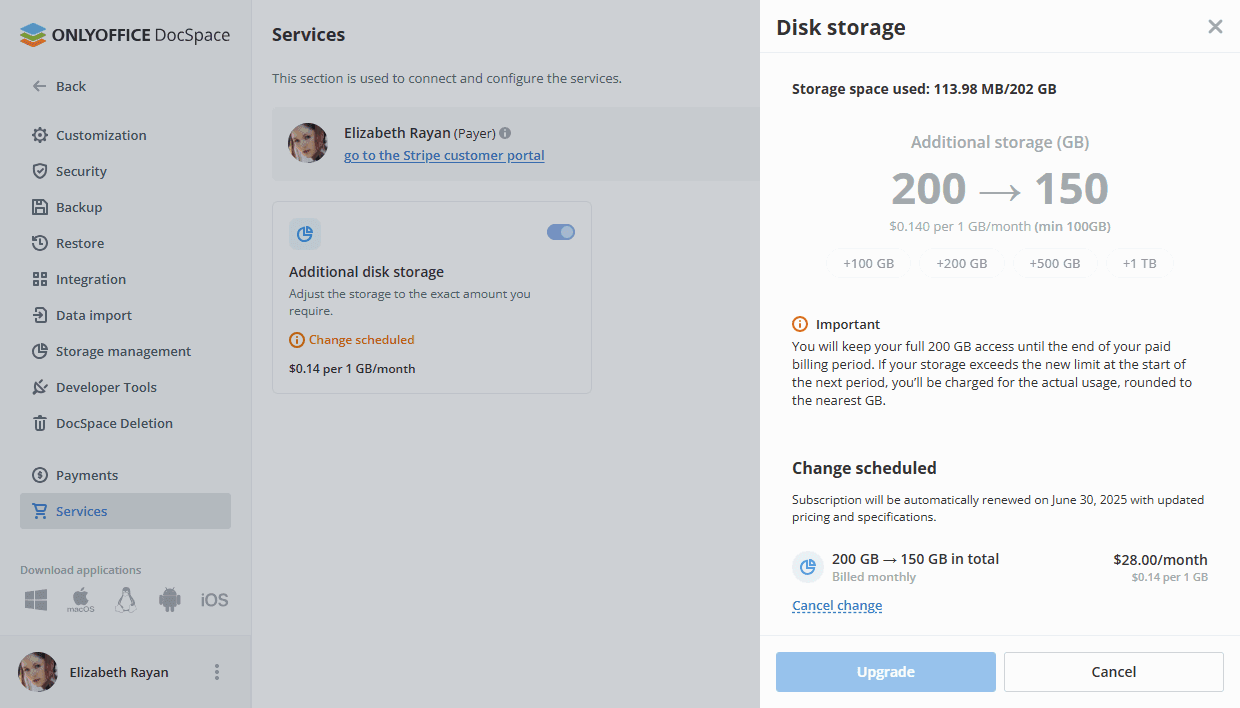
Da biste otkazali postojeći tarifni plan sa dodatnim prostorom, možete isključiti prekidač ili postaviti 0 GB u odeljku Dodatni prostor.
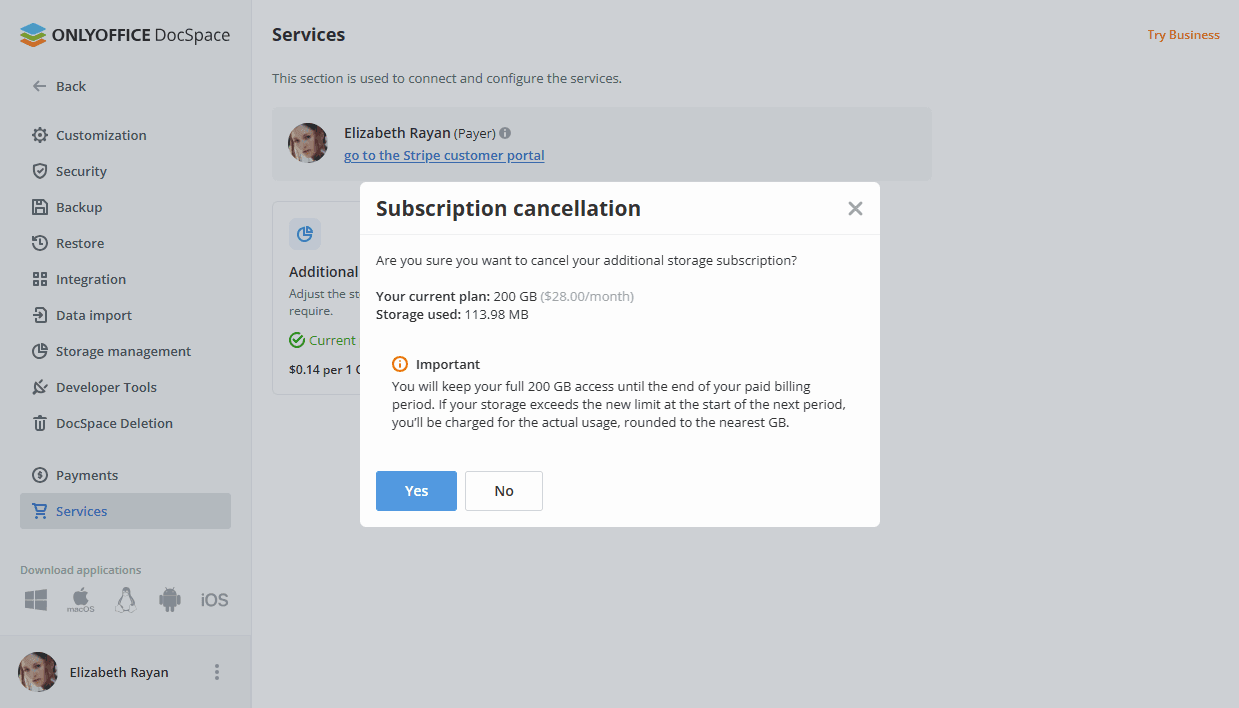
Ako je promena plana (uključujući otkazivanje pretplate) zakazana za sledeći datum naplate, prikazaće se napomena Promena zakazana, a prekidač će postati nedostupan za promenu.
Kupovina rezervnih kopija
Korišćenjem Novčanika, možete kupiti rezervne kopije u odeljku Usluge.
Koristite meni u donjem levom uglu i izaberite opciju Plaćanja ili Podešavanja. Kliknite na stavku Usluge sa leve strane.
Ako je kartica povezana, informacije o platiocu se prikazuju na glavnoj stranici. Ograničenja: interakcija sa uslugama je ograničena za korisnike koji nisu platioci, tj. ne mogu kliknuti i otvoriti dijalog za upravljanje uslugom.
Kliknite na prekidač u odeljku Rezervna kopija.
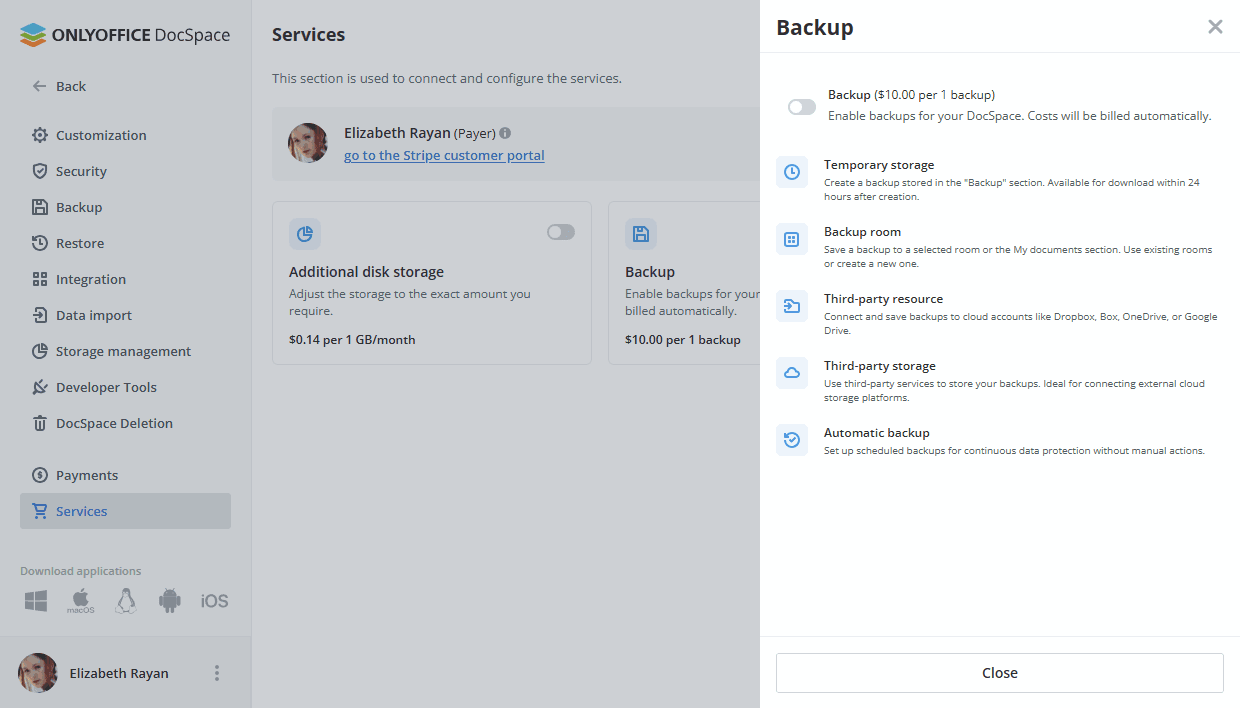
Omogućavanje usluge Rezervna kopija će omogućiti svim administratorima DocSpace-a da kreiraju rezervne kopije u bilo koje vreme, sve dok je saldo novčanika dovoljan.
Cena rezervne kopije je $10.00 po 1 rezervnoj kopiji.
Kliknite na dugme Nastavi u prozoru za potvrdu.