Dvofaktorska autentifikacija
Uvod
Želite da zaštitite podatke pohranjene u vašem DocSpace-u i sprečite bilo kakav neovlašćeni pristup? Onda iskoristite dodatni nivo sigurnosti omogućavanjem dvofaktorske autentifikacije. U ovom slučaju, ako neko pokuša da hakuje vaš ONLYOFFICE DocSpace nalog čak i ako ima vašu lozinku, biće mu potreban vaš telefon da bi pristupio. Ovaj vodič će objasniti kako to funkcioniše i kako omogućiti ovu opciju.
Trenutno možete omogućiti verifikaciju u dva koraka pomoću aplikacija za autentifikaciju.
Omogućavanje dvofaktorske autentifikacije
Da biste postavili dvofaktorsku autentifikaciju,
- Koristite
 meni u donjem levom uglu i izaberite opciju Podešavanja.
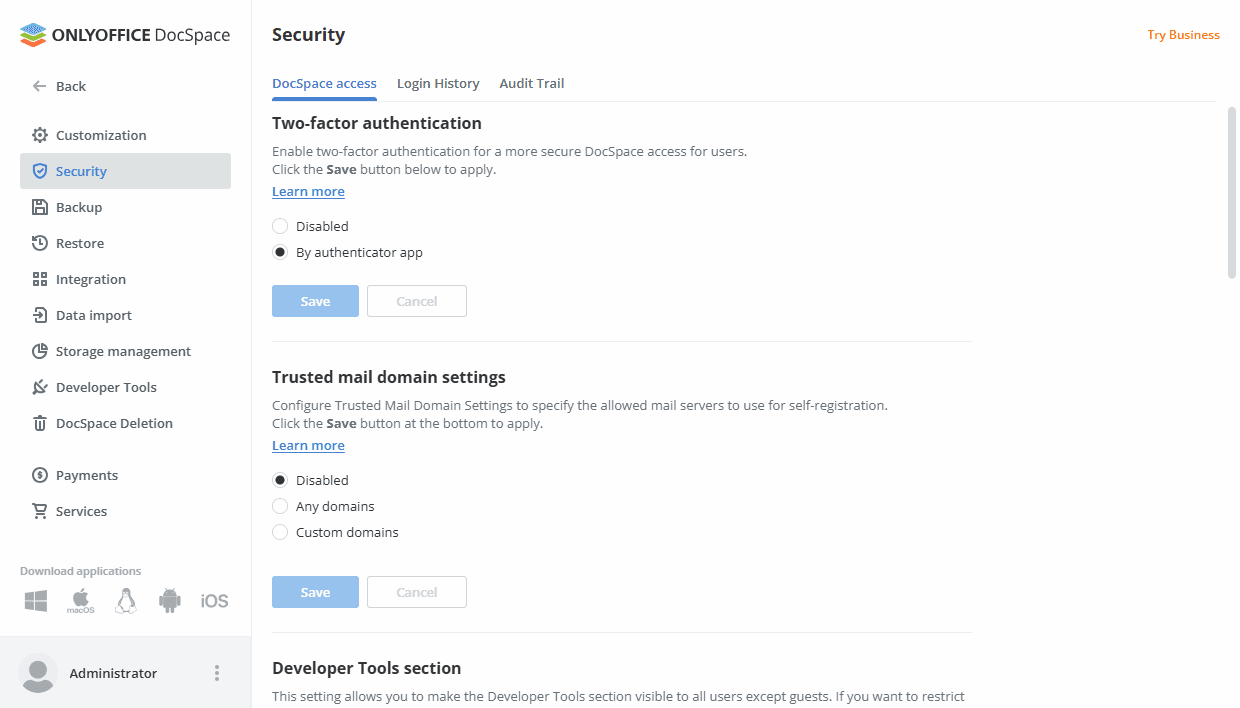
 - U podešavanjima DocSpace-a, otvorite odeljak Sigurnost sa leve strane.
- Idite na odeljak Dvofaktorska autentifikacija.
- Kliknite na radio dugme Pomoću aplikacije za autentifikaciju da biste koristili aplikaciju za autentifikaciju.
- Kliknite na dugme Sačuvaj ispod odeljka Dvofaktorska autentifikacija.
To je sve. Dvofaktorska autentifikacija je omogućena.
Pristupite svom DocSpace nalogu koristeći aplikaciju za autentifikaciju
Kada je dvofaktorska autentifikacija pomoću aplikacije za autentifikaciju omogućena, prijavljivanje na vaš DocSpace nalog će uključivati dva koraka:
- Korak 1 - Unesite svoje podatke za prijavu: email i lozinku kao i obično.
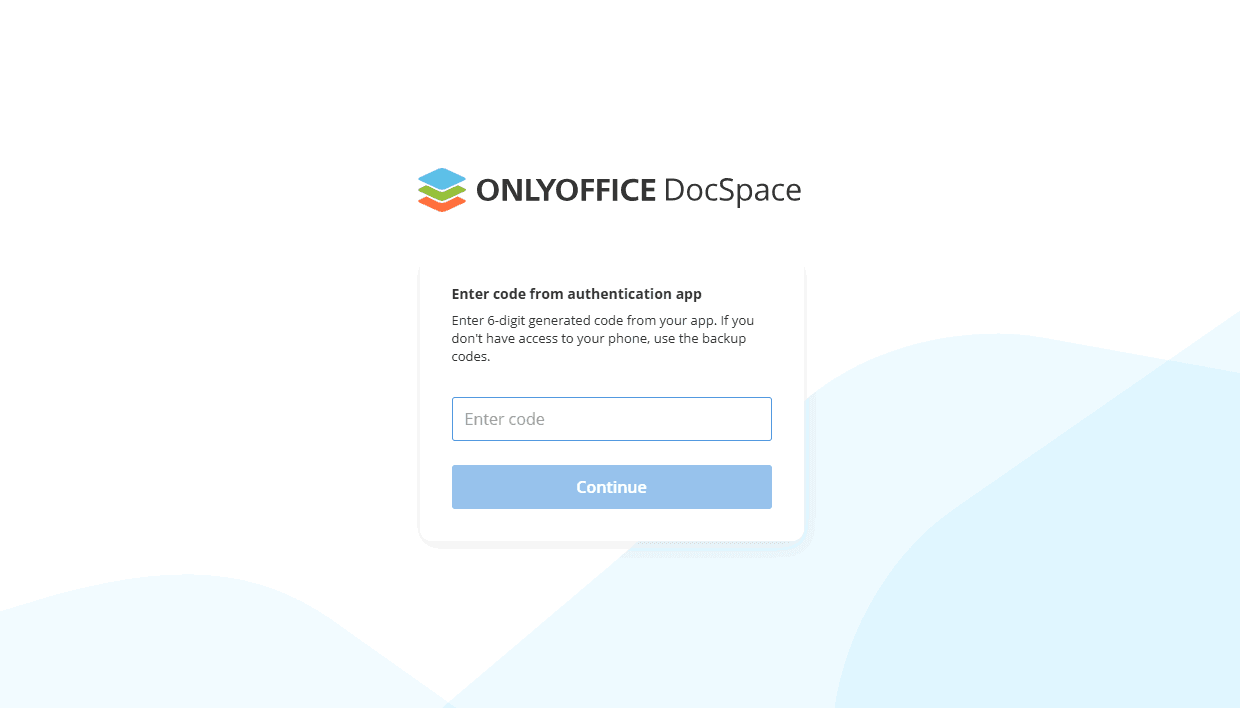
- Korak 2 - Unesite šestocifreni verifikacioni kod ili rezervni kod generisan od strane aplikacije za autentifikaciju.
Da biste prvi put pristupili svom DocSpace-u nakon omogućavanja dvofaktorske autentifikacije:
- Unesite svoje uobičajene podatke za prijavu na DocSpace. QR kod i vaš tajni ključ će biti prikazani na stranici za potvrdu prijave na DocSpace.
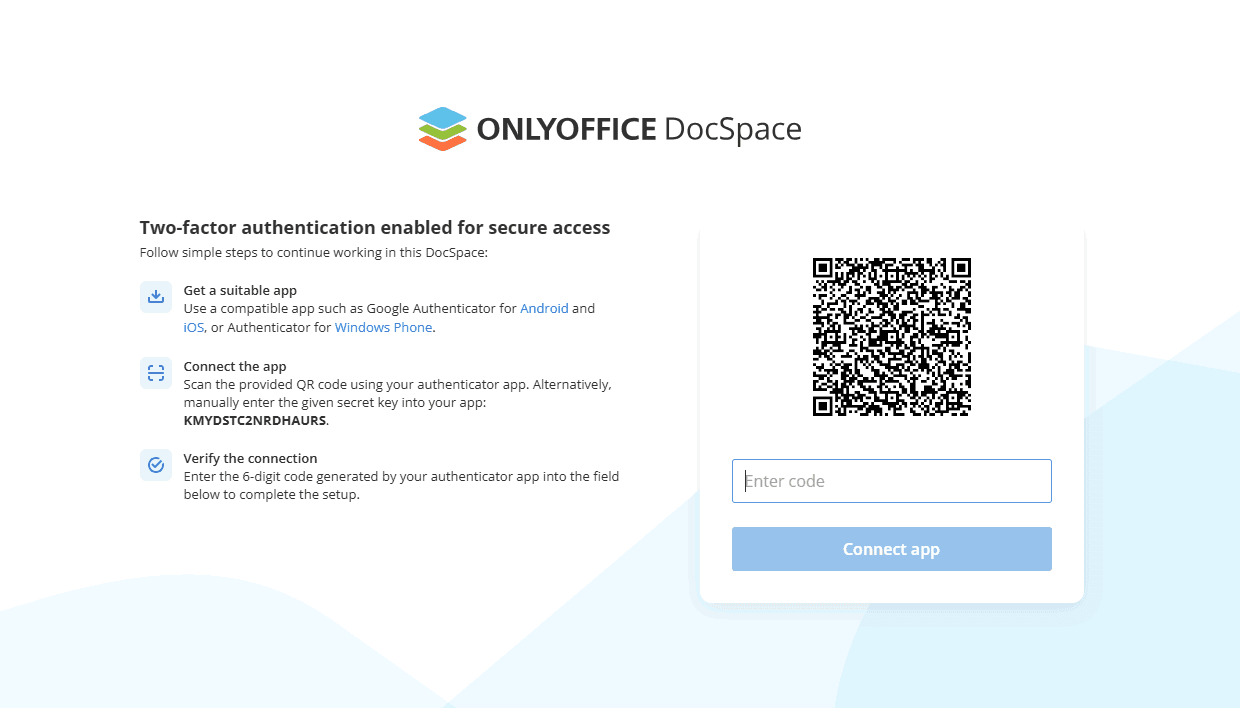
- Instalirajte aplikaciju za autentifikaciju na svoj mobilni uređaj. Možete koristiti Google Authenticator za Android i iOS ili Authenticator za Windows Phone.
- Otvorite aplikaciju za autentifikaciju na svom mobilnom uređaju i konfigurišite je na jedan od sledećih načina:
- Skenirajte QR kod prikazan u pretraživaču, ili
- Ručno unesite vaš tajni ključ prikazan u pretraživaču,
- Na stranici za potvrdu prijave na DocSpace, unesite 6-cifreni kod generisan od strane vaše aplikacije,
- Kliknite na dugme Poveži aplikaciju.
Bićete preusmereni na svoju profilnu stranicu sa otvorenim prozorom Rezervni kodovi. Možete koristiti rezervne kodove kada nemate pristup svom mobilnom uređaju. Odštampajte rezervne kodove klikom na odgovarajuće dugme i koristite ih kada je potrebno.
Na vašoj profilnoj stranici, odeljak Dvofaktorska autentifikacija će biti dostupan. Kliknite na Prikaži rezervne kodove da otvorite rezervne kodove u novom prozoru. Da biste dobili nove kodove, možete koristiti dugme Zatraži nove. Samo kodovi koji su poslednji generisani su važeći. Takođe je moguće resetovati aplikaciju korišćenjem linka Resetuj aplikaciju i zatim povezati novu aplikaciju za autentifikaciju.
Kada sledeći put pristupite svom nalogu, biće vam zatraženi vaš email i lozinka, kao i verifikacioni kod. Možete koristiti ili kod generisan od strane aplikacije ili rezervni kod.