Upravljanje skladištem
Upravljanje skladištem
Odeljak Upravljanje skladištem koristi se za pregled korišćenog prostora na disku ONLYOFFICE DocSpace, definisanje kvota, pregled statistika.
Ovde možete pregledati sledeće opšte informacije:
- Datum kreiranja vašeg DocSpace-a.
- Broj aktivnih zaposlenih registrovanih u vašem DocSpace-u.
- Određeni region za skladištenje podataka za vaš cloud DocSpace.
- Ukupan korišćeni prostor na disku. Ako je postavljena kvota memorije, možete videti Ukupno skladište i Korišćeni prostor.
- Prostor za skladištenje koji koristi svaki odeljak (Moji dokumenti, Kanta za otpatke, Arhiva, Sobe, AI agenti).
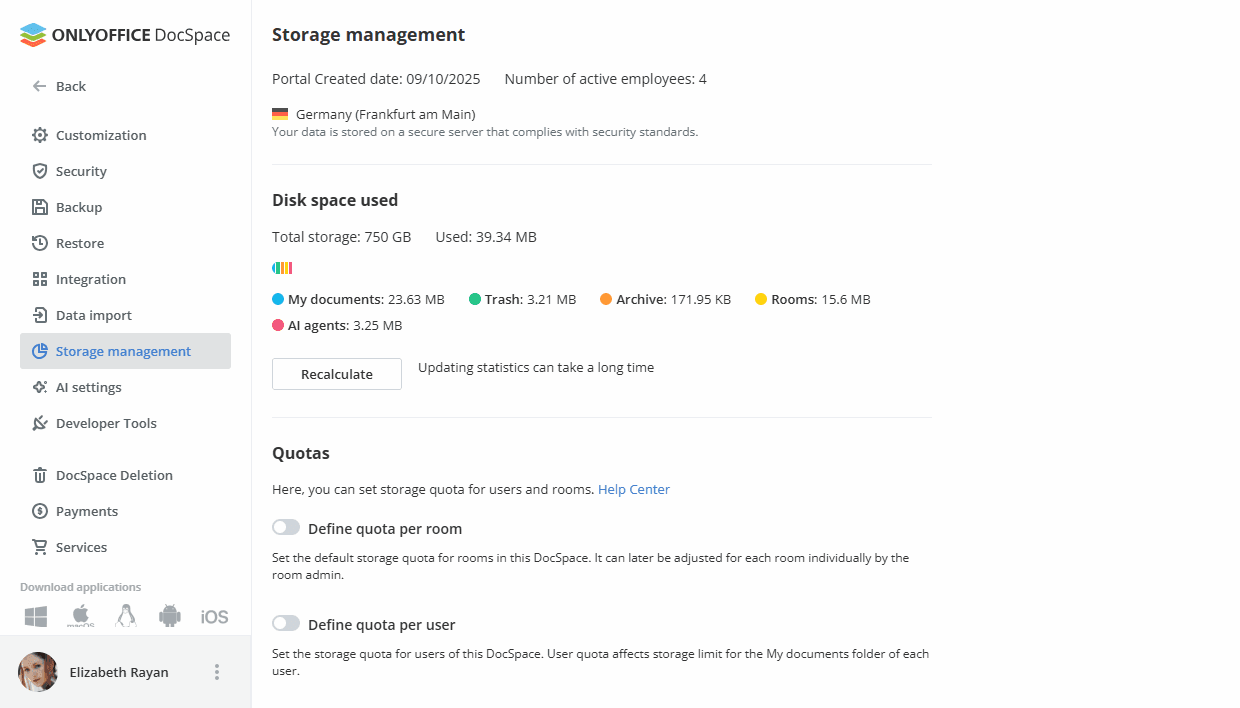
Ako koristite plaćeni Business plan ili Enterprise server verziju, možete postaviti kvotu memorije za skladištenje:
- Kliknite na link Upravljaj kvotom skladišta u odeljku Korišćeni prostor na disku.
- Otvoriće se novi prozor. Postavite potrebnu vrednost u polje za unos i izaberite jedinicu mere iz padajuće liste (bajti, Kb, Mb, Gb, Tb).
- Kliknite OK.
Da biste promenili ili onemogućili kvotu, kliknite na ikonu Akcije sa desne strane i koristite opcije Promeni kvotu ili Onemogući kvotu. Dugme Preračunaj koristi se za preračunavanje prostora koji koriste sobe i korisnici prikazani u odeljku Statistika.
Kvote
Možete definisati podrazumevane kvote po sobi, po korisniku ili po AI agentu. U SaaS verziji, ovo je plaćena funkcija (dostupna samo za plaćeni Business plan). U server verziji, ova funkcija je dostupna za Enterprise server verziju.
Upravljanje kvotama po sobi
Da biste omogućili i postavili podrazumevanu kvotu memorije koja će se primeniti na sve nove i postojeće sobe:
- Uključite prekidač Definiši kvotu po sobi.
- Postavite potrebnu vrednost u polje za unos i izaberite jedinicu mere iz padajuće liste (bajti, Kb, Mb, Gb, Tb).
- Kliknite Sačuvaj.
Da biste onemogućili podrazumevanu kvotu, isključite prekidač Definiši kvotu po sobi.
Kada je podrazumevana kvota postavljena u podešavanjima Upravljanja skladištem, administrator sobe može promeniti kvotu za nekoliko soba izabranih na listi Sobe ili za određenu sobu na listi Sobe / panelu Informacije sobe.
Da biste promenili kvotu za određenu sobu:
- Kliknite na vrednost kvote desno od imena sobe na listi ili u panelu Informacije.
- Izaberite opciju Promeni kvotu iz padajuće liste.
- Otvoriće se novi prozor. Postavite potrebnu vrednost u polje za unos i izaberite jedinicu mere iz padajuće liste (bajti, Kb, Mb, Gb, Tb).
- Kliknite OK.
Da biste postavili promenjenu kvotu na podrazumevanu, koristite opciju Postavi na podrazumevano desno od imena sobe na listi ili u panelu Informacije. Vrednost kvote će se promeniti na podrazumevanu.
Da biste onemogućili kvotu, koristite opciju Onemogući kvotu desno od imena sobe na listi ili u panelu Informacije. Vrednost kvote će se promeniti na Neograničeno.
Upravljanje kvotama po korisniku
Ova kvota utiče na ograničenje skladišta za odeljak Dokumenti svakog korisnika. Da biste omogućili i postavili podrazumevanu kvotu memorije koja će se primeniti na sve nove i postojeće korisnike:
- Uključite prekidač Definiši kvotu po korisniku.
- Postavite potrebnu vrednost u polje za unos i izaberite jedinicu mere iz padajuće liste (bajti, Kb, Mb, Gb, Tb).
- Kliknite Sačuvaj.
Da biste onemogućili podrazumevanu kvotu, isključite prekidač Definiši kvotu po korisniku.
Kada je podrazumevana kvota postavljena u podešavanjima Upravljanja skladištem, administrator DocSpace-a može promeniti/onemogućiti kvotu za nekoliko korisnika izabranih na listi Nalozi ili za određenog korisnika na listi Nalozi / panelu Informacije korisnika.
Da biste promenili kvotu za određenog korisnika:
- Kliknite na vrednost kvote desno od imena korisnika na listi ili u panelu Informacije.
- Izaberite opciju Promeni kvotu iz padajuće liste.
- Otvoriće se novi prozor. Postavite potrebnu vrednost u polje za unos i izaberite jedinicu mere iz padajuće liste (bajti, Kb, Mb, Gb, Tb).
- Kliknite OK.
Da biste postavili promenjenu kvotu na podrazumevanu, koristite opciju Postavi na podrazumevano desno od imena korisnika na listi ili u panelu Informacije. Vrednost kvote će se promeniti na podrazumevanu.
Da biste onemogućili kvotu, koristite opciju Onemogući kvotu desno od imena korisnika na listi ili u panelu Informacije. Vrednost kvote će se promeniti na Neograničeno.
Upravljanje kvotama po AI agentu
Da biste omogućili i postavili podrazumevanu kvotu memorije koja će se primeniti na sve nove i postojeće AI agente:
- Uključite prekidač Definiši kvotu po AI agentu.
- Postavite potrebnu vrednost u polje za unos i izaberite jedinicu mere iz padajuće liste (bajti, Kb, Mb, Gb, Tb).
- Kliknite Sačuvaj.
Da biste onemogućili podrazumevanu kvotu, isključite prekidač Definiši kvotu po AI agentu.
Kada je podrazumevana kvota postavljena u podešavanjima Upravljanja skladištem, administrator AI agenta može promeniti kvotu za nekoliko AI agenata izabranih na listi AI agenti ili za određenog AI agenta na listi AI agenti / panelu Informacije AI agenta.
Da biste promenili kvotu za određenog AI agenta:
- Kliknite na vrednost kvote desno od imena AI agenta na listi ili u panelu Informacije.
- Izaberite opciju Promeni kvotu iz padajuće liste.
- Otvoriće se novi prozor. Postavite potrebnu vrednost u polje za unos i izaberite jedinicu mere iz padajuće liste (bajti, Kb, Mb, Gb, Tb).
- Kliknite OK.
Da biste postavili promenjenu kvotu na podrazumevanu, koristite opciju Postavi na podrazumevano desno od imena AI agenta na listi ili u panelu Informacije. Vrednost kvote će se promeniti na podrazumevanu.
Da biste onemogućili kvotu, koristite opciju Onemogući kvotu desno od imena AI agenta na listi ili u panelu Informacije. Vrednost kvote će se promeniti na Neograničeno.
Statistika
U SaaS verziji, ovo je plaćena funkcija (dostupna samo za plaćeni Business plan). U server verziji, ova funkcija je dostupna za Enterprise server verziju. Ovde možete pregledati sledeće detaljne podatke:
- Top 5 soba po korišćenju skladišta: korišćeni prostor / kvota po sobi, ako je navedeno
- Top 5 korisnika po korišćenju skladišta: korišćeni prostor / kvota po korisniku, ako je navedeno
- Top 5 AI agenata po korišćenju skladišta: korišćeni prostor / kvota po AI agentu, ako je navedeno