Nextcloud
Uvod
U ovom članku ćemo vam pokazati kako da prenesete podatke sa Nextcloud servera na vaš ONLYOFFICE DocSpace.
Počevši od v 2.5, ONLYOFFICE DocSpace podržava izvoz korisnika iz Nextcloud-a, korisničkih fajlova, podešavanja deljenja i grupa.
Izvoz podataka iz Nextcloud-a
Omogućavanje režima održavanja
Prvo, potrebno je omogućiti režim održavanja na vašem Nextcloud serveru. Režim održavanja zaustavlja server i omogućava nam da izvezemo podatke iz Nextcloud instalacione fascikle i MySQL baze podataka. Da biste aktivirali režim održavanja:
-
Idite u fasciklu sa Nextcloud instalacijom.
cd /var/www/html/nextcloud -
Pokrenite occ fajl da omogućite režim održavanja.
sudo -u www-data php occ maintenance:mode --onU zavisnosti od operativnog sistema, lokacija Nextcloud instalacione fascikle može se razlikovati.
Izvoz fascikle sa podacima
Da bismo uspešno migrirali vaše podatke na ONLYOFFICE DocSpace, potrebno je da uključimo korisničke fascikle u našu rezervnu arhivu. One se nalaze u data fascikli unutar Nextcloud direktorijuma.
Da biste izvezli data fasciklu, pokrenite sledeću komandu:
sudo rsync -Aax /var/www/html/nextcloud/data [preferred location]/data/Gde je [preferred location] destinacija izvezene fascikle.
Izvoz baze podataka
Takođe, potrebno je izvesti rezervni fajl MySQL baze podataka. Postoje dva moguća načina za izvoz baze podataka.
Ako je baza podataka postavljena na istom serveru, izvršite:
sudo mysqldump --lock-tables -u root -p nextcloud_db > [preferred location]/nextcloud-dirbkp_`date +"%Y%m%d"`/Gde je [preferred location] destinacija izvezene fascikle.
Ako je baza podataka postavljena na drugom serveru, pokrenite sledeću komandu:
mysqldump --single-transaction -h [server] -u [username] -p[password] [db_name] > nextcloud-sqlbkp_`date +"%Y%m%d"`.bakOnemogućavanje režima održavanja
Nakon što su sve potrebne fascikle i fajlovi izvezeni, možemo onemogućiti režim održavanja i pokrenuti Nextcloud server.
Da biste to uradili, idite u Nextcloud instalacionu fasciklu i izvršite:
sudo -u www-data php occ maintenance:mode --offPriprema podataka za uvoz
Da biste uvezli podatke, potrebno je da kompresujete određene fajlove i fascikle u zip arhivu. Fajl archive.zip sadrži data fasciklu koja čuva fascikle korisnika Nextcloud-a i rezervni fajl baze podataka. Struktura fajla archive.zip izgleda ovako:
-archive:
    - data:
        - user1
        - user2
        - user3
    - MySQL backup file
Izvoz sa snap-om
Ako koristite Nextcloud instaliran sa snap paketom, pokrenite sledeću komandu:
sudo nextcloud.exportOva komanda će uključiti režim održavanja i napraviti rezervnu kopiju cele instance u fasciklu sa vremenskom oznakom, nešto poput 20240723-103102, unutar /var/snap/nextcloud/common/backups/.
Nakon što je izvoz završen, kreirajte .tar arhivu sa sledećom komandom:
sudo tar -cvf 20240723-103102_nextcloud-backup.tar /var/snap/nextcloud/common/backups/20240723-103102Uvoz podataka u ONLYOFFICE DocSpace
- Prijavite se u vaš ONLYOFFICE DocSpace.
- Koristite
 meni u donjem levom uglu i izaberite opciju Podešavanja.
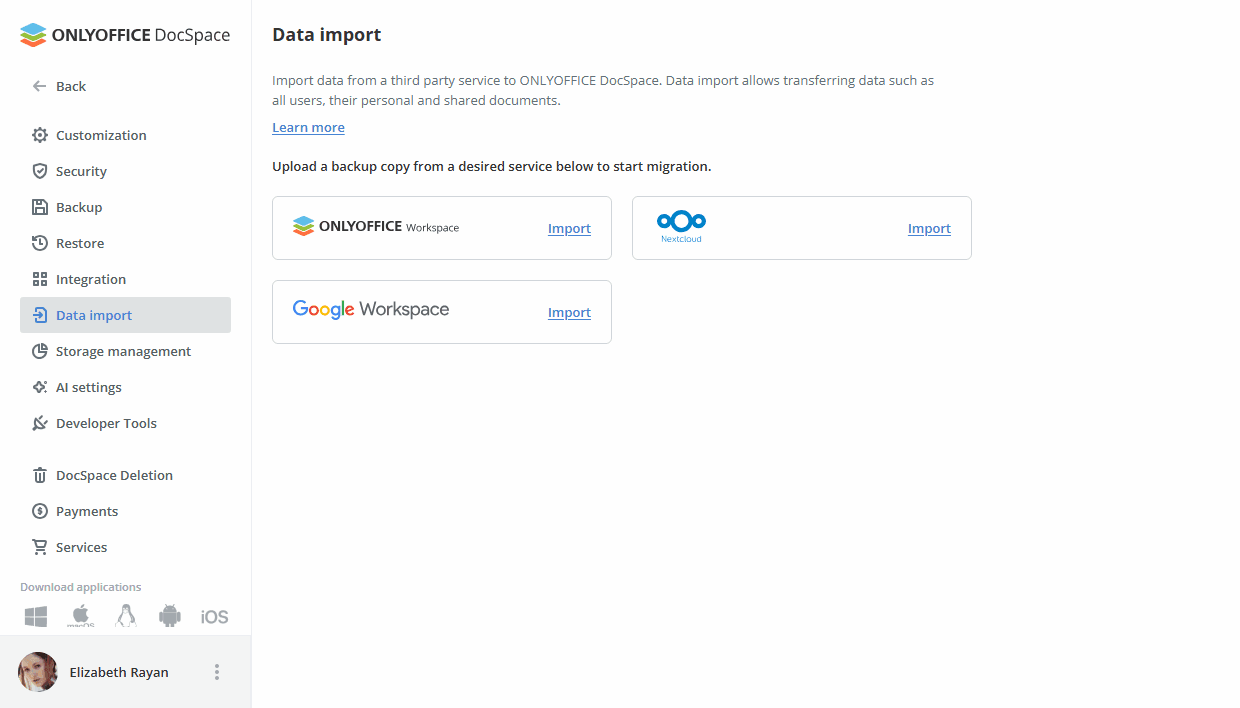
 - Izaberite sekciju Uvoz podataka.
-
Kliknite na link Uvoz pored Nextcloud servisa ili samog Nextcloud stavke.
-
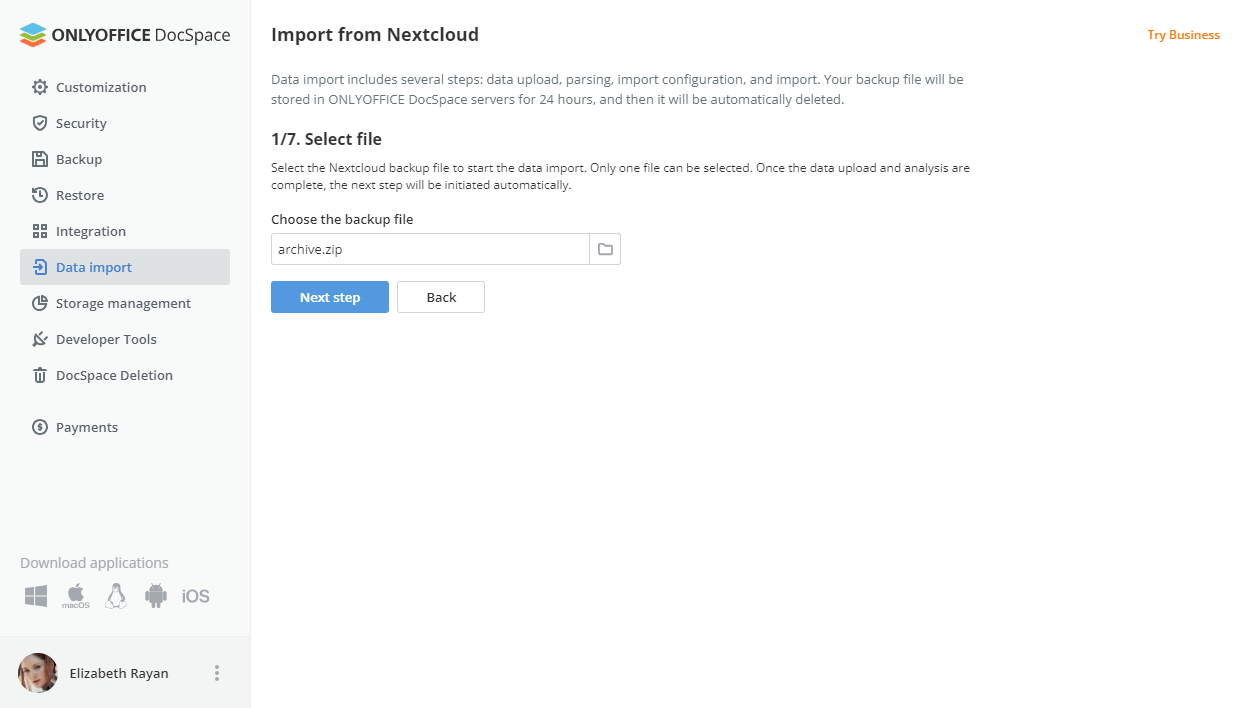
Kliknite na ikonu fascikle pored polja za izbor ili samog polja 'Rezervni fajl' i izaberite arhive korisnika.
Sačekajte da se arhiva učita. Kada je učitavanje završeno, kliknite na dugme Sledeći korak.
-
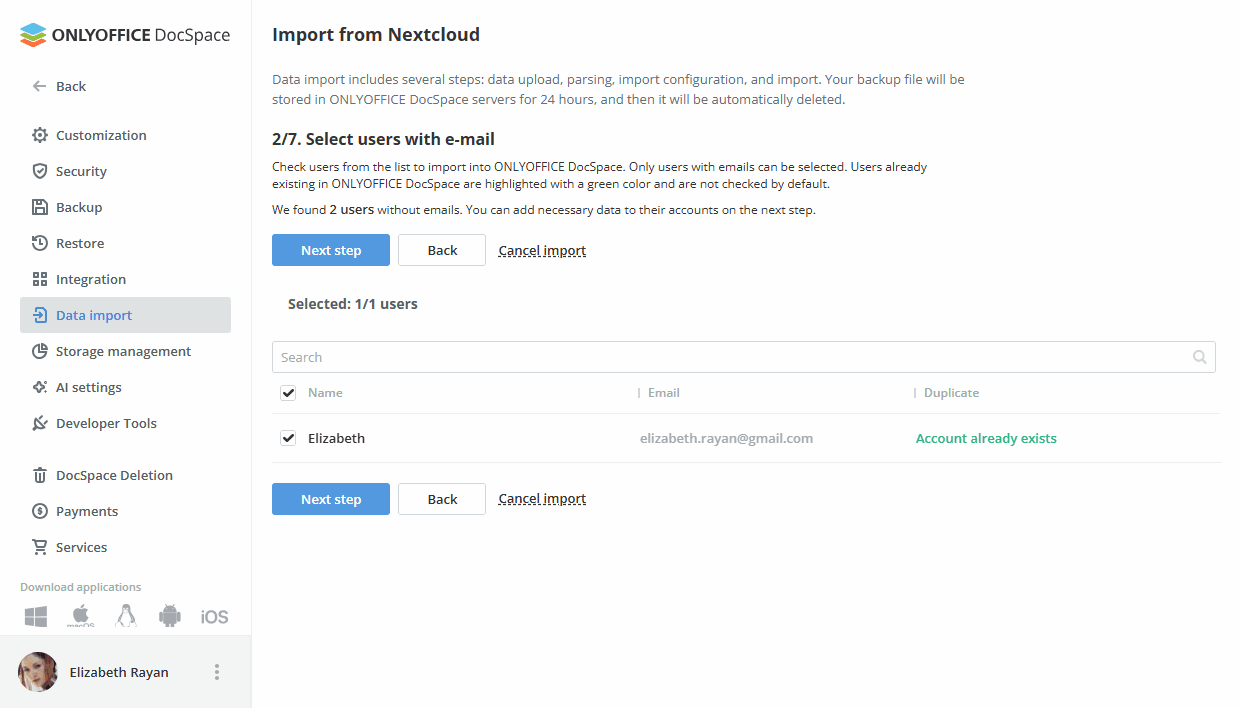
Izaberite korisnike sa liste i kliknite na dugme Sledeći korak. Prvo će biti migrirani samo korisnici sa e-mail adresama.
-
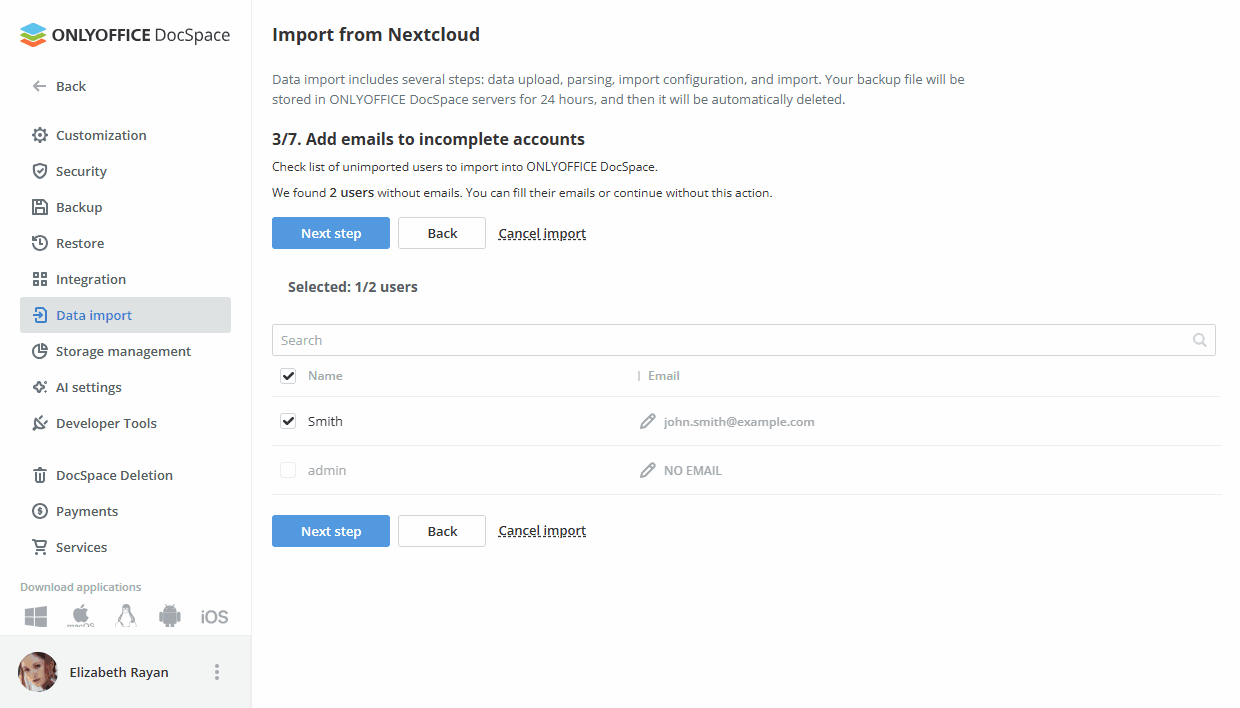
Sada možete izabrati korisnike bez popunjenih e-mail adresa i uneti njihove e-mail adrese. Da biste to uradili, unesite e-mail adresu korisnika. Kliknite na dugme Potvrdi pored polja za unos e-mail adrese. Izaberite nekoliko korisnika sa liste označavanjem njihovih polja za potvrdu. Nastavite na sledeći korak klikom na dugme Sledeći korak.
-
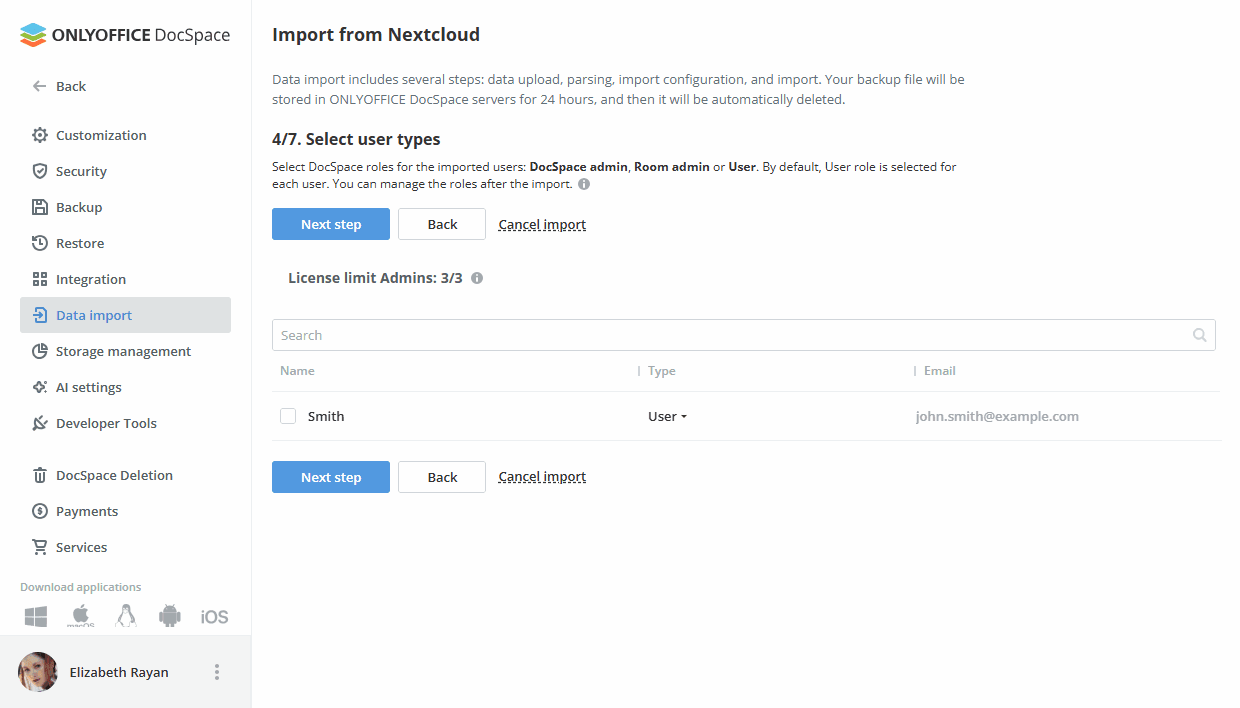
Izaberite tipove korisnika (DocSpace admin, admin sobe, korisnik) i kliknite na dugme Sledeći korak.
Ako je prekoračen limit za administratore, pojaviće se greška i dugme za prelazak na sledeći korak će biti blokirano.
-
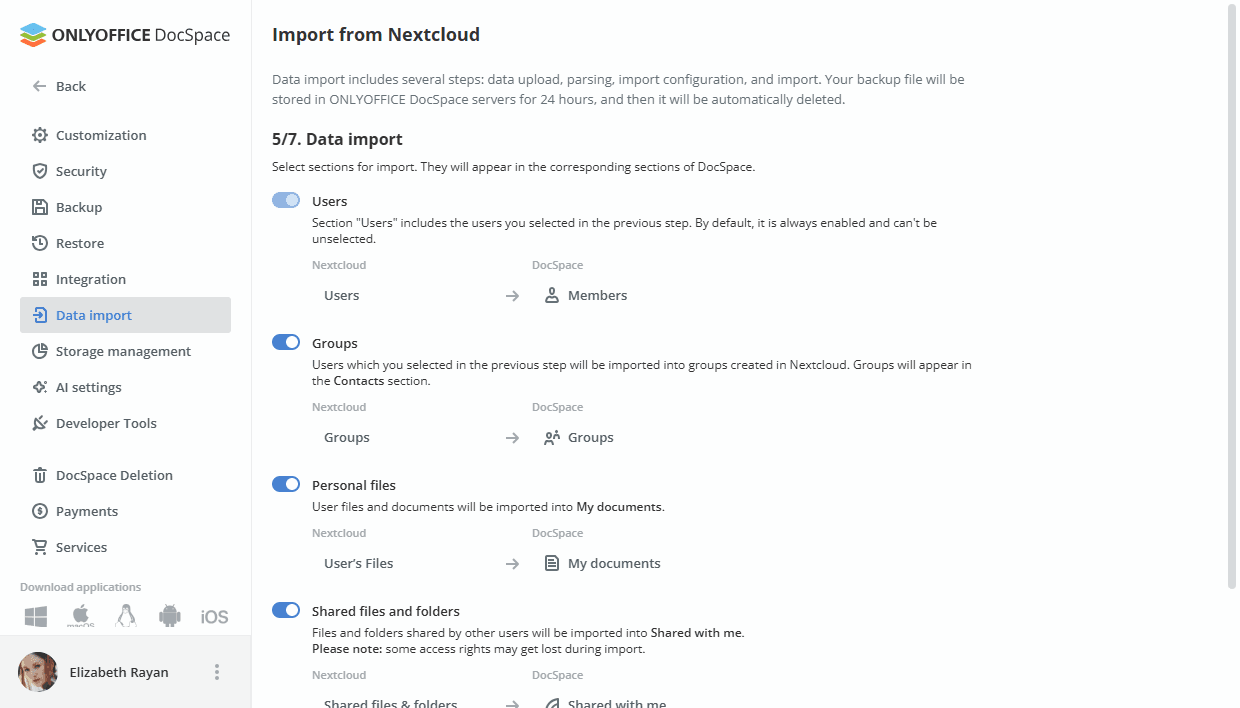
Izaberite module za uvoz (Korisnici, Grupe, Lični fajlovi, Deljeni fajlovi i fascikle). Kliknite na dugme Pokreni uvoz podataka da biste nastavili sa poslednjim korakom.
Ako je modul 'Lični fajlovi' onemogućen, modul 'Deljeni fajlovi i fascikle' će biti blokiran.
-
Nakon što su podaci migrirani, kliknite na dugme Završi da biste završili uvoz podataka.
Koristite dugme Preuzmi log ako želite da preuzmete informacije o migraciji, kao i o eventualnim greškama.
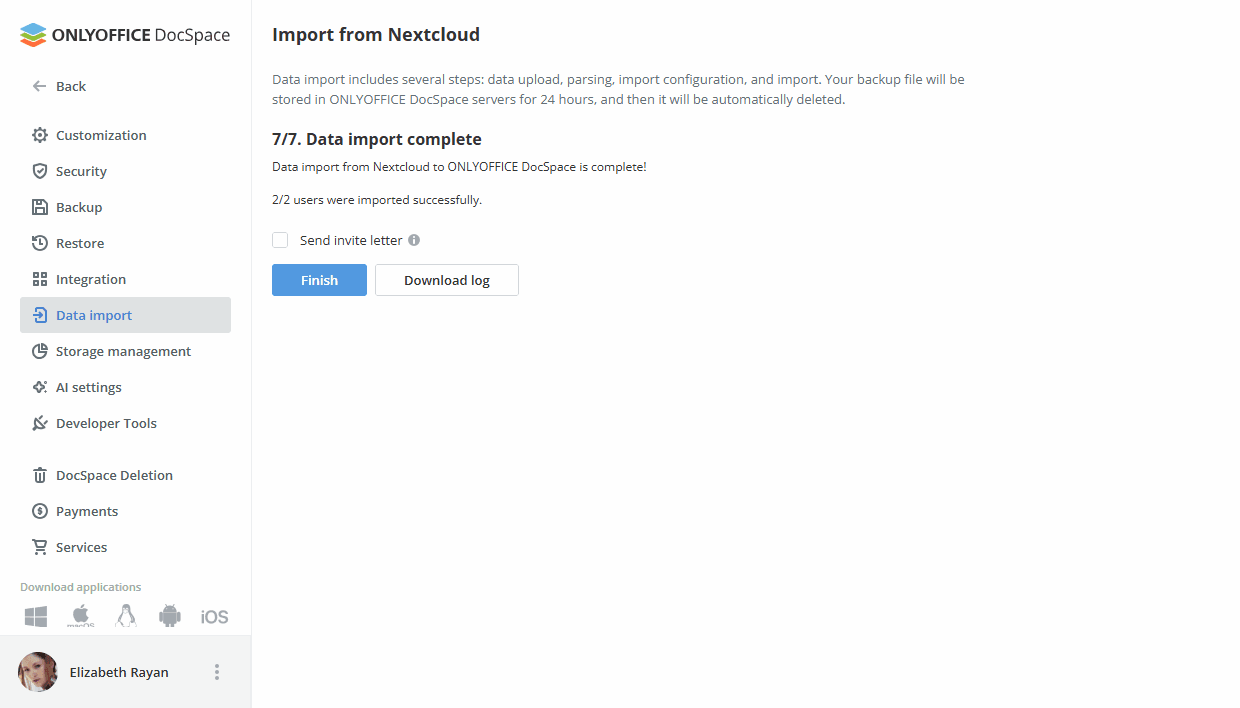
Takođe, možete poslati pismo dobrodošlice novim korisnicima. Ovo pismo će obavestiti vaše korisnike o migraciji na ONLYOFFICE DocSpace. Sadrži kratak opis glavnih funkcija i link za prijavu. Da biste poslali pismo, označite opciju Pošalji pozivno pismo pre nego što kliknete na dugme Završi.
Nakon što je migracija završena, novi korisnici i grupe mogu se pronaći u odeljku Kontakti.
Lični fajlovi mogu se pristupiti kroz odeljak Moji dokumenti. Fajlovima i folderima koje su podelili drugi korisnici može se pristupiti kroz odeljak Podeljeno sa mnom.