Ugradnja DocSpace
Možete integrisati ONLYOFFICE DocSpace ili njegove delove u vašu web aplikaciju, omogućavajući korisnicima da kreiraju i predaju dokumente direktno sa vaše veb stranice.
Za ovu svrhu, koristite ONLYOFFICE DocSpace SDK zasnovan na JavaScript-u koji omogućava programerima da koriste sve mogućnosti DocSpace-a sa api.js.
Da biste ugradili ceo DocSpace, određenu sobu ili folder na vašu veb stranicu,
- Otvorite odeljak Alati za programere klikom na link Alati za programere koji je dostupan na levoj strani u bilo kom odeljku (Sobe, Dokumenti). Podrazumevano, pristup odeljku Alati za programere je omogućen za sve korisnike osim gostiju, tako da svaki korisnik može pristupiti ovoj stranici i, u skladu s tim, kreirati sopstvene integracije.
Administratori mogu koristiti link Alati za programere na levoj strani i prebaciti se na ovaj odeljak iz Podešavanja DocSpace-a koristeći
 meni u donjem levom uglu, birajući opciju Podešavanja -> Alati za programere.
 - U Alatima za programere, idite na odeljak JavaScript SDK.
- Na stranici JavaScript SDK, idite na odeljak Unesite adresu DocSpace-a za ugradnju, zalepite link vaše veb stranice i pritisnite + ikonu. Ako koristite verziju servera, potrebno je prvo prebaciti vaš DocSpace na HTTPS. Možete pratiti naše uputstvo u odeljku Instalacija.
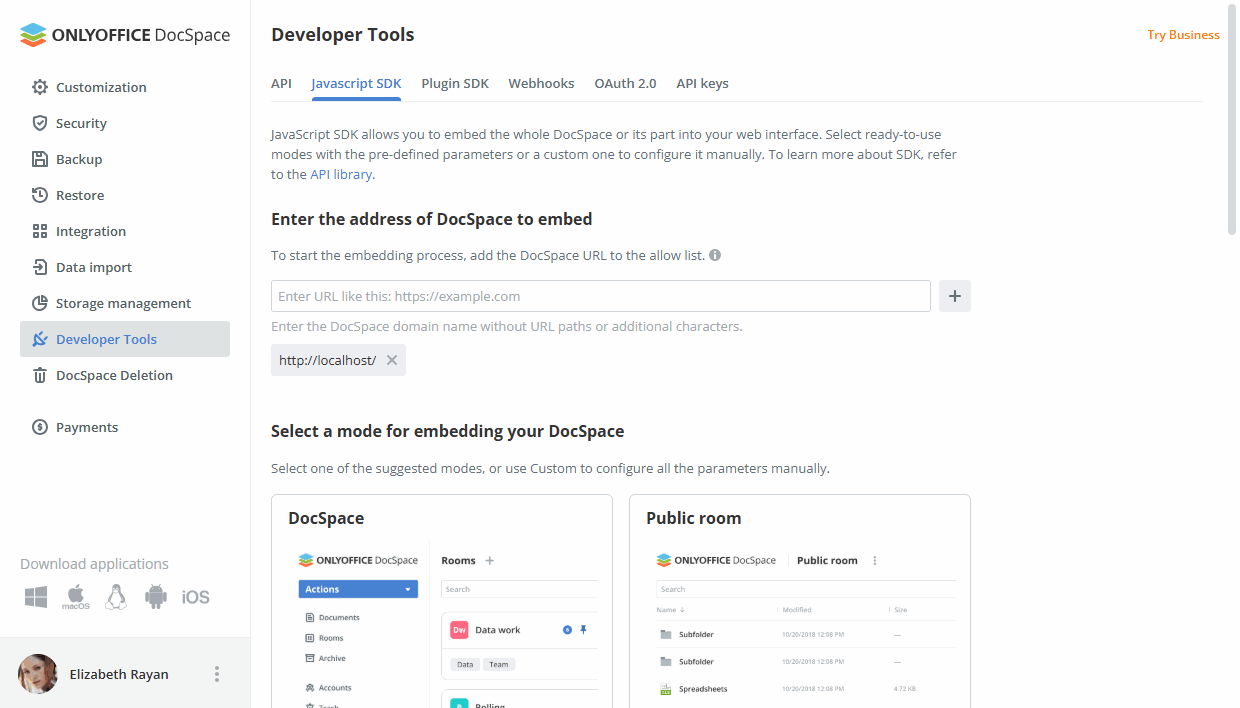
- U odeljku Izaberite način za ugradnju vašeg DocSpace-a, izaberite jedan od ponuđenih načina: DocSpace, Javni prostor, Editor, Pregledač, Selektor soba, Selektor datoteka, Prilagođeno.
- DocSpace - ugradite ceo DocSpace kako biste omogućili korisnicima interakciju sa svim sobama, datotekama i podešavanjima.
- Javni prostor - ugradite javni prostor kako biste omogućili korisnicima da pregledaju sve dokumente koji su tamo pohranjeni bez registracije.
- Editor - ugradite editor kako biste omogućili korisnicima da uređuju datoteku iz odgovarajuće sobe.
- Pregledač - ugradite pregledač kako biste omogućili korisnicima da otvore datoteku za pregled iz odgovarajuće sobe.
- Selektor soba - ugradite selektor soba kako biste omogućili korisnicima pristup bilo kojoj sobi sa liste dostupnih. Možete ugraditi sve tipove soba ili odabrati potrebne u meniju Napredna podešavanja prikaza -> Prikaz tipa sobe. Izaberite potrebnu opciju: Svi tipovi, Javni prostor, Soba za popunjavanje obrazaca, Soba za saradnju, Virtuelna soba podataka, Prilagođena soba.
- Selektor datoteka - ugradite selektor datoteka kako biste omogućili korisnicima pristup bilo kojoj datoteci sa liste dostupnih.
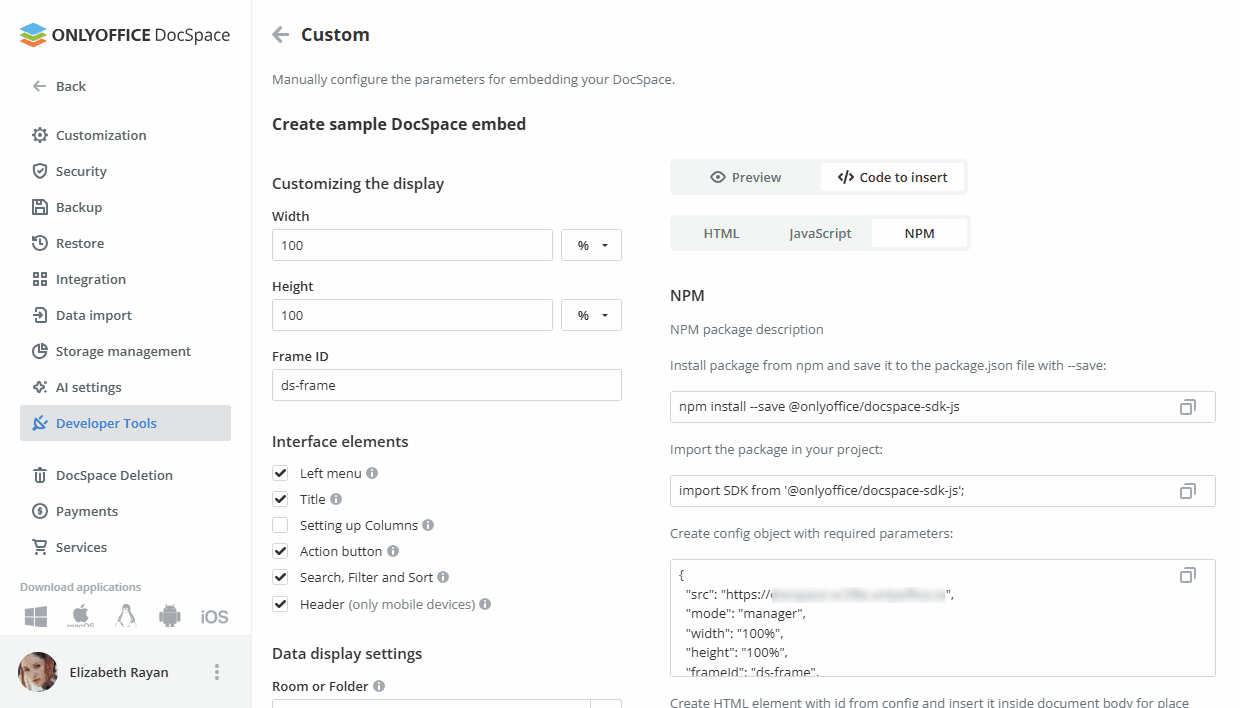
- Prilagođeno - ručno konfigurišite parametre za ugradnju vašeg DocSpace-a.
- Kliknite na dugme Počnite sa podešavanjem.
- Prilagodite dostupne opcije prikaza koje se razlikuju u zavisnosti od izabranog načina. Na primer, sledeće opcije su dostupne za Prilagođeno način: Širina, Visina, Id okvira, Elementi interfejsa (Levi meni, Naslov, Podešavanje kolona, Akciono dugme, Pretraga, Filter i Sortiranje, Navigacija i Zaglavlje (samo za mobilne uređaje)), Podešavanja prikaza podataka (izaberite odeljak, sobu ili folder koji želite da prikažete), i Napredna podešavanja prikaza, kao što su Termin pretrage, Sortiraj po parametru, Redosled sortiranja, broj datoteka / foldera prikazanih na jednoj stranici, Prikaz stranice, Prikaz kolona u redu datoteke.
- Pregledajte rezultat u odeljku Pregled.
- Prebacite se na karticu Kod za umetanje i kopirajte generisani HTML, JavaScript, ili NPM kod.
- Ugradite kopirani kod na vašu veb stranicu.
Za više detalja o JavaScript SDK-u, molimo vas da pogledate api.onlyoffice.com.
Članak sa oznaka:
Pregledajte sve oznake