Google Workspace
Uvod
U ovom članku ćemo vam pokazati kako da prenesete podatke iz Google Workspace u vaš ONLYOFFICE DocSpace.
Počevši od v 2.5, ONLYOFFICE DocSpace podržava izvoz korisnika Google Workspace-a, datoteka korisnika, postavki deljenja i grupa.
Izvoz podataka iz Google Workspace-a
Prvo, potrebno je da izvezete podatke korisnika iz Google Admin konzole.
- Prijavite se u vašu Google Admin konzolu.
- Kliknite na Otvori sa stranice Admin Home.
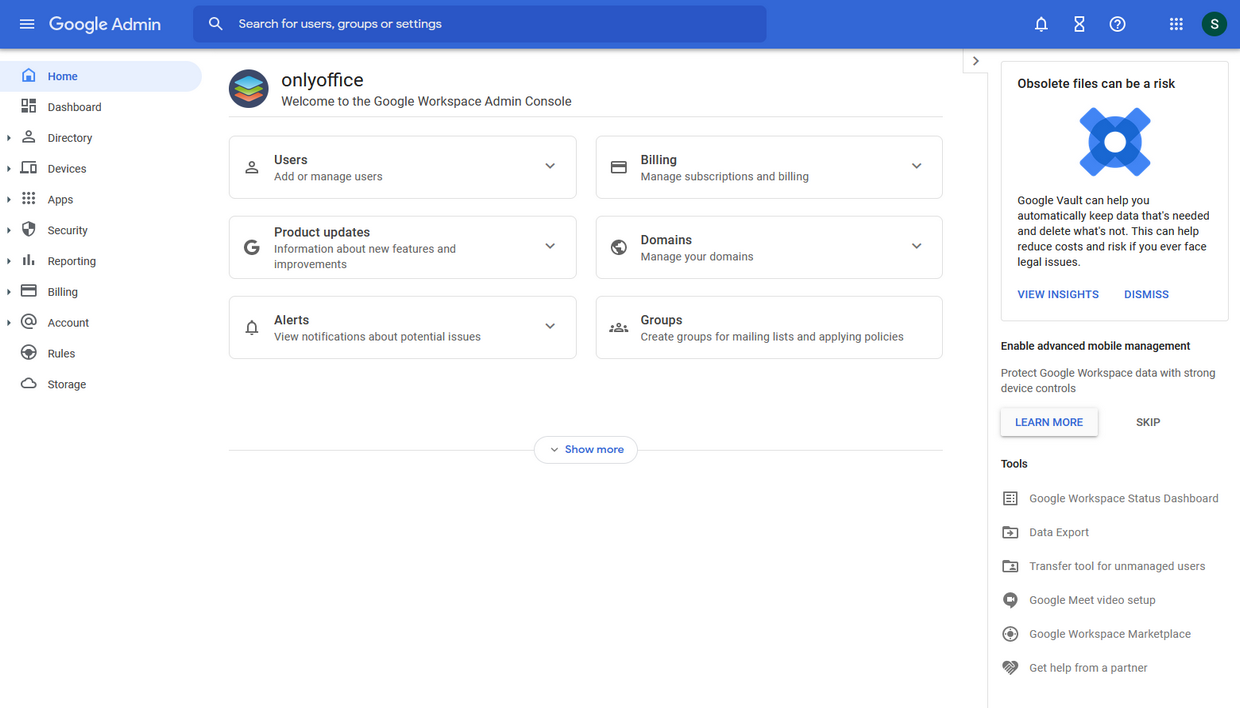
- Pod Alati, kliknite na Izvoz podataka.
- Kliknite na Pokreni izvoz.
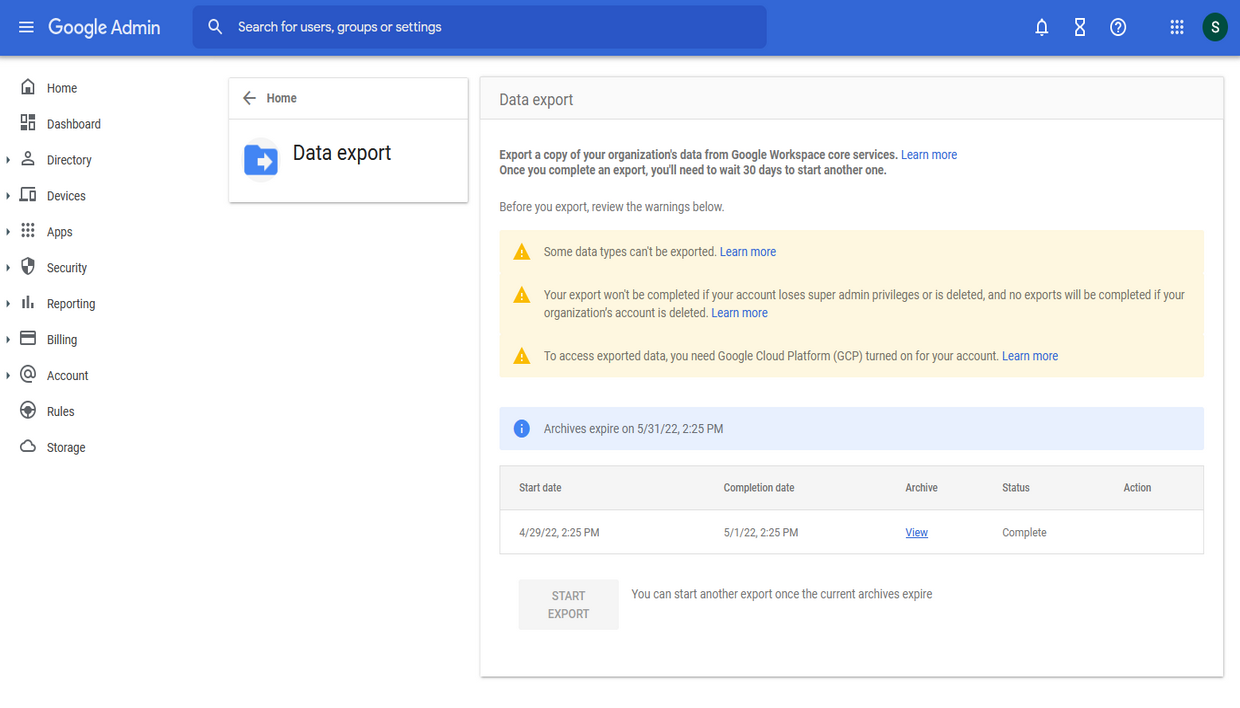
Nakon uspešnog izvoza, dobićete e-mail sa linkom ka Google Cloud Storage koji sadrži folder sa podacima korisnika. Preuzmite folder i pripremite podatke korisnika za uvoz.
Da biste saznali više o preuzimanju objekata iz Cloud Storage-a, posetite Google Cloud stranicu.
Priprema podataka za uvoz
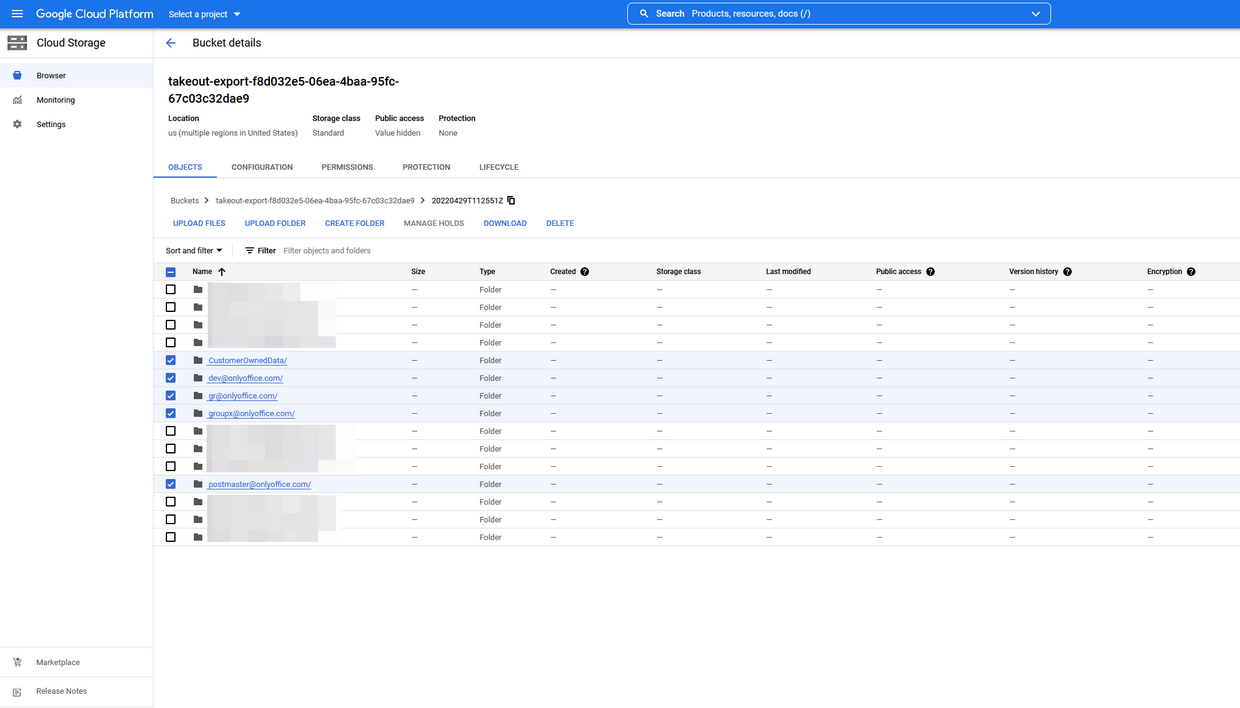
Preuzeti direktorijum sadrži foldere sa podacima korisnika. Svaki folder odgovara određenom korisniku. Izaberite korisnike koje želite da uvezete u ONLYOFFICE Workspace i kompresujte njihove foldere u zip arhivu.
Uvoz podataka u ONLYOFFICE DocSpace
- Prijavite se u vaš ONLYOFFICE DocSpace.
- Koristite
 meni u donjem levom uglu i izaberite opciju Podešavanja.
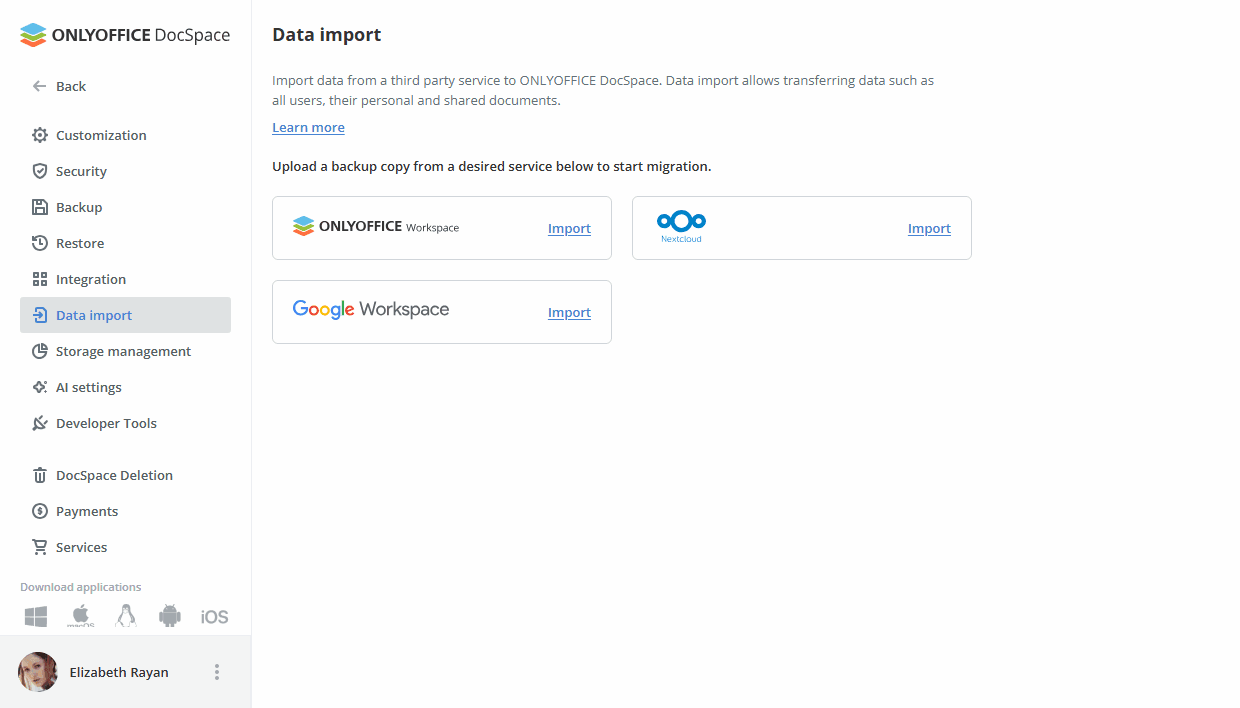
 - Izaberite sekciju Uvoz podataka.
- Kliknite na link Uvoz pored usluge Google Workspace ili samog stavke Google Workspace.
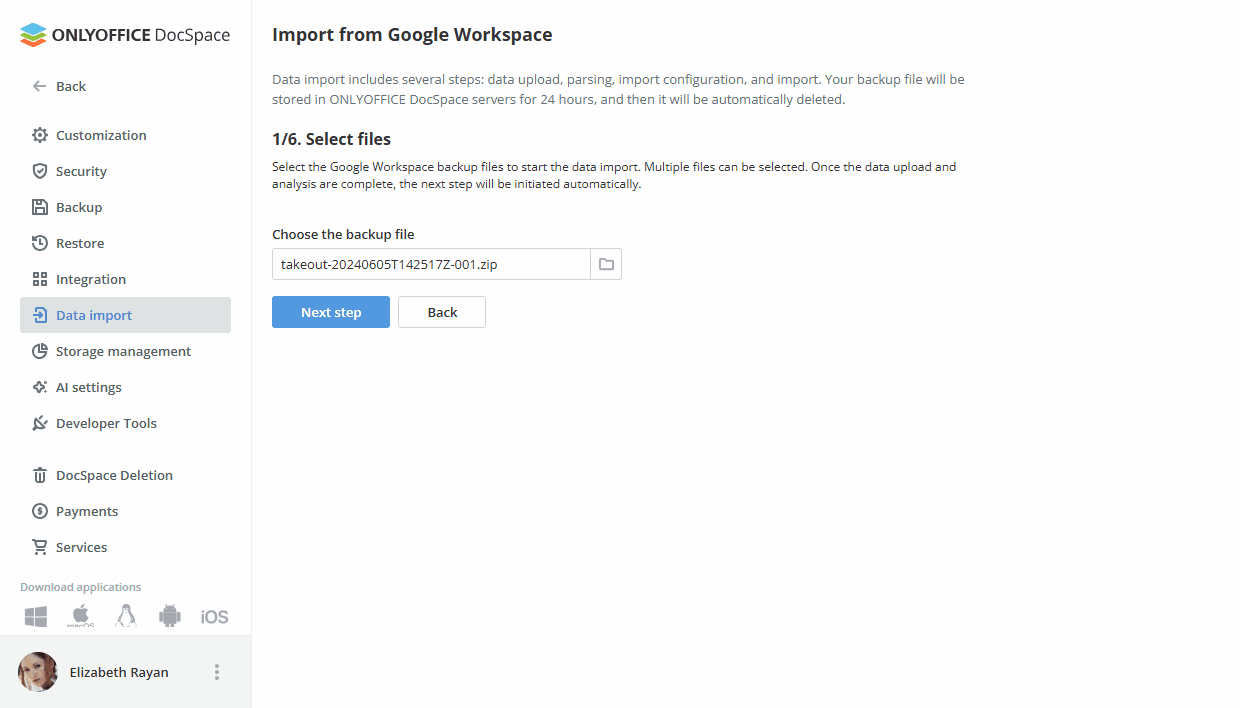
- Kliknite na ikonu foldera pored polja za izbor ili na samo polje 'Backup datoteka' i izaberite arhive korisnika.
Sačekajte da se arhiva učita. Kada je učitavanje završeno, kliknite na dugme Sledeći korak.
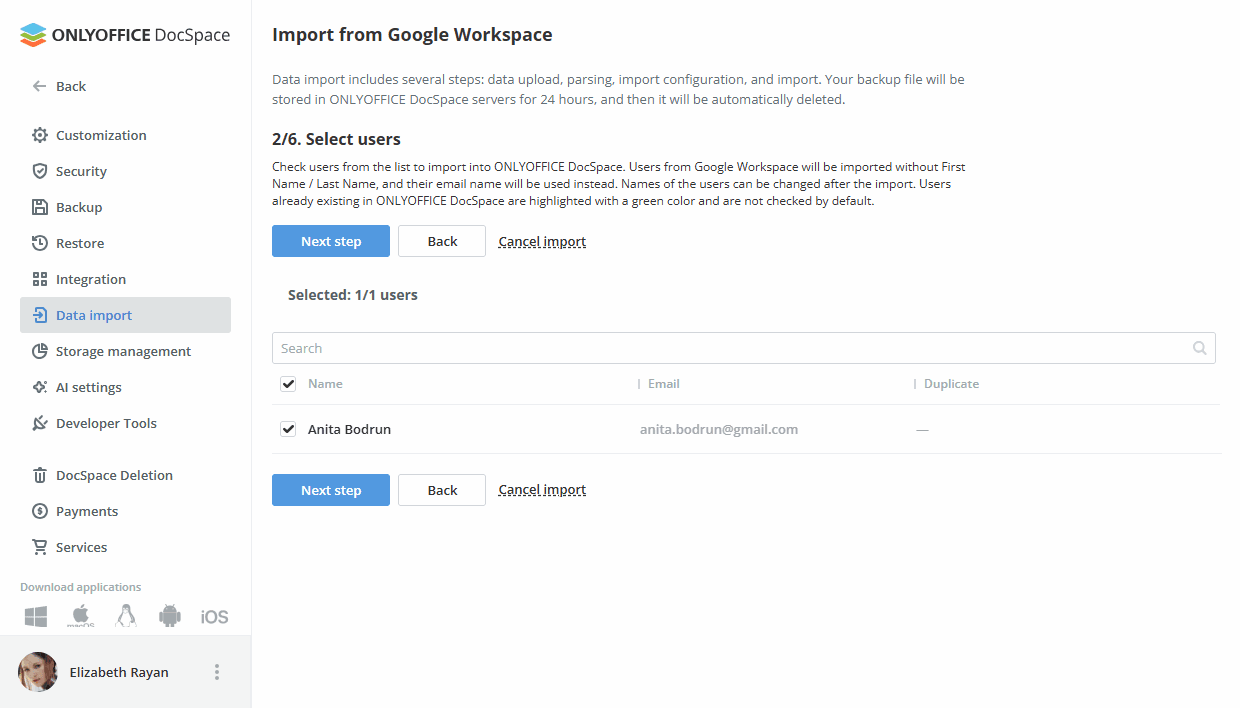
- Izaberite korisnike sa liste i kliknite na dugme Sledeći korak.
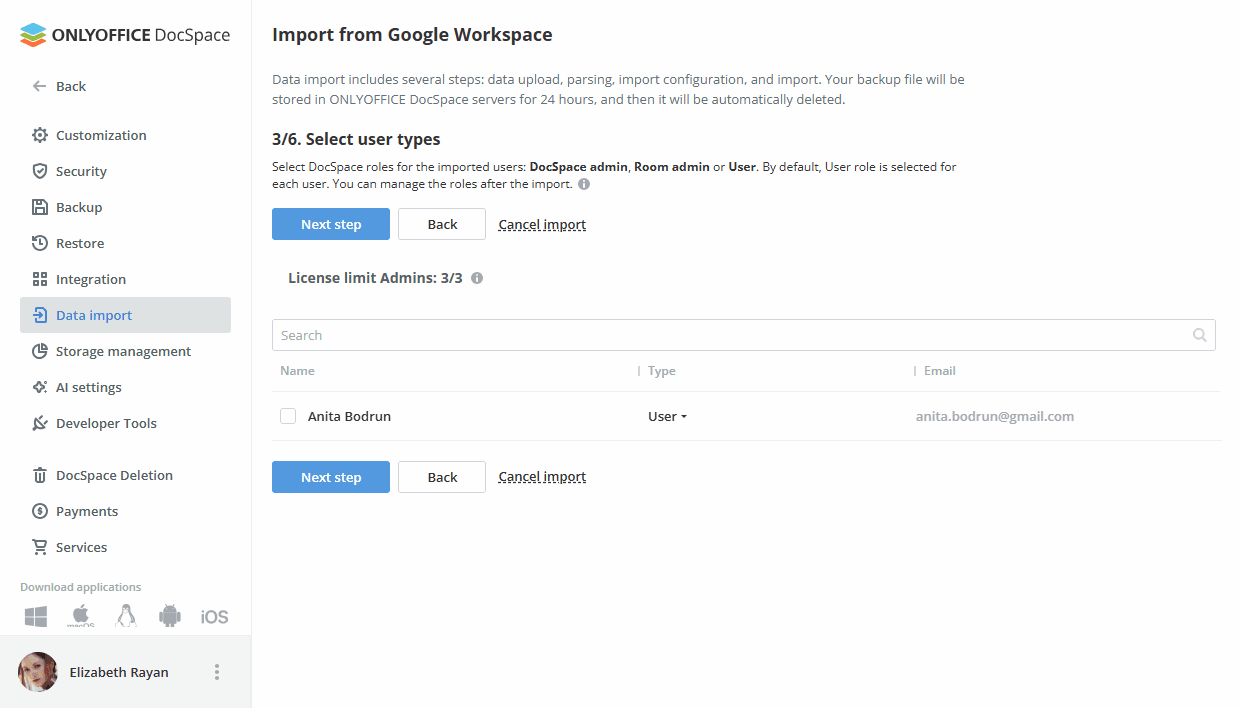
- Izaberite tipove korisnika (DocSpace admin, admin sobe, korisnik) i kliknite na dugme Sledeći korak. Ako je prekoračen limit za admina, pojaviće se greška i dugme za prelazak na sledeći korak će biti blokirano.
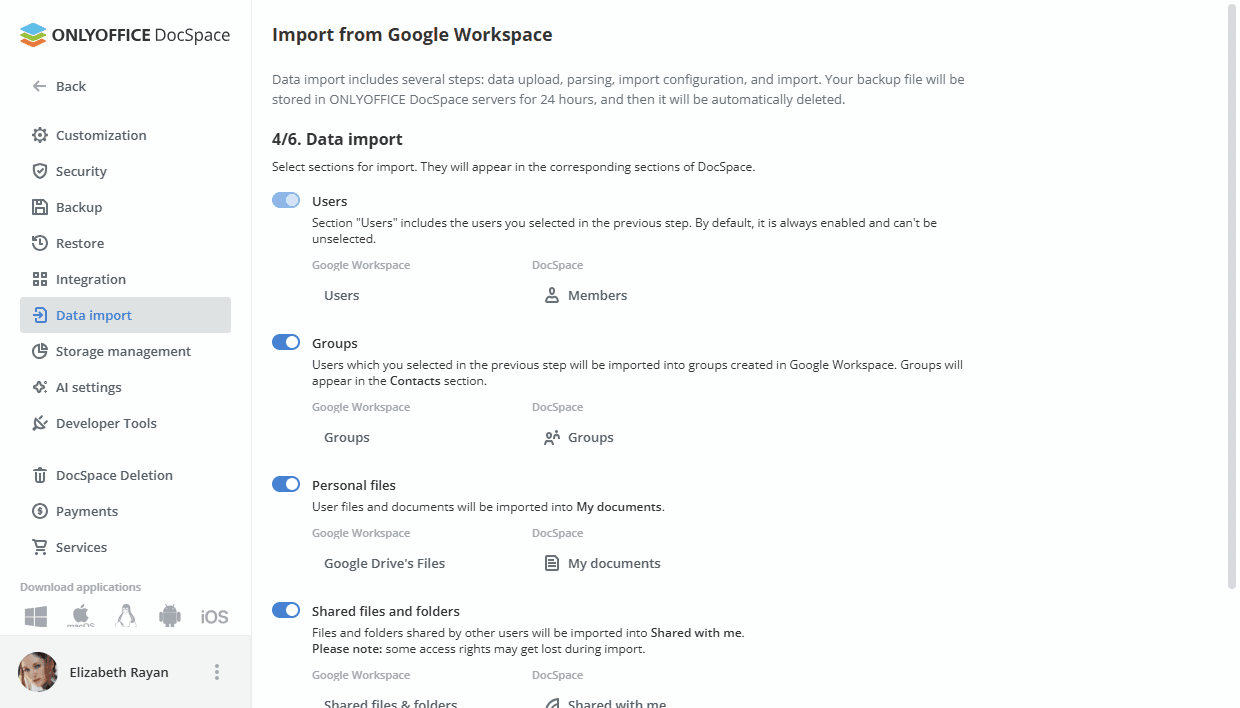
- Izaberite module za uvoz (Korisnici, Grupe, Lične datoteke, Deljene datoteke i folderi). Kliknite na dugme Pokreni uvoz podataka da biste nastavili sa poslednjim korakom. Ako je modul 'Lične datoteke' onemogućen, modul 'Deljene datoteke i folderi' je blokiran.
- Nakon što su podaci migrirani, kliknite na dugme Završi da biste završili uvoz podataka.
Koristite dugme Preuzmi log ako želite da preuzmete informacije o migraciji, kao i o greškama koje su se dogodile.
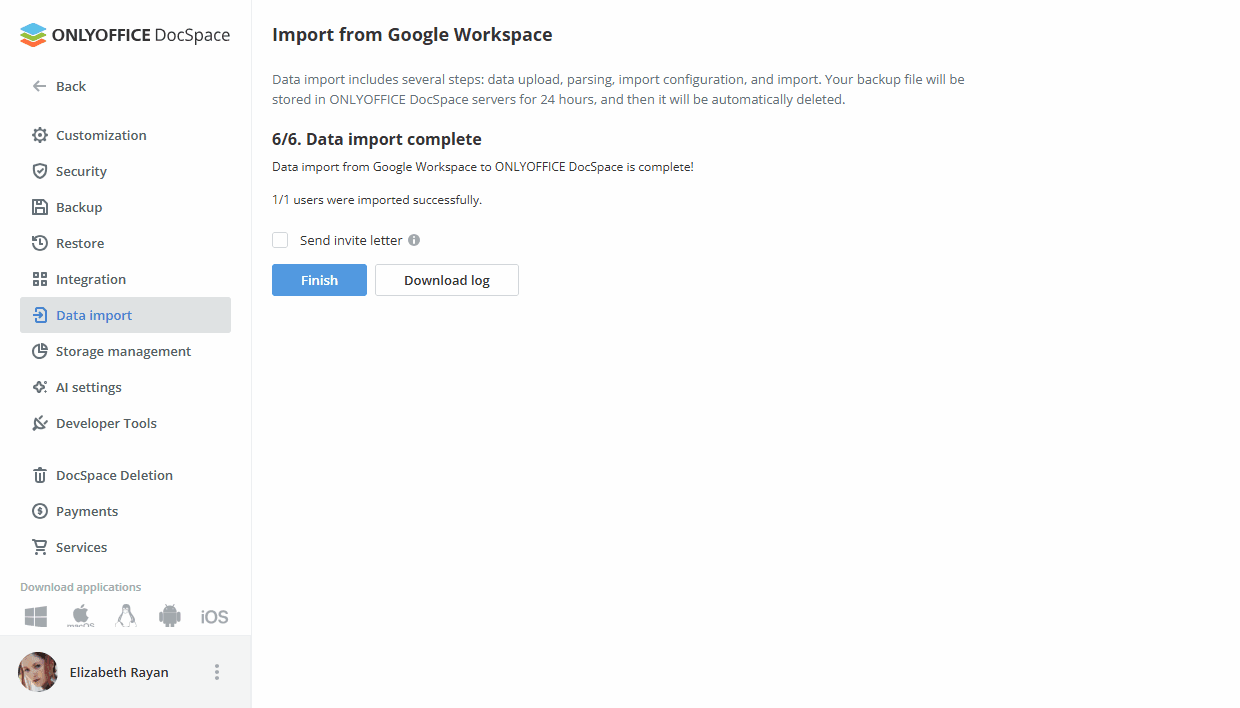
Takođe, možete poslati pismo dobrodošlice novim korisnicima. Ovo pismo će informisati vaše korisnike o migraciji na ONLYOFFICE DocSpace. Sadrži kratak opis glavnih funkcija i link za prijavu. Da biste poslali pismo, označite opciju Pošalji pozivno pismo pre nego što kliknete na dugme Završi.
Nakon što je migracija završena, novi korisnici i grupe mogu se pronaći u sekciji Kontakti.
Lične datoteke mogu se pristupiti kroz sekciju Moji dokumenti. Datotekama i folderima koje su podelili drugi korisnici može se pristupiti kroz sekcije Podeljeno sa mnom.