Šifrovanje podataka u mirovanju
Uvod
Funkcija Šifrovanje podataka u mirovanju koju pruža DocSpace omogućava vam da osigurate bezbednost osetljivih podataka u vašem DocSpace-u.
Šifrovanje je reverzibilna konverzija informacija kako bi se održala poverljivost podataka skladištenih na disku. Tako, čak i ako napadači uspeju da pristupe podacima na tvrdom disku, neće moći da ih pročitaju jer su šifrovani.
Šifrovanje se zasniva na tipu šifrovanja Encrypt-then-MAC (AES-256-CBC + HMAC-SHA256) celokupnog tela podataka unutar ONLYOFFICE instance i usklađeno je sa međunarodnim standardom za šifrovanje podataka AES-256. Tip šifrovanja AES-256 sa simetričnim algoritmom CipherMode.CBC koristi se za šifrovanje podataka u DocSpace-u, dok funkcija heširanja SHA256 u kombinaciji sa HMAC kodom za autentifikaciju poruka proverava integritet i autentičnost šifrovanih podataka.
Ova funkcija je dostupna samo za serverske verzije. Radi samo za DiscDataStore (samo lokalni disk. Nije implementirano za s3 i druge cloud usluge).
Montiranje diska udaljene mašine putem SSHFS
Razmotrimo opciju montiranja diska na Linux-u kada je DocSpace instaliran putem DEB paketa.
SSHFS (Secure SHell FileSystem) je klijentski program za Linux (i druge operativne sisteme za koje postoji FUSE (Filesystem in Userspace) implementacija) koji se koristi za daljinsko upravljanje datotekama putem SSH protokola (tačnije, njegovog SFTP proširenja) kao da se nalaze na lokalnom računaru.
- HostA je host aplikacionog servera sa DocSpace-om
- HostB je host za skladištenje datoteka
- /var/www/onlyoffice/Data/ je putanja do foldera sa podacima na HostA
- /app/onlyoffice/data je putanja do foldera sa podacima na HostB
- docspace je ime korisnika bez privilegija na HostA
- datauser je ime korisnika bez privilegija na HostB
Korak 1. Podešavanje HostB
Instalirajte ažuriranja na sistemu i restartujte:
sudo su
apt update
apt upgrade
reboot
Kreirajte i konfigurišite korisnika bez privilegija i ciljni folder:
sudo su
adduser datauser
mkdir /app/onlyoffice/data
chown datauser:datauser /app/onlyoffice/data
Korak 2. Podešavanje HostA
Instalirajte ažuriranja i potrebne pakete na sistemu i restartujte:
sudo su
apt update
apt upgrade
apt install sshfs
reboot
Zaustavite DocSpace usluge:
sudo systemctl stop 'docspace-*' --allPremestite DocSpace podatke u privremeni direktorijum kako bi izvorni direktorijum bio prazan pre montiranja:
mkdir /var/www/onlyoffice/tmp
mv /var/www/onlyoffice/Data/* /var/www/onlyoffice/tmp/
Kreirajte korisnika bez privilegija, generišite ključeve i pripremite tačku montiranja:
sudo su
adduser docspace
ssh-keygen -t ed25519 -f /root/.ssh/id_ed25519 -C "key_for_hostb_connection"
Prikažite javni ključ na ekranu HostA za kopiranje na HostB:
sudo su
cat /root/.ssh/id_ed25519.pub
Primer izlaza:
root@sftp-test-01:~# cat /root/.ssh/id_ed25519.pub
ssh-ed25519 AAAAC3NzaC1lZDI1NTE5AAAAIBsDV25Pg8yB1QHeTZXJGphGTDhfqQQKVetcqvhk0dkf key_for_hostb_connection
Ključ koji je prikazan komandom cat mora biti kopiran i nalepiti u datoteku /home/datauser/.ssh/authorized_keys na HostB.
Testirajte vezu koristeći ključ sa HostA na HostB:
ssh -i /root/.ssh/id_ed25519 datauser@hostBAko ste prethodni korak ispravno završili, veza sa HostB bi trebalo da se otvori. Može se zatvoriti komandom exit.
Testirajte montiranje:
sshfs -o reconnect,ServerAliveInterval=15,ServerAliveCountMax=3 datauser@hostB:/app/onlyoffice/data/ /var/www/onlyoffice/Data/
touch /var/www/onlyoffice/Data/test.txt
umount /var/www/onlyoffice/Data
Nakon izvršavanja ovih komandi, datoteka text.txt bi trebalo da se pojavi u folderu /app/onlyoffice/data na HostB. Ako se datoteka pojavi, montiranje radi ispravno i možete preći na konačnu konfiguraciju.
Saznajte ID korisnika bez privilegija i izvršite izmene u datoteci /etc/fstab:
sudo id -u docspaceOva komanda će prikazati uid korisnika docspace, koji mora biti zamenjen u parametrima uid i gid u liniji montiranja:
sshfs#datauser@hostB:/app/onlyoffice/data /var/www/onlyoffice/Data fuse _netdev,users,allow_other,IdentityFile=/root/.ssh/id_ed25519,ServerAliveInterval=15,ServerAliveCountMax=3,reconnect,uid=1000,gid=1000,umask=0022 0 0Ova linija mora biti dodata u datoteku /etc/fstab. Nakon dodavanja linije, montirajte folder putem /etc/fstab i testirajte ga:
sudo su
systemctl daemon-reload
mount -a
su docspace
touch /var/www/onlyoffice/Data/test2.txt
Ako su sve procedure ispravno izvedene, datoteka test2.txt će biti kreirana u folderu /app/onlyoffice/data na HostB.
Obrišite test datoteke i vratite DocSpace podatke:
rm /var/www/onlyoffice/Data/test*.txt
mv /var/www/onlyoffice/tmp/* /var/www/onlyoffice/Data/
rmdir /var/www/onlyoffice/tmp
Pokrenite DocSpace usluge:
sudo systemctl start 'docspace-*' --allNakon pokretanja aplikacije, proverite rad u interfejsu (preuzimanje, otvaranje datoteka, promena avatara, učitavanje licence).
Priprema za proces šifrovanja
Pre nego što započnete proceduru šifrovanja, morate izvršiti neke preliminarne korake.
- U vašem DocSpace-u, kliknite na
 meni u donjem levom uglu i izaberite stavku menija Spaces -> Space Management na levoj strani panela.
 - Prebacite se na sekciju Settings -> Backup i onemogućite funkciju Automatic Data Backup.
- Uverite se da imate dovoljno prostora na tvrdom disku.
Ako je DocSpace instaliran korišćenjem DEB paketa, pronađite vrednost core.machinekey u datoteci /etc/onlyoffice/docspace/appsettings.production.json.
Nakon što su preliminarne pripreme gotove, možete preći na sledeći korak.
Šifrovanje skladišta
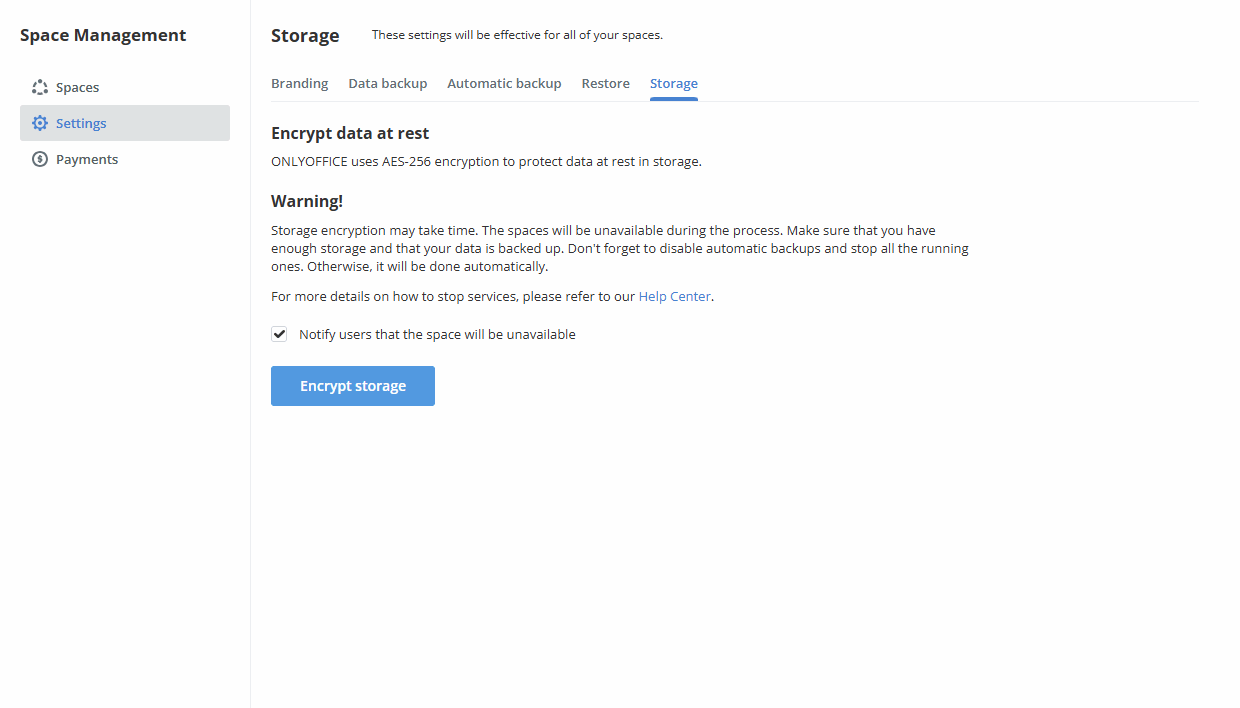
- Prebacite se na sekciju Space Management -> Settings -> Storage.
-
Označite opciju Obavesti korisnike da prostor neće biti dostupan kako biste obavestili sve aktivne korisnike putem e-pošte kada proces šifrovanja počne.
Nakon uspešnog završetka procesa šifrovanja, svi aktivni korisnici će takođe primiti obaveštenja putem e-pošte. Ako dođe do greške tokom procesa šifrovanja, svi administratori (bez obzira na opciju Obavesti korisnike) će primiti obaveštenja putem e-pošte o neuspešnom procesu šifrovanja.
- Kliknite na dugme Šifruj skladište i zatim OK da pokrenete proces šifrovanja.
Vreme potrebno za završetak procedure zavisi od obima podataka. Svi prostori će biti nedostupni tokom procesa šifrovanja. Čim se šifrovanje završi, DocSpace podaci će biti dostupni za rad.
UPDATE tenants_tenants SET status='0' WHERE status='6';Dešifrovanje skladišta
Da biste dešifrovali podatke u DocSpace-u,
- Prebacite se na sekciju Space Management -> Settings Skladište sekcija.
-
Označite opciju Obavesti korisnike da prostor neće biti dostupan kako biste obavestili sve aktivne korisnike putem emaila kada proces dešifrovanja počne.
Nakon uspešnog završetka procesa dešifrovanja, svi aktivni korisnici će takođe primiti email obaveštenja. Ako dođe do greške tokom procesa dešifrovanja, svi administratori (bez obzira na opciju Obavesti korisnike) će primiti email obaveštenja o neuspešnom procesu dešifrovanja.
-
Kliknite na dugme Dešifruj skladište i zatim OK kako biste pokrenuli proces dešifrovanja.
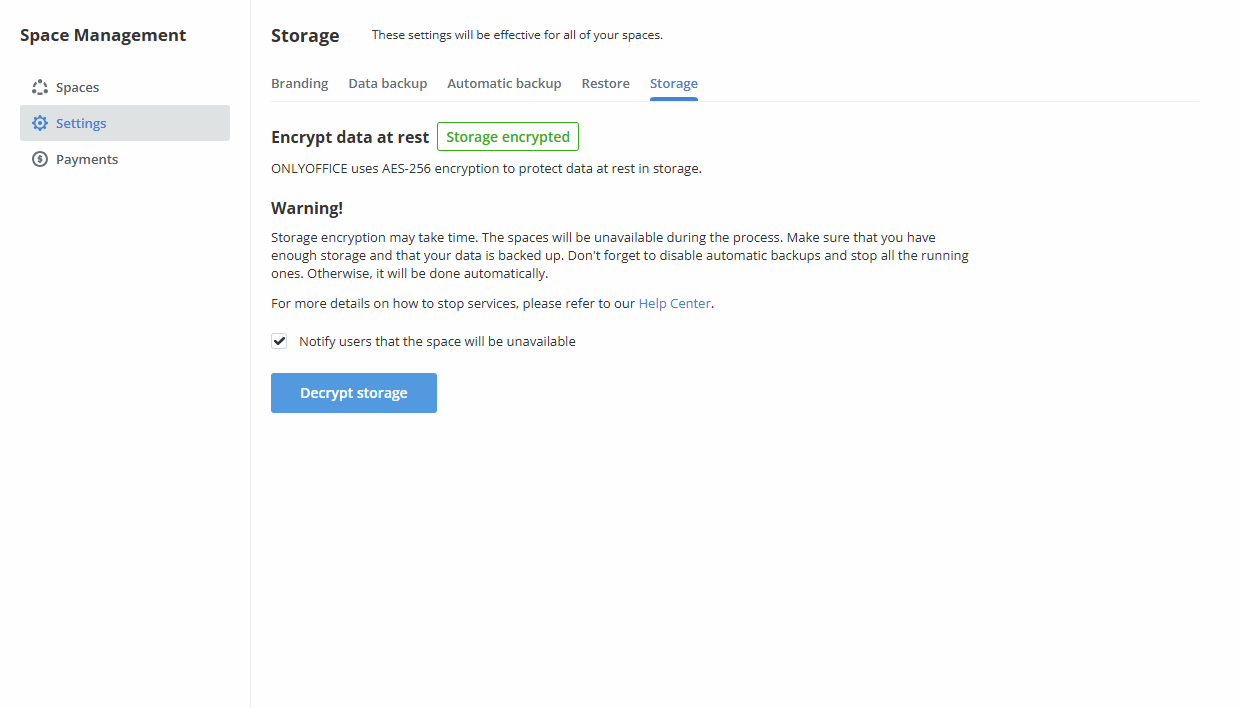
Vreme potrebno za završetak procedure zavisi od količine podataka. Svi prostori će biti nedostupni tokom procesa enkripcije. Čim enkripcija bude završena, DocSpace podaci će biti dostupni za rad.