Prilagođavanje
Postavke prilagođavanja
Odsek za Prilagođavanje se otvara po defaultu. Omogućava vam da prilagodite izgled DocSpace-a vašim potrebama. Sadrži tri pododeljka: Opšte, Brendiranje, i Izgled.
Postavke jezika i vremenske zone
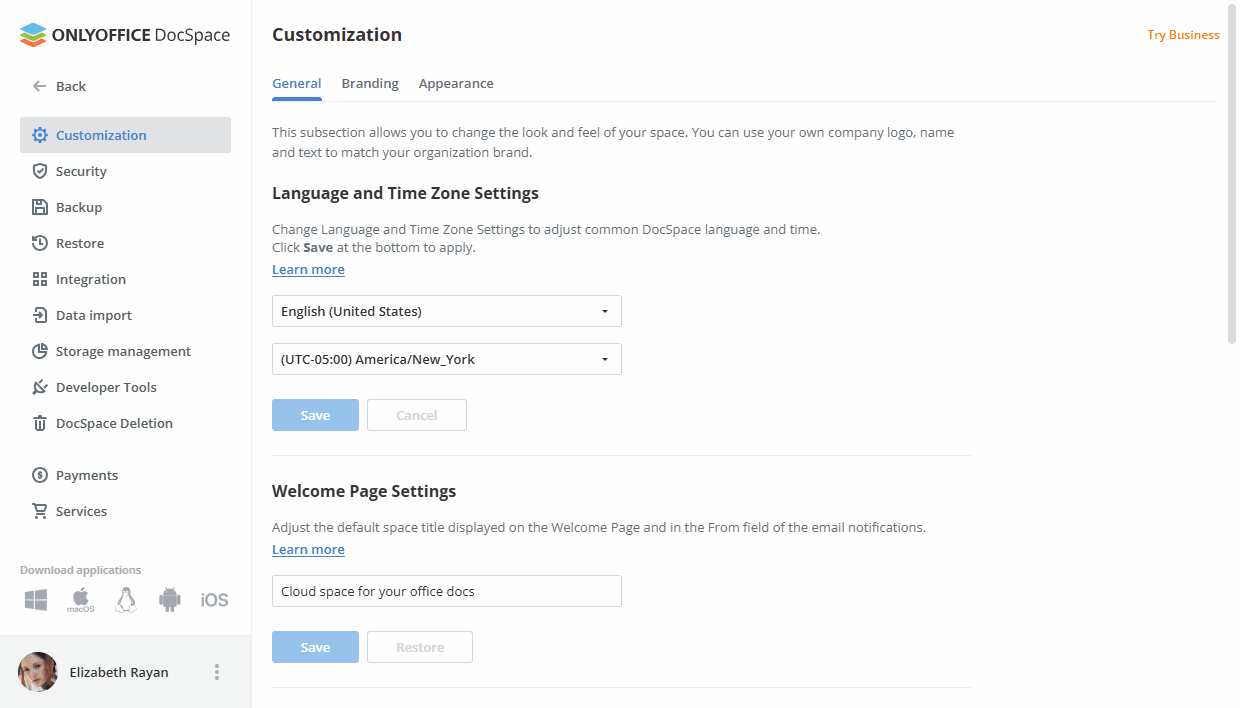
Ovaj odsek vam omogućava da promenite jezik DocSpace-a za sve korisnike i konfigurišete vremensku zonu tako da svi događaji budu prikazani sa tačnim datumom i vremenom.
Da biste konfigurisali Postavke jezika i vremenske zone,
-
otvorite padajuću listu Jezik i izaberite željeni jezik za prikaz svih stranica i obaveštenja DocSpace-a,
Ova postavka određuje podrazumevani jezik DocSpace-a za nove korisnike.
- postavite vremensku zonu koja odgovara vašoj lokaciji iz padajuće liste Vremenska zona,
- kliknite na dugme Sačuvaj na dnu odseka da primenite promene koje ste napravili.
Postavke početne stranice
Ovaj odsek vam omogućava da promenite podrazumevani naslov koji će biti prikazan na stranici za Prijavu vašeg DocSpace-a. Da biste to uradili,
- unesite željeni naziv u polje Naslov (npr. naziv vaše kompanije, njen moto, itd.),
- kliknite na dugme Sačuvaj na dnu odseka da primenite promene koje ste napravili.
DNS postavke
Ovaj odsek vam omogućava da postavite alternativni URL za vaš DocSpace. U SaaS verziji, ovo je plaćena funkcija (dostupna samo za plaćeni Business plan). Po defaultu, vaš DocSpace je registrovan na name.onlyoffice.com. Da biste ga promenili na vaš domen:
- Konfigurišite vaš domen da pokazuje na DocSpace server podešavanjem odgovarajućih DNS zapisa kod vašeg registra. Molimo kontaktirajte vašeg registra od koga ste kupili domen da saznate kako to da uradite. Dodajte DNS CNAME unos, kao na primer: team.ourcompany.com - intranet.onlyoffice.com (za region US West (Oregon)).
- Nakon podešavanja vašeg DNS CNAME unosa, kliknite na dugme Pošalji zahtev u odseku DNS postavke da pošaljete vaš zahtev našem timu za podršku. Stranica https://helpdesk.onlyoffice.com/ će se otvoriti u novom prozoru pregledača. Unesite detalje vašeg zahteva i kliknite na Pošalji.
- Nakon što je zahtev obrađen, vaš prilagođeni naziv domena će biti prikazan u odseku DNS postavke.
Preimenovanje DocSpace-a
Ovaj odsek vam omogućava da promenite deo naziva URL adrese vašeg DocSpace-a name.onlyoffice.com tako da vaš DocSpace bude dostupan na newname.onlyoffice.com. U SaaS verziji, ovo je plaćena funkcija (dostupna samo za plaćeni Business plan). Unesite željeni naziv u polje Novi naziv prostora i kliknite na dugme Sačuvaj.
Konfigurišite duboku vezu
Ovaj odsek vam omogućava da izaberete da li želite da pružite izbor prilikom rukovanja dokumentima u mobilnom pregledaču. Korisnicima se može ponuditi (ili ne) izbor otvaranja fajla u pregledaču ili u mobilnoj aplikaciji.
Izaberite potrebnu opciju: 'Pružite izbor (web ili aplikacija)', 'Otvori samo u webu', ili 'Otvori samo u aplikaciji' i kliknite na dugme Sačuvaj.
Upravljanje oglasima
Ovaj odsek vam omogućava da izaberete da li želite da prikažete promotivne banere u vašem DocSpace-u (dostupno samo za plaćene server verzije Enterprise ili Developer). Trenutno, ova opcija se primenjuje na baner na levoj strani panela.
Označite radio dugme Onemogući ili Omogući i kliknite na dugme Sačuvaj.
Brendiranje
Pododeljak Brendiranje u okviru postavki Prilagođavanja omogućava vam da zamenite elemente brendiranja korišćene u interfejsu DocSpace-a sa vašim sopstvenim. Možete koristiti naziv vaše kompanije u tekstualnim elementima (kao što su saveti, poruke, itd.) kao i zameniti podrazumevani favicon i logotipe sa vašim logotipom.
U SaaS verziji, ovo je plaćena funkcija (dostupna samo za plaćeni Business plan).
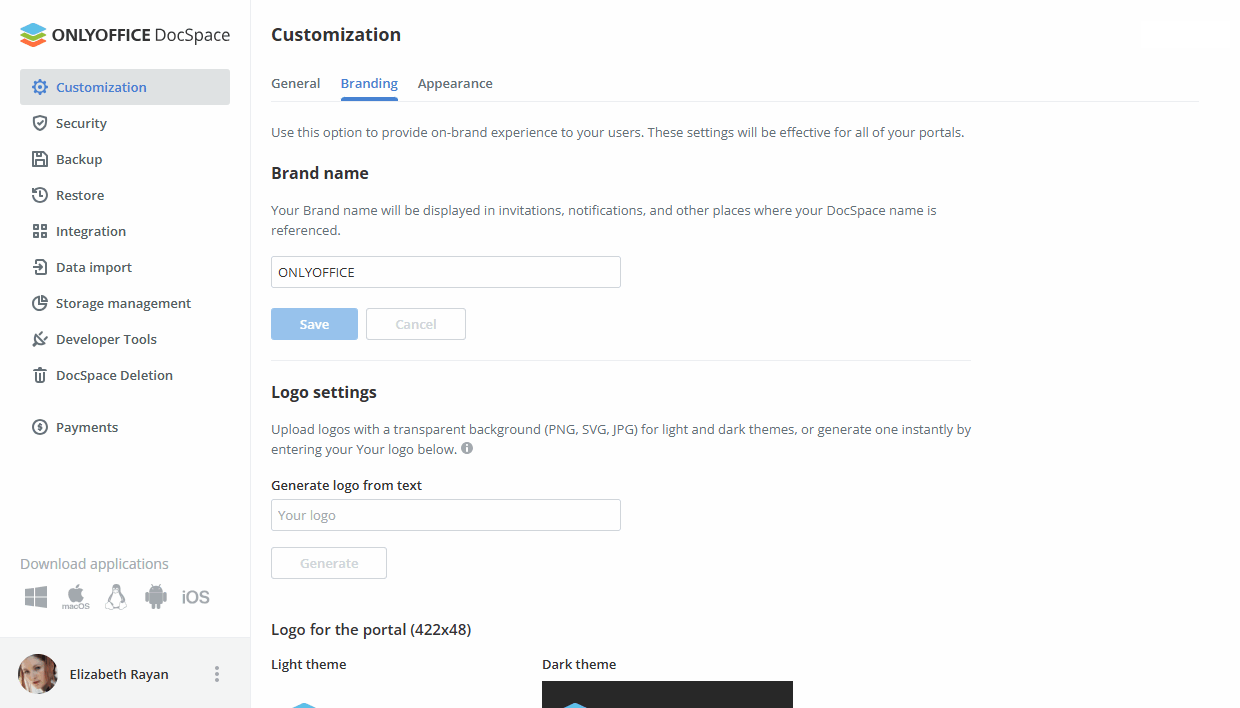
- Unesite vaš Naziv brenda u polje za unos teksta da promenite sve naslove i poruke u interfejsu DocSpace-a gde se koristi podrazumevana vrednost zamenjujući je sa onom koju ste naveli.
- Ako želite da koristite tekstualni logo umesto logotipa slike, unesite vaš tekst u polje Generiši logo iz teksta i kliknite na dugme Generiši ispod - svi logotipi ispod će se promeniti u skladu sa tim.
-
Zamenite sve slike Logotipa (za svetle i tamne teme interfejsa) koje se pojavljuju u DocSpace-u:
- Logo za zaglavlje prostora (422x48) - ovaj logo se pojavljuje u gornjem levom uglu svake stranice DocSpace-a.
- Logo za kompaktni levi meni (56x56) - ovaj logo se pojavljuje u gornjem levom uglu u kompaktnom režimu na malom ekranu.
- Logo za stranicu za prijavu (810x92) - ovaj logo se pojavljuje na stranici za Prijavu DocSpace-a.
- Favicon (32x32) - ovaj logo se pojavljuje u adresnoj traci ili kartici web pregledača kada je DocSpace otvoren u njemu, ili na panelu sa obeleživačima ako ste dodali adresu DocSpace-a u obeleživače.
Sledeći logotipi su dostupni samo za Developer verziju:- Logo za zaglavlje urednika (172x40) - ovaj logo se pojavljuje u gornjem levom uglu online urednika koji su pokrenuti.
- Logo za zaglavlje urednika - ugrađeni režim (172x40) - ovaj logo se pojavljuje u gornjem levom uglu vaših DocSpace dokumenata ugrađenih u web stranice.
Kliknite na link Promeni logo ispod logotipa koji želite da zamenite. U prozoru Windows Explorer-a, pronađite potrebnu datoteku slike i kliknite na dugme Otvori. Slika će biti otpremljena i prikazana u odgovarajućem polju Logo.
Preporučujemo da koristite slike u PNG formatu sa transparentnom pozadinom. Da biste poboljšali čitljivost vaših logotipa i učinili njihove konture jasno prepoznatljivim, takođe ih trebate optimizovati za upotrebu na tamnim ili svetlim pozadinama. Veličine slika su prikazane za Retina ekrane. Za ekrane sa standardnim rezolucijama, širina i visina logotipa će biti prilagođene u skladu sa otpremanjem. - kliknite na dugme Sačuvaj na dnu odseka da primenite promene koje ste napravili.
Da biste se vratili na podrazumevane postavke, kliknite na dugme Vrati na podrazumevano.
Sledeći odseci su dostupni samo za server verziju.
Odsek Postavke informacija o kompaniji se koristi za specificiranje informacija o vašoj kompaniji prikazanih u prozoru O ovom programu vašeg DocSpace-a i na stranici O nama u online urednicima.
- Koristite checkbox Prikaži prozor O programu da sakrijete ili prikažete prozor O ovom programu.
- Unesite naziv vaše kompanije, email adresu, broj telefona, URL adresu web sajta i poštansku adresu u odgovarajuća polja.
- Kliknite na dugme Sačuvaj na dnu ovog odseka.
Odsek Dodatni resursi se koristi za izbor da li želite da prikažete linkove ka dodatnim resursima.
-
Poništite izbor elemenata koje želite da sakrijete i ostavite označene one koje želite da prikažete:
- Prikaži link za Povratne informacije i podršku - koristi se za sakrivanje ili prikazivanje linka ka formi za Povratne informacije i podršku koja se koristi za kontaktiranje ONLYOFFICE tima za podršku.
- Prikaži link ka Video vodičima - koristi se za sakrivanje ili prikazivanje linka ka web stranici sa video treninzima.
- Prikaži link ka Centru za pomoć - koristi se za sakrivanje ili prikazivanje linka ka stranici Centra za pomoć.
- Kliknite na dugme Sačuvaj na dnu ovog odseka.
Izgled
Pododeljak Izgled u okviru postavki Prilagođavanja omogućava vam da promenite podrazumevanu paletu boja interfejsa vašeg prostora tako da odgovara brendu vaše kompanije. Da biste to uradili,
- prebacite se između dostupnih Standardnih boja. Odsek Pregled ispod prikazuje izgled vašeg prostora za svetle i tamne teme interfejsa.
- izaberite boju koja vam najviše odgovara.
- kliknite na dugme Sačuvaj na dnu ekrana da primenite izabranu boju.
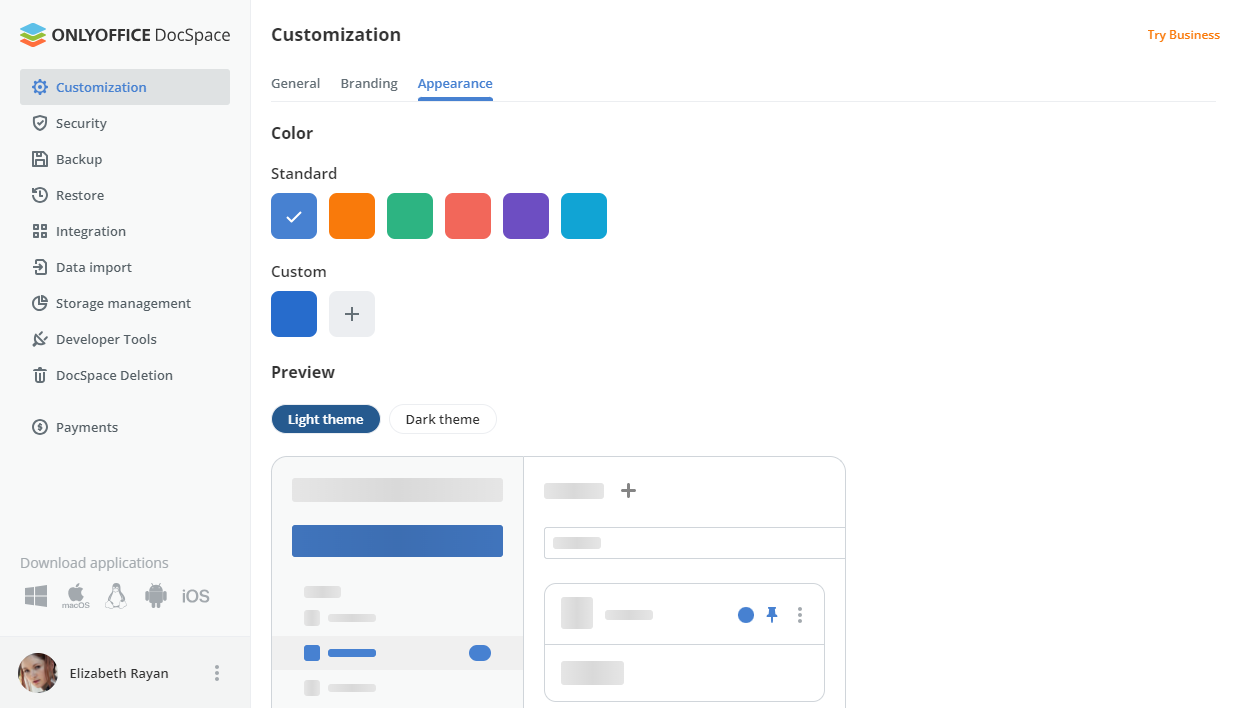
Možete takođe odabrati prilagođene boje:
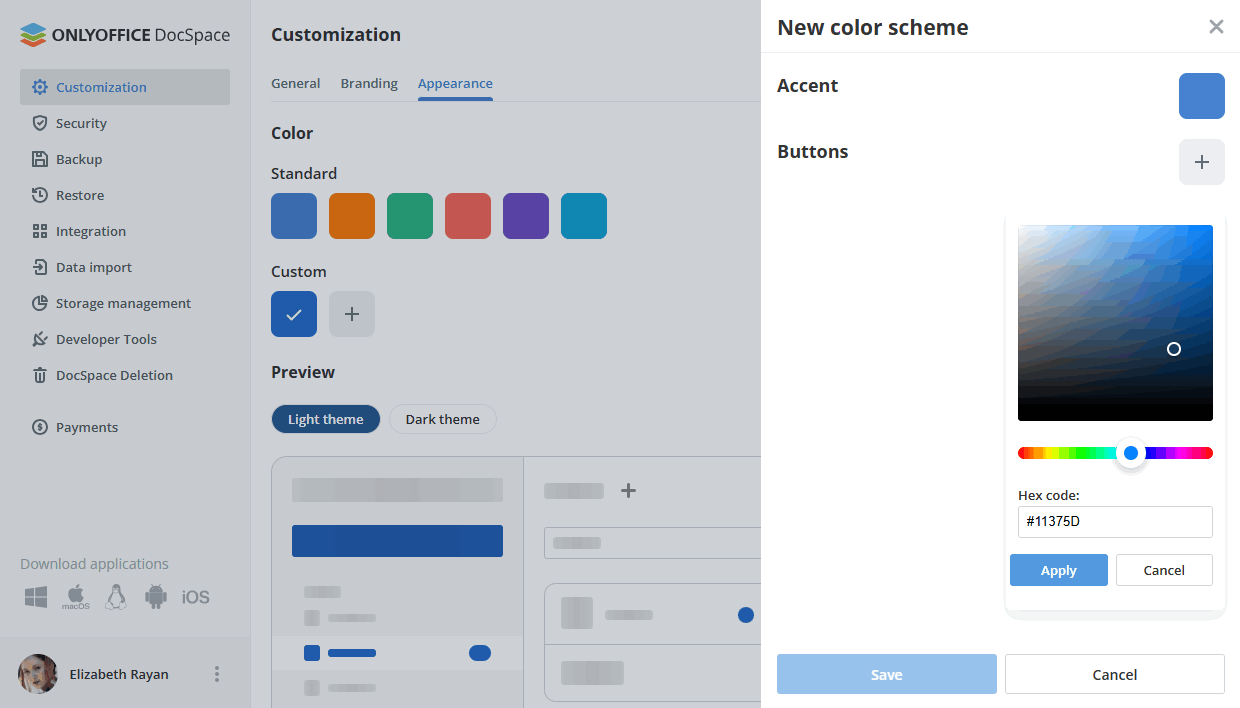
- kliknite na ikonu Plus u sekciji Prilagođeno da biste otvorili ekran Nova šema boja.
- kliknite na ikonu Plus pored sekcije Akcent da biste otvorili paletu boja, odaberite potrebnu boju i kliknite na Primeni. Ova boja se koristi za stavke menija za navigaciju, kartice sa podešavanjima, prekidače.
- kliknite na ikonu Plus pored sekcije Dugmad da biste otvorili paletu boja, odaberite potrebnu boju i kliknite na Primeni. Ova boja se koristi za dugmad u dijaloškim prozorima.
- kliknite na dugme Sačuvaj na ekranu Nova šema boja da biste sačuvali prilagođenu šemu boja.
- kliknite na dugme Sačuvaj na dnu glavnog ekrana da biste primenili kreiranu prilagođenu šemu boja.
Možete takođe izmeniti ili obrisati kreiranu prilagođenu šemu.