Nextcloud
Povežite uslugu Nextcloud kako biste koristili povezanu cloud memoriju kao resurs treće strane prilikom kreiranja rezervnih kopija ili javnih soba, ili da biste korisnicima omogućili prijavu na vaš radni prostor pomoću njihovog Nextcloud naloga.
Čuvanje rezervne kopije
Da biste sačuvali rezervnu kopiju podataka vašeg radnog prostora u Nextcloud:
-
Idite na odeljak Backup (Podešavanja -> Backup -> Resurs treće strane).
-
Izaberite Nextcloud kao potrebnu memoriju i kliknite na dugme Poveži.
-
Unesite URL za povezivanje.
Na primer, URL koji omogućava pristup vašim Nextcloud fajlovima putem WebDAV izgleda ovako:
https://yourdomain.com/remote.php/dav/files/. Da biste pronašli ovaj URL: prijavite se na svoj Nextcloud nalog, idite na Fajlovi, kliknite na ikonu Podešavanja fajlova u donjem levom uglu i kopirajte ceo URL iz polja WebDAV. Zatim pređite na ONLYOFFICE Apps i nalepite ceo kopirani URL, uključujući protokol, u polje URL za povezivanje.
-
-
Popunite polja Korisničko ime i Lozinka.
-
Kliknite na dugme Sačuvaj.
-
Kliknite na Kreiraj kopiju.
Za više detalja o rezervnim kopijama, pročitajte ovaj članak.
Čuvanje podataka javne sobe
Da biste sačuvali podatke javne sobe u Nextcloud:
-
Idite na aplikaciju Sobe sa leve strane.
-
Koristite dugme Nova soba u gornjem levom uglu ili
 Plus ikonu iznad liste soba.
-
Izaberite Javna soba.
-
Unesite ime sobe, dodajte oznake, otpremite sliku.
-
Uključite prekidač Memorija treće strane.
-
Izaberite Nextcloud sa liste i kliknite Poveži.
-
U novom prozoru, navedite URL za povezivanje, vaše korisničko ime i lozinku, i kliknite Sačuvaj.
Na primer, URL koji omogućava pristup vašim Nextcloud fajlovima putem WebDAV izgleda ovako:
https://yourdomain.com/remote.php/dav/files/. Da biste pronašli ovaj URL: prijavite se na svoj Nextcloud nalog, idite na Fajlovi, kliknite na ikonu Podešavanja fajlova u donjem levom uglu i kopirajte ceo URL iz polja WebDAV. Zatim pređite na ONLYOFFICE Apps i nalepite ceo kopirani URL, uključujući protokol, u polje URL za povezivanje.
-
-
U povezanoj memoriji biće kreiran novi folder za čuvanje podataka ove sobe. Ako je potrebno, poništite izbor ove kućice i izaberite već postojeći folder u povezanoj memoriji.
-
Kliknite Kreiraj.
Za više detalja o kreiranju soba, pročitajte ovaj članak.
Prijava pomoću Nextcloud-a
Korisnici se mogu prijaviti na vaš radni prostor pomoću svog Nextcloud naloga. Da biste to omogućili:
-
Idite na Podešavanja -> Integracija -> Usluge trećih strana.
-
Pronađite Nextcloud na listi i kliknite na dugme Omogući.
-
Unesite svoj Nextcloud ID klijenta i Tajnu klijenta.
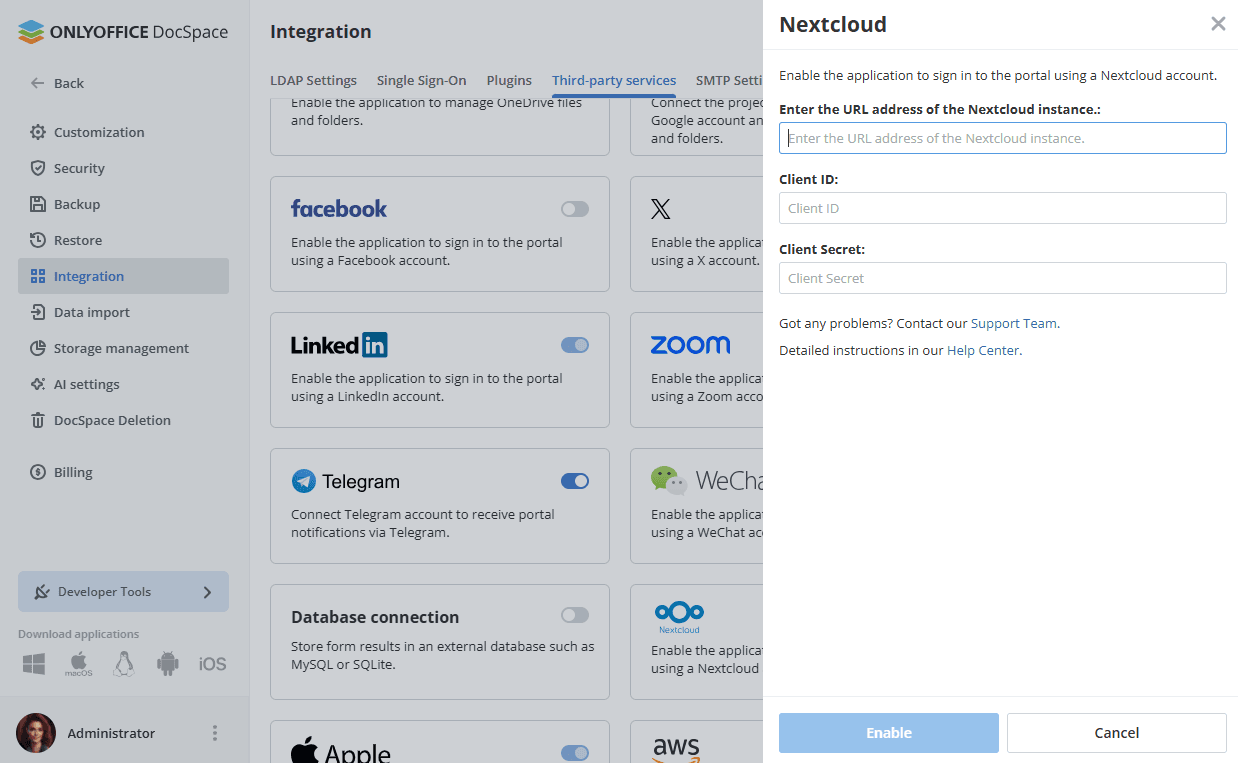
Ove vrednosti možete pronaći u Nextcloud administratorskom panelu u Podešavanja -> Bezbednost -> OAuth 2.0 klijenti. Proverite da li je URI za preusmeravanje podešen na adresu vašeg radnog prostora.
-
-
Kliknite na dugme Sačuvaj.
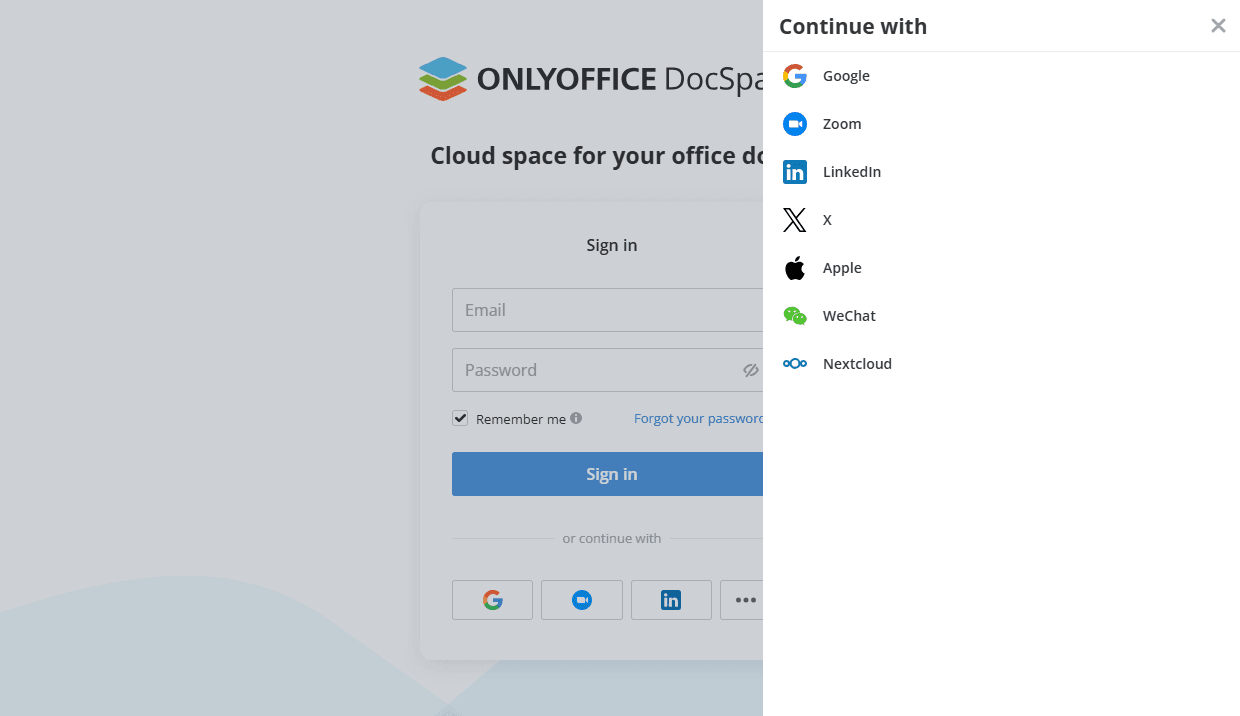
Kada se podesi, opcija Prijava pomoću Nextcloud-a pojaviće se na stranici za prijavu u radni prostor.