Povezivanje ONLYOFFICE Apps MCP servera sa OpenAI platformom pomoću prilagođenih zaglavlja
Uvod
ONLYOFFICE Apps MCP server je alat za upravljanje interakcijom sa jezičkim modelima, prilagođen povećanju efikasnosti, pojednostavljenju tokova rada vođenih veštačkom inteligencijom, upravljanju dokumentima i zadacima i iskorišćavanju punog potencijala ONLYOFFICE Apps.
ONLYOFFICE Apps MCP server može se povezati sa klijentima koji podržavaju povezivanje sa MCP serverima koji rade na udaljenoj mašini.
Javna instanca je dostupna na adresi https://mcp.onlyoffice.com/mcp za klijente koji podržavaju moderni Streamable HTTP transport i na adresi https://mcp.onlyoffice.com/sse za klijente koji podržavaju samo stariji SSE transport. Preporučujemo da, kad god je moguće, koristite Streamable HTTP transport.
Ova uputstva pokazuju kako da povežete MCP klijent sa udaljenim MCP serverom pomoću prilagođenih zaglavlja, pod uslovom da takav klijent dozvoljava prosleđivanje prilagođenih zaglavlja. Koristite ovaj način autentifikacije samo ako iz nekog razloga ne možete da koristite OAuth, jer je ovaj način manje bezbedan.
Da biste povezali ONLYOFFICE Apps MCP server sa OpenAI platformom:
-
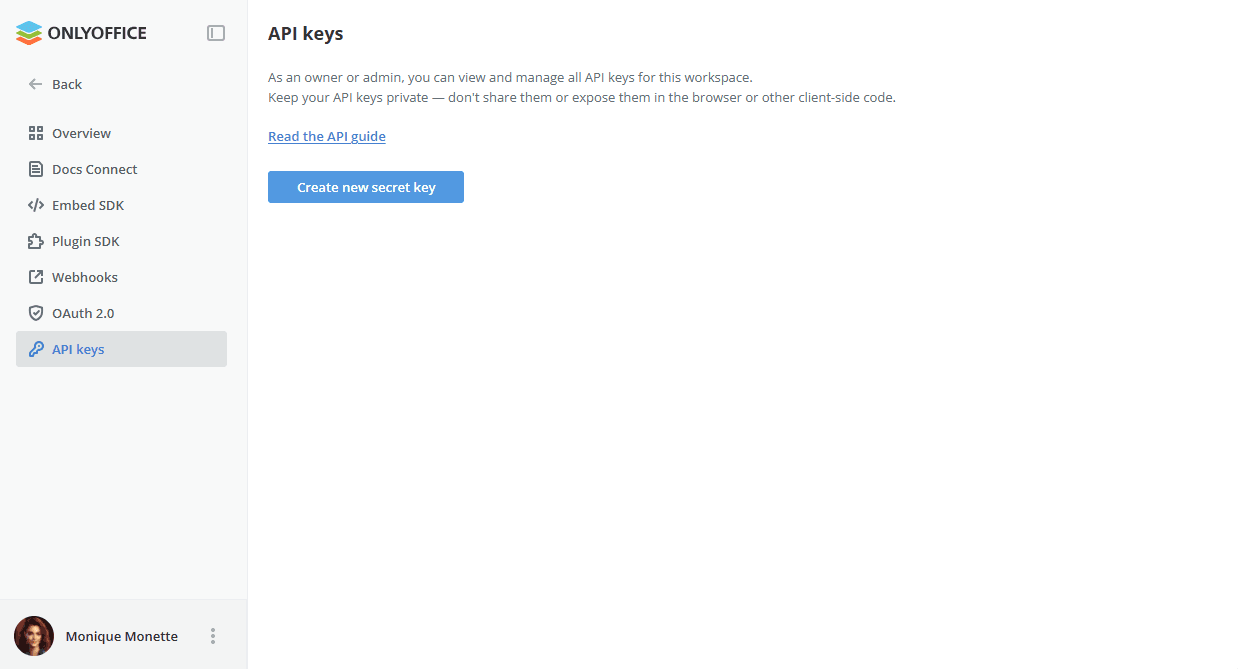
Generišite sopstveni Apps API ključ. Način autentifikacije pomoću prilagođenih zaglavlja je manje bezbedan u poređenju sa OAuth, zato se ne preporučuje korišćenje API ključeva vlasnika ili menadžera sobe. Da biste generisali API ključ, idite na svoj Apps. Kliknite na karticu Alati za programere u levom oknu. Izaberite karticu API ključevi na vrhu i kliknite na dugme Kreiraj novi tajni ključ. Kopirajte generisani ključ.
-
Pristupite svom OpenAI nalogu i otvorite novi upit u Chat-u.
-
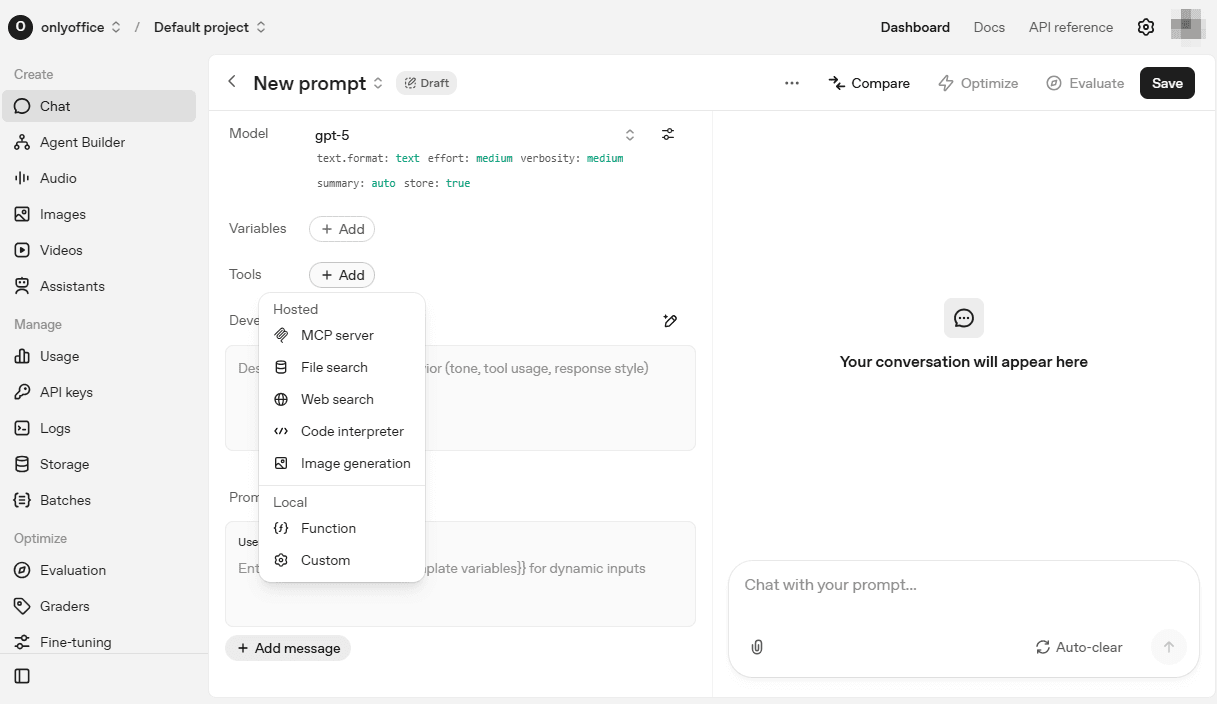
Pronađite opciju Tools i kliknite na dugme Add.
-
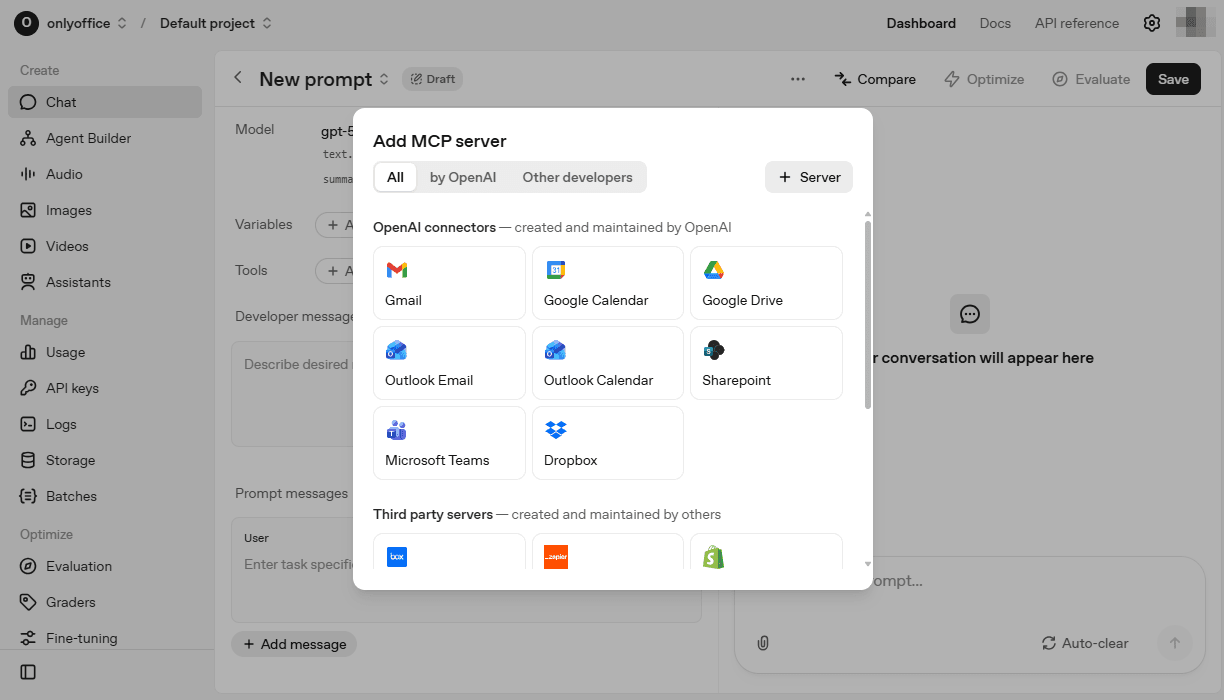
U prozoru koji se otvori kliknite na Server u gornjem desnom uglu.
-
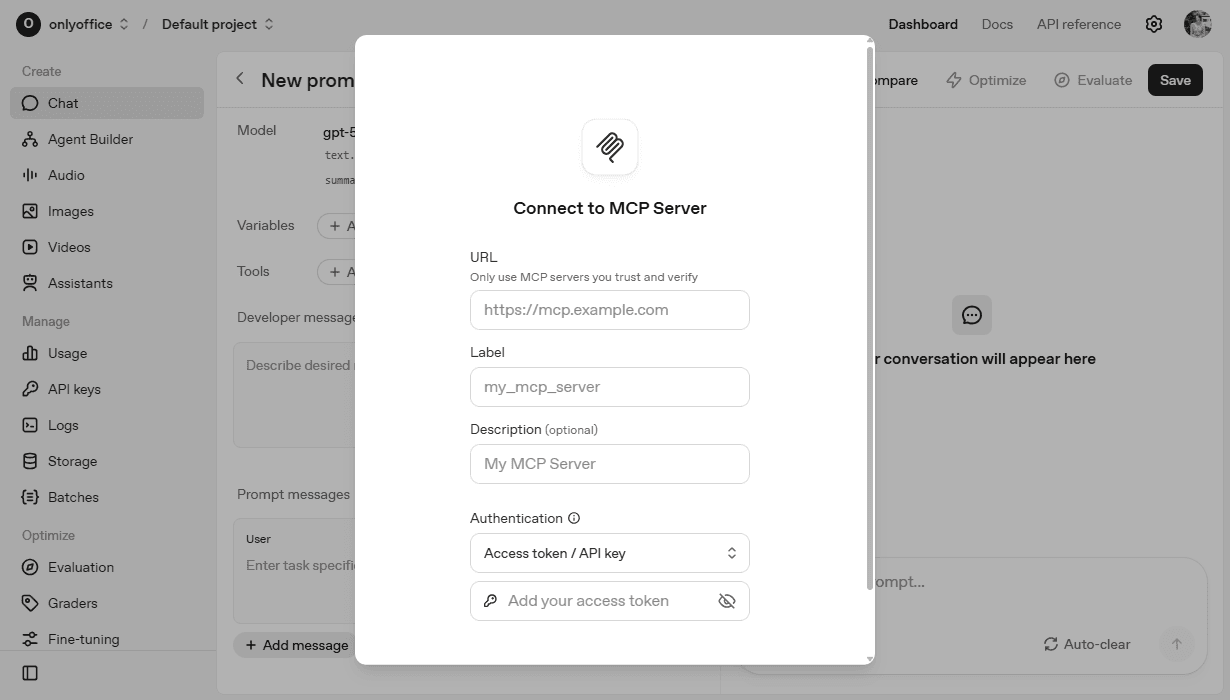
Popunite potrebne parametre MCP servera:
-
URL:
https://mcp.onlyoffice.com/mcp -
Label – unesite naziv kako biste razlikovali MCP server.
-
Description – unesite kratak opis MCP servera radi lakše identifikacije servera. Ovo je opcioni parametar.
-
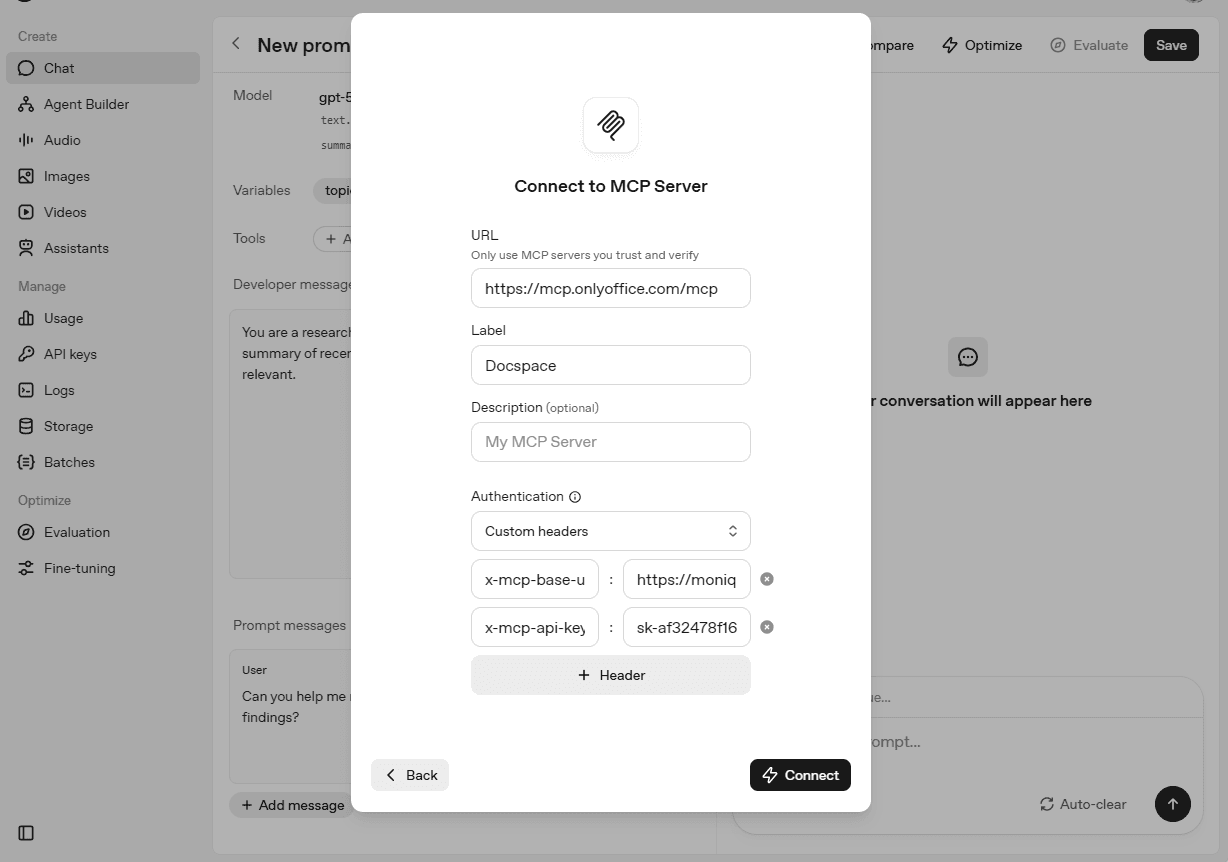
Authentication – definišite način autentifikacije i podešavanja. Izaberite Custom headers sa padajuće liste i koristite svoj
DocSpace API ključiosnovni URLsvog Apps portala za povezivanje. Popunite polja koja se otvore na sledeći način:X-Mcp-Base-Url: https://your-instance.onlyoffice.com/X-Mcp-Api-Key: sk-a499e...X-Mcp-Base-Url - veb adresa vašeg Apps-a kako bi se MCP server povezao sa pravim portalom.
X-Mcp-Api-Key - Apps API ključ generisan kako je opisano u koraku 1 iznad radi odobravanja pristupa MCP servera Apps-u.
-
-
Kliknite na Connect i sačekajte da se veza uspostavi.
-
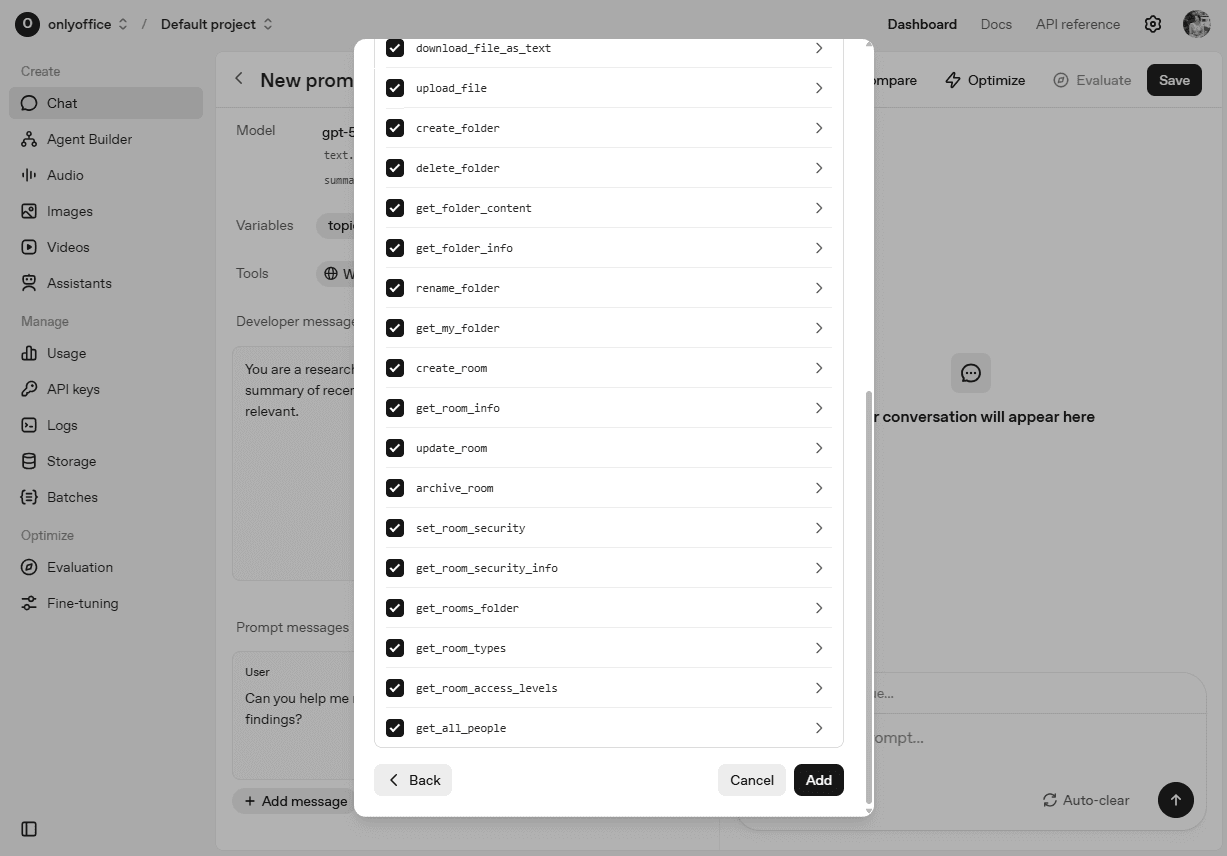
Čim se MCP server poveže, videćete listu alata MCP servera. Izaberite potrebne alate ili izaberite sve i kliknite na dugme Add na dnu liste.
-
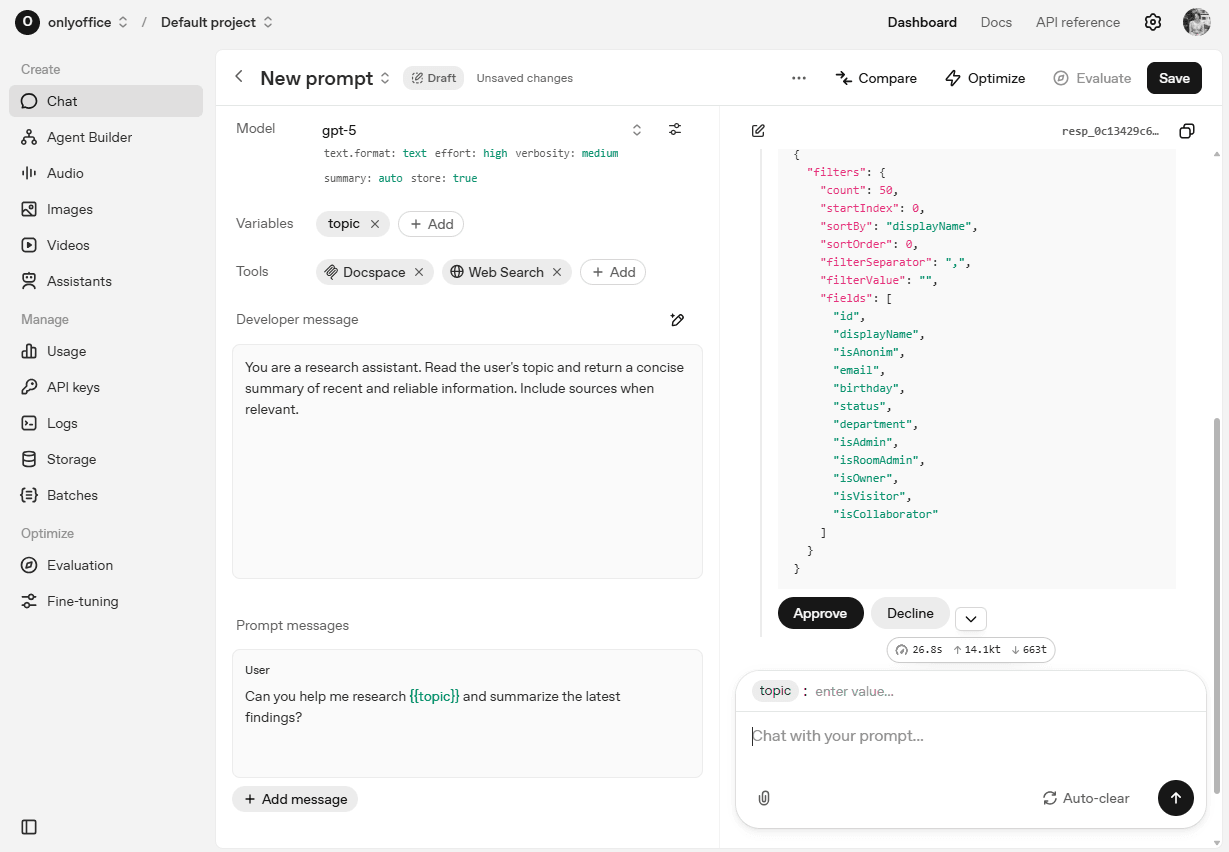
Koristite OpenAI chat sa povezanim alatima Apps MCP servera. Unesite svoj upit i kliknite na Approve da biste potvrdili listu alata koji se koriste za odgovor na vaš upit.