Povezivanje ONLYOFFICE Apps MCP servera sa Mistral-om
Uvod
ONLYOFFICE Apps MCP server je alat za upravljanje interakcijom sa jezičkim modelima, prilagođen povećanju efikasnosti, pojednostavljenju tokova rada vođenih veštačkom inteligencijom, upravljanju dokumentima i zadacima i iskorišćavanju punog potencijala ONLYOFFICE Apps.
ONLYOFFICE Apps MCP server može se povezati sa klijentima koji podržavaju povezivanje sa MCP serverima koji rade na udaljenoj mašini.
Javna instanca je dostupna na adresi https://mcp.onlyoffice.com/mcp za klijente koji podržavaju moderni Streamable HTTP transport i na adresi https://mcp.onlyoffice.com/sse za klijente koji podržavaju samo stariji SSE transport. Preporučujemo da, kad god je moguće, koristite Streamable HTTP transport.
Za povezivanje ONLYOFFICE Apps MCP servera sa Mistral-om mogu se koristiti sledeća dva načina autentifikacije: OAuth i API token autentifikacija. Potonji se koristi sa klijentima koji omogućavaju prosleđivanje konfiguracije u prilagođenim zaglavljima i parametrima upita. Preporučujemo da, kad god je moguće, koristite OAuth autentifikaciju.
Da biste dodali konektor ONLYOFFICE Apps MCP servera u Mistral:
-
Pristupite svom Mistral Chat nalogu.
-
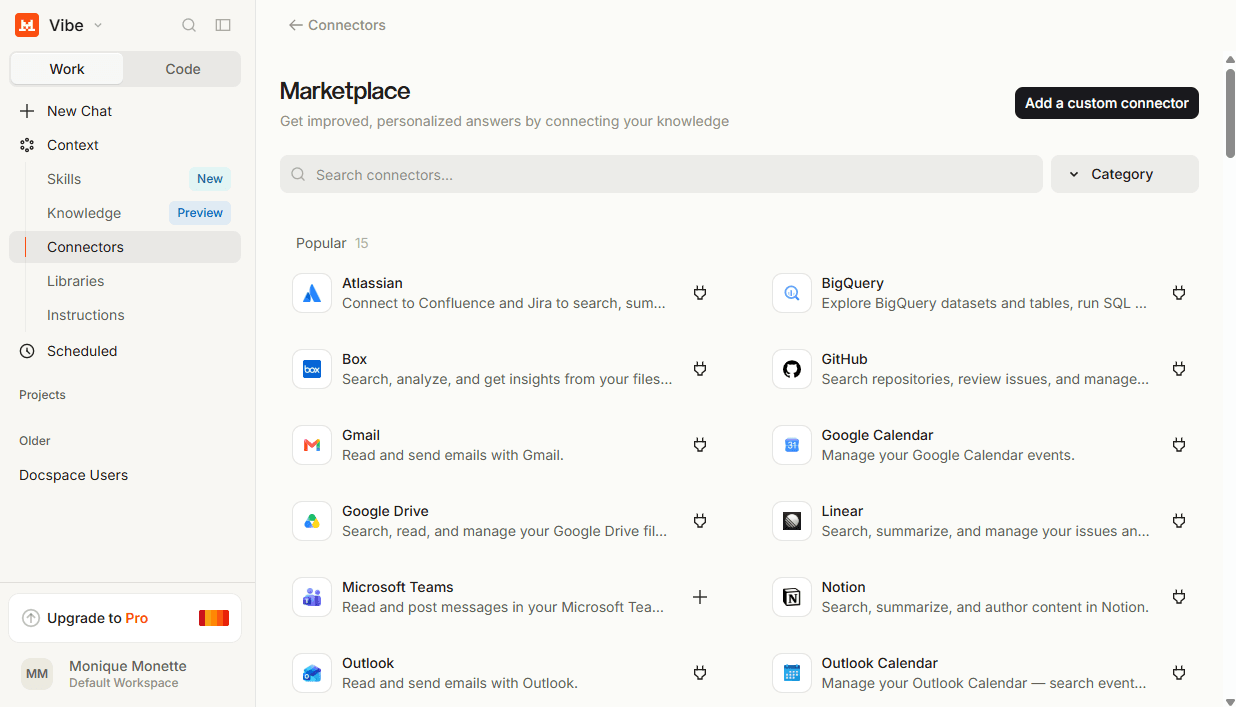
Idite na Intelligence → Connectors u levom oknu i kliknite na dugme Add connector.
-
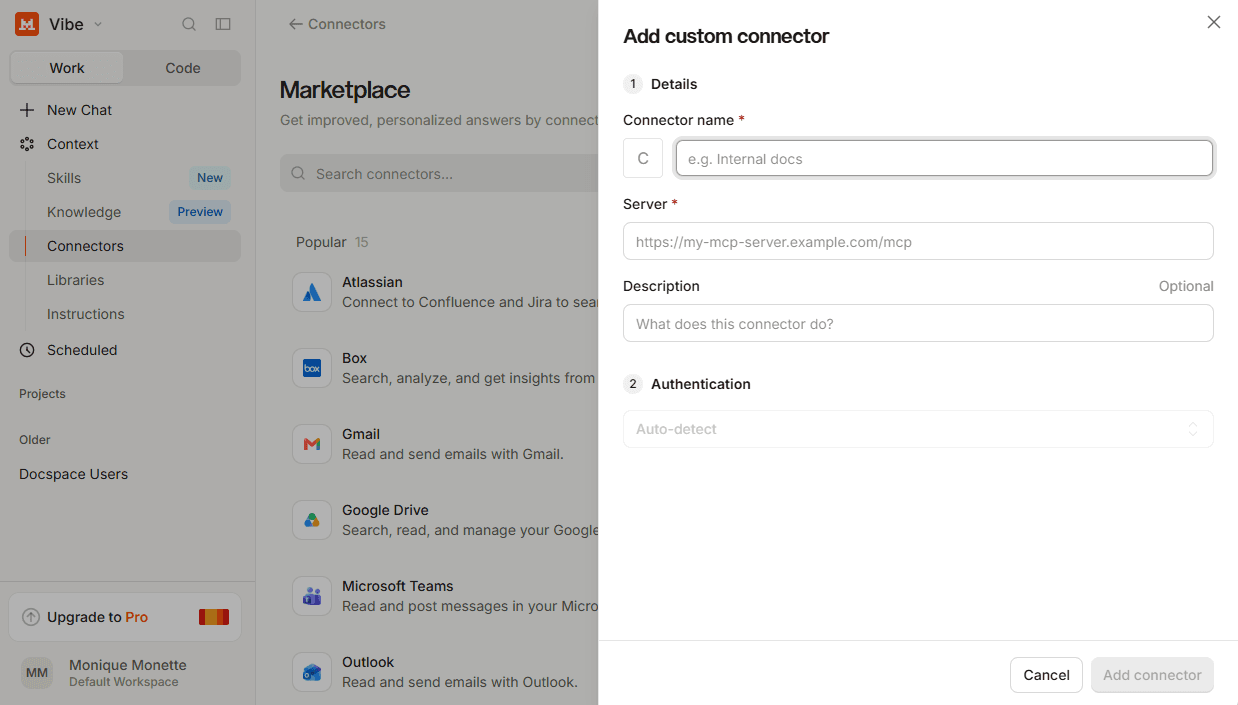
Izaberite Custom MCP Connector u gornjem desnom uglu i podesite parametre MCP servera:
OAuth autentifikacija
-
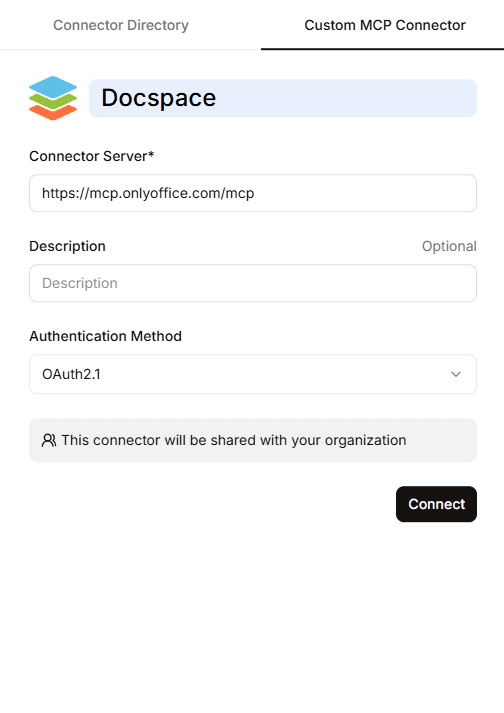
Unesite naziv konektora.
-
Connector Server - nalepite URL ONLYOFFICE MCP servera:
https://mcp.onlyoffice.com/mcp -
Description – unesite kratak opis MCP servera radi lakše identifikacije servera. Ovo je opcioni parametar.
-
Authorization Method - izaberite OAuth2.1 kao način autorizacije za Apps MCP server i kliknite na Connect.
-
Završite proces OAuth autentifikacije:
-
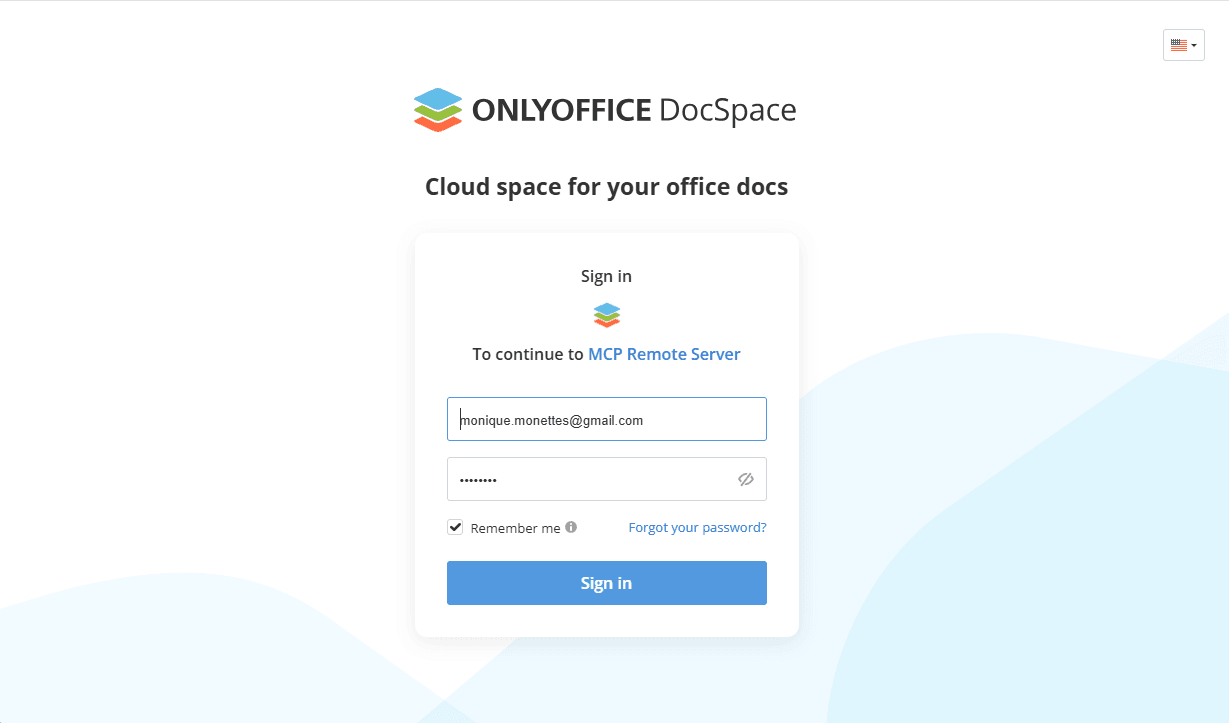
Unesite svoje Apps akreditive.
-
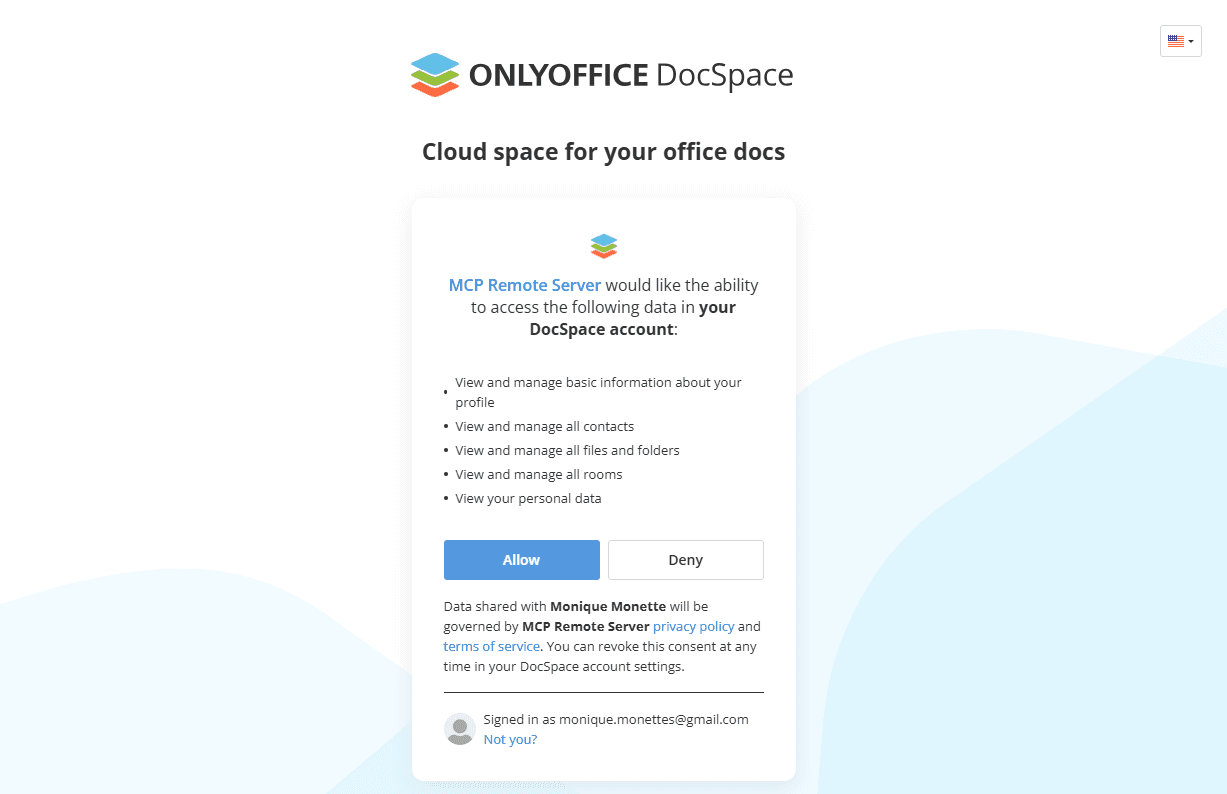
Dozvolite udaljenom MCP serveru pristup vašem Apps nalogu.
-
API token autentifikacija
Koristite ovaj način autentifikacije samo ako iz nekog razloga ne možete da koristite OAuth, jer je manje bezbedan. Ovaj način omogućava povezivanje MCP servera pomoću API ključa u podrazumevanom zaglavlju i osnovnog URL-a u parametru upita.
-
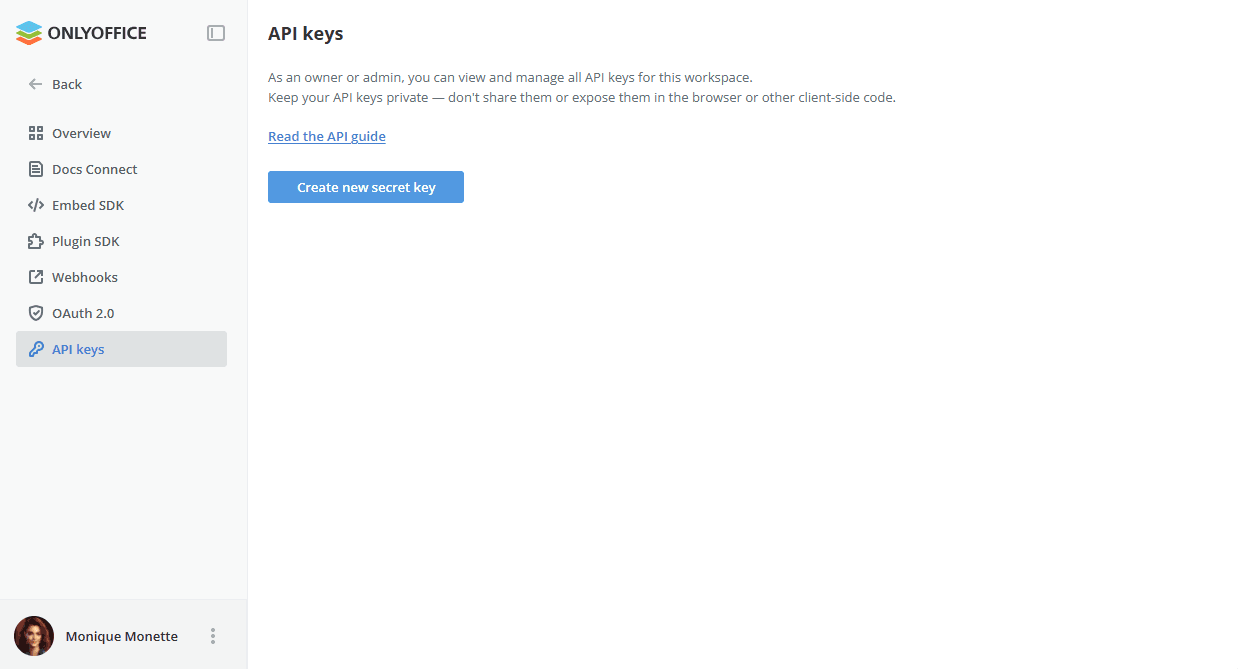
Generišite sopstveni Apps API ključ. Ne preporučuje se korišćenje API ključeva vlasnika ili menadžera sobe. Da biste generisali API ključ, idite na svoj Apps. Kliknite na karticu Alati za programere u levom oknu. Izaberite karticu API ključevi na vrhu i kliknite na dugme Kreiraj novi tajni ključ. Kopirajte generisani ključ.
-
Unesite naziv konektora.
-
Connector Server - dodajte osnovni URL vaše Apps instance na URL ONLYOFFICE Apps MCP servera i prosledite ga preko parametara upita prema strukturi u nastavku:
https://mcp.onlyoffice.com/mcp?base_url=https://your-instance.onlyoffice.com -
Description – unesite kratak opis MCP servera radi lakše identifikacije servera. Ovo je opcioni parametar.
-
Authorization Method - izaberite API Token Authentication kao način autorizacije za Apps MCP server.
Default header - dodajte svoj Apps API ključ u zaglavlje Authorization kao Bearer token. Ovo je obavezan parametar jer se ovo zaglavlje koristi za autorizaciju zahteva ka Apps-u.
Authorization: Bearer sk-a499e... -
Kliknite na Create da biste dodali Apps MCP server u konektore Mistral-a.
Korišćenje ONLYOFFICE MCP servera
-
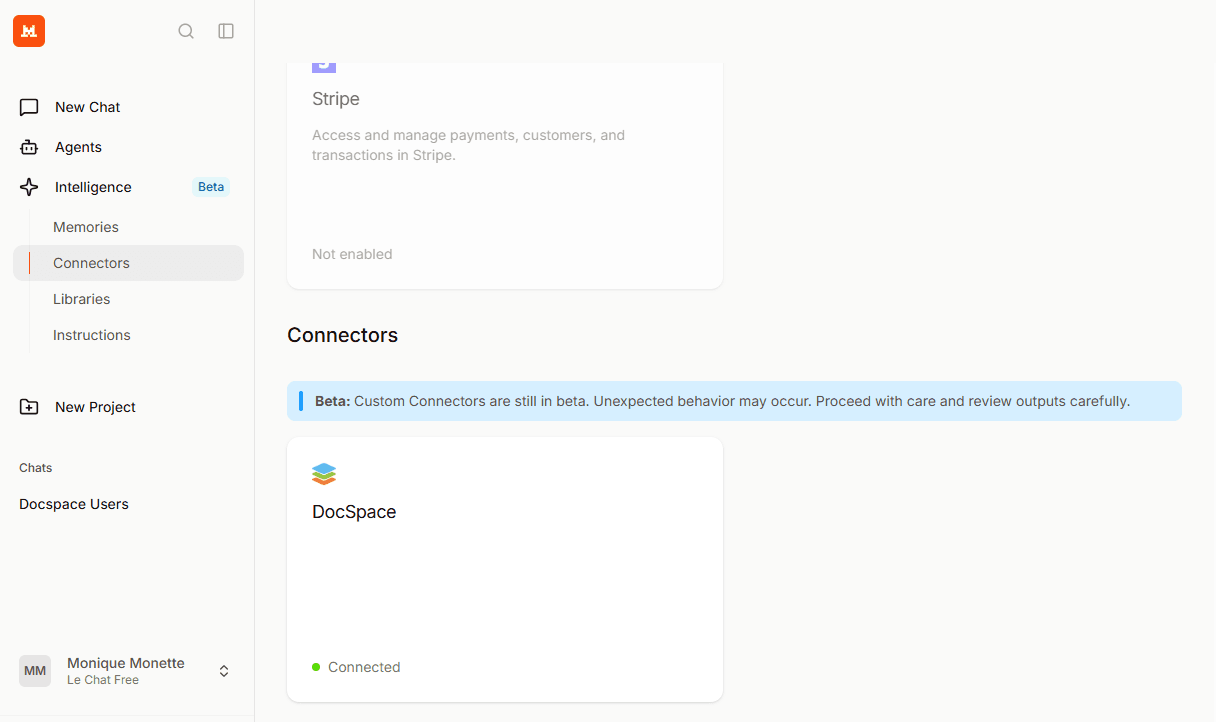
Nakon uspešne autentifikacije, Apps konektor se pojavljuje među dostupnim konektorima.
-
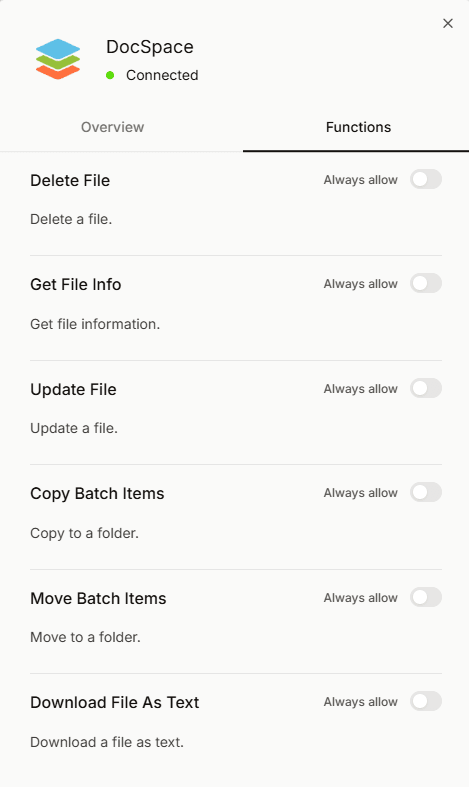
Kliknite na njega da biste prikazali pregled i funkcije konektora. Kartica Overview prikazuje opis konektora koji ste uneli prilikom podešavanja i omogućava brisanje konektora klikom na tri tačke.

-
Kartica Functions omogućava vam da pregledate dostupne alate i omogućite potrebne.
-
Otvorite chat i unesite svoj upit. Na listi konektora proverite da li je izabran Apps (ili naziv koji ste mu dodelili).
-
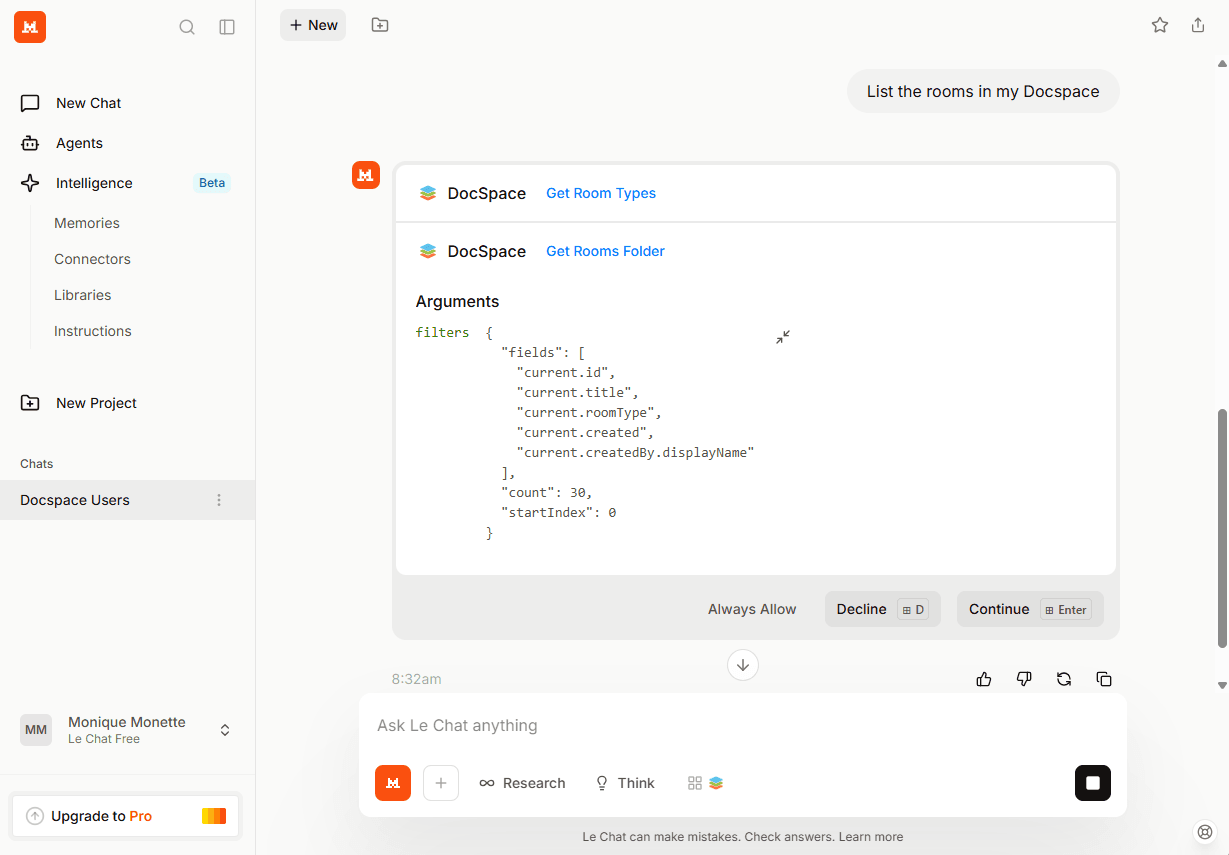
Kliknite na Continue da biste potvrdili listu alata koji se koriste za odgovor na vaš upit.