Povezivanje ONLYOFFICE MCP servera sa Claude Desktop-om
Uvod
ONLYOFFICE Apps MCP server je alat za upravljanje interakcijom sa jezičkim modelima, prilagođen povećanju efikasnosti, pojednostavljenju tokova rada vođenih veštačkom inteligencijom, upravljanju dokumentima i zadacima i iskorišćavanju punog potencijala ONLYOFFICE Apps.
ONLYOFFICE Apps MCP server može se povezati sa klijentima koji podržavaju povezivanje sa MCP serverima koji rade na udaljenoj mašini.
Javna instanca je dostupna na adresi https://mcp.onlyoffice.com/mcp za klijente koji podržavaju moderni Streamable HTTP transport i na adresi https://mcp.onlyoffice.com/sse za klijente koji podržavaju samo stariji SSE transport. Preporučujemo da, kad god je moguće, koristite Streamable HTTP transport.
ONLYOFFICE Apps MCP server može se povezati sa Claude Desktop-om na tri različita načina:
- Connector - pogodan je za većinu korisnika;
- Extension - pogodan je za lokalno razvojno okruženje;
- Local MCP - pogodan je za napredna podešavanja i programere koji žele da koriste Docker i konfiguracione datoteke.
Pre svega, preuzmite i instalirajte Claude Desktop za svoj operativni sistem. Claude Desktop je dostupan za macOS i Windows. Ako je Claude Desktop već instaliran, proverite verziju koju koristite. Kliknite na meni Claude Desktop i izaberite Check for Updates.
Connector
-
Otvorite Claude Desktop.
-
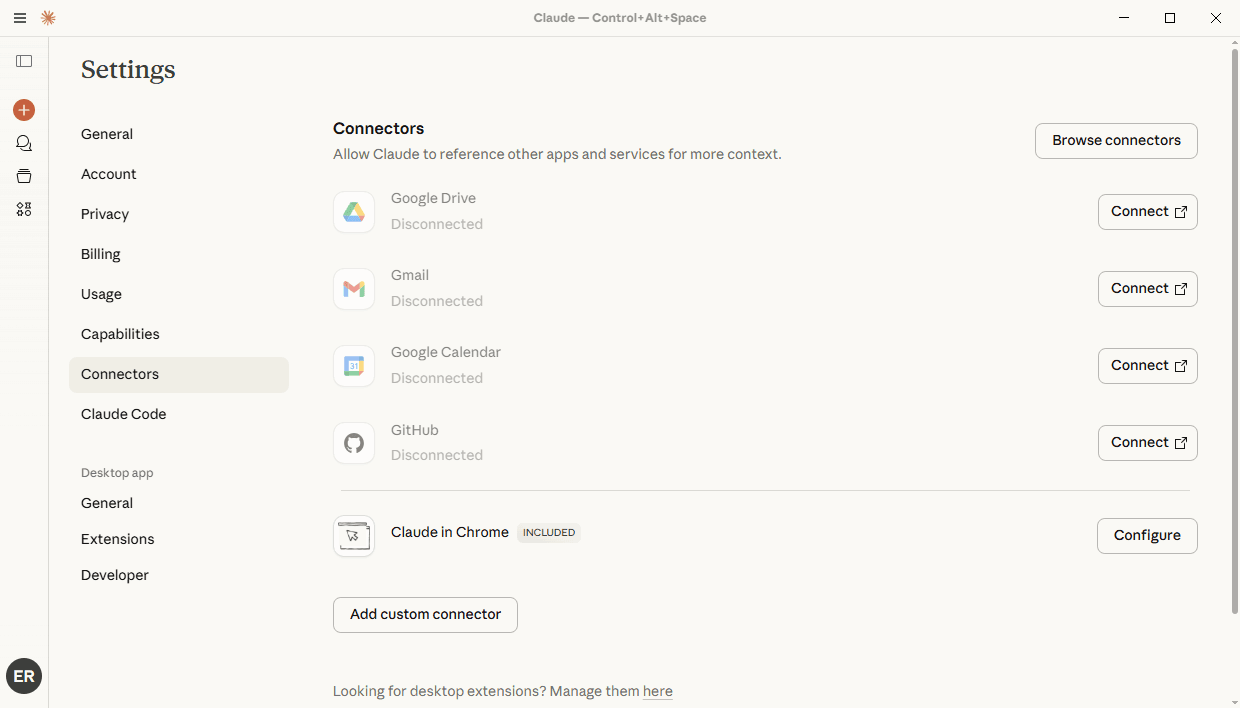
Otvorite meni i izaberite Settings.
-
Na stranici Settings idite na Connectors i kliknite na dugme Add custom connector.
-
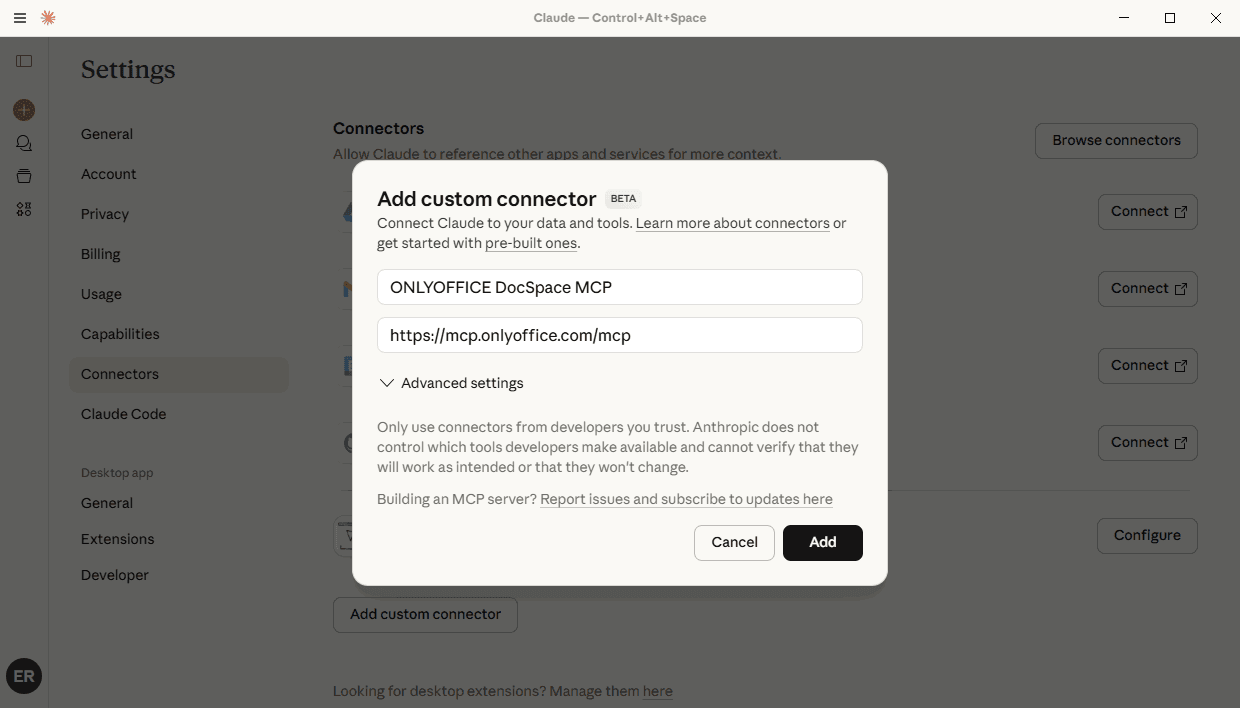
Unesite naziv konektora (npr. „ONLYOFFICE Apps MCP“).
-
Unesite URL:
https://mcp.onlyoffice.com/mcp -
Kliknite na dugme Add.
-
Kliknite na Connect pored novododatog konektora.
-
Završite proces OAuth autentifikacije.
Extension
Claude Desktop Extension je još jedan način povezivanja sa lokalno pokrenutim MCP serverom.
MCP server zahteva Node.js. Proverite da li koristite Node.js verziju 18 ili noviju, a zatim preuzmite datoteku mcpb sa GitHub Releases. Ako Node.js nije instaliran, posetite nodejs.org da biste ga preuzeli.
-
Otvorite Claude Desktop.
-
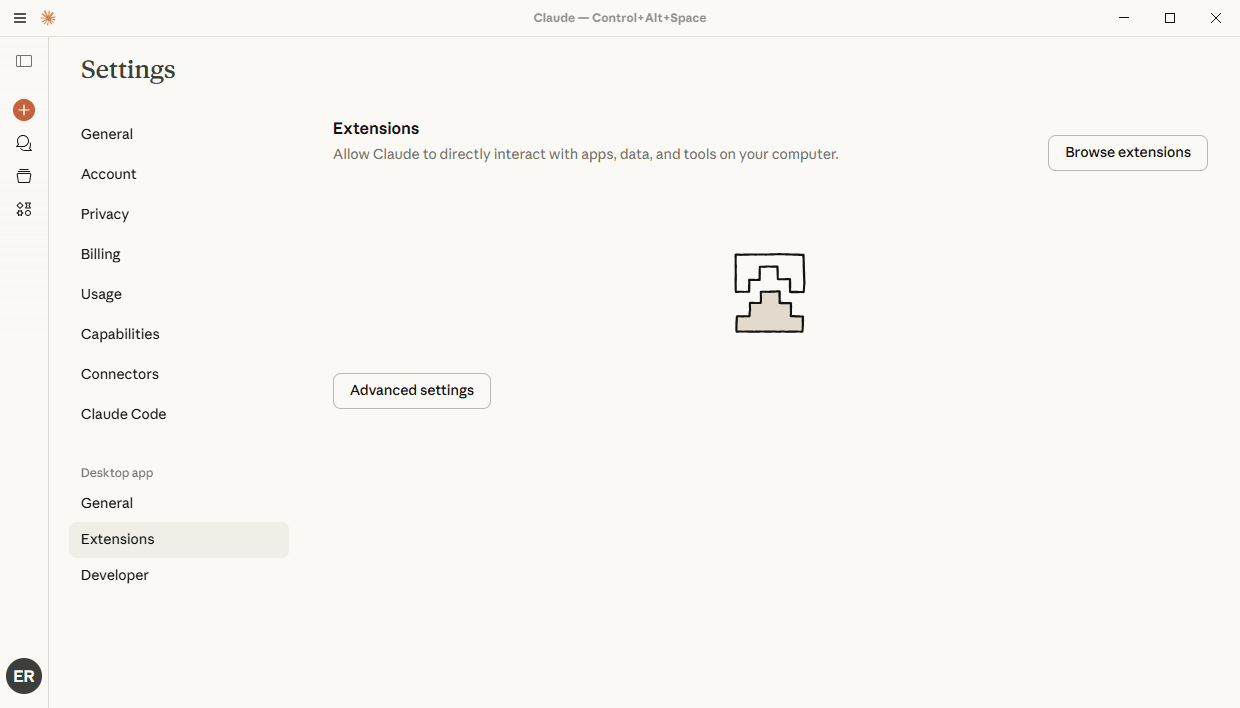
Otvorite meni i izaberite Settings.
-
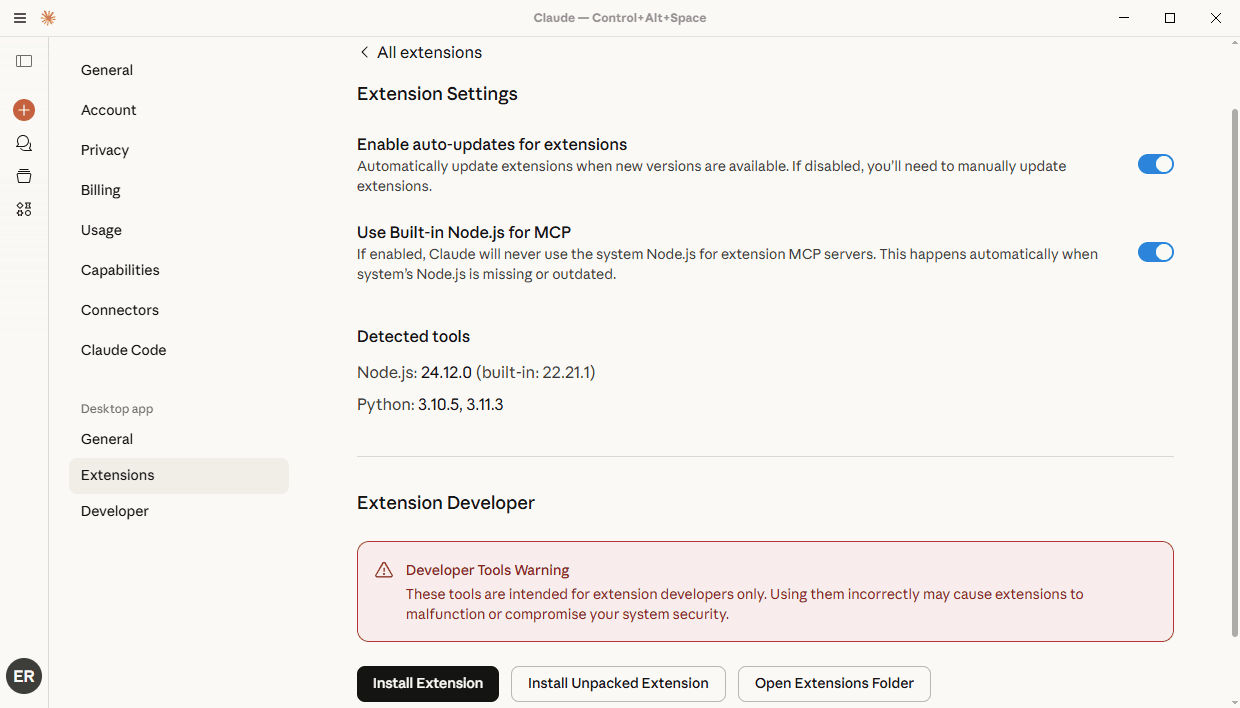
Na stranici Settings idite na Extensions i kliknite na Advanced settings.
-
Kliknite na Install extension
-
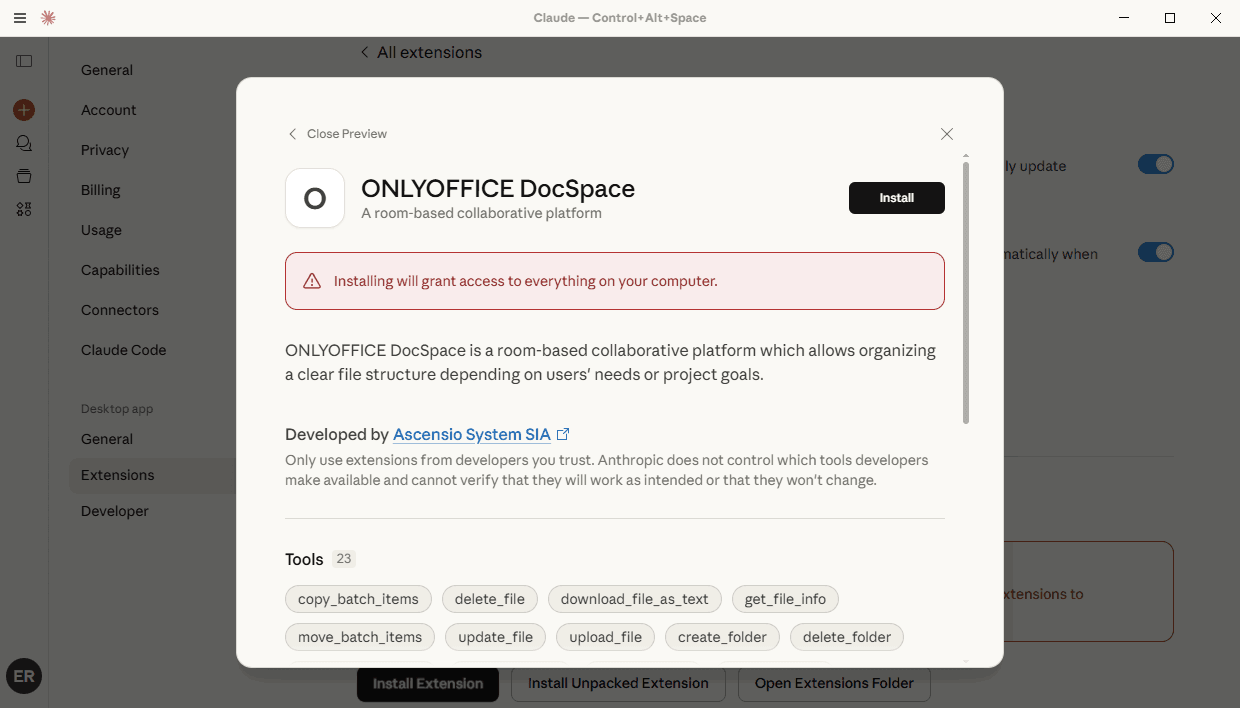
Izaberite preuzeti MCP paket
Local MCP
Claude Local MCP servers je treći način povezivanja sa lokalno pokrenutim MCP serverom.
Proverite da li je Docker instaliran i pokrenut na vašem sistemu.
Generišite Apps API ključ. Idite na svoj Apps i kliknite na karticu Alati za programere u levom oknu. Izaberite karticu API ključevi na vrhu i kliknite na dugme Kreiraj novi tajni ključ. Kopirajte generisani ključ.
-
Otvorite Claude Desktop.
-
Otvorite meni i izaberite Settings.
-
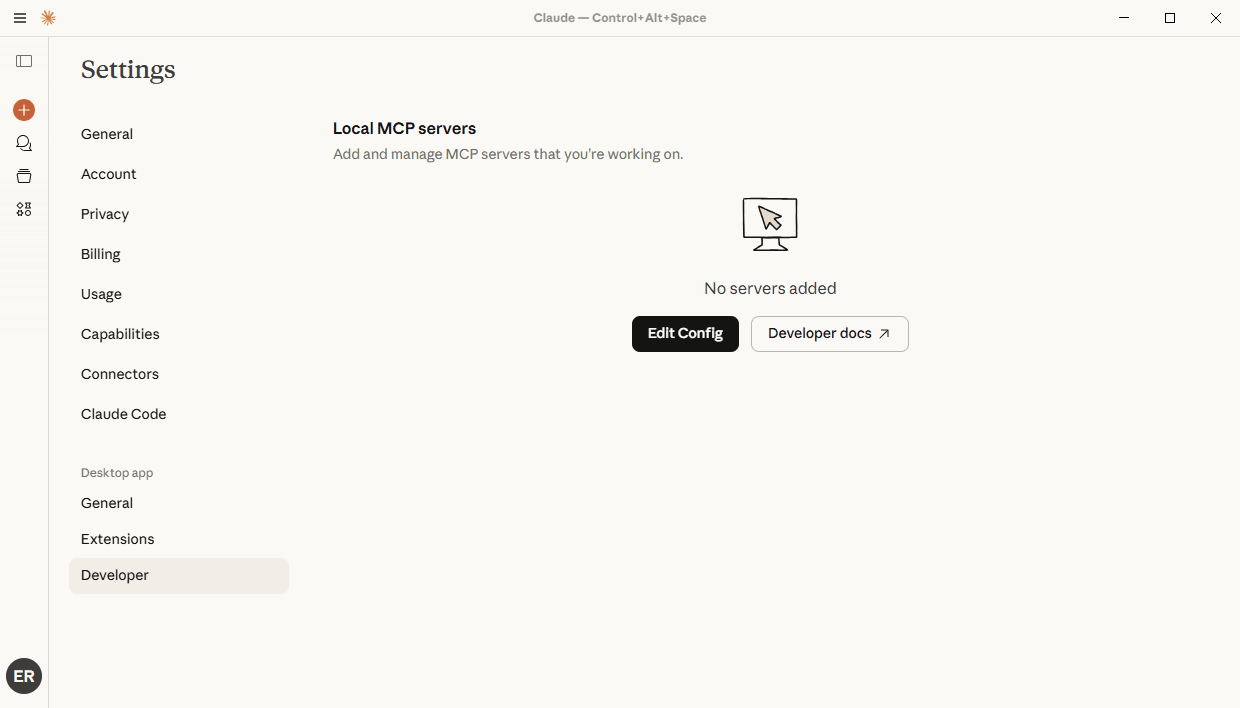
Na stranici Settings idite na karticu Developer u levoj bočnoj traci.
-
Kliknite na dugme Edit config
-
Otvorite konfiguracionu datoteku u uređivaču teksta. Putanja datoteke:
-
Na macOS-u:
~/Library/Application Support/Claude/claude_desktop_config.json -
Na Windows-u:
%APPDATA%\Claude\claude_desktop_config.json
-
-
Dodajte sledeću JSON strukturu:
{"mcpServers": {"onlyoffice-docspace": {"command": "docker","args": ["run","--interactive","--rm","--env","DOCSPACE_BASE_URL","--env","DOCSPACE_API_KEY","onlyoffice/docspace-mcp"],"env": {"DOCSPACE_BASE_URL": "https://your-instance.onlyoffice.com","DOCSPACE_API_KEY": "your-api-key"}}}}- DOCSPACE_BASE_URL - adresa Apps portala
- DOCSPACE_API_KEY - Apps API ključ generisan prema gornjim uputstvima.
- command: "docker" - komanda koja se koristi za pokretanje MCP servera preko Docker-a
- onlyoffice/docspace-mcp - Docker slika MCP servera
-
Sačuvajte datoteku i ponovo pokrenite Claude Desktop
Korišćenje ONLYOFFICE MCP servera
-
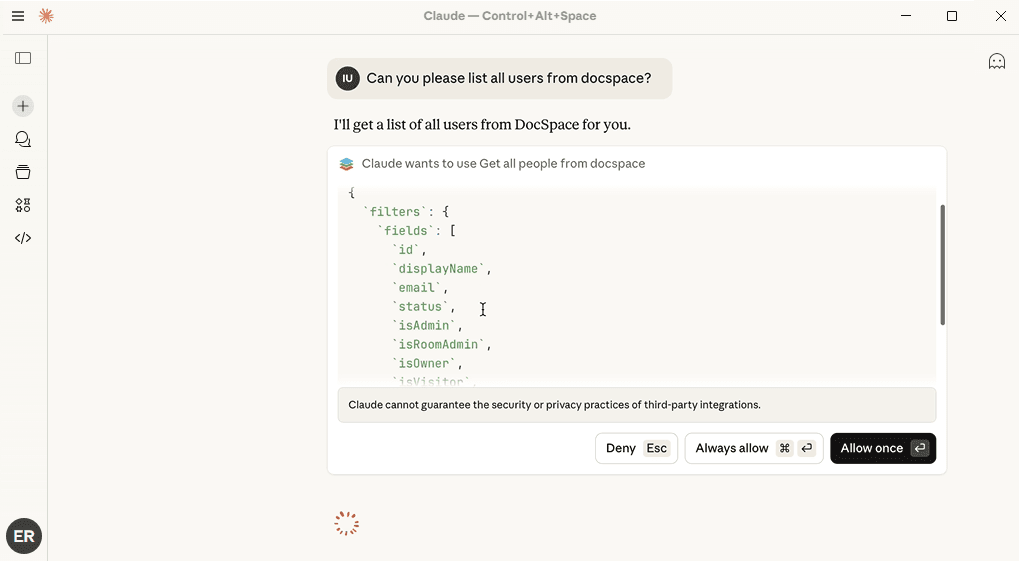
Nakon uspešne autentifikacije, otvorite chat i unesite svoj upit, kliknite na Always allow ili Allow once da biste potvrdili listu alata koji se koriste za odgovor na vaš upit.