Upravljanje skladištem
Upravljanje skladištem
Odeljak Upravljanje skladištem koristi se za pregled korišćenog prostora na disku vašeg radnog prostora, definisanje kvota i pregled statistika.
Ovde možete pregledati sledeće opšte informacije:
- Datum kreiranja radnog prostora.
- Broj aktivnih zaposlenih registrovanih u vašem radnom prostoru.
- Određeni region za skladištenje podataka za vaš cloud radni prostor. Vaši podaci se čuvaju na bezbednom serveru koji ispunjava bezbednosne standarde.
- Odeljak Korišćeni prostor na disku koji prikazuje Ukupno skladište dostupno vašem radnom prostoru i trenutno Korišćeni prostor.
- Prostor za skladištenje koji koristi svaki odeljak (Fajlovi, Kanta za otpatke, Arhiva, Sobe, AI agenti, Obrasci).
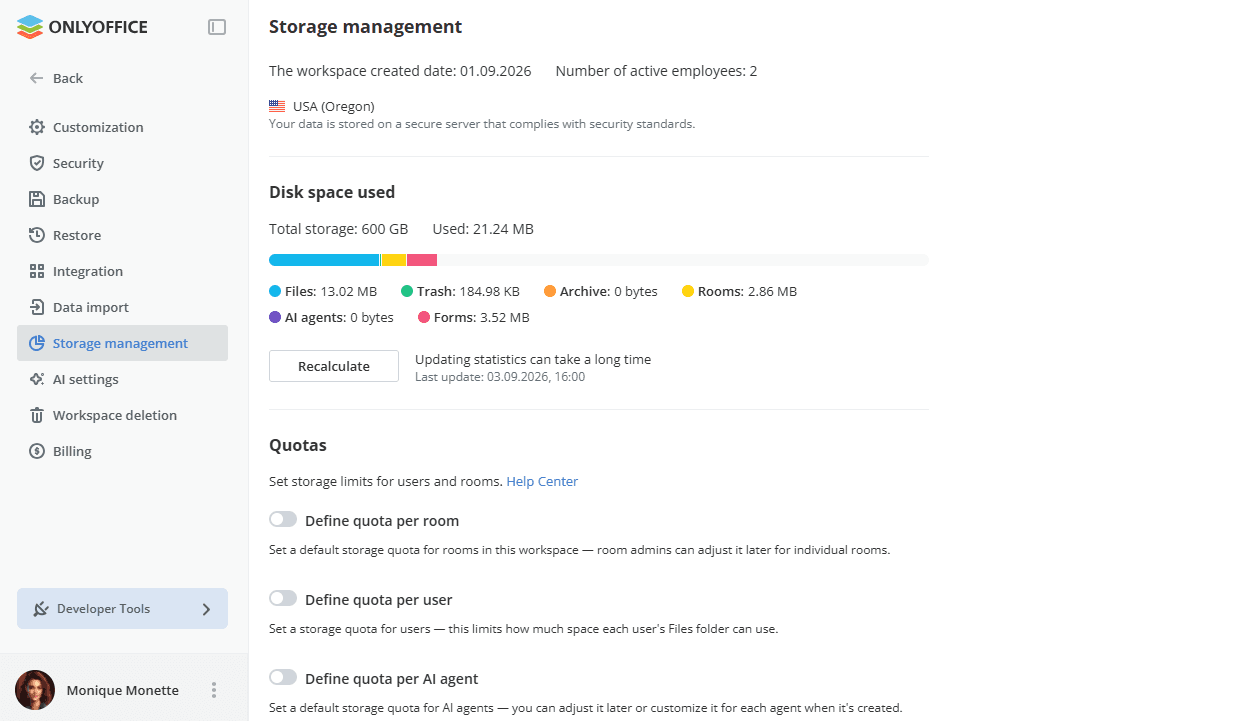
Preračunaj koristi se za preračunavanje prostora koji koriste sobe i korisnici prikazani u odeljku Statistika. Ažuriranje statistike može potrajati; datum i vreme poslednjeg ažuriranja prikazani su pored dugmeta.
Kvote
Odeljak Kvote omogućava postavljanje ograničenja skladišta za sobe, korisnike i AI agente. U SaaS verziji, ovo je plaćena funkcija (dostupna samo za plaćeni Business plan). U server verziji, ova funkcija je dostupna u Enterprise izdanju.
- Definiši kvotu po sobi – postavite podrazumevanu kvotu skladišta za sobe u ovom radnom prostoru. Administratori soba mogu je kasnije prilagoditi za pojedinačne sobe.
- Definiši kvotu po korisniku – postavite kvotu skladišta za korisnike. Ovo ograničava koliko prostora može da koristi fascikla Fajlovi svakog korisnika.
- Definiši kvotu po AI agentu – postavite podrazumevanu kvotu skladišta za AI agente. Možete je kasnije prilagoditi ili prilagoditi za svakog agenta prilikom njegovog kreiranja.
U besplatnoj verziji, odeljak Kvote je označen oznakom plaćena, a prekidači su neaktivni.
Upravljanje kvotama po sobi
Da biste omogućili i postavili podrazumevanu kvotu memorije koja će se primeniti na sve nove i postojeće sobe:
- Uključite prekidač Definiši kvotu po sobi.
- Postavite potrebnu vrednost u polje za unos i izaberite jedinicu mere iz padajuće liste (bajti, Kb, Mb, Gb, Tb).
- Kliknite Sačuvaj.
Da biste onemogućili podrazumevanu kvotu, isključite prekidač Definiši kvotu po sobi.
Kada je podrazumevana kvota postavljena u podešavanjima Upravljanja skladištem, administrator sobe može promeniti kvotu za nekoliko soba izabranih na listi Sobe ili za određenu sobu na listi Sobe / panelu Informacije sobe.
Da biste promenili kvotu za određenu sobu:
- Kliknite na vrednost kvote desno od imena sobe na listi ili u panelu Informacije.
- Izaberite opciju Promeni kvotu iz padajuće liste.
- Otvoriće se novi prozor. Postavite potrebnu vrednost u polje za unos i izaberite jedinicu mere iz padajuće liste (bajti, Kb, Mb, Gb, Tb).
- Kliknite OK.
Ako je kvota memorije koju ste postavili manja od memorije koju koristi izabrana soba, dobićete grešku.
Da biste postavili promenjenu kvotu na podrazumevanu, koristite opciju Postavi na podrazumevano desno od imena sobe na listi ili u panelu Informacije. Vrednost kvote će se promeniti na podrazumevanu.
Da biste onemogućili kvotu, koristite opciju Onemogući kvotu desno od imena sobe na listi ili u panelu Informacije. Vrednost kvote će se promeniti na Neograničeno.
Kada je kvota sobe postavljena i ograničenje je prekoračeno, u zaglavlju sobe pojavljuje se baner sa obaveštenjem koji upozorava administratora sobe.
Upravljanje kvotama po korisniku
Ova kvota ograničava koliko prostora može da koristi fascikla Fajlovi svakog korisnika. Da biste omogućili i postavili podrazumevanu kvotu memorije koja će se primeniti na sve nove i postojeće korisnike:
- Uključite prekidač Definiši kvotu po korisniku.
- Postavite potrebnu vrednost u polje za unos i izaberite jedinicu mere iz padajuće liste (bajti, Kb, Mb, Gb, Tb).
- Kliknite Sačuvaj.
Da biste onemogućili podrazumevanu kvotu, isključite prekidač Definiši kvotu po korisniku.
Kada je podrazumevana kvota postavljena u podešavanjima Upravljanja skladištem, potpuni administrator može promeniti ili onemogućiti kvotu za nekoliko korisnika izabranih na listi Kontakti ili za određenog korisnika na listi Kontakti / panelu Informacije korisnika.
Da biste promenili kvotu za određenog korisnika:
- Kliknite na vrednost kvote desno od imena korisnika na listi ili u panelu Informacije.
- Izaberite opciju Promeni kvotu iz padajuće liste.
- Otvoriće se novi prozor. Postavite potrebnu vrednost u polje za unos i izaberite jedinicu mere iz padajuće liste (bajti, Kb, Mb, Gb, Tb).
- Kliknite OK.
Ako je kvota memorije koju ste postavili manja od memorije koju koristi izabrani korisnik, dobićete grešku.
Da biste postavili promenjenu kvotu na podrazumevanu, koristite opciju Postavi na podrazumevano desno od imena korisnika na listi ili u panelu Informacije. Vrednost kvote će se promeniti na podrazumevanu.
Da biste onemogućili kvotu, koristite opciju Onemogući kvotu desno od imena korisnika na listi ili u panelu Informacije. Vrednost kvote će se promeniti na Neograničeno.
Upravljanje kvotama po AI agentu
Da biste omogućili i postavili podrazumevanu kvotu memorije koja će se primeniti na sve nove i postojeće AI agente:
- Uključite prekidač Definiši kvotu po AI agentu.
- Postavite potrebnu vrednost u polje za unos i izaberite jedinicu mere iz padajuće liste (bajti, Kb, Mb, Gb, Tb).
- Kliknite Sačuvaj.
Da biste onemogućili podrazumevanu kvotu, isključite prekidač Definiši kvotu po AI agentu.
Kada je podrazumevana kvota postavljena u podešavanjima Upravljanja skladištem, administrator AI agenta može promeniti kvotu za nekoliko AI agenata izabranih na listi AI agenti ili za određenog AI agenta na listi AI agenti / panelu Informacije AI agenta.
Da biste promenili kvotu za određenog AI agenta:
- Kliknite na vrednost kvote desno od imena AI agenta na listi ili u panelu Informacije.
- Izaberite opciju Promeni kvotu iz padajuće liste.
- Otvoriće se novi prozor. Postavite potrebnu vrednost u polje za unos i izaberite jedinicu mere iz padajuće liste (bajti, Kb, Mb, Gb, Tb).
- Kliknite OK.
Ako je kvota memorije koju ste postavili manja od memorije koju koristi izabrani AI agent, dobićete grešku.
Da biste postavili promenjenu kvotu na podrazumevanu, koristite opciju Postavi na podrazumevano desno od imena AI agenta na listi ili u panelu Informacije. Vrednost kvote će se promeniti na podrazumevanu.
Da biste onemogućili kvotu, koristite opciju Onemogući kvotu desno od imena AI agenta na listi ili u panelu Informacije. Vrednost kvote će se promeniti na Neograničeno.
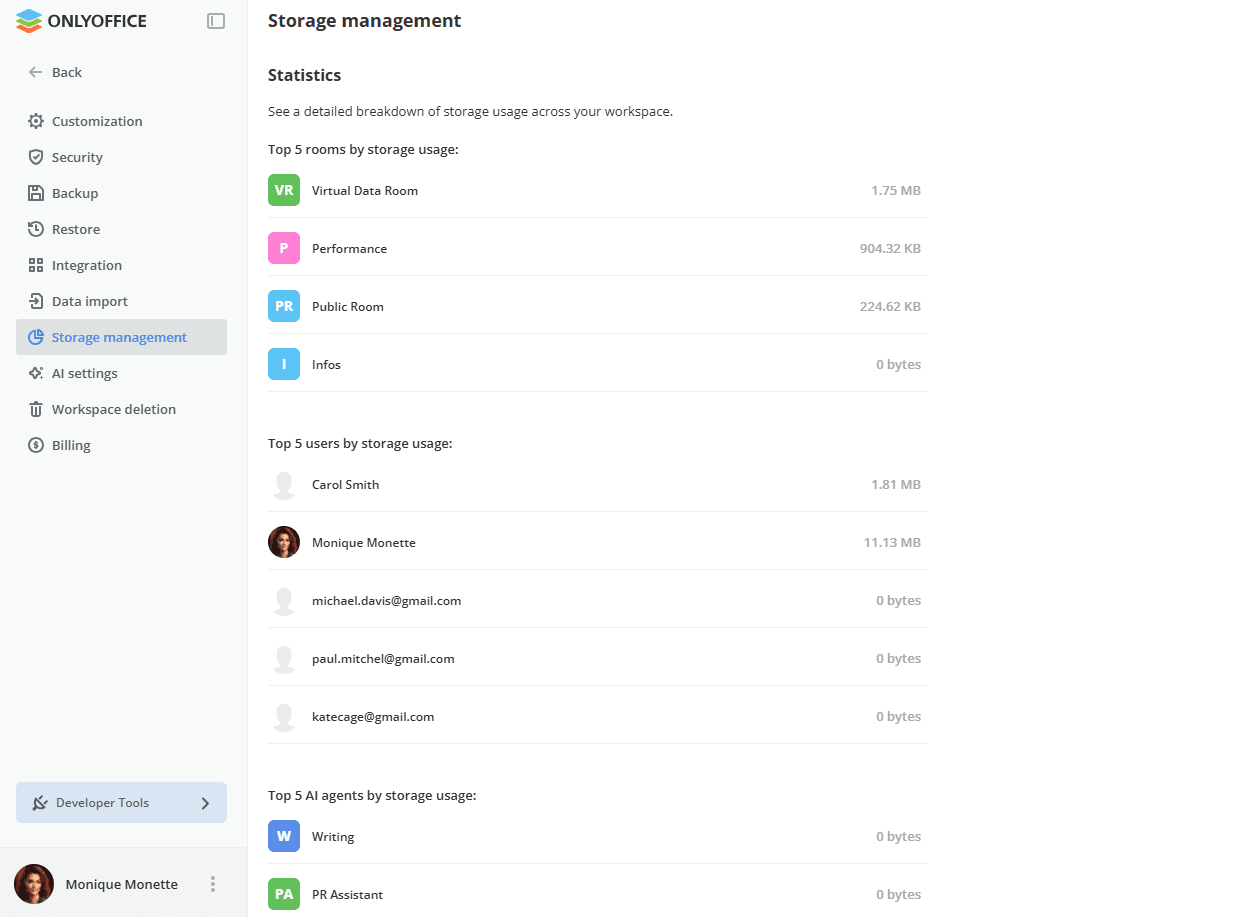
Statistika
Odeljak Statistika prikazuje detaljnu raspodelu korišćenja skladišta u vašem radnom prostoru. U SaaS verziji, ovo je plaćena funkcija (dostupna samo za plaćeni Business plan). U server verziji, ova funkcija je dostupna u Enterprise izdanju. Ovde možete pregledati sledeće detaljne podatke:
- Top 5 soba po korišćenju skladišta: korišćeni prostor / kvota po sobi, ako je navedeno
- Top 5 korisnika po korišćenju skladišta: korišćeni prostor / kvota po korisniku, ako je navedeno
- Top 5 AI agenata po korišćenju skladišta: korišćeni prostor / kvota po AI agentu, ako je navedeno