Radni prostori
Upravljanje radnim prostorima
Odeljak Upravljanje radnim prostorima u serverskoj verziji omogućava vam da kreirate nekoliko nezavisnih radnih prostora i centralno upravljate njima. Da biste ga otvorili, koristite  meni u donjem levom uglu i izaberite opciju Radni prostori.
Levi meni sadrži odeljke Radni prostori i Podešavanja, a za njima odeljak Plaćanja u plaćenim verzijama ili odeljak Bonus u besplatnoj Community verziji.
Da biste kreirali više radnih prostora, potrebno je da imate registrovano ime domena. U DNS podešavanjima vašeg domena, kreirajte sledeće zapise:
- Kreirajte A zapis koji usmerava ime vašeg domena na IP adresu servera gde je instaliran ONLYOFFICE Apps.
- Kreirajte džoker A zapis specificirajući zvezdicu "*" kao ime da omogućite poddomene.
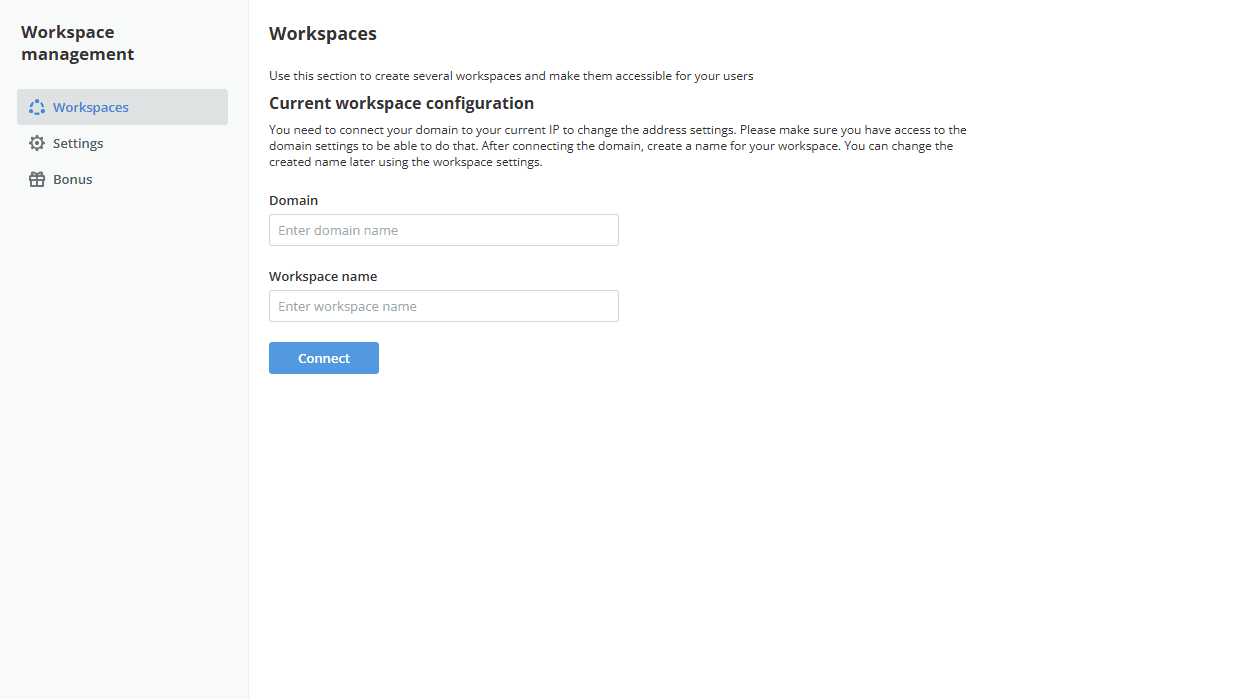
U odeljku Konfiguracija trenutnog radnog prostora navedite ime vašeg domena u polju za unos Domen. Zatim unesite bilo koje ime radnog prostora koje želite u polje Ime radnog prostora i kliknite na dugme Poveži.
Morate povezati svoj domen sa vašom trenutnom IP adresom da biste promenili podešavanja adrese. Uverite se da imate pristup podešavanjima domena kako biste to mogli da uradite. Ime kreiranog radnog prostora možete kasnije promeniti u podešavanjima radnog prostora.
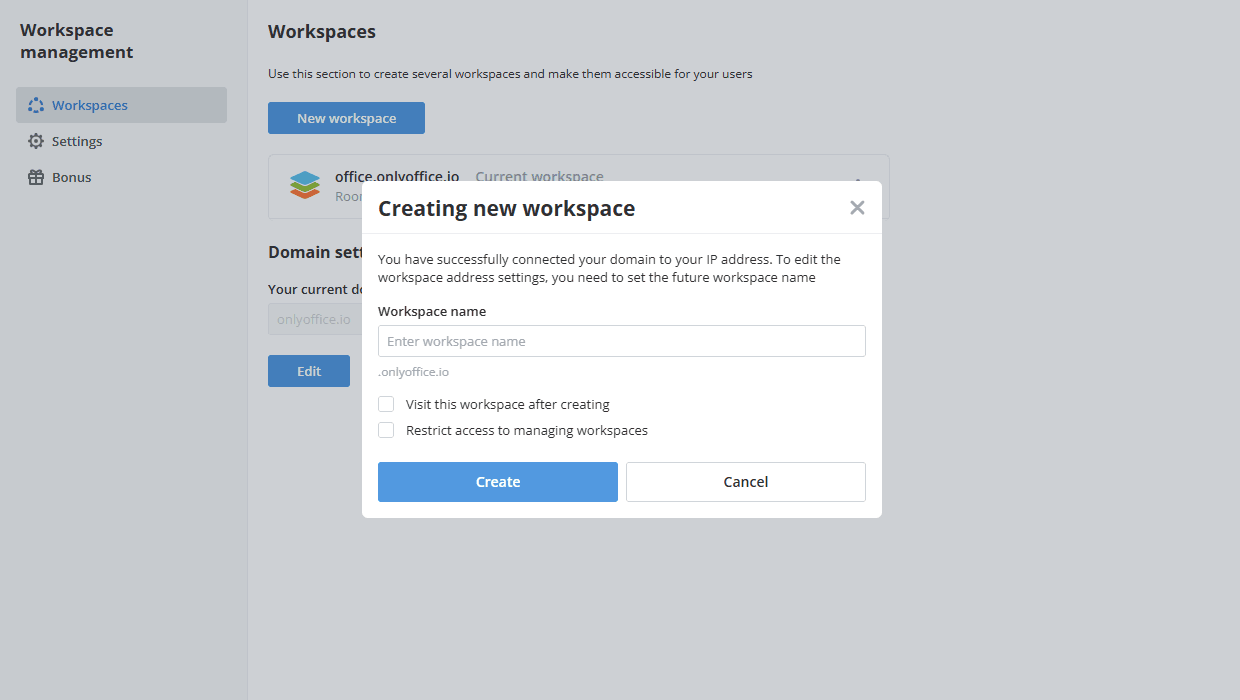
Da biste kreirali novi radni prostor, kliknite na dugme Novi radni prostor. Otvara se prozor Kreiranje novog radnog prostora. Navedite ime za vaš drugi radni prostor u polju Ime radnog prostora i kliknite na Kreiraj da sačuvate podešavanja.
Ako označite opciju Poseti ovaj radni prostor nakon kreiranja, bićete preusmereni na novi radni prostor koji je dostupan na adresi newworkspacename.domainname.com.
Po potrebi, označite opciju Ograniči pristup upravljanju radnim prostorima da omogućite administratoru radnog prostora da upravlja samo trenutnim radnim prostorom. Ako ova opcija nije označena, administrator radnog prostora će moći da upravlja svim radnim prostorima.
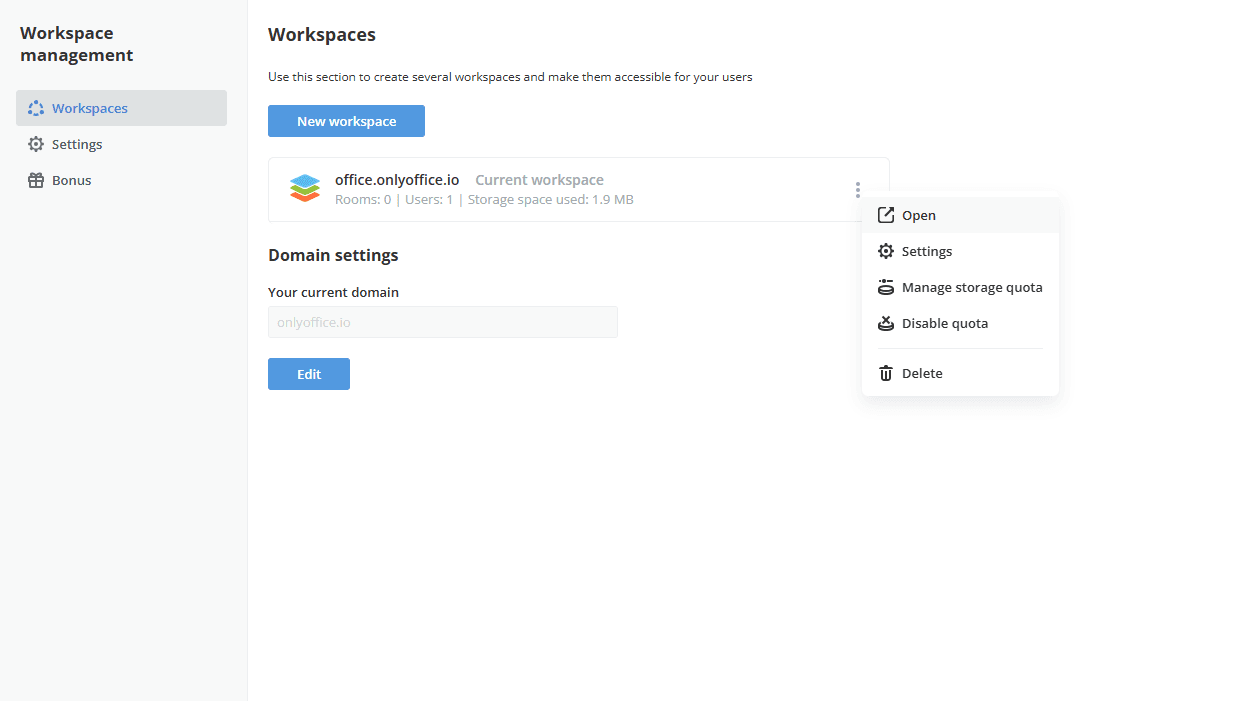
Možete pristupiti klijentu za Upravljanje radnim prostorima iz svakog kreiranog radnog prostora. Sve adrese kreiranih radnih prostora prikazuju se na kartici Radni prostori, a trenutni je označen kao Trenutni radni prostor. Svaka stavka prikazuje i broj soba i korisnika, kao i iskorišćeni prostor za skladištenje. Možete se kretati između radnih prostora klikom na onaj na koji želite da pređete.
Koristite ikonicu Akcije pored imena radnog prostora da biste izvršili sledeće operacije:
- Otvori – da otvorite radni prostor.
- Podešavanja – da pristupite podešavanjima radnog prostora.
- Upravljaj kvotom skladišta – da postavite kvotu skladišta za radni prostor.
- Onemogući kvotu – da onemogućite kvotu skladišta.
- Obriši – da obrišete radni prostor.
Odeljak Podešavanja domena ispod liste radnih prostora prikazuje vaš trenutni domen. Kliknite na dugme Uredi da ga promenite.
Podešavanja
Odeljak Podešavanja levog menija sadrži podešavanja koja se primenjuju na sve vaše radne prostore odjednom.
Ova podešavanja postaju dostupna kada se kreira drugi radni prostor.
Dostupne su sledeće kartice:
- Brendiranje – podesite brendiranje za sve radne prostore. Navedite Ime brenda koje se prikazuje u pozivnicama, obaveštenjima i svuda gde se pojavljuje ime vašeg radnog prostora, zatim otpremite logotipe za svetlu i tamnu temu ili generišite jedan iz teksta pomoću polja Generiši logotip iz teksta. Ovo se može uraditi na isti način kao što je opisano u odeljku Brendiranje.
- Rezervna kopija podataka – izvršite rezervnu kopiju svih radnih prostora. Ovo se može uraditi na isti način kao što je opisano u odeljku Rezervna kopija podataka.
- Automatska rezervna kopija – podesite raspored rezervnih kopija za sve radne prostore.
- Vrati – vratite rezervne kopije svih radnih prostora. Ovo se može uraditi na isti način kao što je opisano u odeljku Vraćanje.
- Skladište – šifrujte podatke u mirovanju za sve radne prostore. Pročitajte uputstva.
Neka od ovih podešavanja možda neće biti dostupna u zavisnosti od vaše licence. U tom slučaju, na vrhu kartice prikazuje se obaveštenje Nije dostupno u okviru ove licence.
Plaćanja
Odeljak Plaćanja levog menija prikazuje informacije o vašoj pretplati i omogućava vam da je obnovite. Dostupan je u plaćenim verzijama; u besplatnoj Community verziji umesto njega se prikazuje odeljak Bonus.
- Odeljak Obnovi pretplatu prikazuje izdanje koje koristite, broj korisnika obuhvaćenih vašom licencom i datum isteka vaše pretplate. Da biste nastavili da dobijate podršku i ažuriranja, kliknite na dugme Kupi sada i kupite obnovu. Da biste dobili svoje lične uslove obnove, obratite se svom posvećenom menadžeru ili pišite na sales@onlyoffice.com.
- Odeljak Aktiviraj licencu omogućava vam da aktivirate obnovu koju ste već kupili. Otpremite licencnu datoteku pomoću polja Otpremi licencnu datoteku i kliknite na dugme Aktiviraj.
Pitanja o kupovini postavite na sales@onlyoffice.com. Tehničku pomoć dobijete na https://helpdesk.onlyoffice.com.