Bezbednost
Bezbednosna podešavanja
Odeljak Bezbednost omogućava vam da kontrolišete pristup svom radnom prostoru i pratite aktivnosti svih korisnika. Obuhvata tri pododeljka: Pristup, Istorija prijavljivanja i Revizijski trag.
Kontrola pristupa
Pododeljak Pristup u Bezbednosnim podešavanjima omogućava vam da korisnicima obezbedite bezbedne i praktične načine za pristup radnom prostoru.
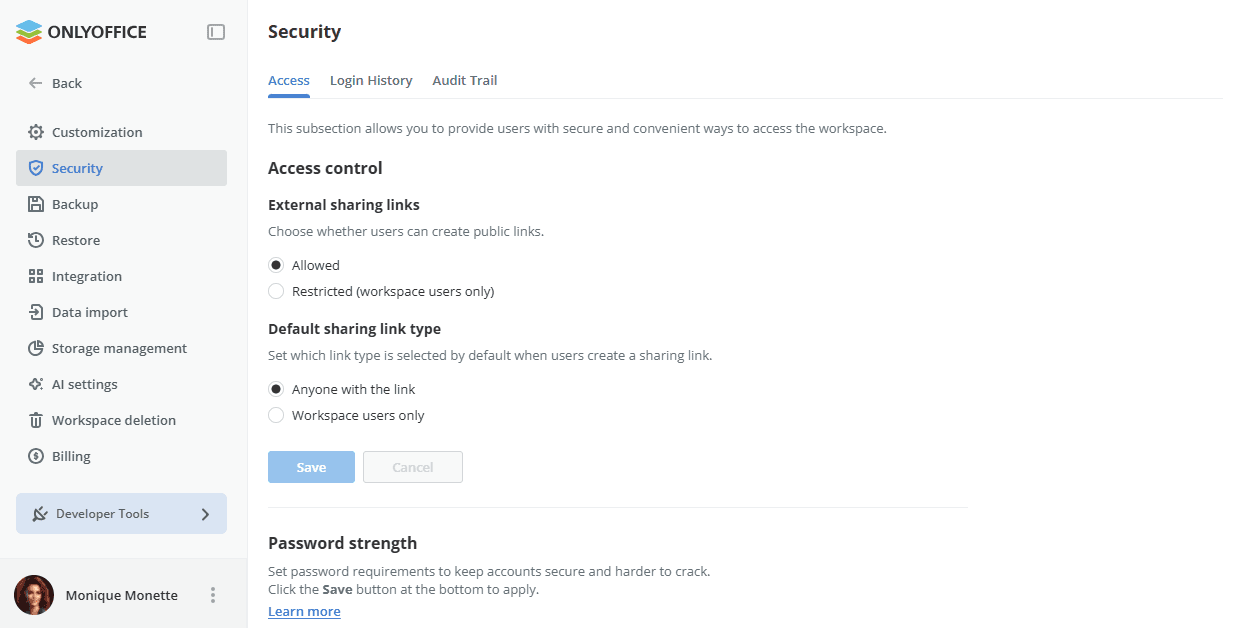
Kontrola pristupa
Ovaj odeljak omogućava vam da upravljate linkovima za deljenje koje korisnici mogu da kreiraju:
- Spoljni linkovi za deljenje - izaberite da li korisnici mogu da kreiraju javne linkove: Dozvoljeno ili Ograničeno (samo korisnici radnog prostora).
- Podrazumevani tip linka za deljenje - podesite koji je tip linka podrazumevano izabran kada korisnici kreiraju link za deljenje: Svako ko ima link ili Samo korisnici radnog prostora.
Kliknite na dugme Sačuvaj da biste primenili izvršene izmene.
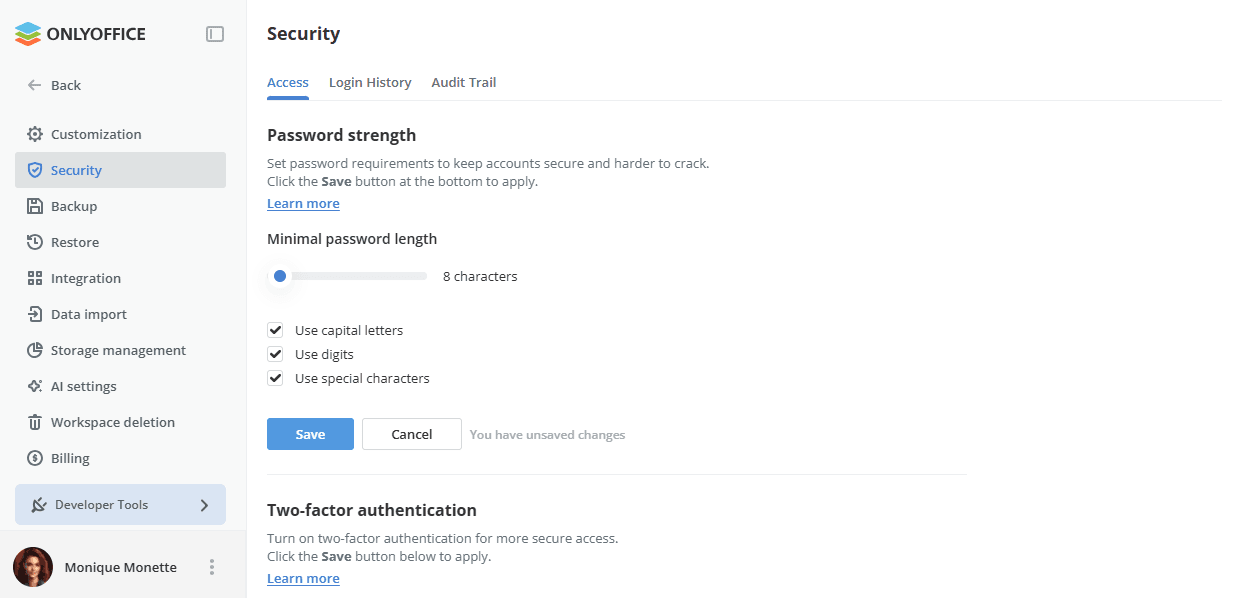
Jačina lozinke
Ovaj odeljak omogućava vam da postavite zahteve za lozinku kako bi nalozi bili bezbedni i teži za probijanje. Da biste to uradili,
-
koristite traku Minimalna dužina lozinke da odredite koliko lozinka treba da bude dugačka da bi se smatrala jakom,
Lozinka mora imati najmanje 8, ali ne više od 30 karaktera.
-
označite odgovarajuća polja ispod trake da odredite skup karaktera koji se mora koristiti u lozinki: Koristi velika slova, Koristi brojeve, Koristi specijalne karaktere,
-
kliknite na dugme Sačuvaj na dnu odeljka da biste primenili izvršene izmene.
Dvofaktorska autentifikacija
Ovaj odeljak omogućava vam da uključite dvofaktorsku autentifikaciju pomoću aplikacija za autentifikaciju radi bezbednijeg pristupa.
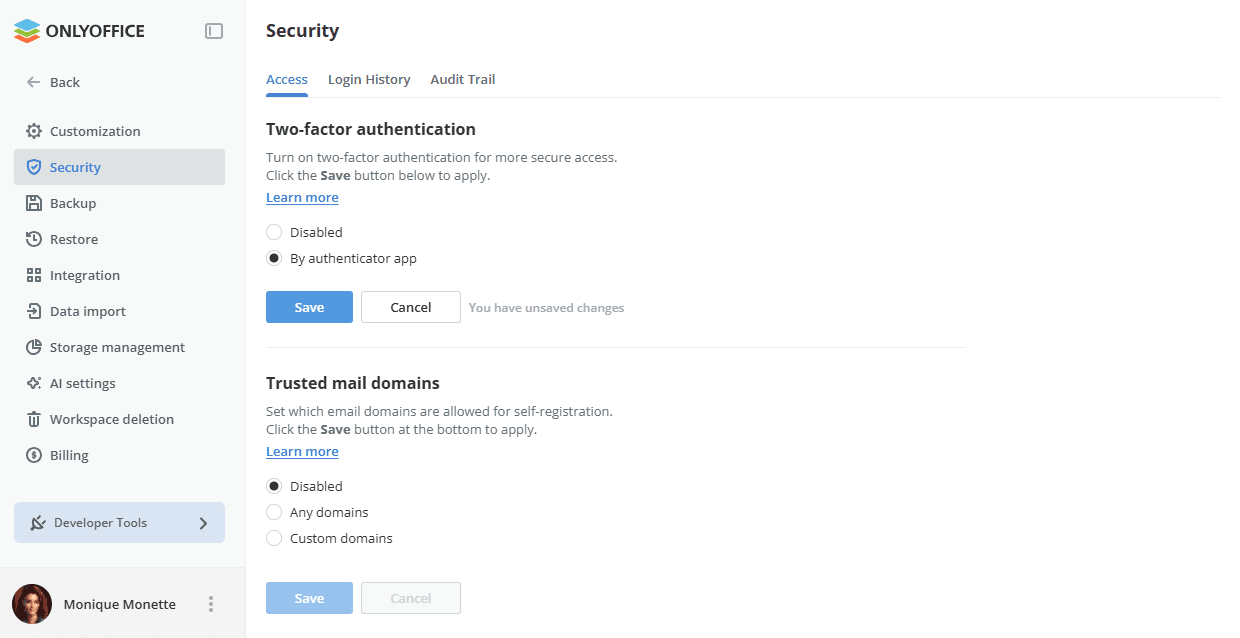
Da biste omogućili dvofaktorsku autentifikaciju pomoću aplikacije za autentifikaciju,
- označite opciju Pomoću aplikacije za autentifikaciju u odeljku Dvofaktorska autentifikacija,
- kliknite na dugme Sačuvaj ispod da biste primenili izvršene izmene.
Kada je dvofaktorska autentifikacija pomoću aplikacije za autentifikaciju omogućena, korisnik može da pristupi podacima radnog prostora nakon unosa svoje uobičajene e-pošte i lozinke ili prijavljivanja putem naloga na društvenim mrežama i unosa šestocifrenog verifikacionog koda ili rezervnog koda koji generiše aplikacija za autentifikaciju.
Da biste prvi put pristupili svom radnom prostoru nakon omogućavanja dvofaktorske autentifikacije:
- Unesite svoje uobičajene akreditive da biste pristupili svom radnom prostoru. QR kod i vaš tajni ključ prikazuju se na vašoj stranici za potvrdu prijave.
- Instalirajte aplikaciju za autentifikaciju na svoj mobilni uređaj. Možete koristiti Google Authenticator za Android i iOS ili Authenticator za Windows Phone.
- Otvorite aplikaciju za autentifikaciju na svom mobilnom uređaju i konfigurišite je na jedan od sledećih načina:
- Skenirajte QR kod prikazan u pregledaču, ili
- Ručno unesite svoj tajni ključ prikazan u pregledaču,
- Na stranici za potvrdu prijave unesite 6-cifreni kod koji je generisala vaša aplikacija.
- Kliknite na dugme Poveži aplikaciju.
Da biste saznali više o tome kako da koristite dvofaktorsku autentifikaciju u svom radnom prostoru, možete pročitati sledeći članak.
Pouzdani domeni e-pošte
Ovaj odeljak omogućava vam da podesite koji su domeni e-pošte dozvoljeni za samostalnu registraciju u vašem radnom prostoru. Podrazumevano je ova opcija onemogućena. Da biste je omogućili,
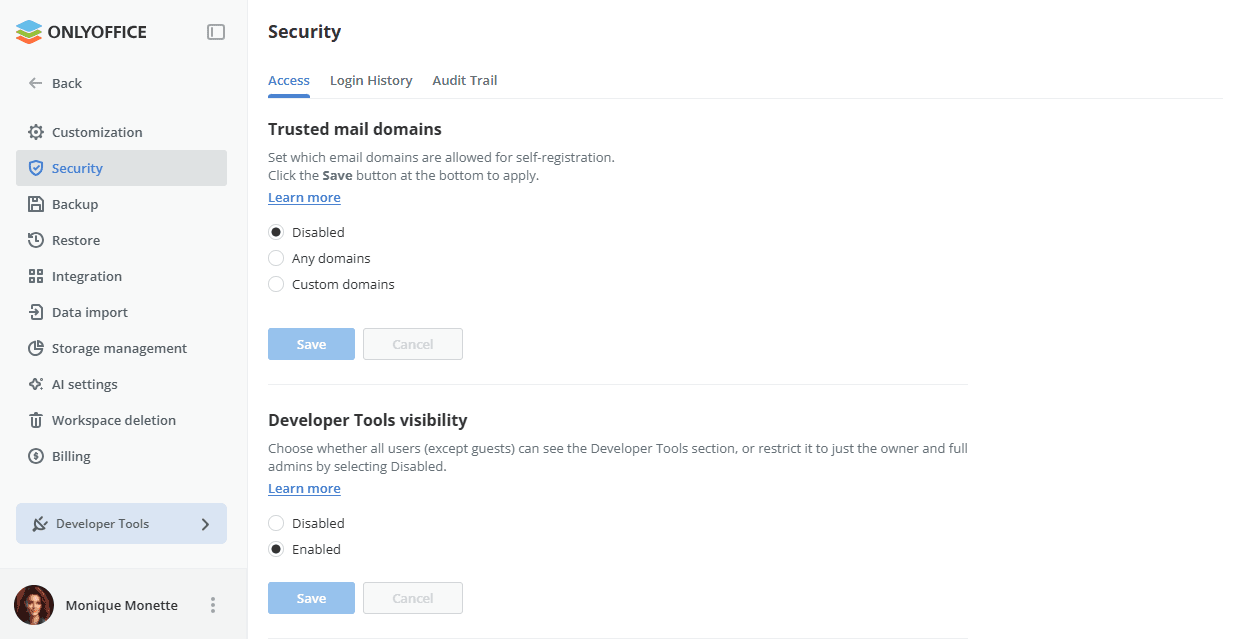
- označite opciju Prilagođeni domeni,
- unesite pouzdani mail server u polje koje se pojavi ispod,
- kliknite na dugme Sačuvaj na dnu odeljka da biste primenili izvršene izmene.
Da biste dozvolili samostalnu registraciju sa bilo kog domena e-pošte, označite opciju Bilo koji domen.
Da biste dodali više mail servera, koristite link Dodaj pouzdani domen. Da biste obrisali server dodat greškom, kliknite na odgovarajuću  ikonu desno od polja.
Nakon toga, svaki korisnik koji ima nalog na navedenom mail serveru moći će samostalno da se registruje klikom na link Kliknite ovde da se pridružite na stranici za Prijava i unosom adrese e-pošte. Na navedenu adresu e-pošte biće poslata poruka sa pozivom i linkom ka radnom prostoru. Da bi se prijavio, korisnik će morati da otvori link iz poruke, unese lozinku i potvrdi je.
Da biste ponovo onemogućili ovu opciju, jednostavno označite opciju Onemogućeno.
Vidljivost alata za programere
Ovaj odeljak omogućava vam da izaberete da li svi korisnici (osim gostiju) mogu da vide odeljak Alati za programere i shodno tome kreiraju sopstvene webhook-ove ili OAuth 2.0 aplikacije itd. Ovo podešavanje je podrazumevano omogućeno.
Svaki korisnik može da pristupi odeljku Alati za programere klikom na odgovarajući link na levom panelu.
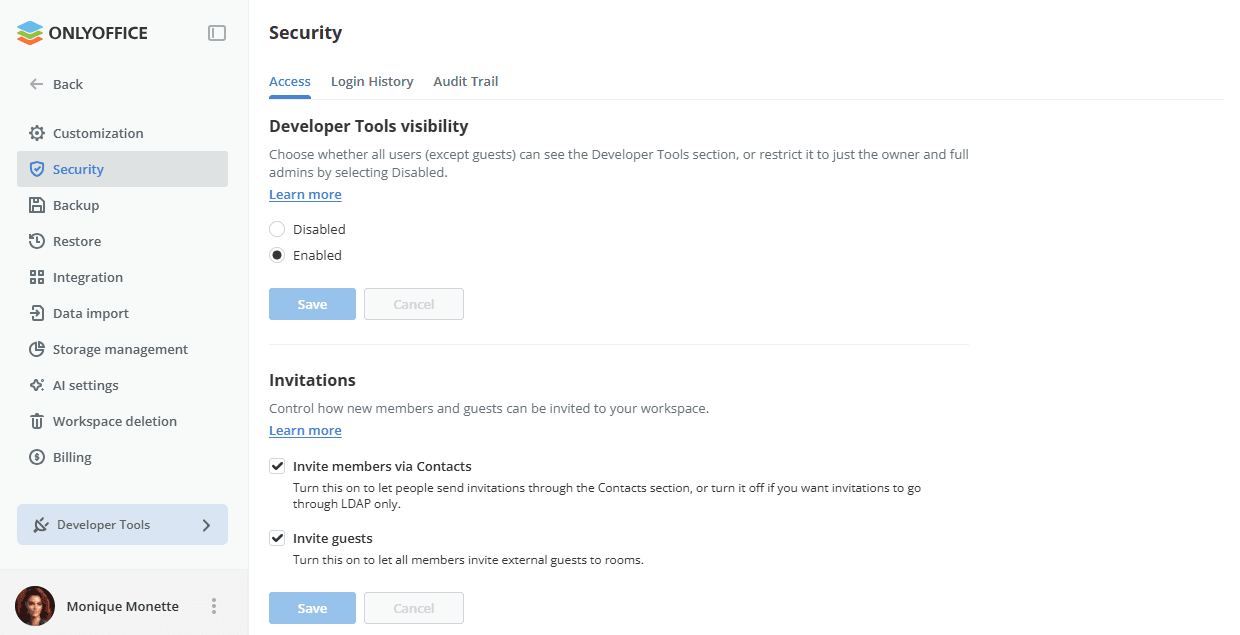
Da biste odeljak Alati za programere ograničili samo na vlasnika i pune administratore,
- označite opciju Onemogućeno,
- kliknite na dugme Sačuvaj na dnu odeljka da biste primenili izvršene izmene.
Zaštita od napada grube sile
Ovaj odeljak omogućava vam da postavite ograničenje neuspelih pokušaja prijave kako biste zaštitili svoj radni prostor od napada grube sile. Kada se ograničenje dostigne, pridružena IP adresa se privremeno blokira ili joj se prikazuje CAPTCHA, ako je omogućena.
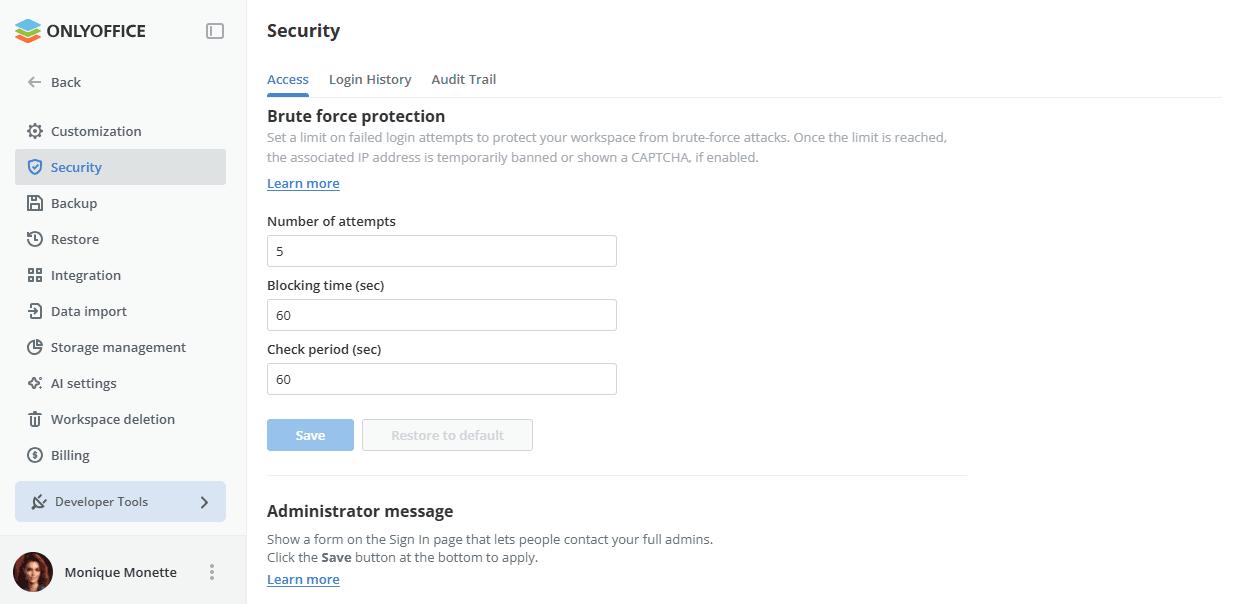
- u polju Broj pokušaja podesite ograničenje neuspelih pokušaja prijave od strane korisnika;
- u polju Vreme blokiranja (sek) podesite vremenski interval za blokiranje novih pokušaja prijave;
- u polju Period provere (sek) podesite vremenski interval za brojanje neuspelih pokušaja prijave;
- kliknite na dugme Sačuvaj na dnu odeljka da biste primenili izvršene izmene.
Da biste polja vratili na početne vrednosti, koristite dugme Vrati na podrazumevano.
Podrazumevano je ova funkcija onemogućena u serverskoj verziji. Ako želite da je koristite, potrebno je da je omogućite u konfiguracionoj datoteci. Da biste saznali više, pročitajte sledeći članak.
Poruka administratoru
Ovaj odeljak omogućava vam da na stranici za Prijava prikažete obrazac koji omogućava ljudima da kontaktiraju vaše pune administratore ako imaju problema sa pristupom radnom prostoru.
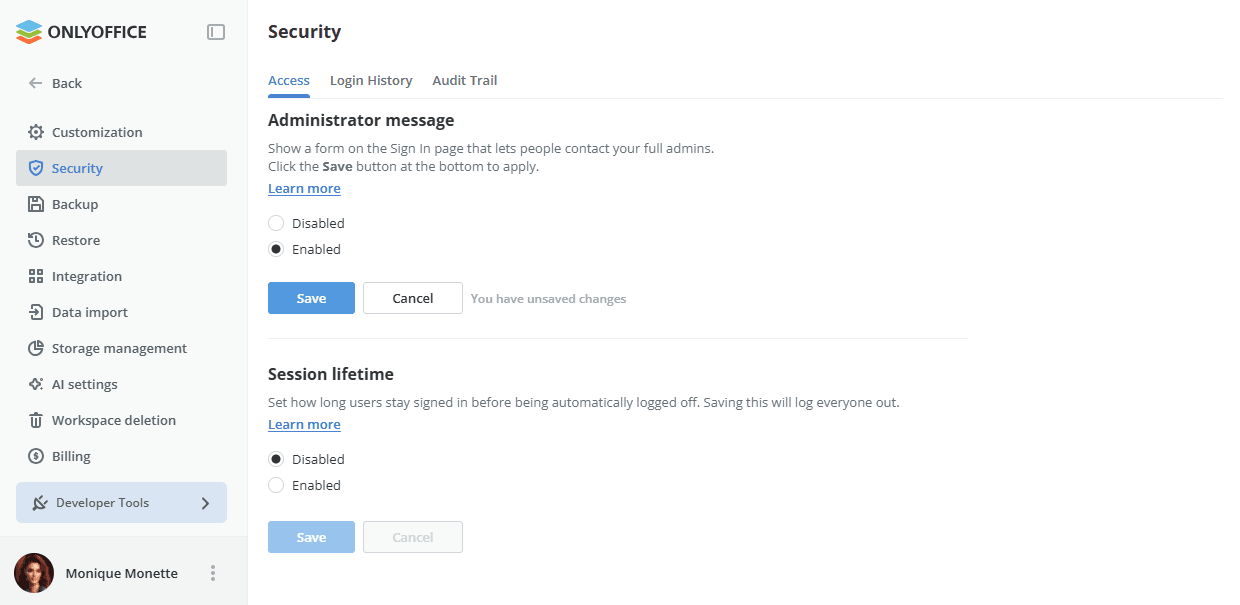
Da biste je omogućili, jednostavno označite opciju Omogućeno i kliknite na dugme Sačuvaj na dnu odeljka da biste primenili izvršene izmene.
Trajanje sesije
Ovaj odeljak omogućava vam da podesite koliko dugo korisnici ostaju prijavljeni pre nego što budu automatski odjavljeni.
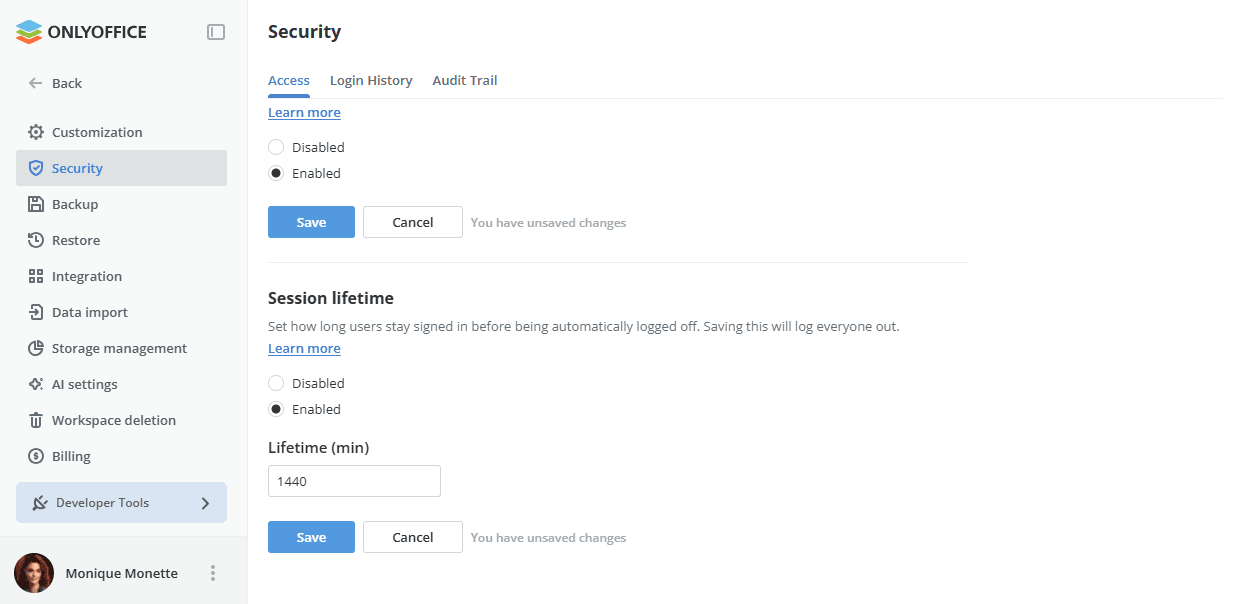
Da biste podesili trajanje sesije, označite opciju Omogućeno, u polje Trajanje koje se pojavi unesite potrebnu vrednost u minutima i kliknite na dugme Sačuvaj na dnu odeljka da biste primenili izvršene izmene. Čuvanjem će svi korisnici biti odjavljeni.
Kada je ovo podešavanje omogućeno, polje za potvrdu Zapamti me biće skriveno na stranici za prijavu.
Pozivnice
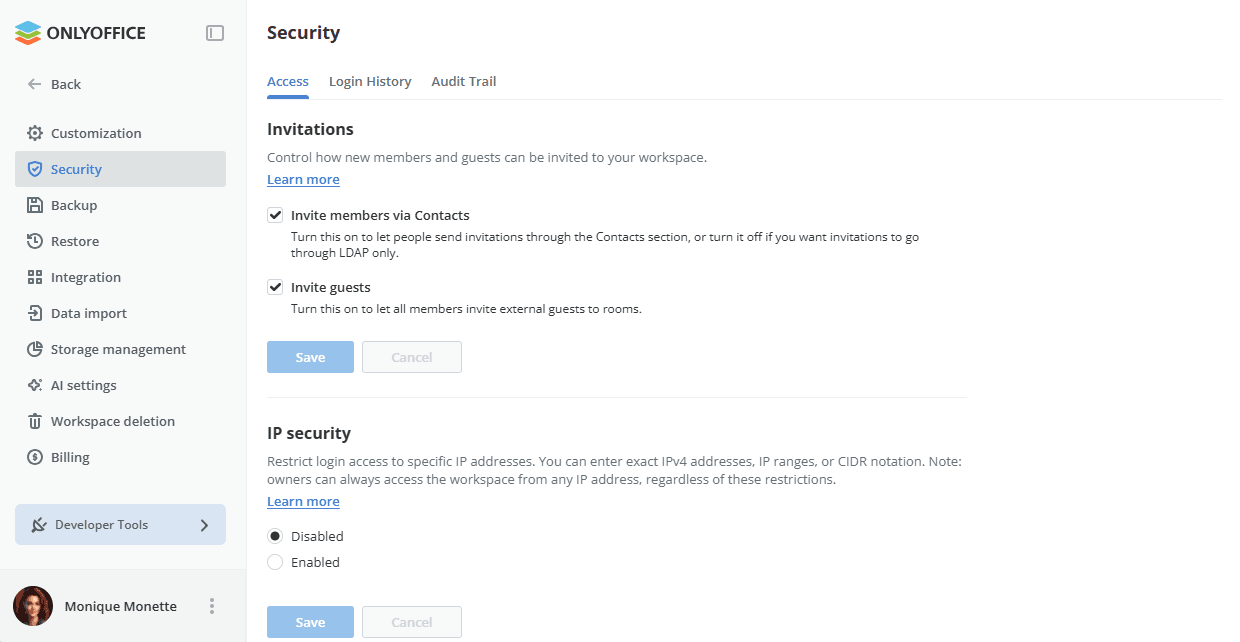
Ovaj odeljak omogućava vam da kontrolišete kako novi članovi i gosti mogu biti pozvani u vaš radni prostor. Ova podešavanja mogu vam pomoći da ispoštujete bezbednosne smernice vaše kompanije, na primer, ako koristite LDAP ili druge sisteme za upravljanje korisnicima. Podrazumevano su sva podešavanja poziva omogućena. Isključite opcije koje želite da onemogućite:
-
Pozovi članove putem Kontakata - uključite ovo da biste omogućili slanje poziva kroz odeljak Kontakti, ili ga isključite ako želite da se pozivi šalju samo putem LDAP-a.
Kada je ova opcija onemogućena, opcija Pozovi biće skrivena u odeljku Kontakti.
-
Pozovi goste - uključite ovo da biste omogućili svim članovima da pozivaju spoljne goste u sobe.
Kada je ova opcija onemogućena, nije moguće dodati novog korisnika sa nepostojećom e-poštom u panelu za pozivanje unutar sobe. U tom slučaju, u sobu se mogu pozvati samo postojeći korisnici radnog prostora.
Kliknite na dugme Sačuvaj na dnu odeljka da biste primenili izvršene izmene.
Bezbednost IP adresa
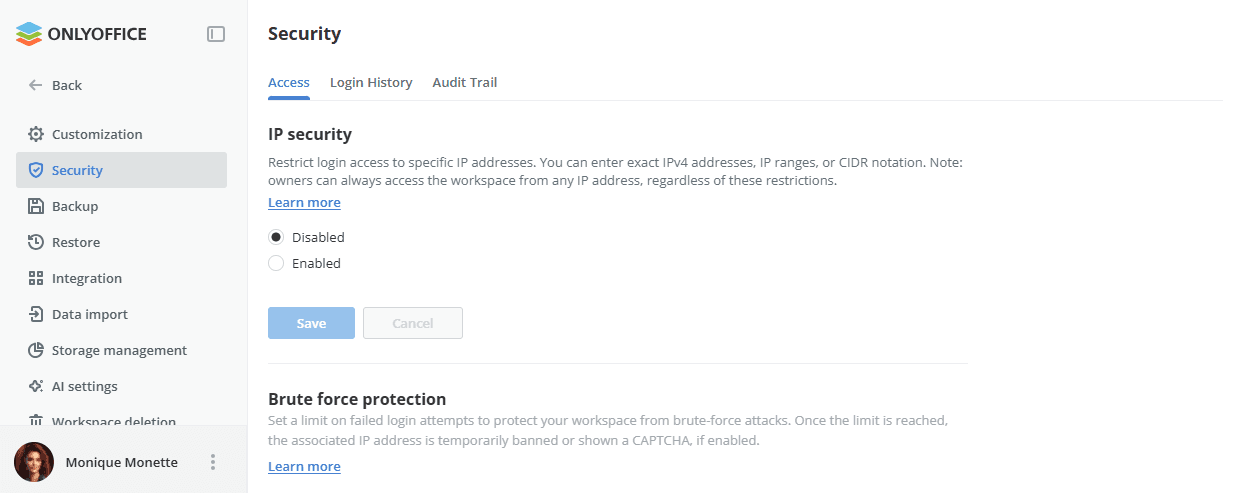
Ovaj odeljak omogućava vam da ograničite pristup prijavi na određene IP adrese. Ako korisnik pokuša da se prijavi u vaš radni prostor sa bilo koje IP adrese osim onih koje ste naveli, taj pokušaj prijave biće blokiran. Da biste ograničili pristup na osnovu IP adresa,
-
označite opciju Omogućeno;
-
kliknite na link Dodaj dozvoljenu IP adresu;
-
u polju za unos koje se pojavi navedite tačnu IPv4 adresu (#.#.#.#, gde je # numerička vrednost od 0 do 255), opseg IP adresa unosom početne i krajnje IP adrese opsega u formatu #.#.#.#-#.#.#.#, ili podmrežu u CIDR notaciji;
noteInformacije o IP adresama posetilaca vašeg radnog prostora možete pronaći u pododeljku Istorija prijavljivanja u Bezbednosnim podešavanjima klikom na dugme Preuzmi izveštaj.
-
na isti način dodajte onoliko pouzdanih IP adresa koliko vam je potrebno;
-
kliknite na dugme Sačuvaj na dnu odeljka.
Vlasnici uvek mogu da pristupe radnom prostoru sa bilo koje IP adrese, bez obzira na ova ograničenja.
Ako je potrebno, možete obrisati dodate IP adrese klikom na odgovarajuću ikonu desno od IP adrese. Da biste ponovo onemogućili ovu opciju, jednostavno označite opciju Onemogućeno i kliknite na dugme Sačuvaj.
Praćenje istorije prijavljivanja
Pododeljak Istorija prijavljivanja u Bezbednosnim podešavanjima koristi se za praćenje nedavnih aktivnosti prijavljivanja, uključujući uspešne prijave i neuspele pokušaje, zajedno sa razlozima za svaki neuspeh. U SaaS verziji ovo je plaćena funkcija (dostupna samo za plaćeni plan Business).
Ova stranica prikazuje samo poslednjih 20 zapisa. Svaki zapis prikazuje Korisnika koji je izvršio radnju, Datum kada se događaj desio i Akciju koja se dogodila.
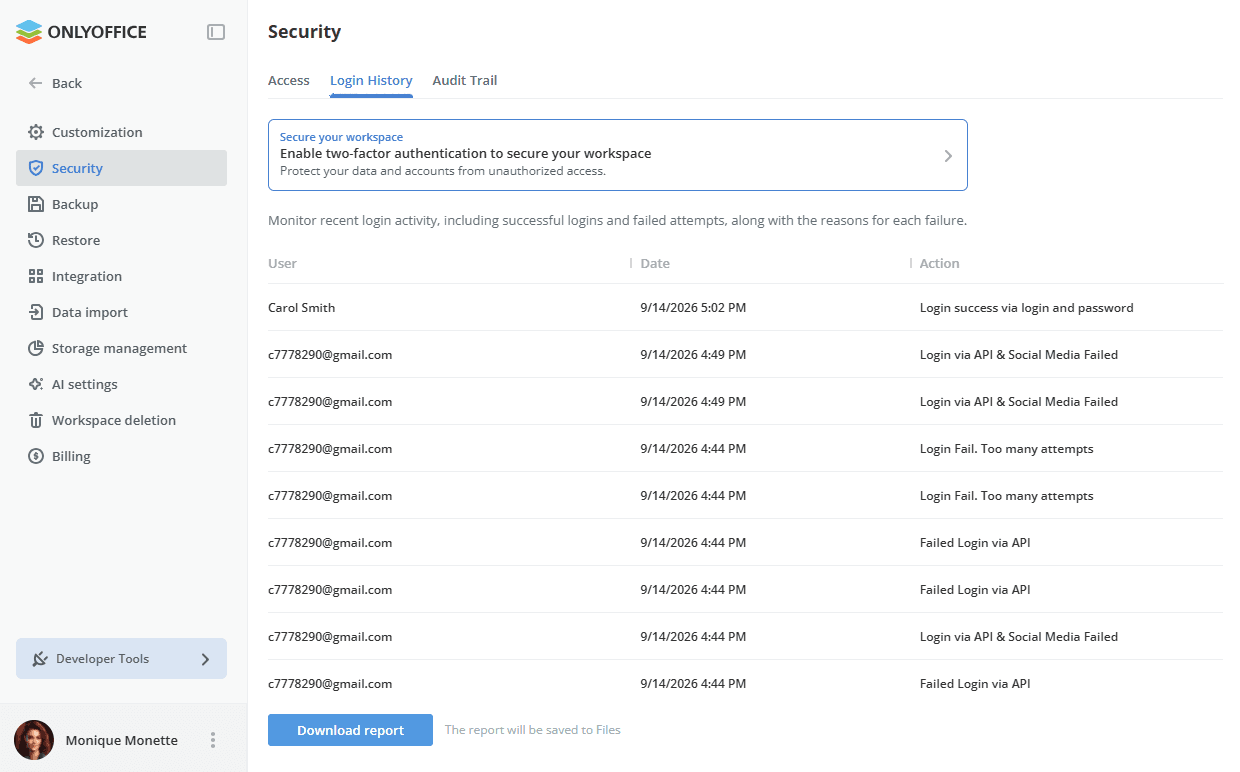
Da biste videli detaljnu statistiku za poslednjih šest meseci, kliknite na dugme Preuzmi izveštaj. Izveštaj će se otvoriti u .csv datoteci (LoginHistory_ReportStartDate-EndDate.csv).
Izveštaj će takođe biti sačuvan u aplikaciji Datoteke.
Izveštaj o istoriji prijavljivanja sadrži sledeće detalje: IP adresu korisnika, Pregledač i Platformu koji su korišćeni kada se registrovani događaj desio, Datum i vreme događaja, ime Korisnika koji je pokušao da se prijavi/odjavi, Stranicu na kojoj je radnja izvršena, specifičnu Akciju (na primer, Login Fail. Associated Social Account Not Found).
Zapisi su sortirani hronološki u opadajućem redosledu, ali možete lako sortirati i filtrirati podatke po bilo kom parametru ili koristiti alatku za pretragu da brzo pronađete određeni zapis.
Primanje podataka o revizijskom tragu
Pododeljak Revizijski trag u Bezbednosnim podešavanjima omogućava vam da pregledate listu nedavnih izmena koje su korisnici napravili u vašem radnom prostoru, kao što su kreiranje, uređivanje ili brisanje soba, datoteka i drugih stavki. U SaaS verziji ovo je plaćena funkcija (dostupna samo za plaćeni plan Business).
Ova stranica prikazuje samo poslednjih 20 zapisa. Svaki zapis prikazuje Korisnika koji je izvršio radnju, Datum kada se događaj desio, Lokaciju na kojoj se desio i Akciju koja je izvršena.
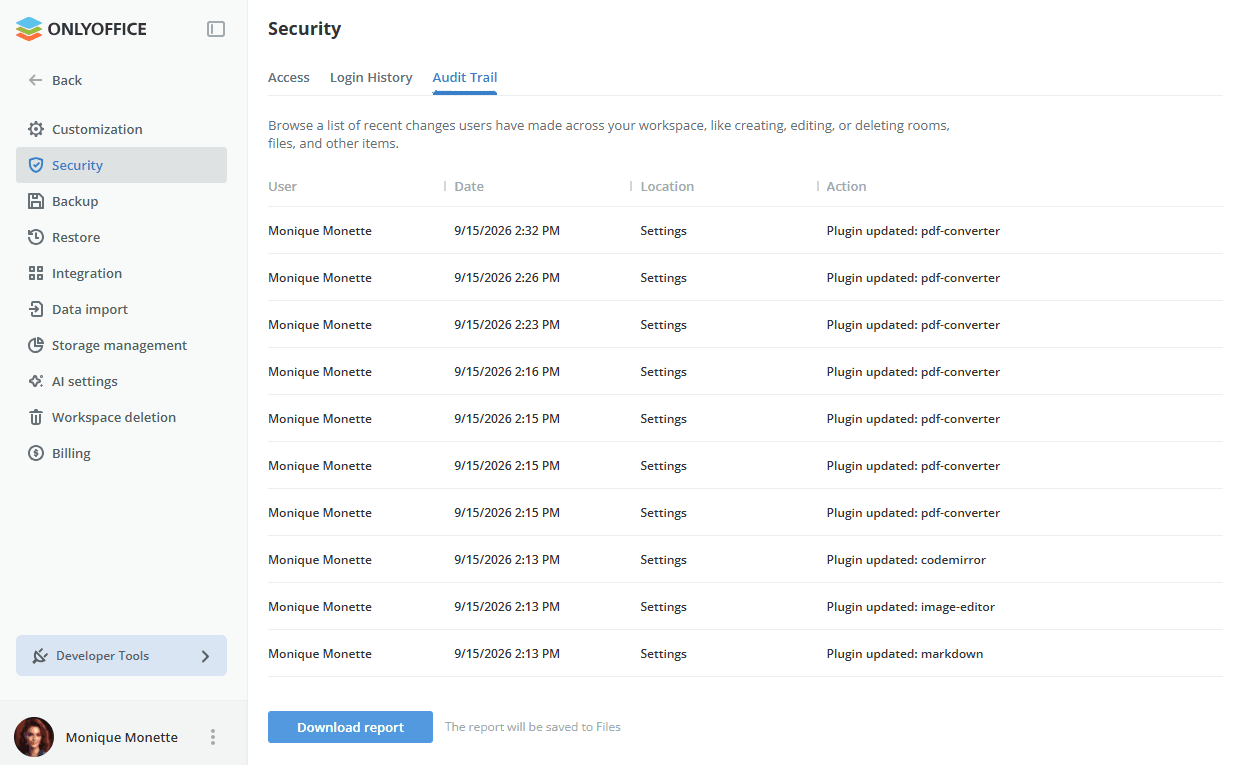
Da biste videli detaljnu statistiku za poslednjih šest meseci, kliknite na dugme Preuzmi izveštaj. Izveštaj će se otvoriti u .csv datoteci (AuditTrail_ReportStartDate-EndDate.csv).
Izveštaj će takođe biti sačuvan u aplikaciji Datoteke.
Izveštaj o revizijskom tragu sadrži sledeće detalje: IP adresu korisnika, Pregledač i Platformu koji su korišćeni kada se registrovani događaj desio, Datum i vreme događaja, ime Korisnika koji je izvršio operaciju, Stranicu na kojoj je radnja izvršena, generički Tip akcije (na primer, download, updated access), specifičnu Akciju (na primer, File Uploaded: Timetable.ods), Proizvod i Modul na koji se izmenjeni entitet odnosi.
Zapisi su sortirani hronološki u opadajućem redosledu, ali možete lako sortirati i filtrirati podatke po bilo kom parametru ili koristiti alatku za pretragu da brzo pronađete određeni zapis.