Ugradnja vašeg radnog prostora
Možete integrisati ONLYOFFICE Apps ili njegove delove u vašu web aplikaciju, omogućavajući korisnicima da kreiraju i predaju dokumente direktno sa vaše veb stranice.
Za ovu svrhu, koristite ONLYOFFICE Apps SDK zasnovan na JavaScript-u koji omogućava programerima da koriste sve mogućnosti ONLYOFFICE Apps-a sa api.js.
Da biste ugradili ceo radni prostor, određenu sobu ili folder na vašu veb stranicu,
-
Otvorite odeljak Alati za programere klikom na link Alati za programere koji je dostupan na levoj strani u bilo kom odeljku (Datoteke, Sobe).
notePodrazumevano je pristup odeljku Alati za programere omogućen svim korisnicima osim gostiju, tako da svaki korisnik može da pristupi ovoj stranici i kreira sopstvene integracije.
-
U Alatima za programere, idite na odeljak Embed SDK.
-
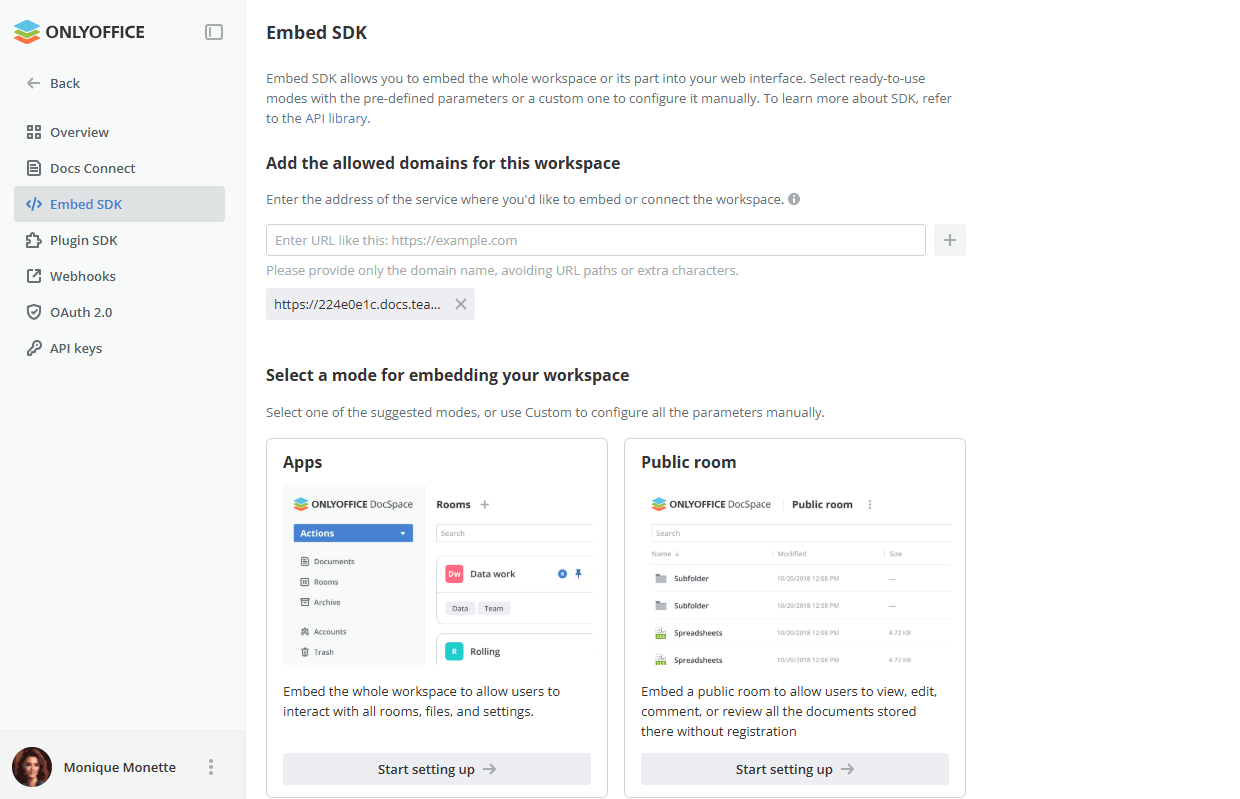
Na stranici Embed SDK, idite na odeljak Dodajte dozvoljene domene za ovaj radni prostor, unesite adresu servisa u koji želite da ugradite ili povežete radni prostor i pritisnite + ikonu. Navedite samo naziv domena, bez URL putanja ili dodatnih znakova. Dodati domeni su navedeni ispod polja, a svaki od njih može se ukloniti klikom na ikonu x.
noteAko koristite serversku verziju, prvo je potrebno da prebacite svoj radni prostor na HTTPS. Možete pratiti naša uputstva u odeljku Instalacija.
-
U odeljku Izaberite način za ugradnju vašeg radnog prostora, izaberite jedan od ponuđenih načina: Apps, Javni prostor, Editor, Pregledač, Selektor soba, Selektor datoteka, Prilagođeno, Uploader.
- Apps - ugradite ceo radni prostor kako biste omogućili korisnicima interakciju sa svim sobama, datotekama i podešavanjima.
- Javni prostor - ugradite javni prostor kako biste omogućili korisnicima da pregledaju, uređuju, komentarišu ili recenziraju sve dokumente koji su tamo pohranjeni bez registracije.
- Editor - ugradite editor kako biste omogućili korisnicima da uređuju datoteku iz odgovarajuće sobe.
- Pregledač - ugradite pregledač kako biste omogućili korisnicima da otvore datoteku za pregled iz odgovarajuće sobe.
- Selektor soba - ugradite selektor soba kako biste omogućili korisnicima pristup bilo kojoj sobi sa liste dostupnih. Možete ugraditi sve tipove soba ili odabrati potrebne u meniju Napredna podešavanja prikaza -> Prikaz tipa sobe. Izaberite potrebnu opciju: Svi tipovi, Javna soba, Soba za saradnju, Virtuelna soba za podatke, Prilagođena soba.
- Selektor datoteka - ugradite selektor datoteka kako biste omogućili korisnicima pristup bilo kojoj datoteci sa liste dostupnih.
- Prilagođeno - ručno konfigurišite parametre za ugradnju vašeg radnog prostora.
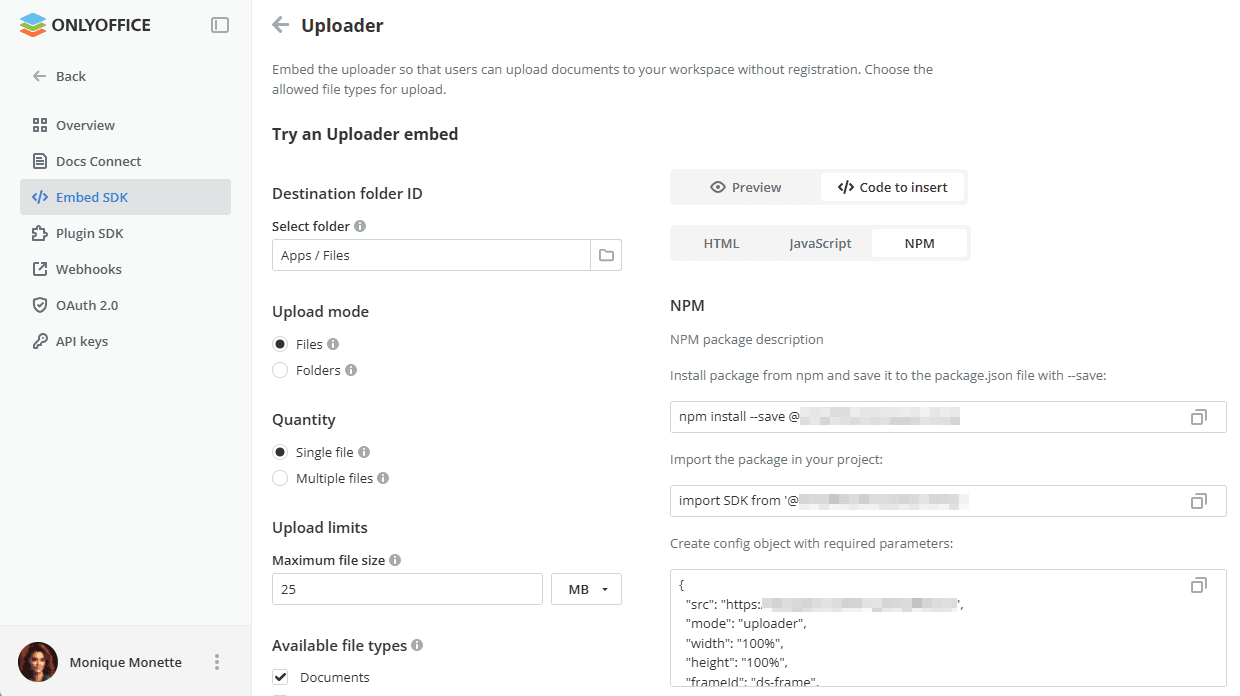
- Uploader - ugradite uploader kako bi korisnici mogli da otpremaju dokumente u vaš radni prostor bez registracije. Izaberite dozvoljene tipove datoteka za otpremanje. Dostupna su sledeća podešavanja:
-
ID odredišnog foldera - izaberite folder radnog prostora u koji će se čuvati otpremljene datoteke. Koristite birač foldera da pretražite i izaberete odredišnu lokaciju.
-
Režim otpremanja - izaberite šta korisnici mogu da otpreme:
- Datoteke - dozvoli otpremanje pojedinačnih datoteka.
- Folderi - dozvoli otpremanje celih struktura foldera.
-
Količina - definišite koliko stavki može da se otpremi odjednom:
- Jedna datoteka - ograniči uploader na jednu datoteku po sesiji.
- Više datoteka - dozvoli otpremanje više datoteka odjednom.
-
Ograničenja otpremanja - podesite Maksimalnu veličinu datoteke i jedinicu (KB, MB ili GB) da biste ograničili veličinu pojedinačne otpremljene datoteke.
-
Dostupni tipovi datoteka - označite jednu ili više kategorija da biste ograničili tipove datoteka koji mogu da se otpreme: Dokumenti, Tabele, Prezentacije, Slike, Video, Audio, Arhive, PDF.
-
Tekst dugmeta - prilagodite oznaku dugmeta za otpremanje (podrazumevano Otpremi).
-
Pomoćni tekst - prilagodite sekundarni tekst nagoveštaja prikazan ispod dugmeta (podrazumevano ili ovde prevucite datoteku).
-
Prilagođavanje prikaza - podesite Širinu, Visinu (u % ili px) i ID okvira koji se koristi za identifikaciju ugrađenog okvira na vašoj stranici.
-
-
Kliknite na dugme Počnite sa podešavanjem.
-
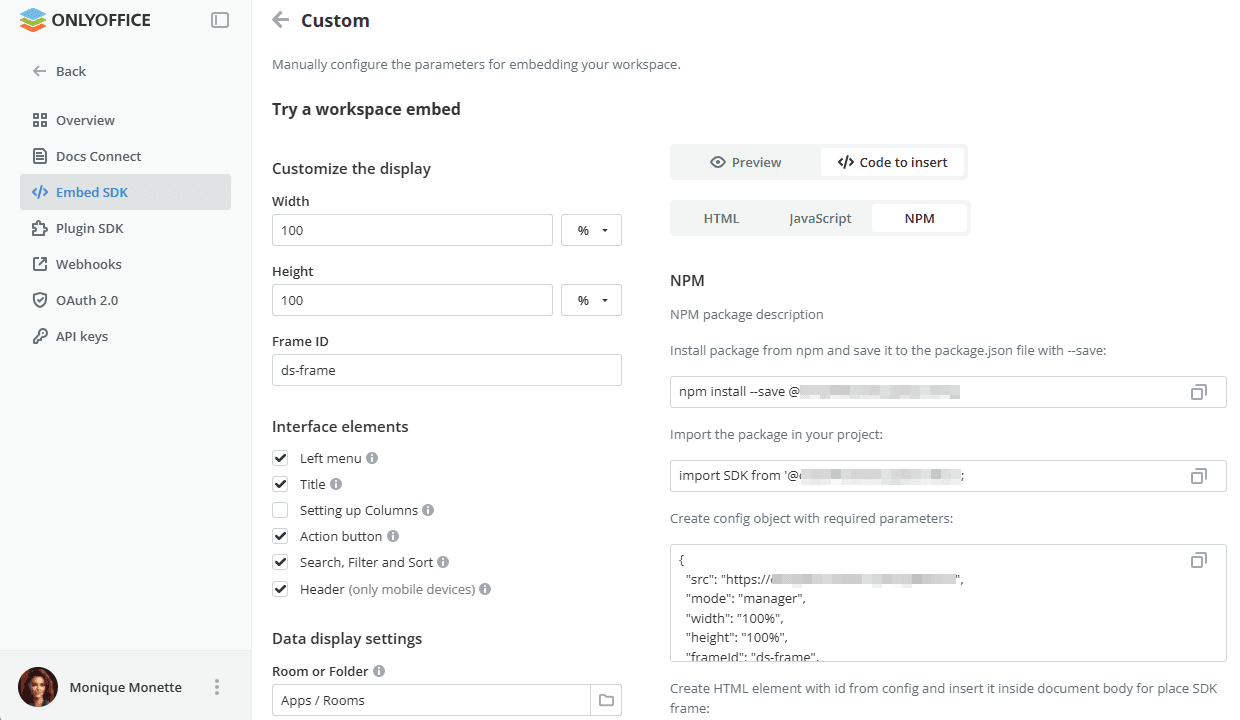
Prilagodite dostupne opcije prikaza koje se razlikuju u zavisnosti od izabranog načina. Na primer, sledeće opcije su dostupne za Prilagođeno način: Širina, Visina, ID okvira, Elementi interfejsa (Levi meni, Naslov, Podešavanje kolona, Dugme akcije, Pretraga, Filtriranje i sortiranje i Zaglavlje (samo za mobilne uređaje)), Podešavanja prikaza podataka (izaberite odeljak, sobu ili folder koji želite da prikažete) i Napredna podešavanja prikaza, kao što su Pojam za pretragu, Parametar sortiranja, Redosled sortiranja, broj datoteka / foldera prikazanih na jednoj stranici, Stranica za prikaz, Prikaz kolona u redu datoteke.
-
Pregledajte rezultat u odeljku Pregled.
-
Prebacite se na karticu Kod za umetanje i kopirajte generisani kod sa kartice HTML, JavaScript ili NPM. Za NPM su obezbeđene komande za instalaciju i uvoz paketa, kao i konfiguracioni objekat sa potrebnim parametrima i HTML element u koji se umeće SDK okvir.
-
Ugradite kopirani kod na vašu veb stranicu.
Stranica Embed SDK takođe uključuje odeljak Primeri integracije sa spremnim integracijama za popularne platforme kao što su Zoom i WordPress. Kliknite na Pogledaj sve konektore da biste pregledali celu listu dostupnih integracija.
Za više detalja o Embed SDK-u, molimo vas da pogledate api.onlyoffice.com.