Alati za programere
Alati za programere
Odeljak Alati za programere se koristi za integraciju, proširenje i automatizaciju ONLYOFFICE Docs-a i Apps-a: povežite uređivače sa sopstvenom platformom pomoću Docs Connect-a, integrišite ONLYOFFICE Apps u vašu web aplikaciju pomoću Embed SDK-a, koristite Plugin SDK, webhook-ove, dodajte OAuth aplikacije i API ključeve.
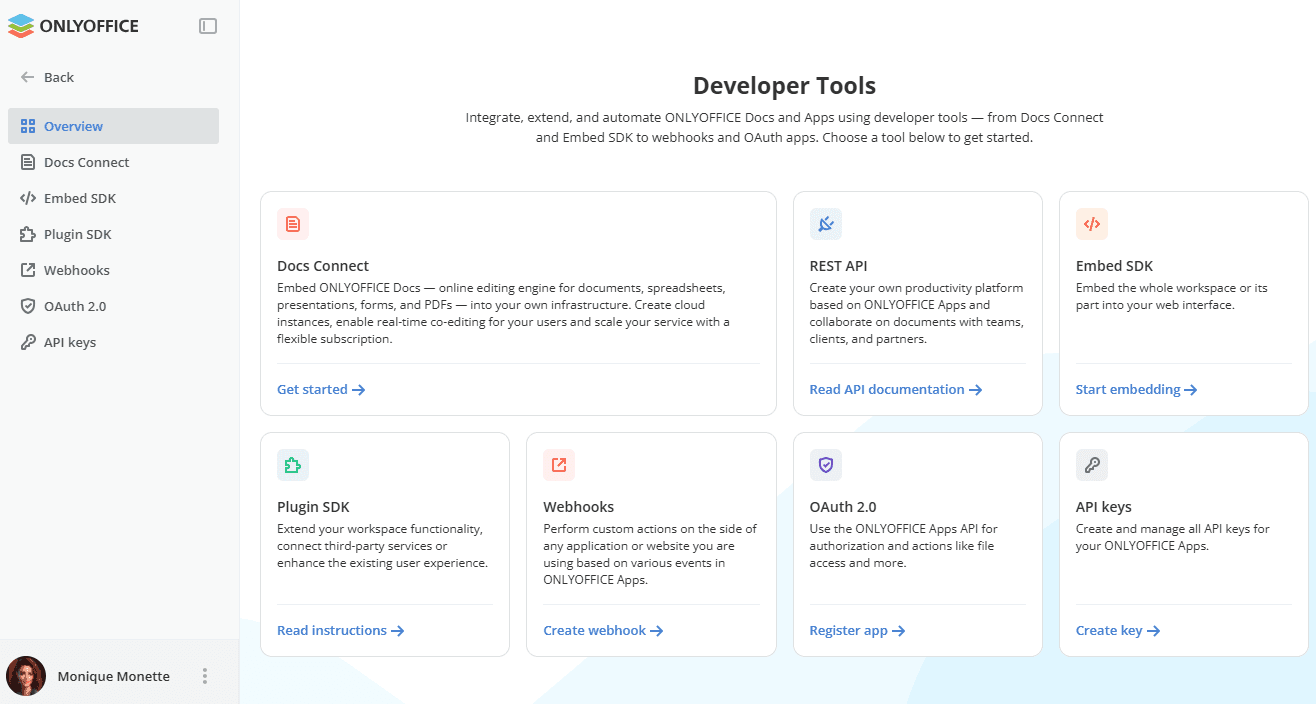
Stranica Pregled se otvara po defaultu. Ona navodi sve dostupne alate za programere sa kratkim opisom svakog od njih. Kliknite na link na odgovarajućoj kartici da biste počeli.
Po defaultu, pristup odeljku Alati za programere je omogućen za sve korisnike osim gostiju, tako da bilo koji korisnik može pristupiti ovoj stranici, odnosno kreirati sopstvene webhook-ove ili OAuth 2.0 aplikacije, itd. Ako želite da stranicu Alati za programere učinite dostupnom samo vlasniku radnog prostora i administratorima, onemogućite podešavanje Odeljak Alati za programere u odeljku Bezbednost.
Docs Connect
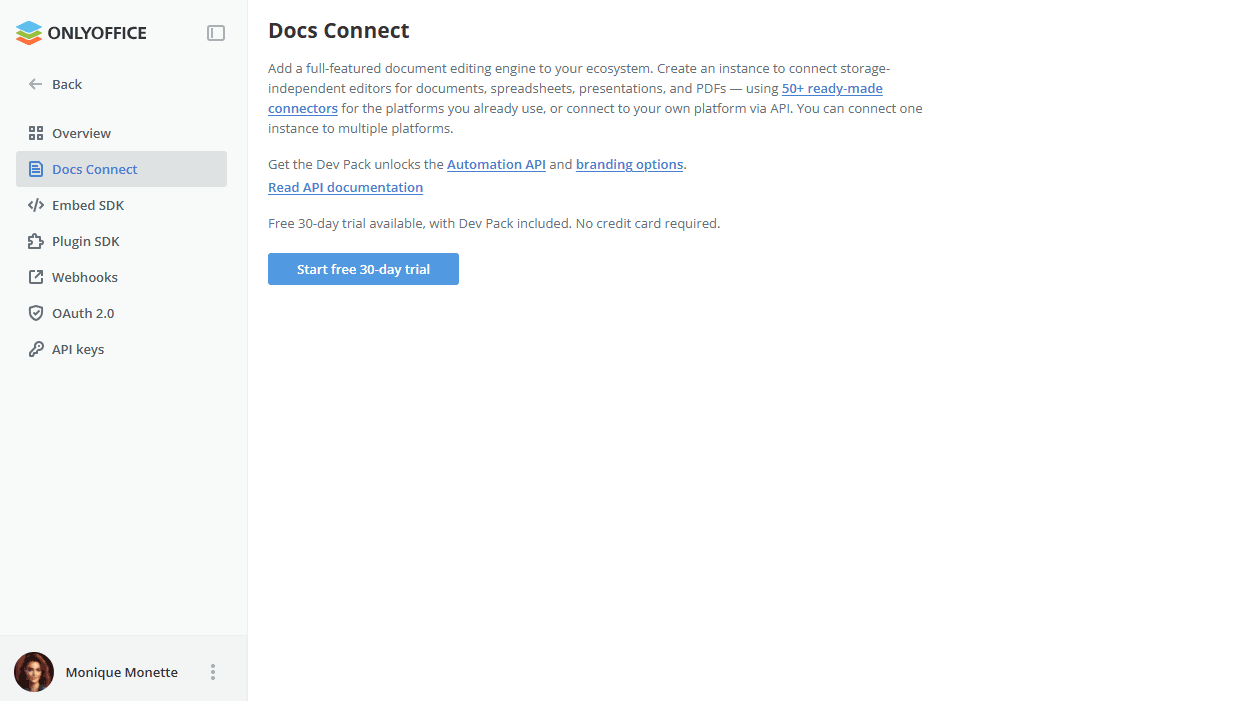
Odeljak Docs Connect vam omogućava da pokrenete ONLYOFFICE mehanizam za uređivanje dokumenata u oblaku i ugradite ga u sopstveni proizvod. Umesto da instalirate i održavate ONLYOFFICE Docs na sopstvenom serveru, kreirate instancu koja se hostuje za vas i vašim korisnicima pruža uređivače dokumenata, tabela, prezentacija i PDF-a.
Instanca ne zavisi od određenog skladišta: može se povezati sa platformama koje već koristite putem gotovih konektora ili sa vašom sopstvenom aplikacijom putem API-ja. Jedna instanca može istovremeno služiti više platformi, tako da nije potrebno kreirati posebnu za svaku integraciju.
Dev Pack proširuje instancu sa Automation API za automatizaciju akcija u uređivačima i sa opcijama brendiranja koje vam omogućavaju da podrazumevano brendiranje zamenite sopstvenim. Koristite link Pročitaj API dokumentaciju da biste otvorili dokumentaciju za programere sa detaljima integracije.
Instanca se može besplatno testirati 30 dana, sa uključenim funkcijama Dev Pack-a i bez potrebe za podacima o plaćanju. Da biste kreirali svoju prvu instancu, kliknite na dugme Započni besplatnu probu od 30 dana.
Docs Connect se može aktivirati i u odeljku Naplata -> Dodaci.
Kada se instanca kreira, kartice Statistika, Podešavanja i Pregled postaju dostupne. Dok proba traje, broj preostalih besplatnih dana prikazuje se pored naslova Docs Connect. Koristite dugme Pretplati se da biste prešli na plaćenu pretplatu pre isteka probe.
Koristite ikonu opcija pored naslova Docs Connect da biste kopirali tajni ključ, nadogradili pretplatu ili pregledali istoriju transakcija.
Statistika
Kartica Statistika prikazuje informacije o vašoj instanci:
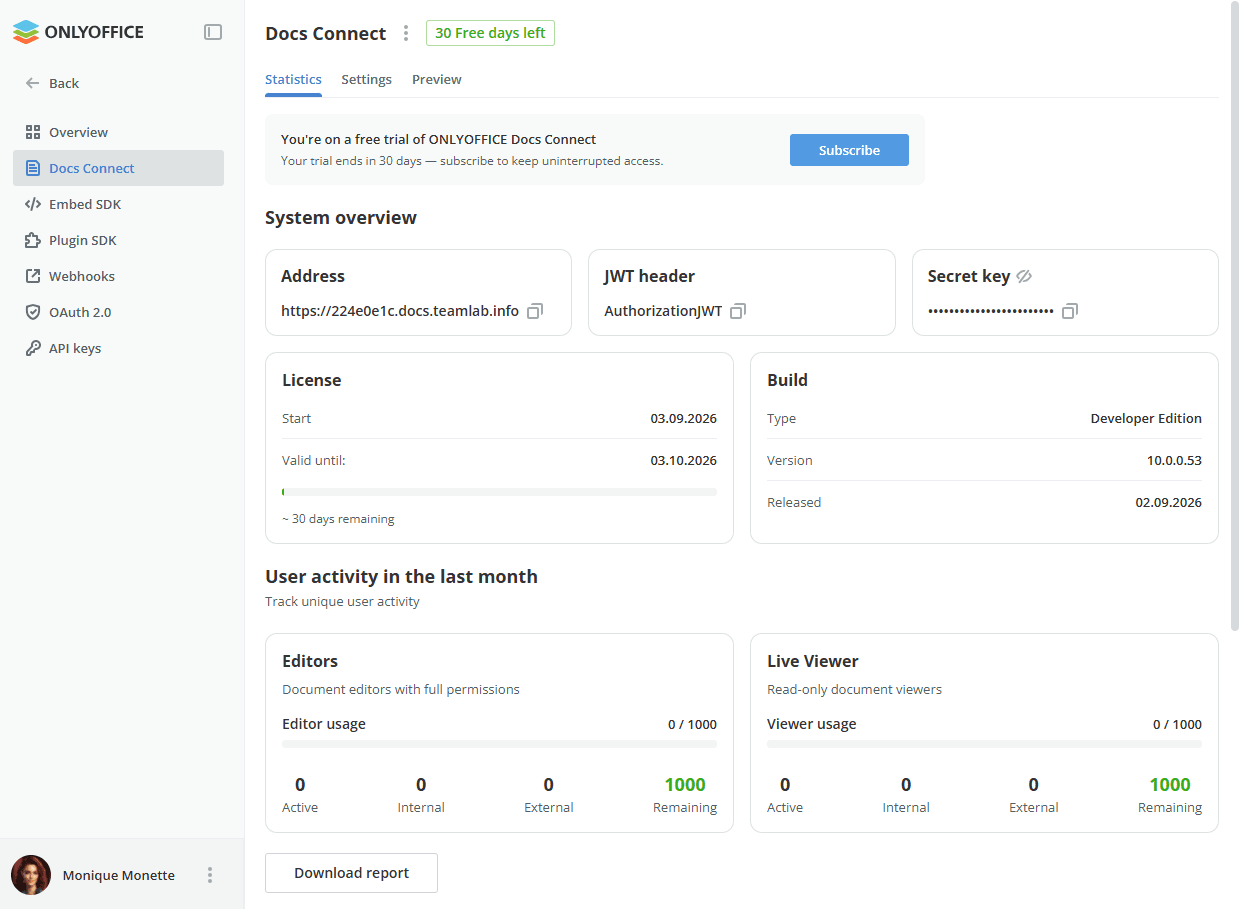
- Pregled sistema - Adresa, JWT zaglavlje i Tajni ključ instance. Koristite odgovarajuće ikone da biste kopirali vrednosti ili prikazali skriveni tajni ključ.
- Licenca - datum početka licence, datum do kojeg licenca važi i broj preostalih dana.
- Build - tip build-a, verzija i datum izdavanja.
- Aktivnost korisnika u poslednjih mesec dana - aktivnost jedinstvenih korisnika za Uređivače (uređivači dokumenata sa punim dozvolama) i Live Viewer (pregledači dokumenata samo za čitanje). Za svakog od njih prikazuju se korišćenje, kao i broj aktivnih, internih, eksternih i preostalih korisnika.
Kliknite na dugme Preuzmi izveštaj da biste preuzeli izveštaj o aktivnosti korisnika.
Podešavanja
Kartica Podešavanja vam omogućava da konfigurišete svoju instancu. U odeljku Opšte dostupna su sledeća podešavanja:
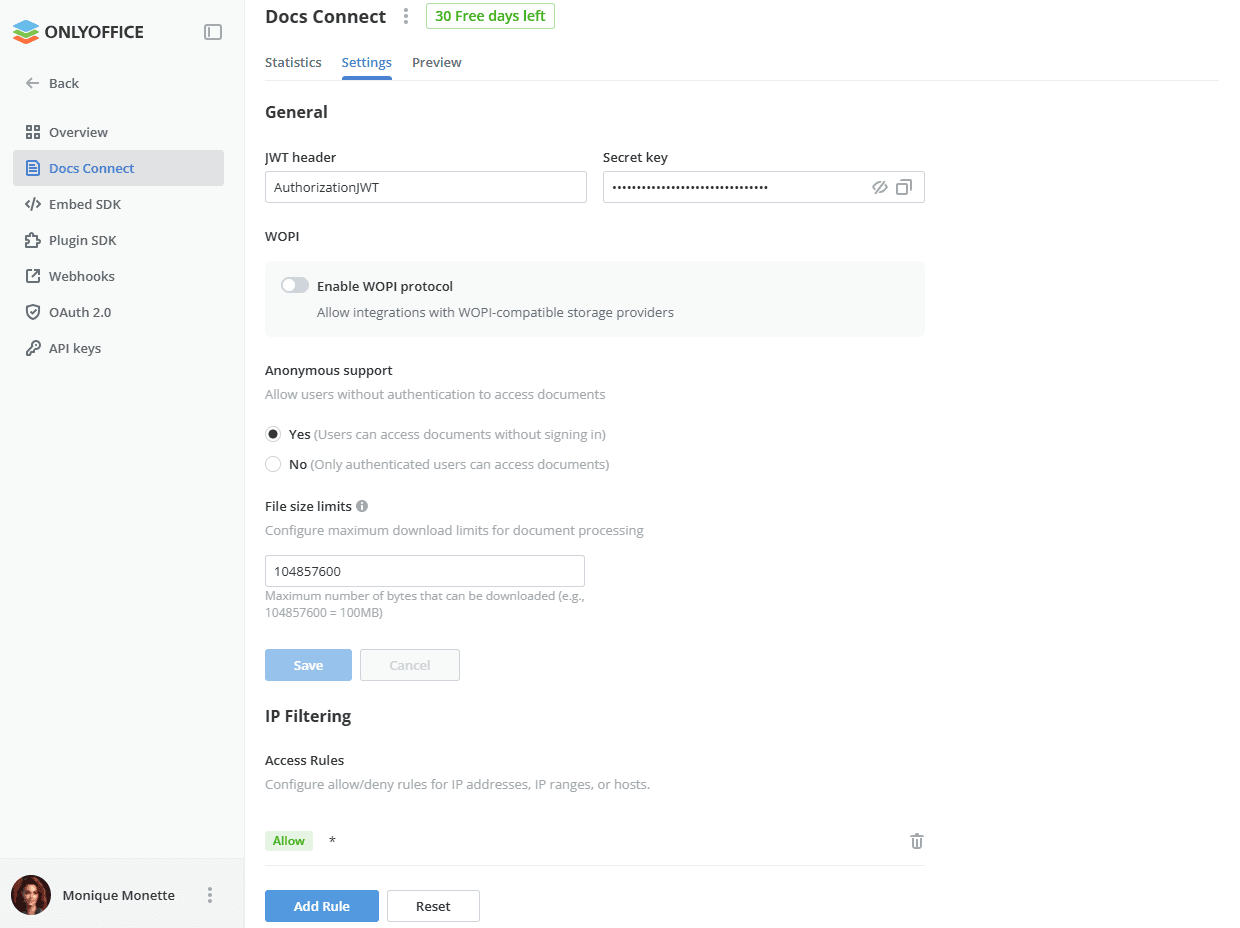
- JWT zaglavlje, Tajni ključ - pogledajte ili promenite JWT zaglavlje i tajni ključ. Koristite odgovarajuće ikone da biste prikazali skriveni tajni ključ ili ga kopirali.
- WOPI - uključite prekidač Omogući WOPI protokol da biste omogućili integracije sa WOPI kompatibilnim provajderima skladišta.
- Anonimna podrška - izaberite Da da biste omogućili korisnicima bez autentifikacije pristup dokumentima ili Ne ako dokumentima mogu pristupiti samo autentifikovani korisnici.
- Ograničenja veličine datoteke - navedite maksimalan broj bajtova koji se mogu preuzeti radi obrade dokumenta (npr.
104857600= 100 MB).
Kliknite na dugme Sačuvaj da biste primenili promene ili na dugme Otkaži da biste ih odbacili.
Odeljak IP filtriranje vam omogućava da konfigurišete Pravila pristupa koja definišu koje adrese mogu pristupiti vašoj instanci. Svako pravilo dozvoljava ili odbija pristup za IP adresu, opseg IP adresa ili host i navedeno je sa svojim tipom i vrednošću.
Po defaultu, lista sadrži samo jedno pravilo Dozvoli sa vrednošću *, koje dozvoljava pristup sa bilo koje adrese.
Kliknite na dugme Dodaj pravilo da biste dodali novo pravilo. Da biste obrisali jedno pravilo, koristite odgovarajuću ikonu sa desne strane.
Da biste uklonili sva pravila odjednom, kliknite na dugme Resetuj i potvrdite radnju u prozoru Resetuj pravila pristupa koji se otvara. Sva pravila za dozvoljavanje i odbijanje se trajno brišu, a pristup je dozvoljen sa bilo koje IP adrese dok ne dodate nova pravila.
Pregled
Kartica Pregled vam omogućava da proverite kako uređivači rade:
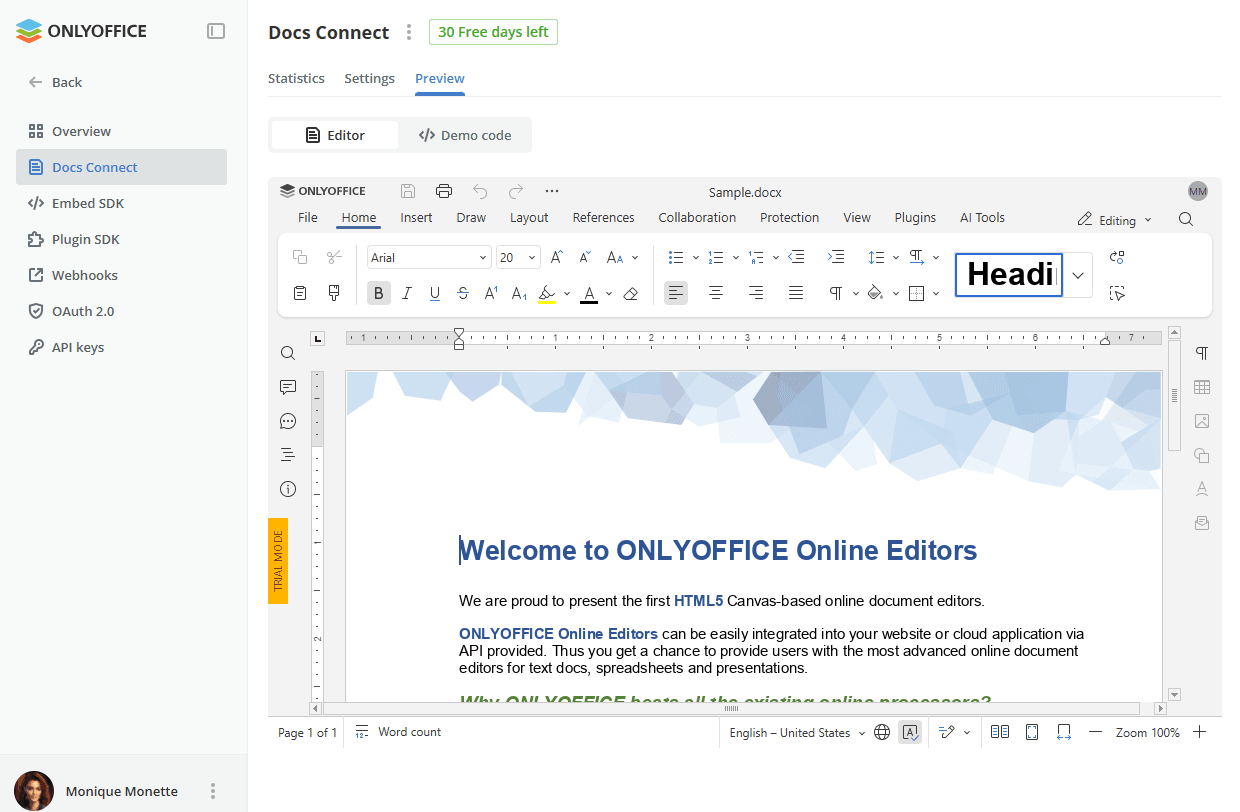
- Uređivač - otvorite probni dokument u ugrađenom uređivaču. Tokom probnog perioda uređivač se otvara u probnom režimu.
- Demo kod - pogledajte primer koda za ugradnju uređivača sa adresom i konfiguracijom vaše instance. Koristite odgovarajuću ikonu da biste kopirali kod.
Embed SDK
Koristite ONLYOFFICE Apps SDK zasnovan na JavaScript-u koji omogućava programerima da koriste sve mogućnosti ONLYOFFICE Apps-a sa api.js. Možete integrisati ONLYOFFICE Apps u vašu web aplikaciju, omogućavajući korisnicima da kreiraju i šalju dokumente direktno sa vaše veb stranice. Da biste saznali više o korišćenju Embed SDK-a, pročitajte ovaj vodič
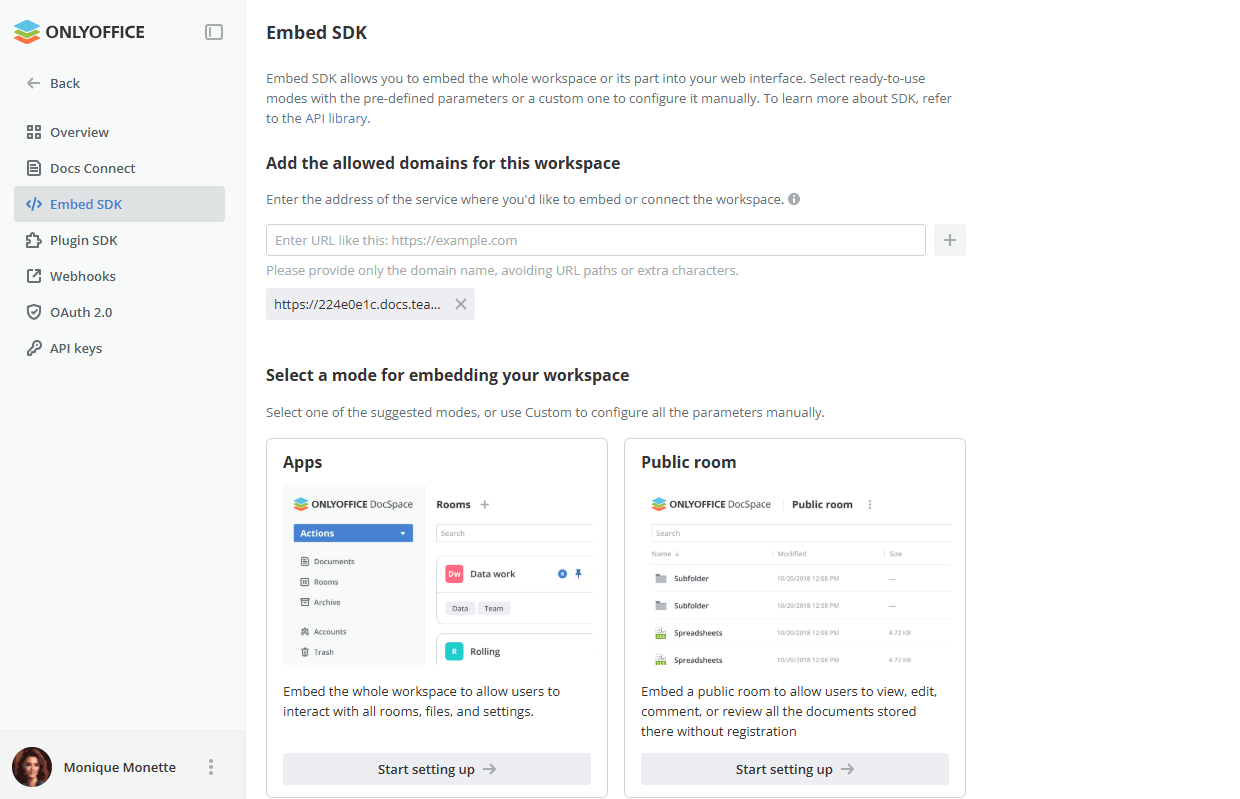
Za više detalja o Embed SDK-u, molimo pogledajte api.onlyoffice.com.
Plugin SDK
Koristite Plugin SDK za proširenje funkcionalnosti vašeg radnog prostora, povezivanje usluga trećih strana ili poboljšanje korisničkog iskustva prilagođenim funkcijama. Stranica Plugin SDK takođe nudi zbirku gotovih primera dodataka sa izvornim kodom dostupnim na GitHub-u.
Da biste počeli sa izradom sopstvenog dodatka, koristite link Pročitaj instrukcije na stranici Plugin SDK za vodič korak po korak.
Primeri dodataka se ne omogućavaju automatski. Idite na stranicu Dodaci da biste ih omogućili za vaš radni prostor.
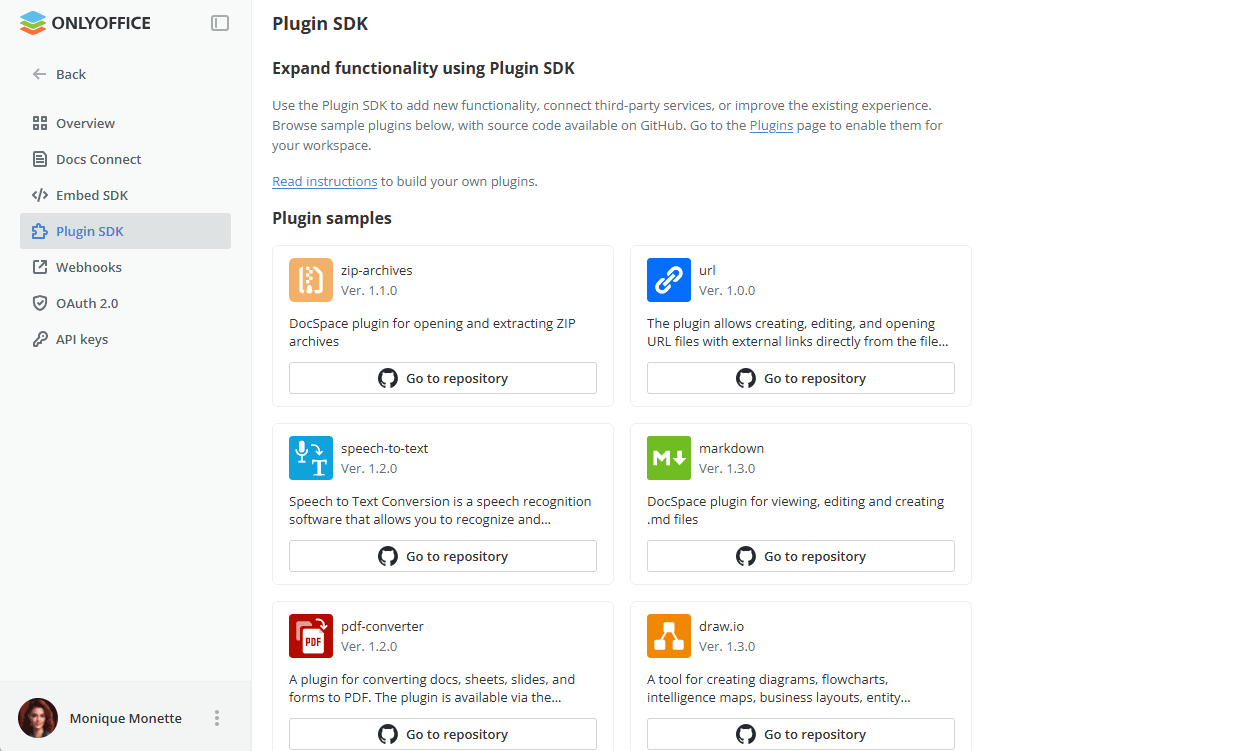
Primeri dodataka
Odeljak Primeri dodataka navodi zvanično podržane dodatke. Za svaki dodatak prikazuju se njegova verzija i kratak opis. Kliknite na dugme Idi na repozitorijum na odgovarajućoj kartici da biste otvorili njegov izvorni kod na GitHub-u. Dostupni su sledeći dodaci:
- codemirror — pregled i uređivanje datoteka koje sadrže programski kod u širokom spektru formata.
- markdown — pregled, uređivanje i kreiranje Markdown (.md) datoteka direktno u vašem radnom prostoru.
- convert-to-markdown — konvertovanje DOCX, TXT i HTML datoteka u Markdown format bez napuštanja vašeg radnog prostora.
- zip-archives — otvaranje i raspakivanje ZIP arhiva sačuvanih u vašem radnom prostoru.
- speech-to-text — transkripcija zvuka u tekst pomoću prepoznavanja govora direktno u vašem radnom prostoru.
- pdf-converter — konvertovanje dokumenata, tabela, prezentacija i obrazaca u PDF format.
- url — kreiranje, uređivanje i otvaranje URL datoteka sa spoljnim linkovima sa liste datoteka.
- book-reader — otvaranje podržanih datoteka u posebnom pregledaču za čitanje preko celog ekrana.
- draw.io — kreiranje i uređivanje dijagrama pomoću alata za dijagrame draw.io.
- image-editor — uređivanje slika direktno u vašem radnom prostoru.
Mogućnosti dodataka
Dodaci izrađeni pomoću Plugin SDK mogu koristiti sledeće funkcije:
- Lokalizacija — dodaci podržavaju više jezika putem ugrađenog mehanizma za lokalizaciju.
- CSS prilagođavanje — primenite prilagođene stilove na interfejs vašeg dodatka pomoću standardnog CSS-a.
- Akcije grupnog menija — dodajte prilagođene akcije u meni za grupni izbor za datoteke, foldere i sobe.
- Prilagođeni selektori — prikažite ugrađene selektore radnog prostora (osnovni, datoteka, soba, grupe, korisnici) unutar vašeg dodatka.
- Plutajuće dugme za akcije — dodajte prilagođene operacije sa prilagođenim ikonama na plutajuće dugme za akcije, uključujući indikator napretka.
- Slotovi bočne trake — postavite ulazne tačke dodatka na bočnu traku pomoću ikona od 32×32 px. Dostupno je do 5 slotova.
- Akcije kontekstnog menija — prikažite akcije specifične za dodatak u kontekstnom meniju za određenu datoteku, folder ili sobu.
- Integracija sa medijskim pregledačem — ugradite svoj dodatak direktno u ugrađeni medijski pregledač.
- UI komponente — koristite ugrađene komponente IconButton i Link za dosledan izgled.
Za više detalja o Plugin SDK-u, molimo pogledajte api.onlyoffice.com.
Webhook-ovi
Koristite webhook-ove za izvođenje prilagođenih akcija na strani bilo koje aplikacije ili veb stranice koju koristite na osnovu različitih događaja u ONLYOFFICE Apps-u. Možete kreirati i upravljati svim svojim webhook-ovima, konfigurisati ih i pregledati istoriju svakog webhook-a kako biste procenili njihovu efikasnost. Da biste saznali više o korišćenju webhook-ova, pročitajte ovaj vodič.
Da biste kreirali webhook, kliknite na dugme Kreiraj webhook i popunite formular:
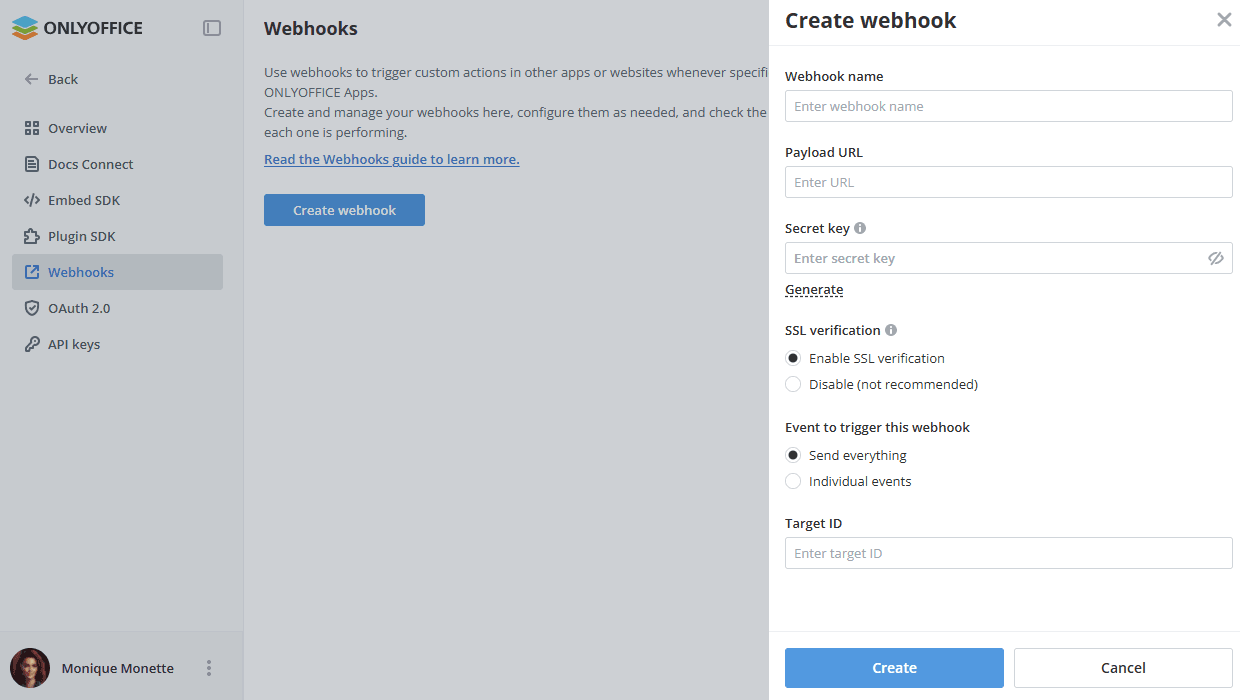
- Ime webhook-a - navedite ime webhook-a.
- URL korisnog sadržaja - navedite URL na koji će biti poslat korisni sadržaj webhook-a.
- Tajni ključ - unesite tajni ključ ili koristite link Generiši da biste ga automatski kreirali.
- SSL verifikacija - izaberite opciju Omogući SSL verifikaciju ili opciju Onemogući (nije preporučeno).
- Događaj koji pokreće ovaj webhook - izaberite opciju Pošalji sve ili Pojedinačni događaji da biste naveli samo potrebne događaje.
- ID cilja - navedite ID cilja.
Kliknite na dugme Kreiraj.
Za više detalja o Apps API-ju, molimo pogledajte api.onlyoffice.com.
OAuth 2.0
Koristite OAuth 2.0 za pristup ONLYOFFICE Apps API-ju za autorizaciju i dalje akcije kao što je pristupanje fajlovima, itd.
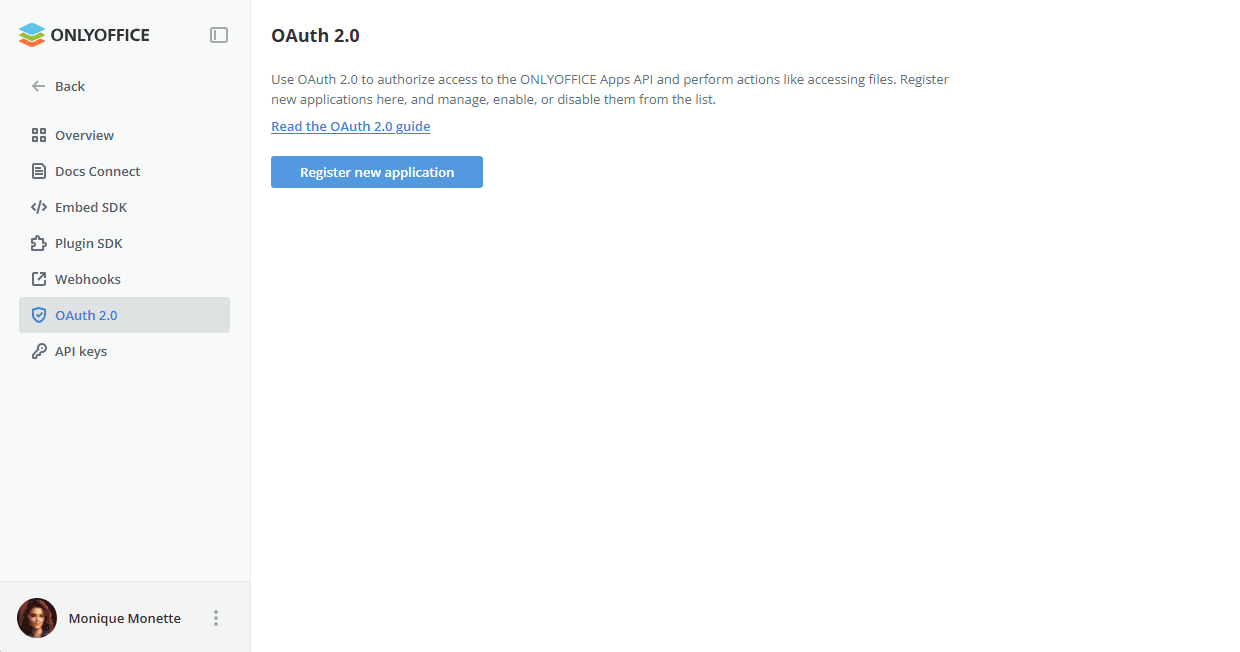
Da biste kreirali novu aplikaciju,
-
Kliknite na dugme Registruj novu aplikaciju. Otvara se stranica Nova aplikacija.
-
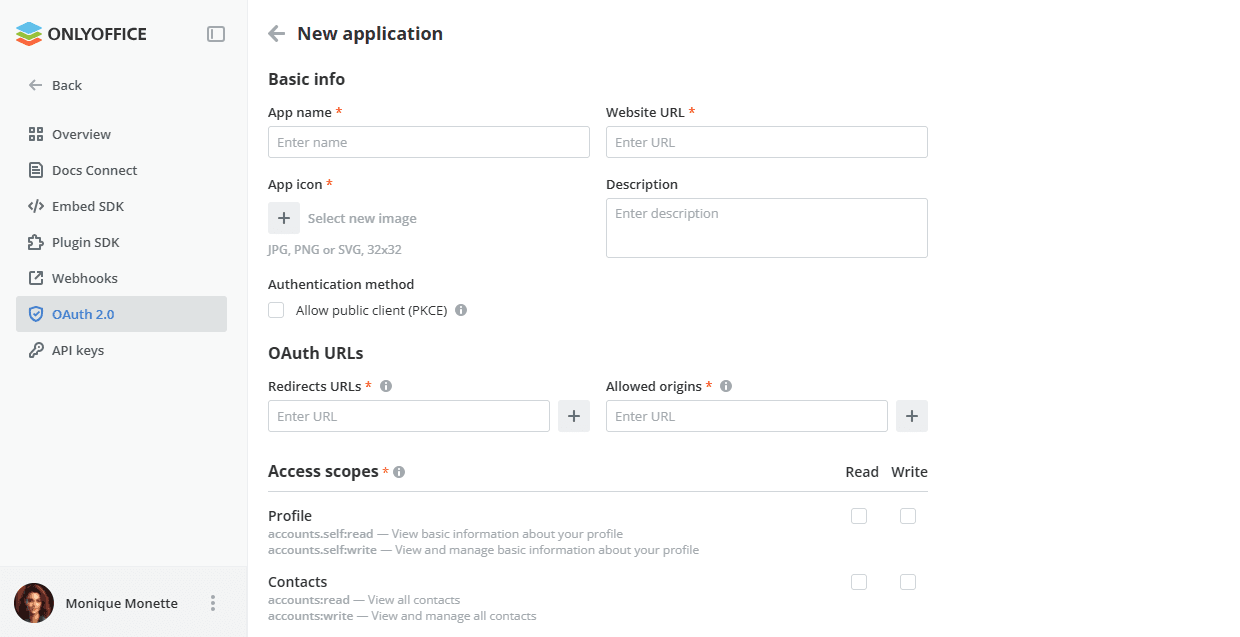
Popunite odeljak Osnovne informacije:
- Ime aplikacije - ime aplikacije koje će biti prikazano na svim ekranima za saglasnost i u listi aplikacija. Obavezan parametar.
- URL veb stranice - link do početne stranice sajta. Obavezan parametar.
- Ikona aplikacije - slika koja će biti prikazana na svim ekranima za saglasnost i u listi aplikacija. Koristite opciju Izaberi novu sliku da biste otpremili JPG, PNG ili SVG datoteku veličine 32x32. Obavezan parametar.
- Opis - kratak opis aplikacije.
- Metod autentifikacije - metod verifikacije pri primanju JWT tokena. Da biste primili token, potrebno je poslati SHA ključ. Označite polje Dozvoli javnom klijentu (PKCE) ako je potrebno.
-
Popunite odeljak OAuth URL-ovi:
- URL-ovi za preusmeravanje - linkovi na koje korisnik može biti preusmeren nakon uspešnog prolaska kroz ekran za saglasnost. Unesite adresu i kliknite na dugme Plus. Možete dodati više linkova, na primer, za test i produkcijske verzije. Obavezan parametar.
- Dozvoljeni izvori - URL-ovi izvora koji mogu slati zahteve Apps API-ju bez CORS blokiranja. Unesite adresu i kliknite na dugme Plus. Možete dodati više linkova. Obavezan parametar.
-
U odeljku Opseg pristupa definišite mogućnosti treće strane aplikacije u odnosu na Apps API. Opsezi se koriste za ograničavanje pristupa vaše aplikacije svim podacima vezanim za korisnika, i omogućavaju vam da precizno odredite kakav pristup vam je potreban. Označite polje Čitanje ili Pisanje pored potrebnih opcija. Kada odaberete mogućnost za pisanje podataka, automatski se omogućava i čitanje podataka. Obavezan parametar.
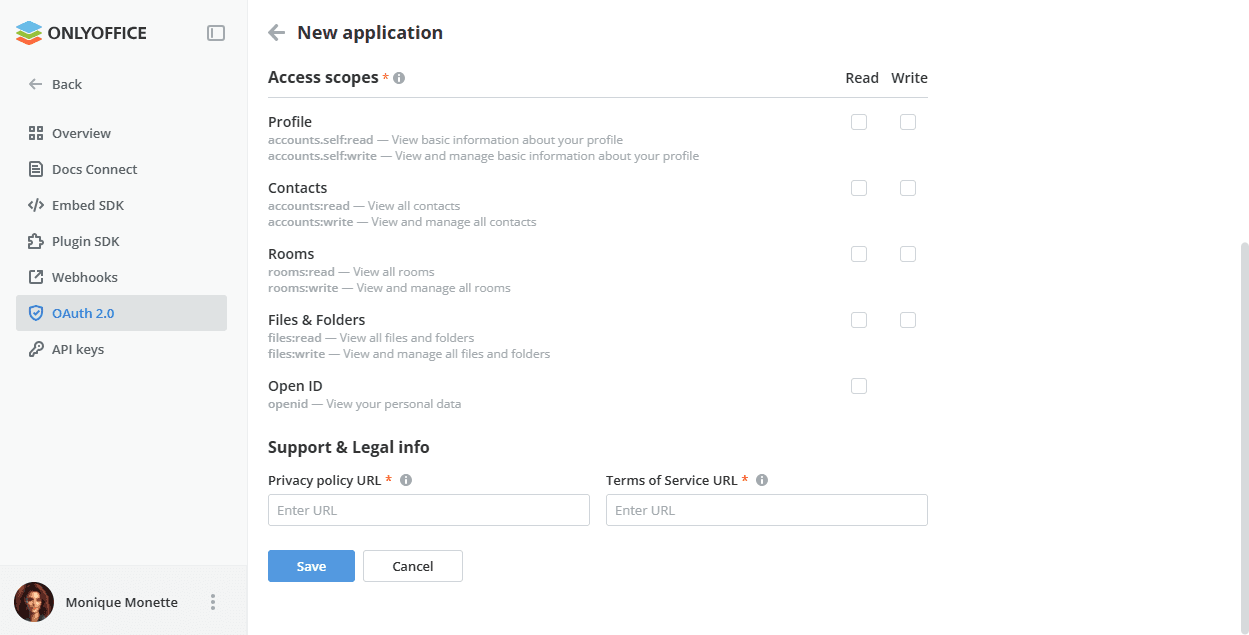
- Profil - accounts.self:read za pregled osnovnih informacija o vašem profilu, accounts.self:write za pregled i upravljanje osnovnim informacijama o vašem profilu.
- Kontakti - accounts:read za pregled svih kontakata, accounts:write za pregled i upravljanje svim kontaktima.
- Sobe - rooms:read za pregled svih soba, rooms:write za pregled i upravljanje svim sobama.
- Fajlovi i folderi - files:read za pregled svih fajlova i foldera, files:write za pregled i upravljanje svim fajlovima i folderima.
- Open ID - openid za pregled vaših ličnih podataka. Ovaj opseg je dostupan samo za čitanje.
-
Popunite odeljak Podrška i pravne informacije:
- URL politike privatnosti - URL link ka vašoj Politici privatnosti koja mora biti u skladu sa važećim zakonima i propisima i koja jasno objašnjava kako prikupljate, koristite, delite, zadržavate i na drugi način obrađujete lične podatke. Obavezan parametar.
- URL uslova korišćenja - URL link ka vašim Uslovima korišćenja koje korisnici moraju poštovati prilikom korišćenja ove aplikacije. Obavezan parametar.
-
Kliknite na dugme Sačuvaj.
Možete upravljati svojim kreiranim aplikacijama na listi:
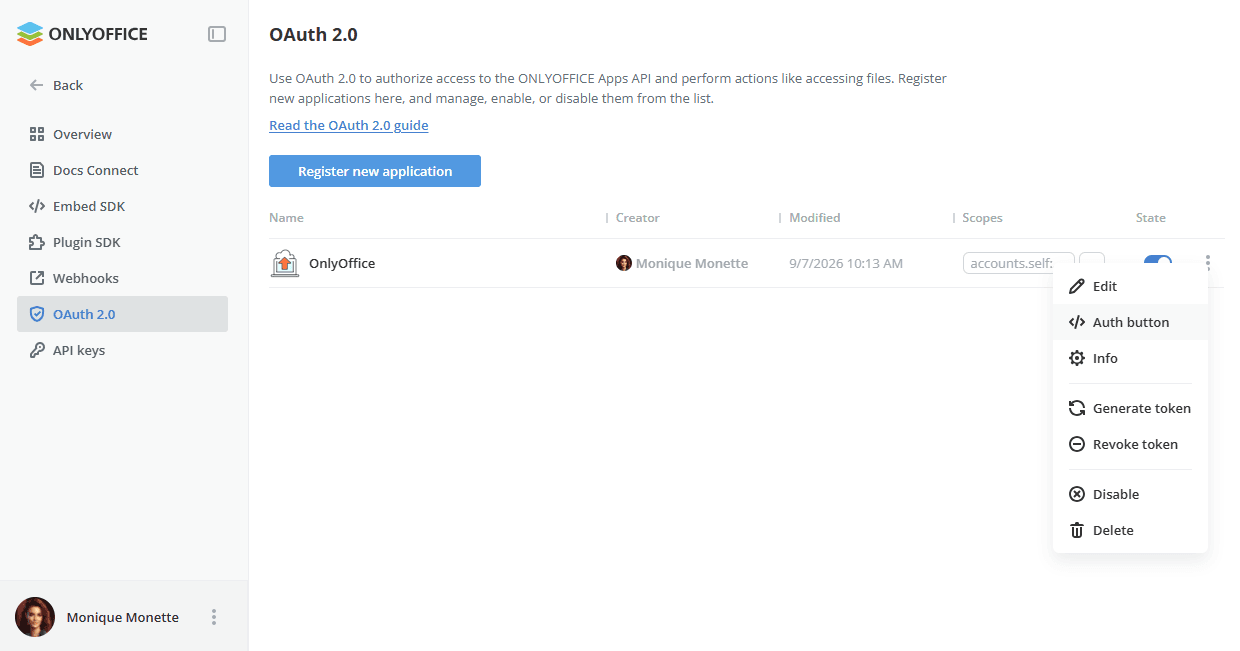
- Pogledajte informacije o vašoj aplikaciji: ime aplikacije, kreator, datum izmene, opsezi.
- Onemogućite ili omogućite aplikaciju koristeći prekidač Status.
- Desnim klikom na aplikaciju odaberite potrebnu opciju:
- Izmeni - da promenite neke parametre, kao što su Ime aplikacije, Ikona aplikacije, Opis, Metod autentifikacije. Na ovoj stranici možete takođe kopirati ID klijenta i tajnu ili resetovati tajnu ako je potrebno.
- Dugme za autorizaciju - da biste videli dugme za autorizaciju, kopirajte HTML, CSS ili JavaScript kod da ga ugradite na vašu veb stranicu, dobijete autorizacioni link ili verifikacioni kod. Klikom na dugme za autorizaciju možete proći kroz ceo tok.
- Informacije - da biste videli informacije o aplikaciji, kao što su kreator, opis, veb stranica, pristup, opsezi, podrška i pravne informacije, datum poslednje izmene.
- Generiši token - da generišete token za razvoj (da ne biste prolazili kroz tok svaki put). Generisani token ima ograničen vek trajanja i automatski će biti ukinut kada se kreira novi.
- Poništi token - da poništite generisani token.
- Onemogući - da onemogućite aplikaciju i zaustavite sve aktivne sesije.
- Obriši - da obrišete aplikaciju i zaustavite i uklonite sve aktivne sesije.
Kada pratite autorizacioni link, postoje 3 moguća scenarija:
- Ako korisnik još nije autorizovan u radnom prostoru, otvara se forma za autorizaciju. Nakon uspešne autorizacije, korisnik će biti preusmeren na korak 2 ili 3.
- Ako korisnik ima više od jednog radnog prostora, biće moguće odabrati potrebni.
- Ako je korisnik već autorizovan u radnom prostoru, biće preusmeren na stranicu za saglasnost, koja prikazuje mogućnosti aplikacije, linkove ka politici bezbednosti i uslovima korišćenja. Korisnik može kliknuti na dugme Dozvoli ili Odbij, kao i odabrati drugi profil.
Za više detalja o Apps API-ju, molimo pogledajte api.onlyoffice.com.
API ključevi
Kao vlasnik ili administrator, možete pregledati i upravljati svim API ključevima za ovaj radni prostor. Da biste saznali više, koristite link Pročitaj API vodič.
Čuvajte svoje API ključeve privatnim - ne delite ih i ne izlažite ih u pregledaču ili drugom kodu na strani klijenta.
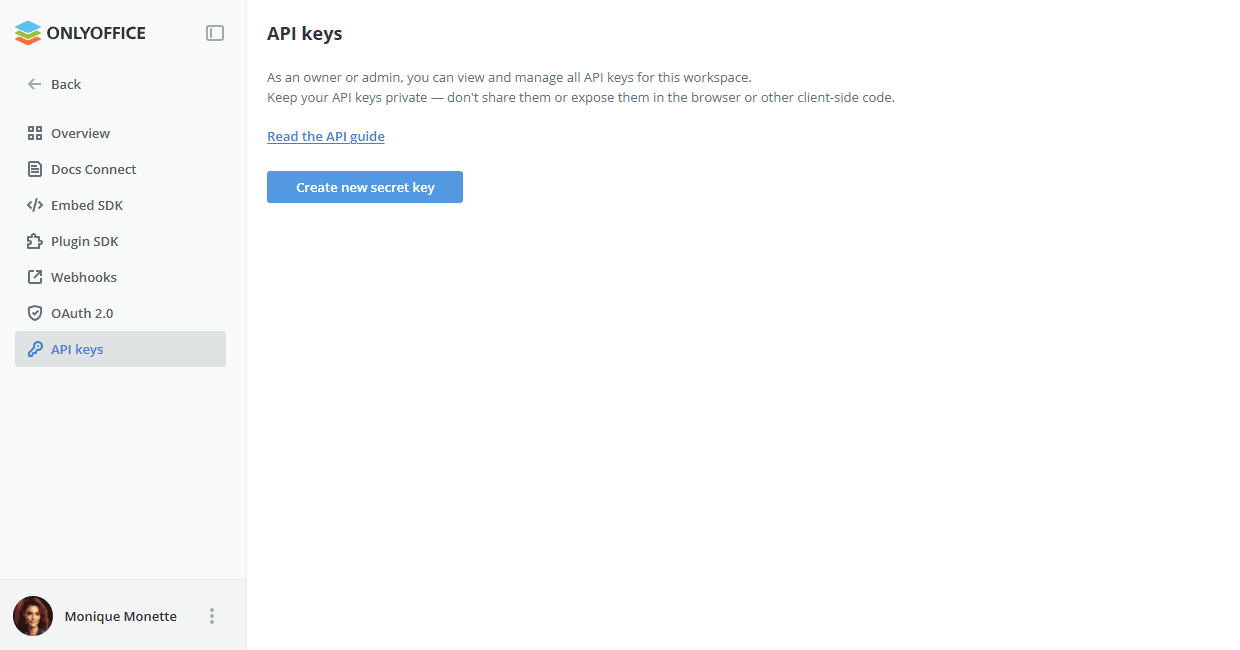
Da biste kreirali novi API ključ,
- Kliknite na dugme Kreiraj novi tajni ključ.
- Popunite formular:
-
Ime - Navedite ime tajnog ključa.
-
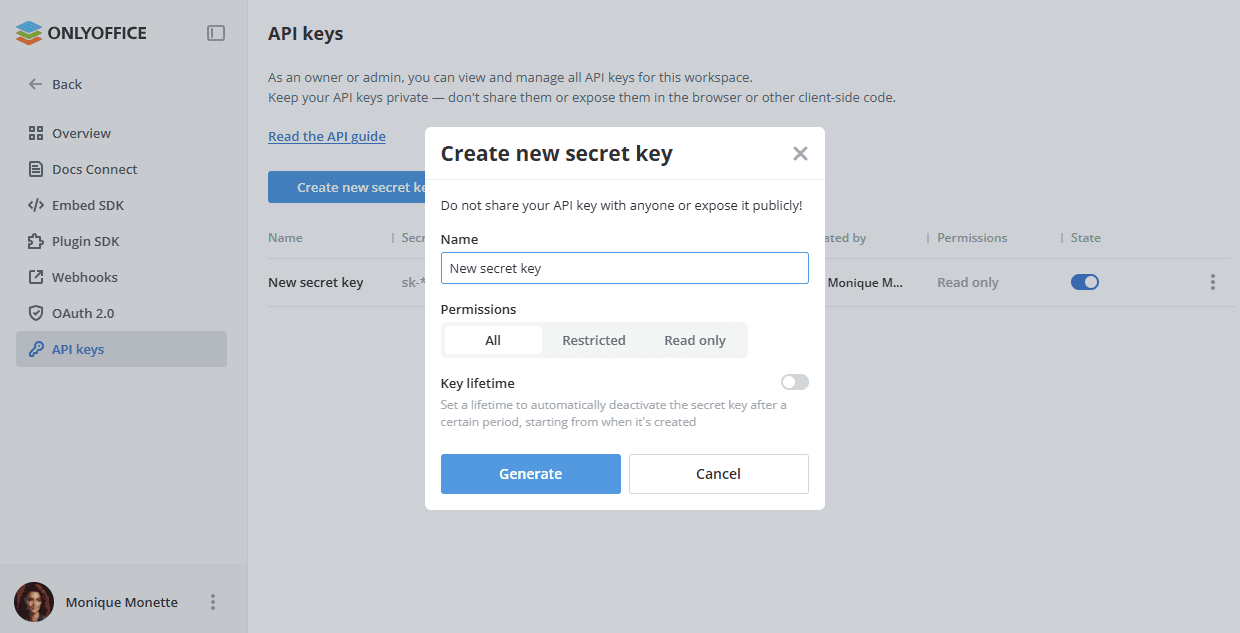
Dozvole - Odaberite potrebnu opciju:
-
Sve - Omogućite dozvole za čitanje i pisanje za sve sekcije.
-
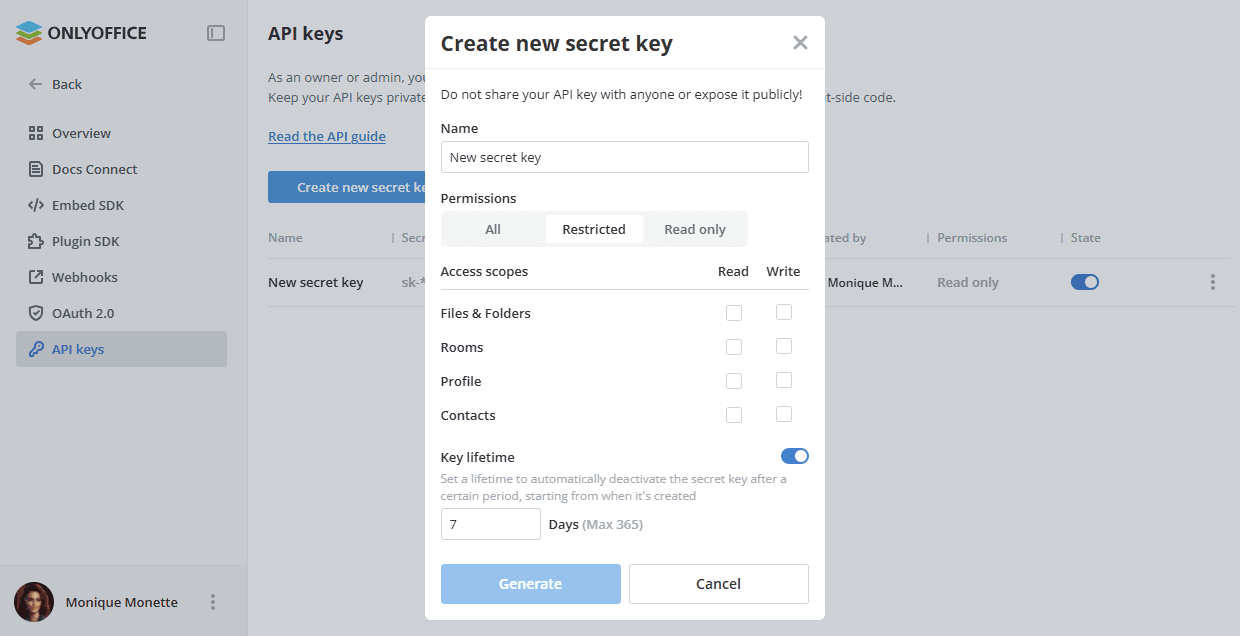
Ograničeno - Omogućite dozvole za čitanje ili pisanje za određene sekcije. Na listi Opseg pristupa označite polje Čitanje ili Pisanje pored potrebnih opcija: Fajlovi i folderi, Sobe, Profil, Kontakti. Kada odaberete mogućnost za pisanje podataka, automatski se omogućava i čitanje podataka. Dugme Generiši postaje aktivno tek nakon što se izabere najmanje jedan opseg pristupa.
-
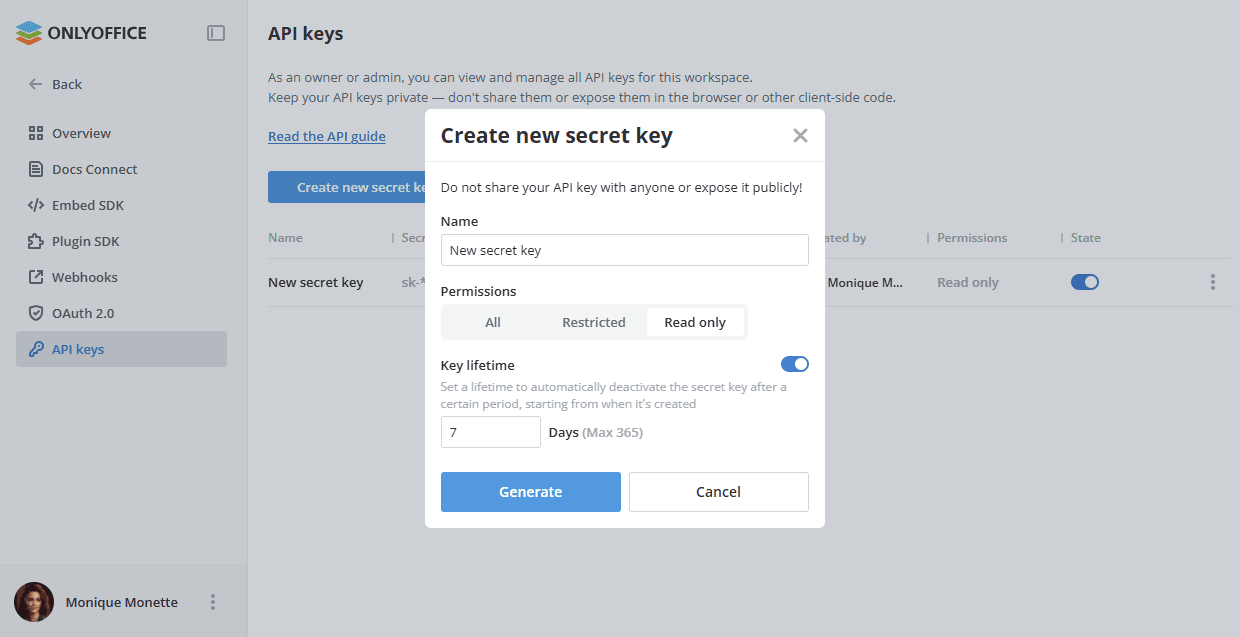
Samo čitanje - Omogućite dozvole samo za čitanje za sve sekcije.
-
-
Vek trajanja ključa - Uključite ovaj prekidač da biste automatski deaktivirali tajni ključ nakon definisanog perioda, a zatim navedite broj Dana (najviše 365). Vek trajanja počinje od trenutka kada je ključ kreiran.
-
- Kliknite na dugme Generiši.
- U novom prozoru, kopirajte generisani ključ i kliknite na Završeno.
Možete upravljati svojim kreiranim API ključevima na listi:
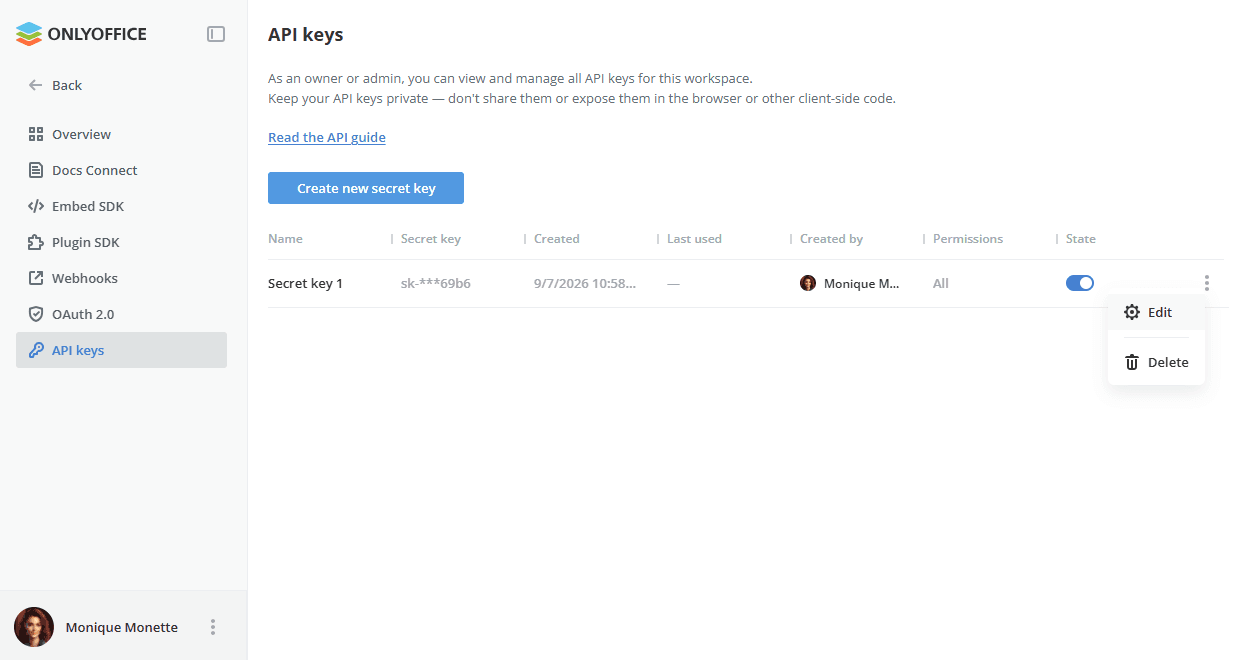
- Pogledajte informacije o vašem ključu: Ime, Tajni ključ, Kreirano, Poslednji put korišćeno, Kreirao, Dozvole.
- Onemogućite ili omogućite ključ koristeći prekidač Status.
- Kliknite desnim tasterom miša na ključ ili koristite ikonu opcija sa desne strane i izaberite potrebnu opciju:
- Izmeni - za promenu Imena i Dozvola ključa.
- Obriši - za brisanje ključa.
Za više detalja o Apps API, molimo vas da pogledate api.onlyoffice.com.