Naplata
Naplata
U cloud (SaaS) verziji, odeljak Naplata omogućava vam da upravljate pretplatom, podacima o plaćanju, stanjem novčanika i dodacima. Da biste mu pristupili, koristite meni  u donjem levom uglu i izaberite Naplata u kontekstnom meniju, ili izaberite Podešavanja i kliknite na Naplata u levom panelu.
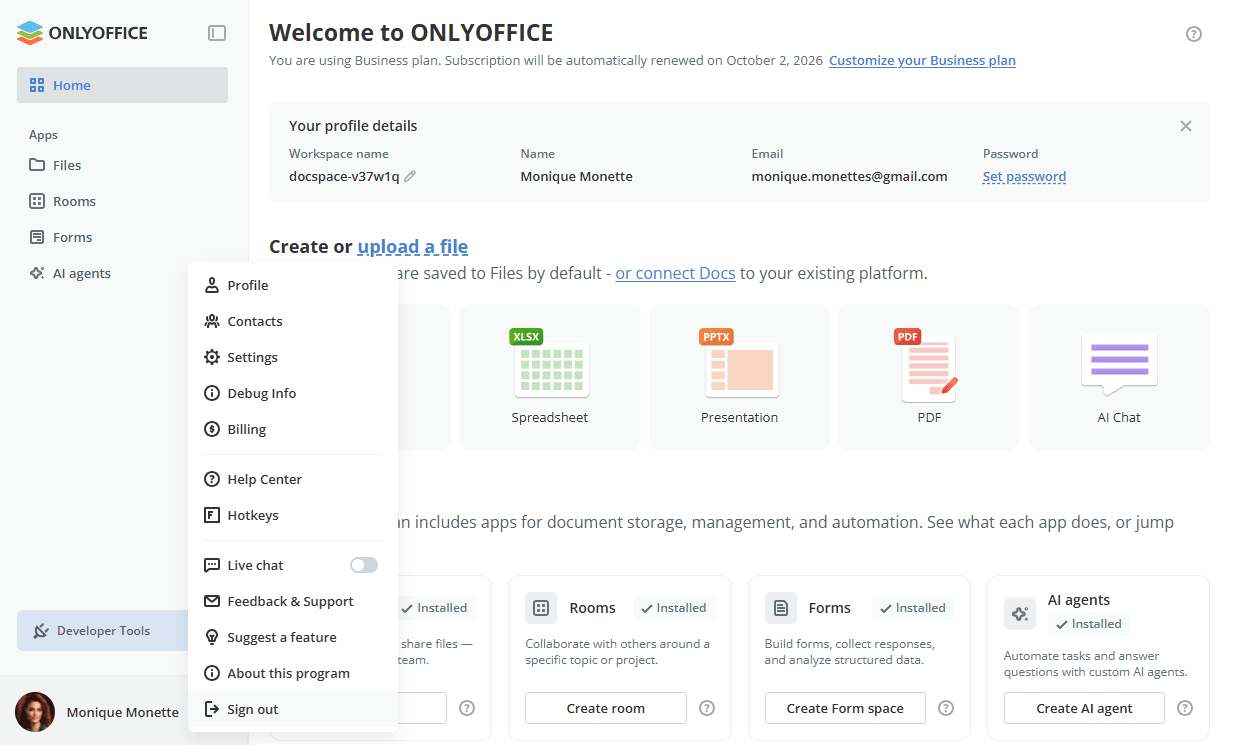
Stranica Naplata podeljena je na sledeće odeljke: Pregled naplate, Novčanik, Tarifni plan, Dodaci, Način plaćanja i Korišćenje.
Pregled naplate
Odeljak Pregled naplate daje pregled vašeg novčanika, pretplate, dodataka i predstojećih naplata. Otvorite odeljak sa leve strane za pune detalje. Prikazuju se sledeće kartice:
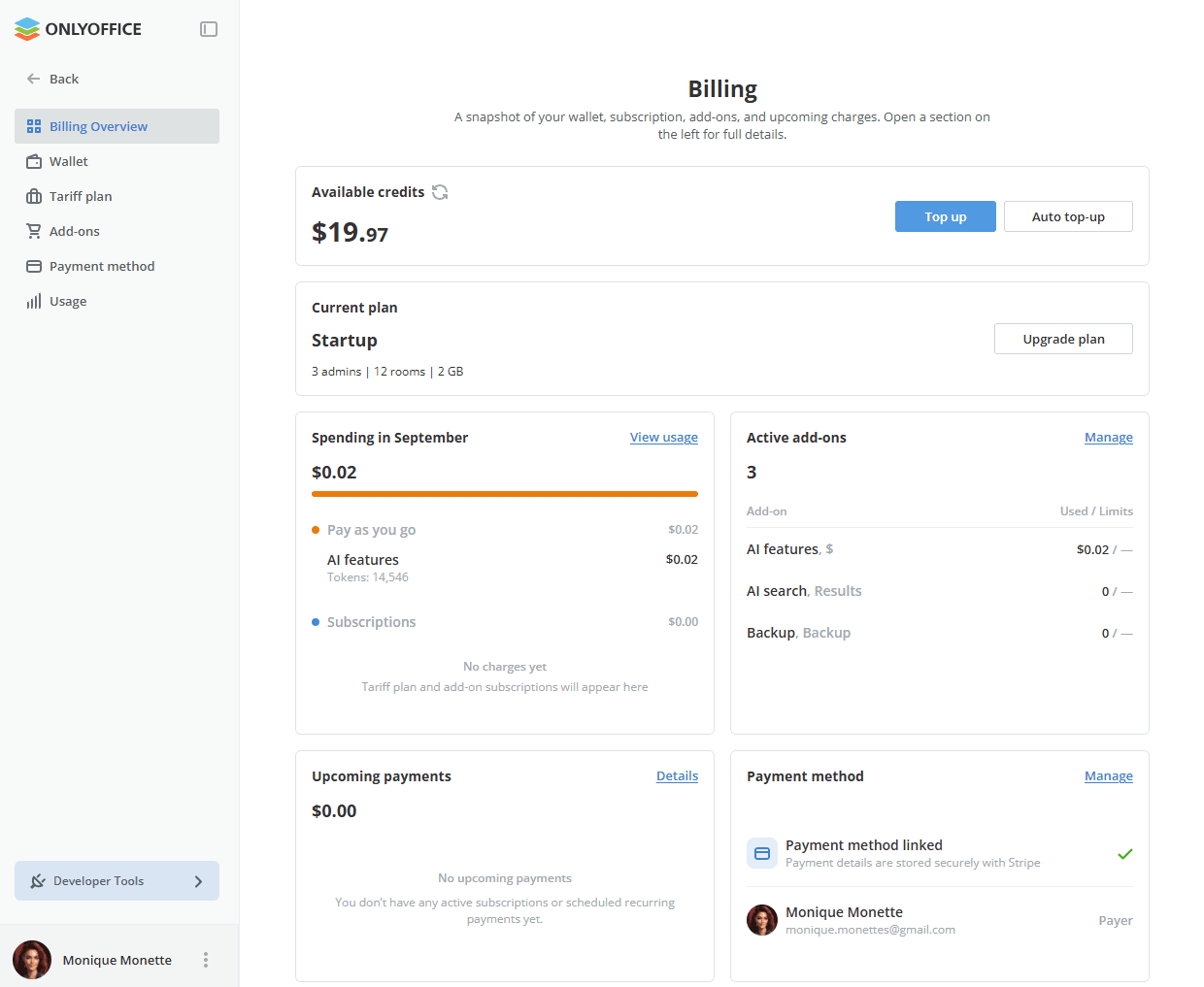
- Dostupni krediti – trenutno stanje novčanika sa dugmadima Dopuni i Automatska dopuna.
- Trenutni plan – vaš tarifni plan sa ograničenjima i dugme Nadogradi plan.
- Potrošnja u tekućem mesecu – ukupan potrošen iznos, podeljen na troškove Plaćanje po korišćenju (sa detaljima po usluzi) i Pretplate. Kliknite na Prikaži korišćenje da biste otvorili odeljak Korišćenje.
- Aktivni dodaci – broj omogućenih dodataka sa njihovim korišćenjem i ograničenjima. Kliknite na Upravljaj da biste otvorili odeljak Dodaci.
- Predstojeća plaćanja – iznos potreban za predstojeća plaćanja u tekućem mesecu. Kliknite na Detalji da biste ih videli.
- Način plaćanja – povezani način plaćanja i platilac. Kliknite na Upravljaj da biste otvorili odeljak Način plaćanja.
Tarifni plan
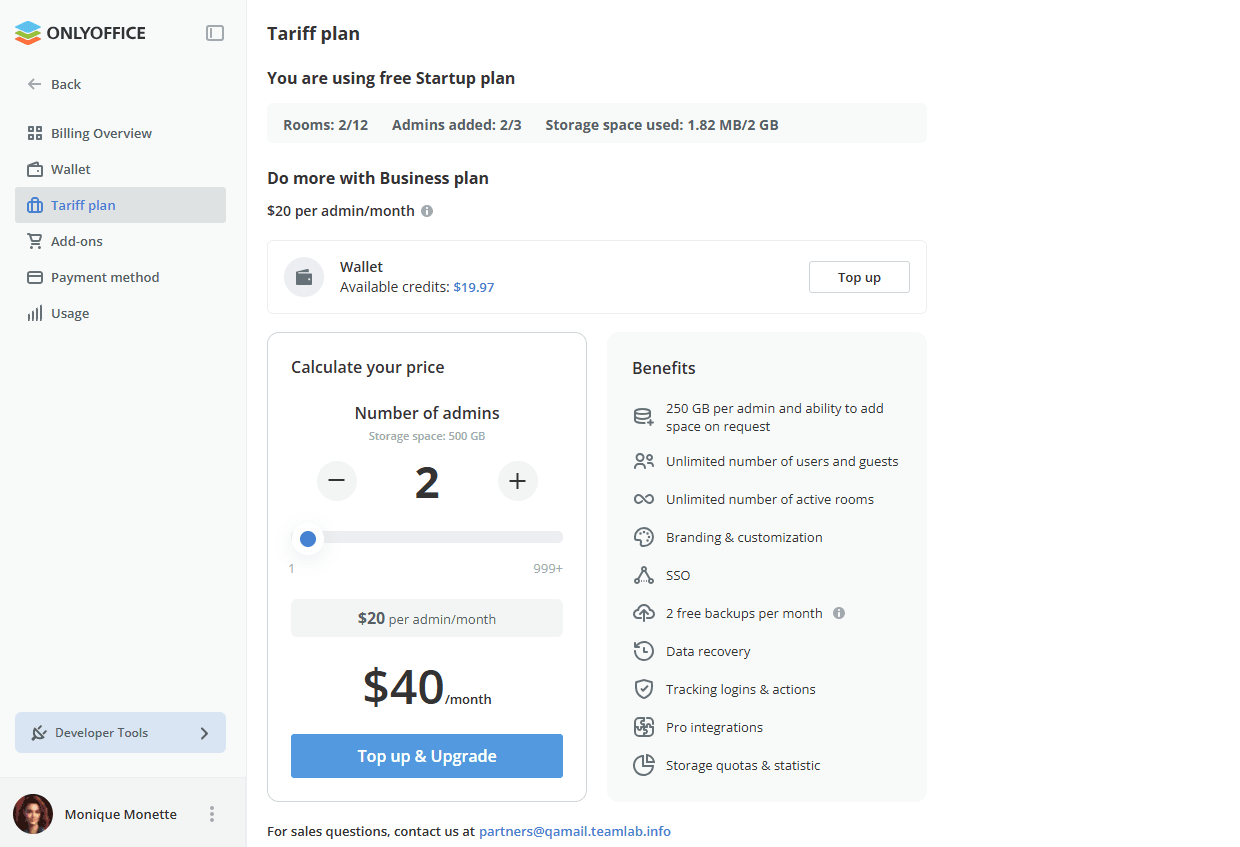
Odeljak Tarifni plan prikazuje vaš trenutni plan, rezime korišćenja i opcije za prilagođavanje ili nadogradnju pretplate.
Traka korišćenja na vrhu stranice prikazuje trenutni broj soba, dodatih administratora i iskorišćeni prostor za skladištenje. Kartica Novčanik prikazuje dostupne kredite i omogućava dopunu stanja.
Odeljak Izračunaj svoju cenu sadrži kalkulator cena u kojem možete podesiti broj administratora pomoću dugmadi +/- ili klizača. Ukupni mesečni trošak se automatski ažurira na osnovu izabranog broja. Kliknite na dugme Dopuni i Nadogradi da biste primenili izmene.
Pretplata se automatski obnavlja na sledeći datum naplate sa ažuriranim cenama i specifikacijama. Možete otkazati ili ažurirati podatke o naplati u bilo kom trenutku preko Stripe portala za klijente.
Način plaćanja
Odeljak Način plaćanja prikazuje određenog Platioca (osobu odgovornu za naplatu i plaćanja) i način plaćanja povezan sa novčanikom vašeg radnog prostora.
Ako koristite plan Startup, morate povezati karticu u Stripe-u. Kliknite na dugme Dodajte način plaćanja i bićete preusmereni na Stripe gde možete uneti podatke o kartici. Ako ste na planu Business, kartica je već povezana i sve funkcije naplate su odmah dostupne.
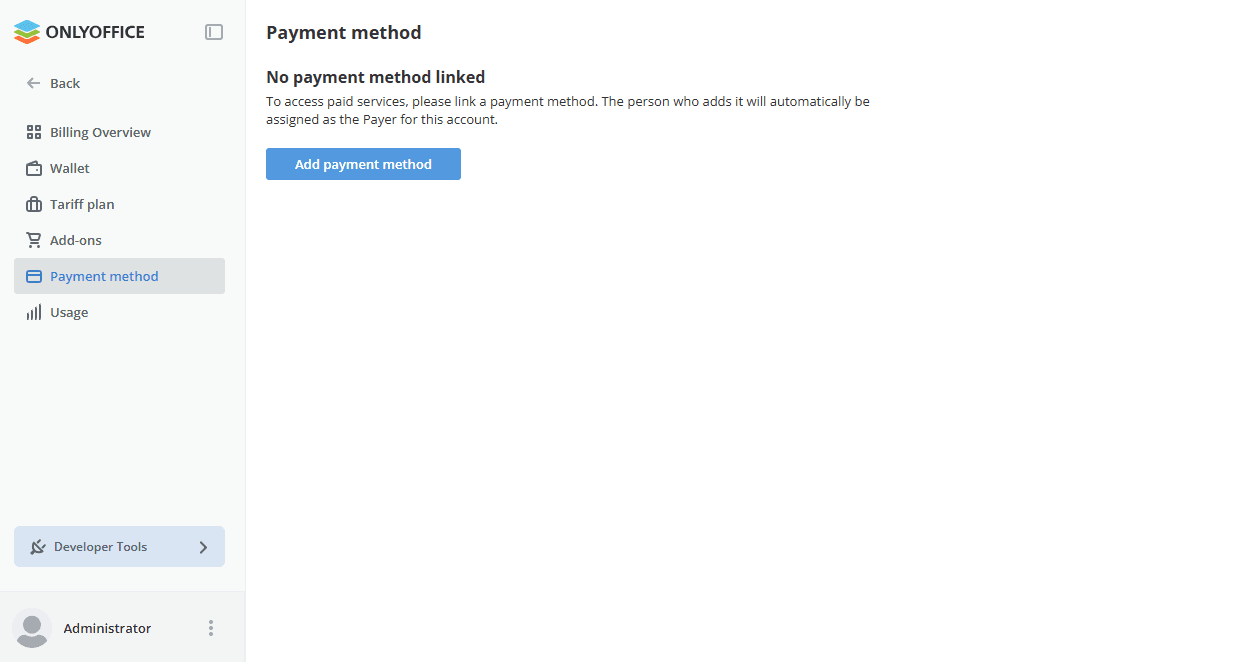
Kada je kartica povezana, prikazuje se status Povezan sa potvrdnom oznakom. Odeljak Platilac prikazuje ime i e-adresu osobe odgovorne za naplatu i plaćanja.
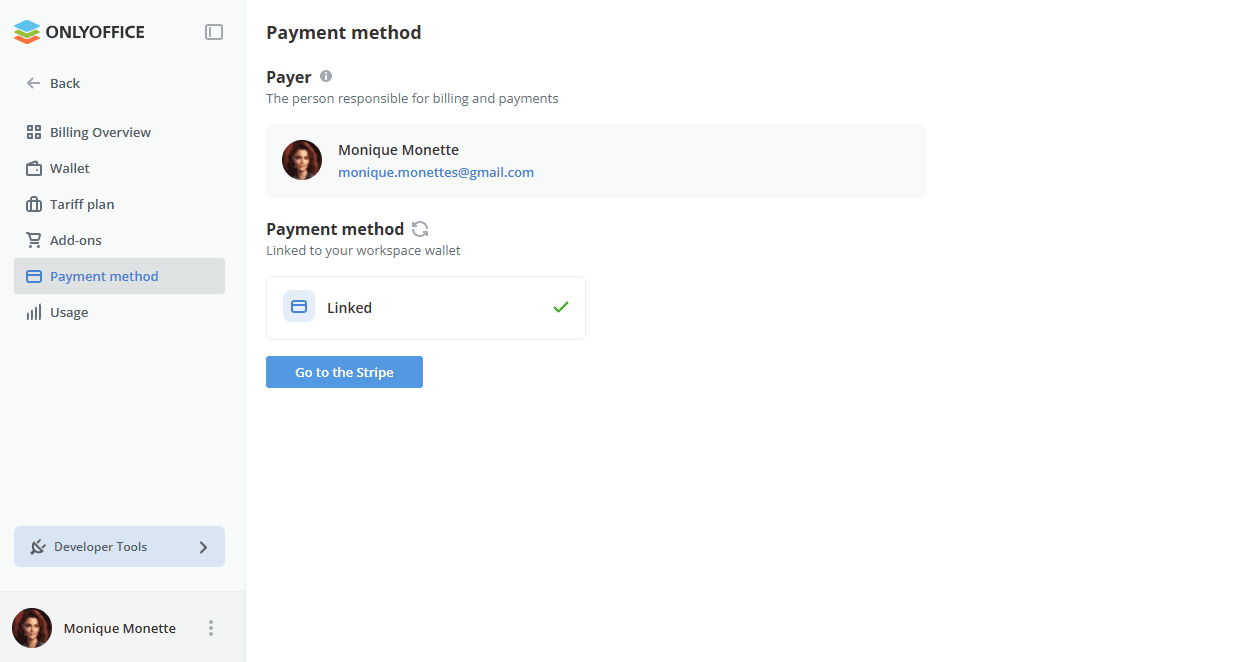
Da biste upravljali podacima o kartici, kliknite na dugme Idi na Stripe i bićete preusmereni na vaš Stripe portal za klijente.
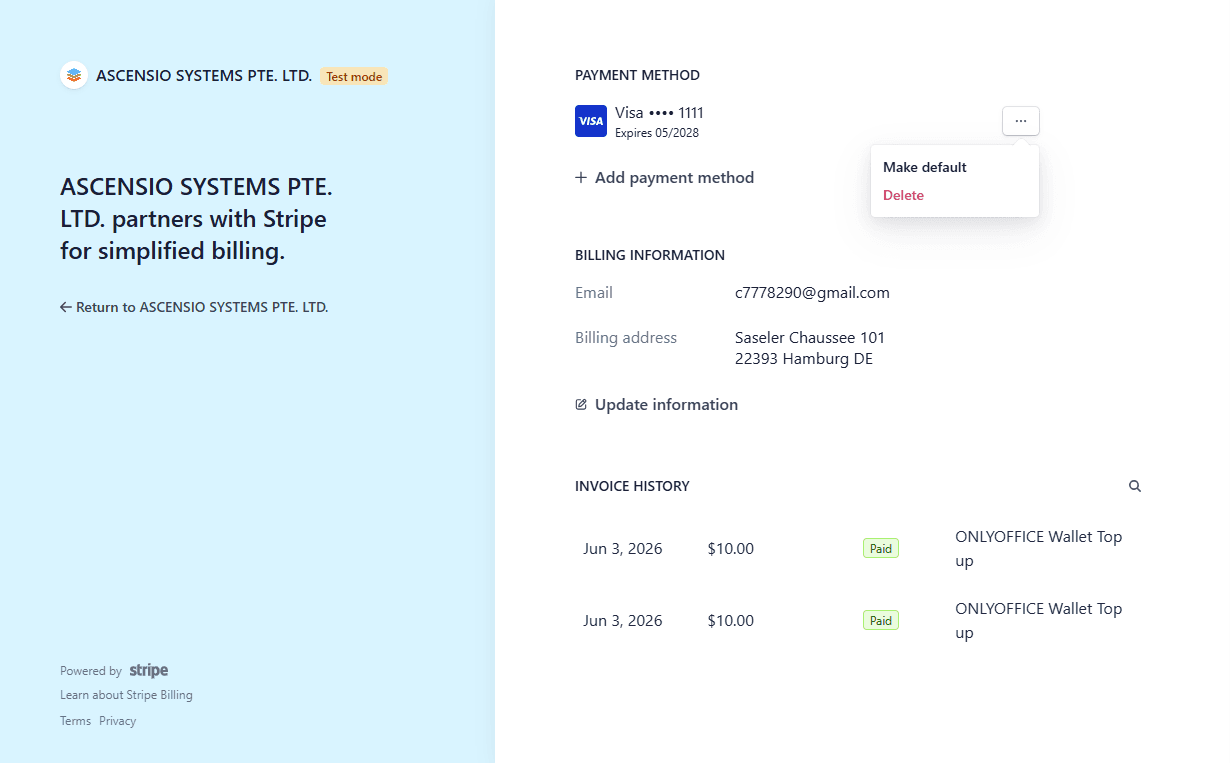
Povezana kartica se koristi za dopunu novčanika. Tarifni plan, dodaci i usluge sa plaćanjem po korišćenju plaćaju se sa stanja novčanika.
Novčanik
Novčanik vam omogućava da lako kupite dodatke kao što su skladište, AI alati i rezervne kopije. Dodajte kredite i izaberite dodatke koji su vam potrebni da biste počeli.
Odeljak Novčanik prikazuje vaše trenutno stanje sa dugmetom za osvežavanje prikazanog iznosa, kao i potrošnju u tekućem mesecu do danas (kliknite na Prikaži korišćenje da biste otvorili odeljak Korišćenje), istoriju transakcija i predstojeća plaćanja. Da biste dodali sredstva, kliknite na dugme Dopuni.
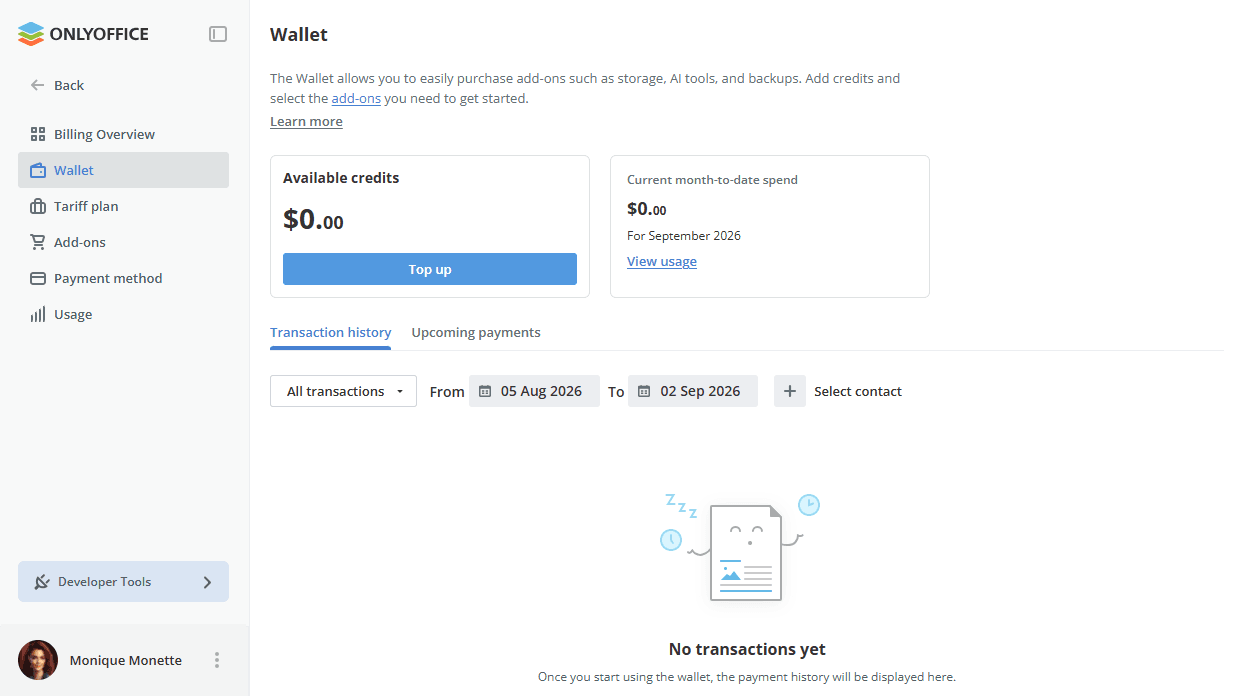
Ograničenja: dugme Dopuni je onemogućeno za one koji nisu platioci.
Ako koristite plan Startup, morate povezati karticu u Stripe-u pre nego što možete koristiti novčanik. Kliknite na Dodajte način plaćanja i bićete preusmereni na Stripe gde možete uneti podatke o kartici. Ako ste na planu Business, kartica je već povezana i sve funkcije novčanika su odmah dostupne.
Kada je kartica povezana, prikazuje se status Povezan sa potvrdnom oznakom. Da biste upravljali podacima o kartici, kliknite na dugme Idi na Stripe i bićete preusmereni na vaš Stripe portal za klijente.
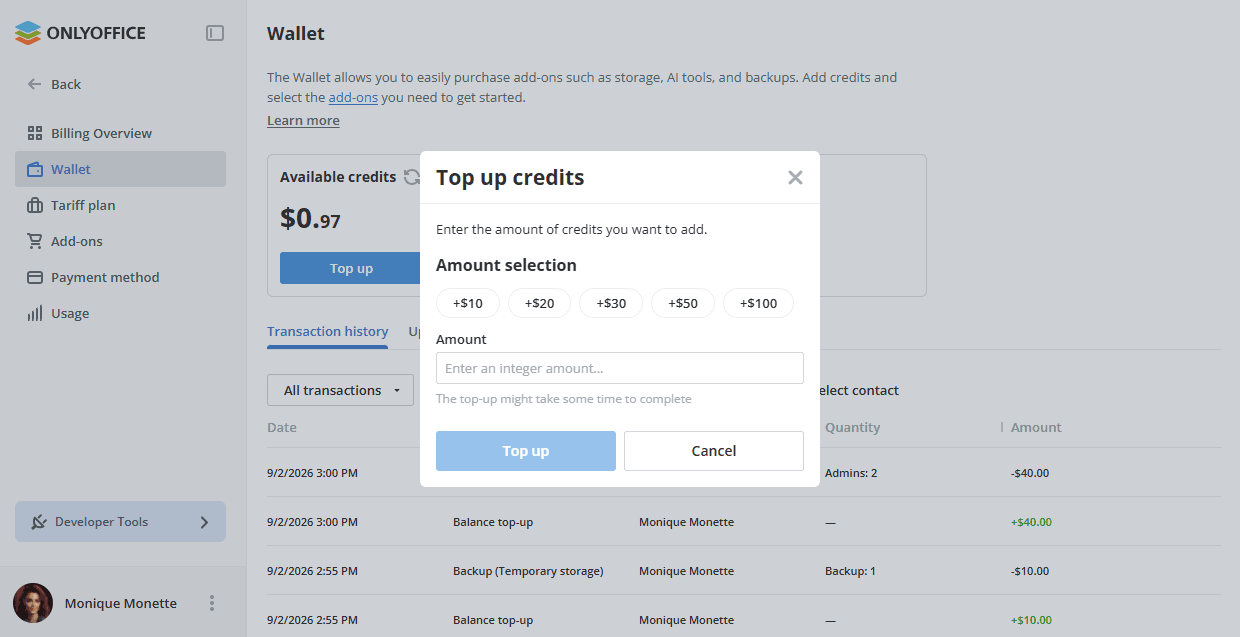
U dijalogu Dopuna kredita izaberite jedan od unapred postavljenih iznosa u odeljku Izbor iznosa ($10, $20, $30, $50 ili $100) ili unesite proizvoljnu vrednost u polje Iznos. Dopuna stanja moguća je samo u celim brojevima. Kliknite na dugme Dopuni da biste potvrdili. Obrada dopune može potrajati kratko.
Nakon prve uspešne dopune pojavljuje se dijalog Novčanik dopunjen, koji potvrđuje novo stanje i nudi podešavanje automatskih dopuna. Kada su omogućene, novčanik se automatski dopunjuje kad god stanje padne ispod definisanog praga. Omogućite opciju Automatske dopune, unesite iznos u polje Kada stanje padne ispod i ciljni iznos u polje Vrati kredit na. Kliknite na Sačuvaj da biste primenili. Dugme Automatska dopuna dostupno je u svakom trenutku na kartici Dostupni krediti u odeljku Novčanik.
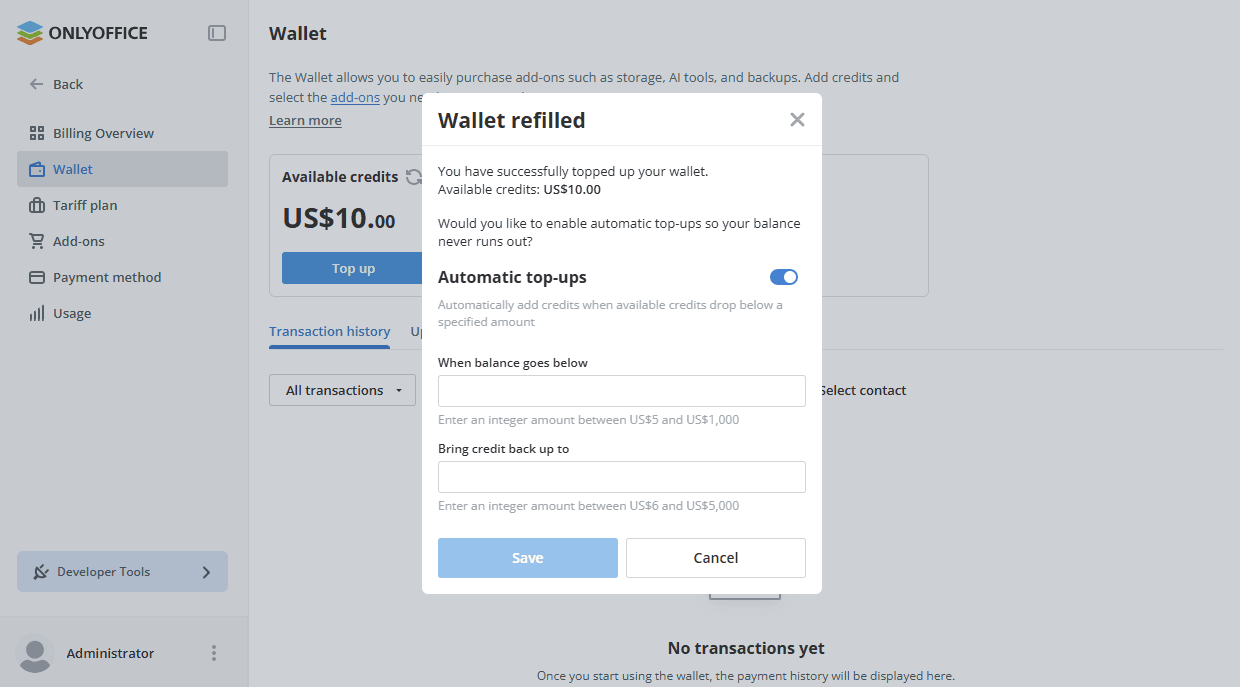
Ograničenja: opcija Automatske dopune nije dostupna dok se ne završi prva dopuna. Kada je omogućena, detalji automatske dopune pojavljuju se na glavnoj stranici novčanika sa linkom za brzi pristup Uredi. Ovaj link nije dostupan onima koji nisu platioci.
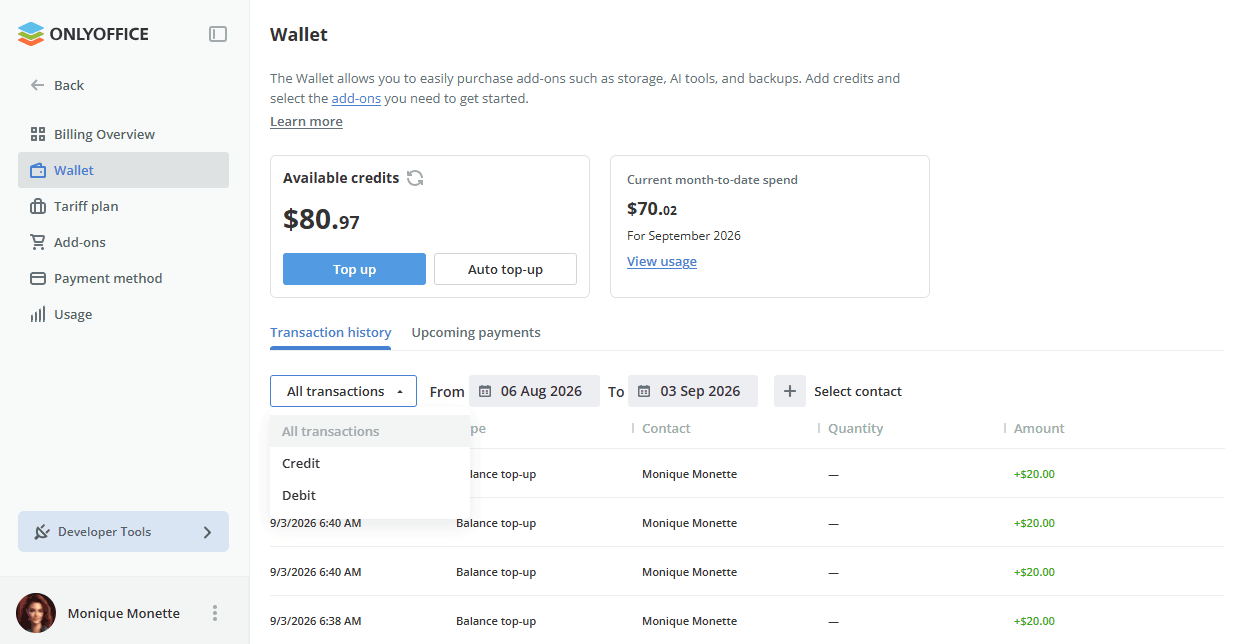
Kartica Istorija transakcija navodi sve aktivnosti novčanika: datum, tip, kontakt (osoba koja je izvršila kupovinu), količinu i iznos svake transakcije. Transakcije možete filtrirati po tipu (Sve transakcije, Kredit, Debit), vremenskom opsegu i kontaktu. Stranica prikazuje poslednjih 25 transakcija za izabrani period. Da biste dobili punu istoriju, kliknite na dugme Preuzmi izveštaj. Izveštaj će biti sačuvan u Datoteke.
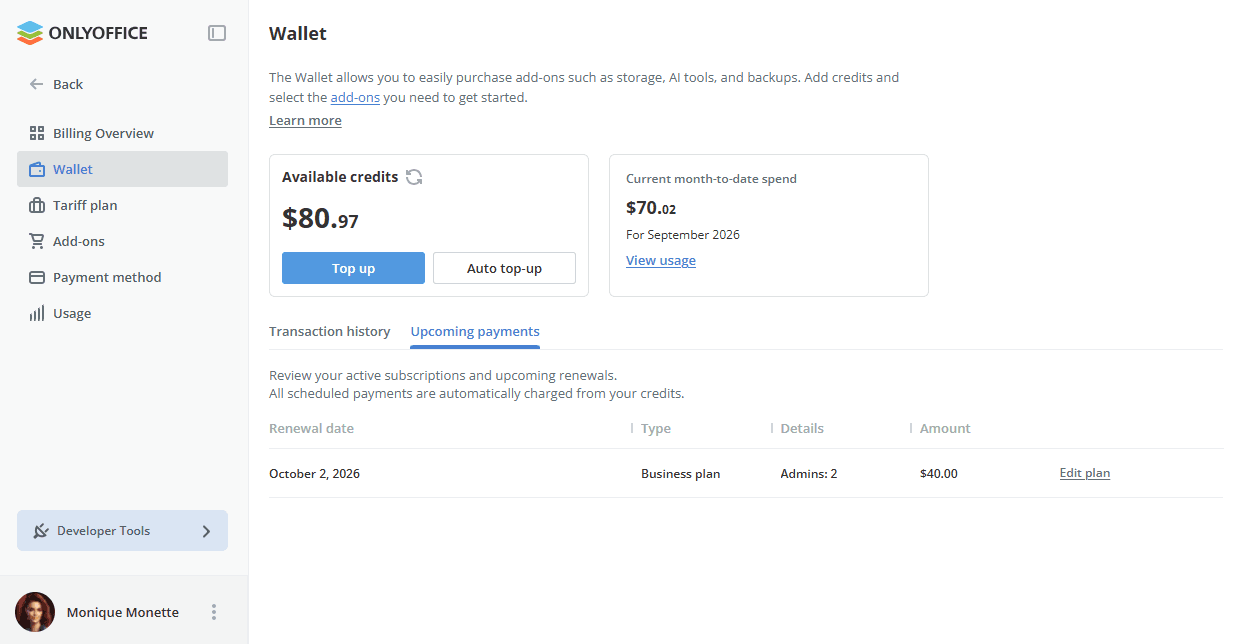
Kartica Predstojeća plaćanja prikazuje zakazana plaćanja za vaše aktivne pretplate.
Prelazak sa plana Startup na plan Business ne zahteva ponovno povezivanje kartice u Stripe-u, postojeća kartica ostaje povezana.
Dodaci
Odeljak Dodaci koristi se za povezivanje i konfigurisanje dodataka dostupnih za vaš radni prostor: AI funkcije, AI pretraga, Rezervna kopija, Dodatno skladište diska i Docs Connect. Koristite prekidač na odgovarajućoj kartici da biste omogućili ili onemogućili dodatak; klik na karticu aktivnog dodatka otvara njegovu stranicu sa detaljima.
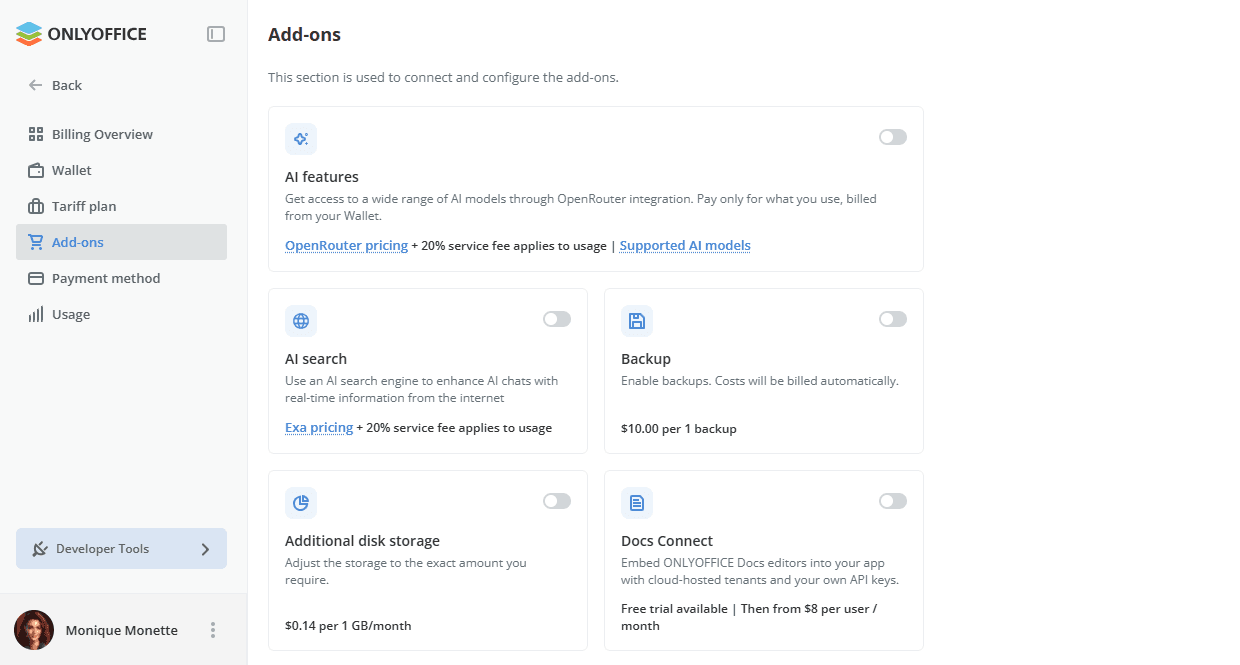
Napomena: interakcija sa dodacima je ograničena za one koji nisu platioci.
AI funkcije
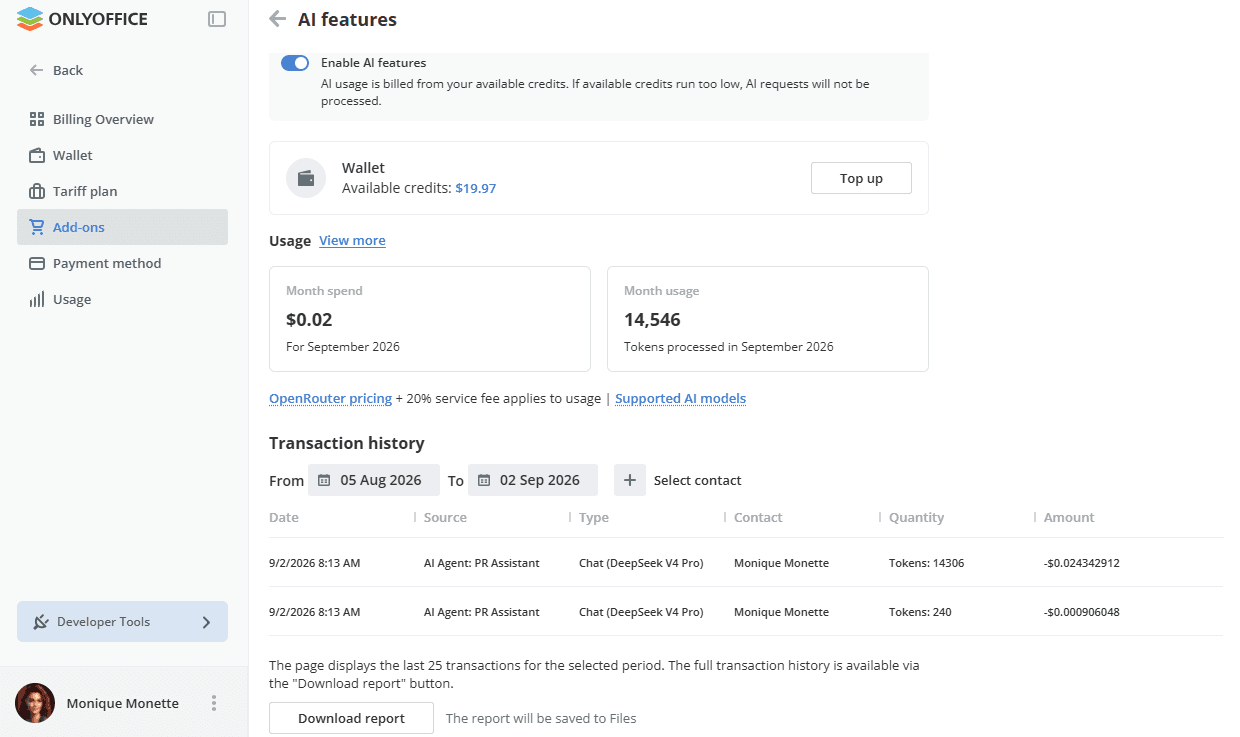
AI funkcije rade na principu plaćanja po korišćenju i naplaćuju se sa vašeg Novčanika. Stranica sa detaljima AI funkcije omogućava vam da omogućite ili onemogućite uslugu, pogledate statistiku korišćenja za tekući mesec, pogledate istoriju transakcija i preuzmete izveštaj o istoriji transakcija. Da biste saznali više, pogledajte vodiče AI podešavanja i Korišćenje AI.
AI pretraga
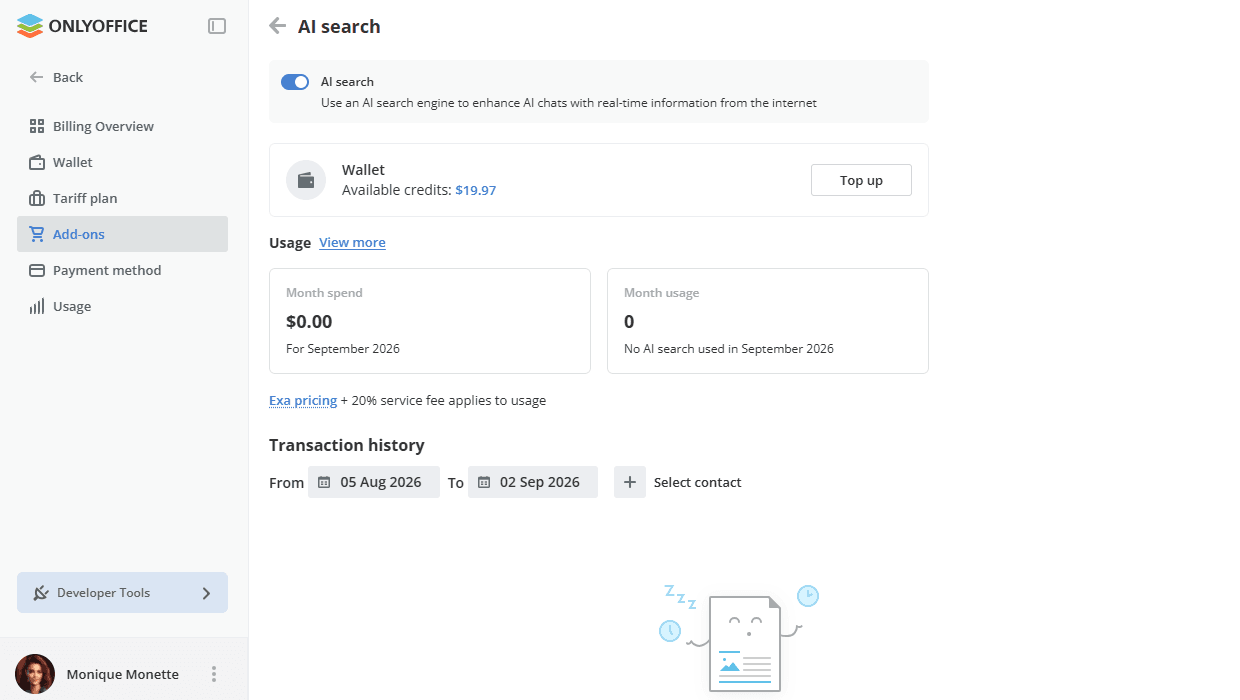
AI pretraga unapređuje AI ćaskanja informacijama sa interneta u realnom vremenu, uz podršku Exa. Radi na principu plaćanja po korišćenju i naplaćuje se sa vašeg Novčanika. Stranica sa detaljima AI pretraga omogućava vam da omogućite ili onemogućite uslugu, pogledate statistiku korišćenja za tekući mesec i istoriju transakcija. Da biste saznali više, pogledajte vodiče AI podešavanja i Korišćenje AI.
Dodatno skladište diska
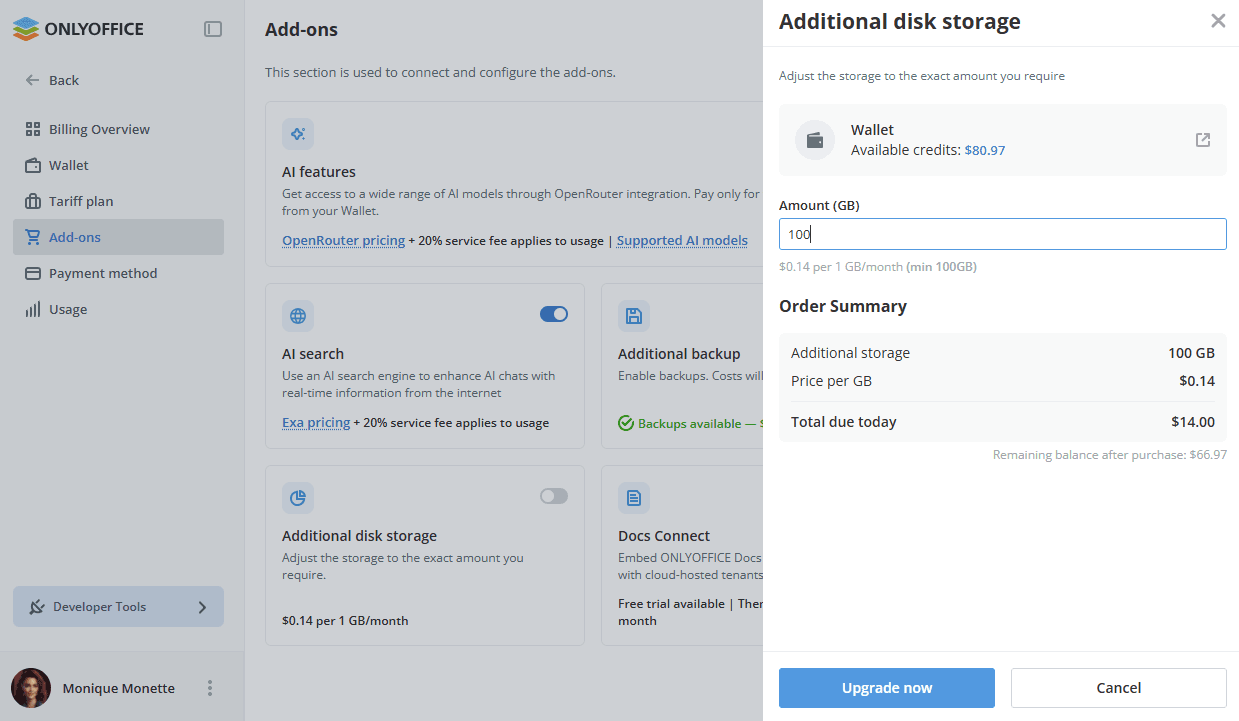
Kliknite na prekidač na kartici Dodatno skladište diska da biste omogućili uslugu. U dijalogu unesite količinu i pogledajte pregled porudžbine sa raščlambom.
Ako je stanje novčanika nedovoljno, kliknite na link Dopuni u dijalogu. Ako kartica još nije povezana, možete je povezati direktno iz istog dijaloga bez napuštanja stranice. Kliknite na dugme Dopuni i Nadogradi da biste potvrdili.
Stranica sa detaljima Dodatno skladište diska prikazuje trenutno stanje vašeg Novčanika, iznos aktivne pretplate i veličinu skladišta, kao i sledeći datum automatskog obnavljanja. Da biste izmenili pretplatu, kliknite na dugme Urediti pretplatu.
Odeljak Istorija transakcija na ovoj stranici navodi sve troškove skladištenja na disku. Možete filtrirati po vremenskom opsegu i kontaktu. Stranica prikazuje poslednjih 25 transakcija za izabrani period; da biste dobili punu istoriju, kliknite na dugme Preuzmi izveštaj. Izveštaj će biti sačuvan u Datoteke.
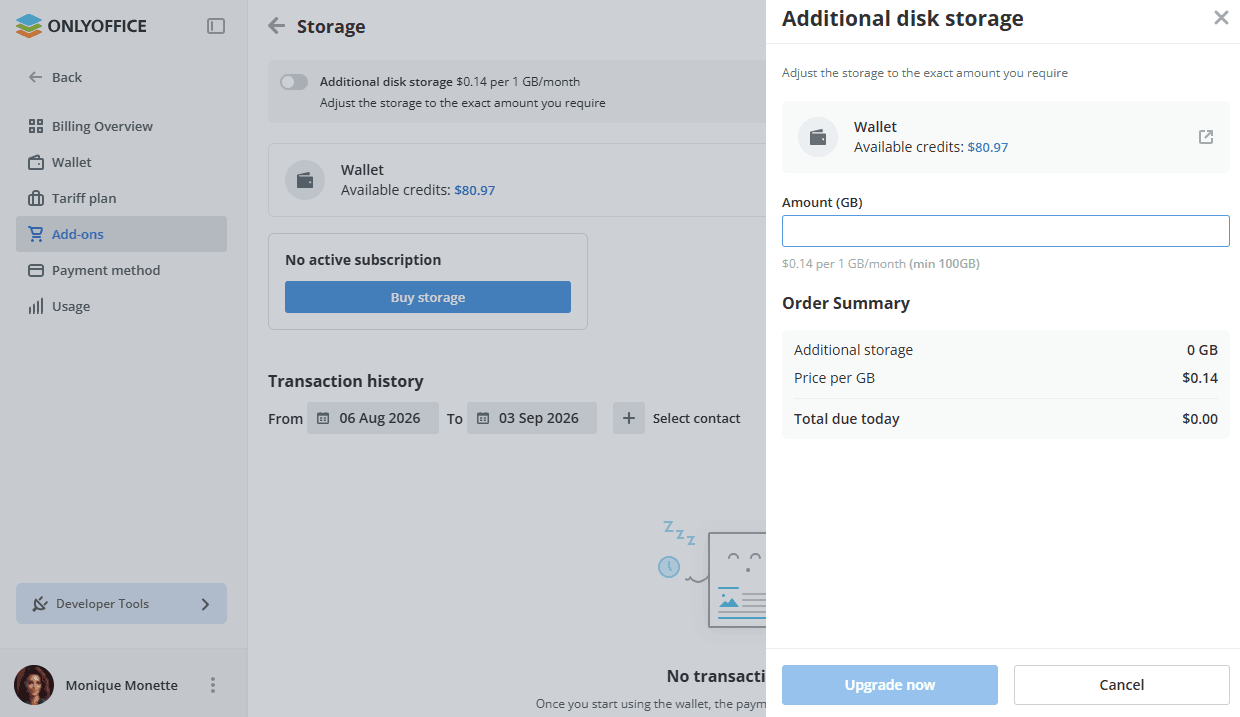
Ako već imate aktivnu pretplatu na skladište i želite da je povećate, trenutna naplata biće srazmerna preostalim danima u tekućem ciklusu naplate. Pun iznos će zatim biti naplaćen na vaš redovni datum naplate svakog meseca.
Da biste smanjili skladište ili otkazali pretplatu, kliknite na Urediti pretplatu i postavite vrednost na 0 GB ili izaberite manji iznos. Smanjenja stupaju na snagu na sledeći datum naplate; obavezno smanjite stvarno korišćenje skladišta pre toga, u suprotnom će naplata odražavati stvarno korišćeni prostor.
Ako je promena plana ili otkazivanje zakazano za sledeći datum naplate, pojaviće se obaveštenje Promena zakazana i prekidač će biti zaključan dok promena ne stupi na snagu.
Ako je usluga dodatnog skladišta onemogućena zbog neplaćanja, na stranicama Način plaćanja, Novčanik i Dodaci pojaviće se poruka koja vas usmerava na Dodaci, gde je vaša prethodna konfiguracija skladišta unapred popunjena u dijalogu.
Dodatna rezervna kopija
Kliknite na prekidač na kartici Rezervna kopija da biste omogućili uslugu. Troškovi se primenjuju automatski svaki put kada se napravi rezervna kopija, sve dok je stanje novčanika dovoljno.
Stranica sa detaljima Rezervna kopija prikazuje trenutno stanje vašeg Novčanika i raščlambu Dostupni backup-i:
- Besplatni mesečni backup-i – broj preostalih besplatnih rezervnih kopija od mesečne kvote uključene u vaš plan (npr. 1/2 znači da je iskorišćena 1 od 2 besplatne kopije). Besplatne kopije se uvek koriste prve i automatski se obnavljaju svakog meseca.
- Plaćeni backup-i – broj dodatnih rezervnih kopija dostupnih na osnovu trenutnog stanja novčanika uz $10,00 po kopiji.
Odeljak Istorija transakcija na ovoj stranici navodi sve troškove vezane za rezervne kopije. Možete filtrirati po vremenskom opsegu i kontaktu.
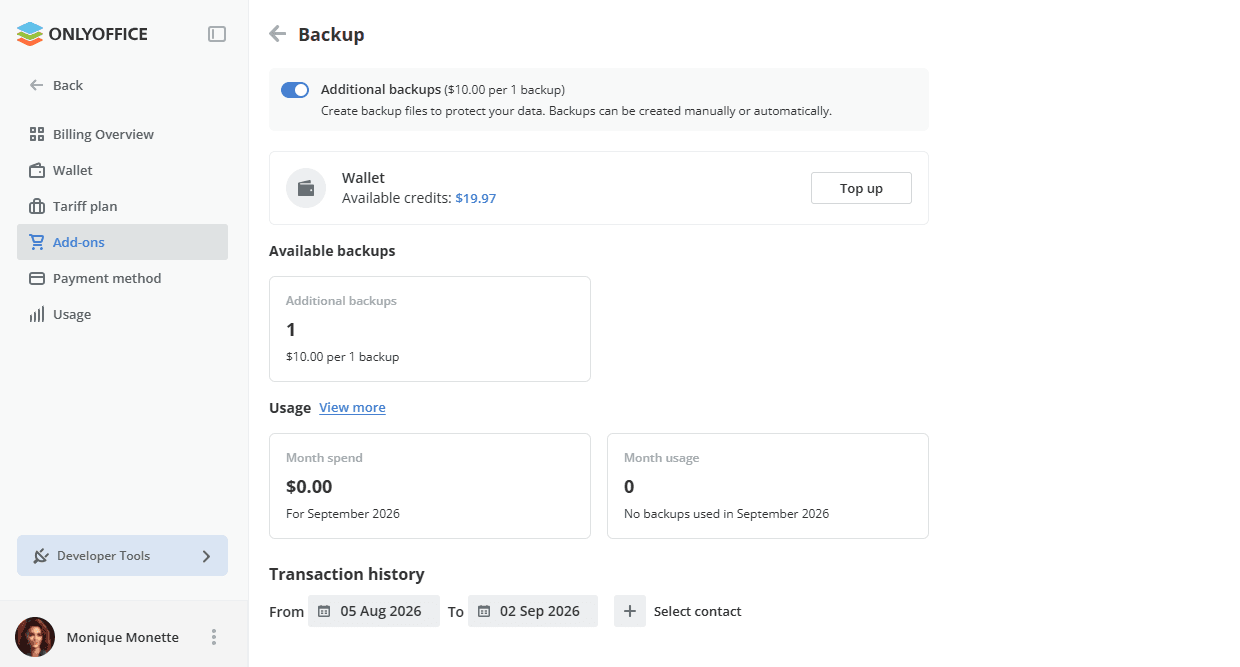
Kada je omogućeno, svi administratori mogu u bilo kom trenutku da prave rezervne kopije.
Docs Connect
Docs Connect vam omogućava da ugradite ONLYOFFICE Docs uređivače u svoju aplikaciju uz tenante hostovane u oblaku i sopstvene API ključeve. Da biste saznali više, pogledajte članak Alati za programere.
Kliknite na prekidač na kartici Docs Connect da biste otvorili dijalog Pokrenite ONLYOFFICE uređivače unutar svoje aplikacije, koji ističe:
- Četiri uređivača u jednom – uređivači dokumenata, tabela, prezentacija i PDF-a, sa popunjivim obrascima, ugrađeni u vaš proizvod.
- Saradnja u realnom vremenu – zajedničko uređivanje sa komentarima, pominjanjima, recenzijom, istorijom verzija i ugrađenim ćaskanjem.
- Jednostavna integracija – Docs API i WOPI, više od 40 gotovih konektora i primeri za svaki jezik.
Dijalog takođe navodi dodatne uključene mogućnosti: više od 50 formata, white-label (Dev Pack), API za automatizaciju (Dev Pack), sopstvene instance i ključevi, hostovanje u oblaku, bez održavanja, automatska ažuriranja i skaliranje, dodaci i makroi i još mnogo toga.
Kliknite na Započni besplatnu probu od 30 dana da biste aktivirali dodatak. Dostupna je besplatna proba; usluga se zatim naplaćuje od $8 po korisniku mesečno.
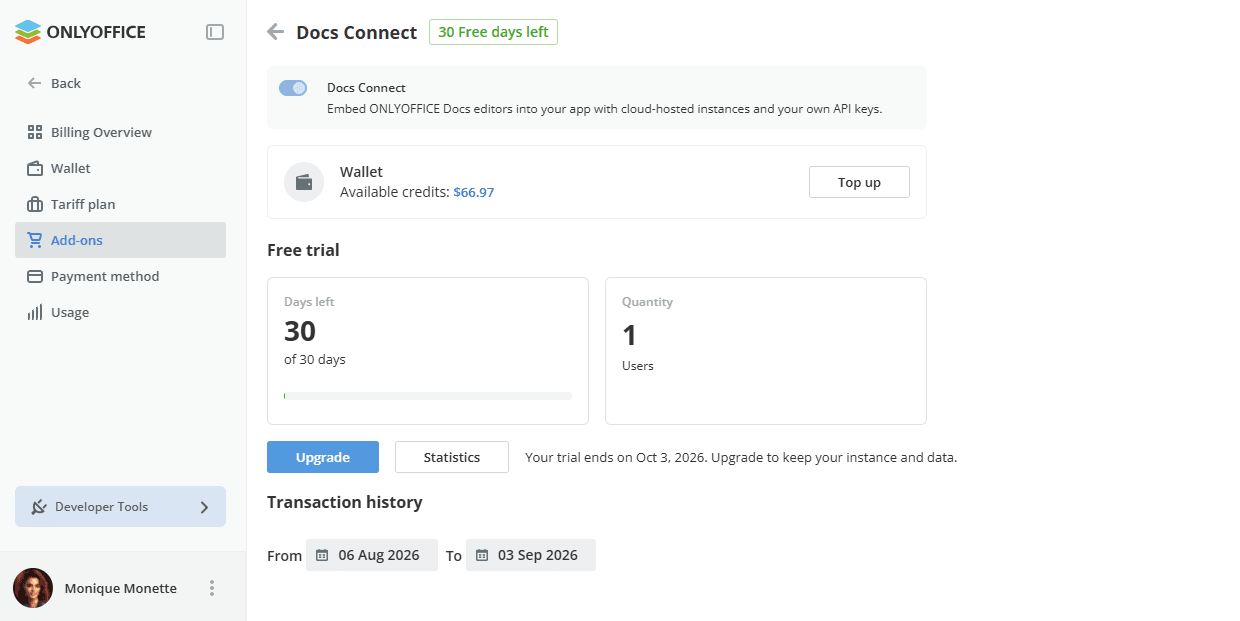
Tokom perioda odlaganja, dodaci se ne mogu ažurirati dok se neizmireno plaćanje ne reši.
Korišćenje
Odeljak Korišćenje omogućava vam da pregledate mesečnu potrošnju po usluzi. Usluge sa merenjem prikazuju stvarno korišćenje, dok su ponavljajuće pretplate uključene kao mesečni troškovi za izabrani period.
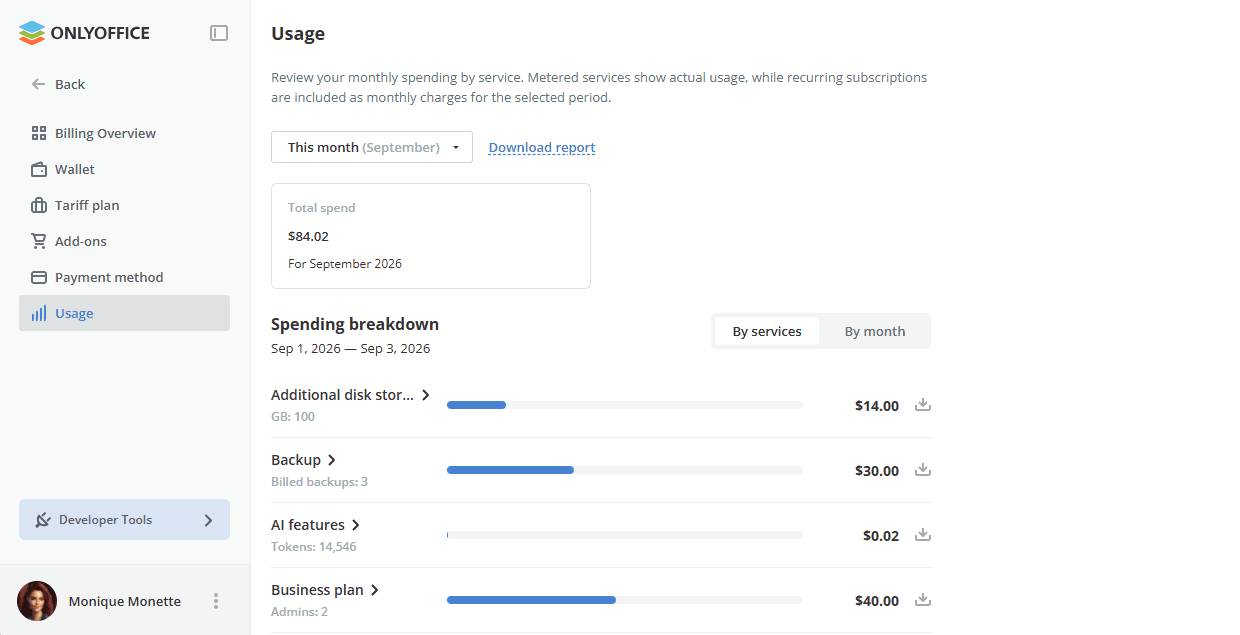
Izaberite potreban mesec u padajućem meniju da biste videli Ukupnu potrošnju za taj mesec i Raščlambu potrošnje, koja se može grupisati Po uslugama ili Po mesecima. Koristite link Preuzmi izveštaj da sačuvate kompletan izveštaj, ili ikonu preuzimanja pored usluge da sačuvate izveštaj samo za tu uslugu.
Svaki red na listi Raščlamba potrošnje prikazuje naziv usluge (npr. Dodatno skladište diska, Rezervna kopija, AI funkcije), njenu metriku korišćenja za period (kao što su iskorišćeni GB, naplaćene kopije ili obrađeni tokeni), traku koja prikazuje njen udeo u ukupnoj potrošnji i naplaćeni iznos. Pretplata na vaš tarifni plan (npr. Business plan) takođe je navedena kao stavka, sa brojem administratora koje pokriva.