Rezervna kopija i vraćanje
Kreiranje rezervne kopije
Odeljak Rezervna kopija u podešavanjima omogućava vam da napravite rezervnu kopiju podataka vašeg radnog prostora.
Rezervnu kopiju mogu da naprave svi administratori, pod uslovom da je stanje novčanika dovoljno. Da biste upravljali dodatkom Rezervna kopija, idite na Podešavanja > Naplata > Dodaci i uključite prekidač Rezervna kopija.
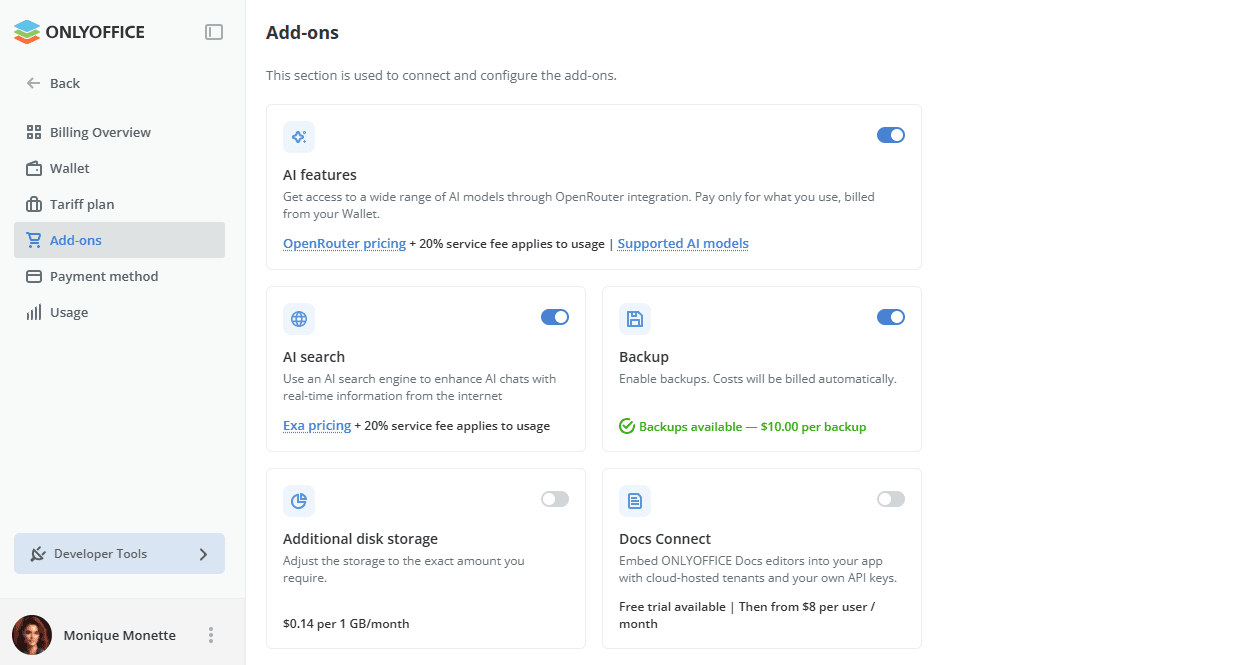
Kliknite na karticu Rezervna kopija za detalje. Na stranici Detalji rezervne kopije možete:
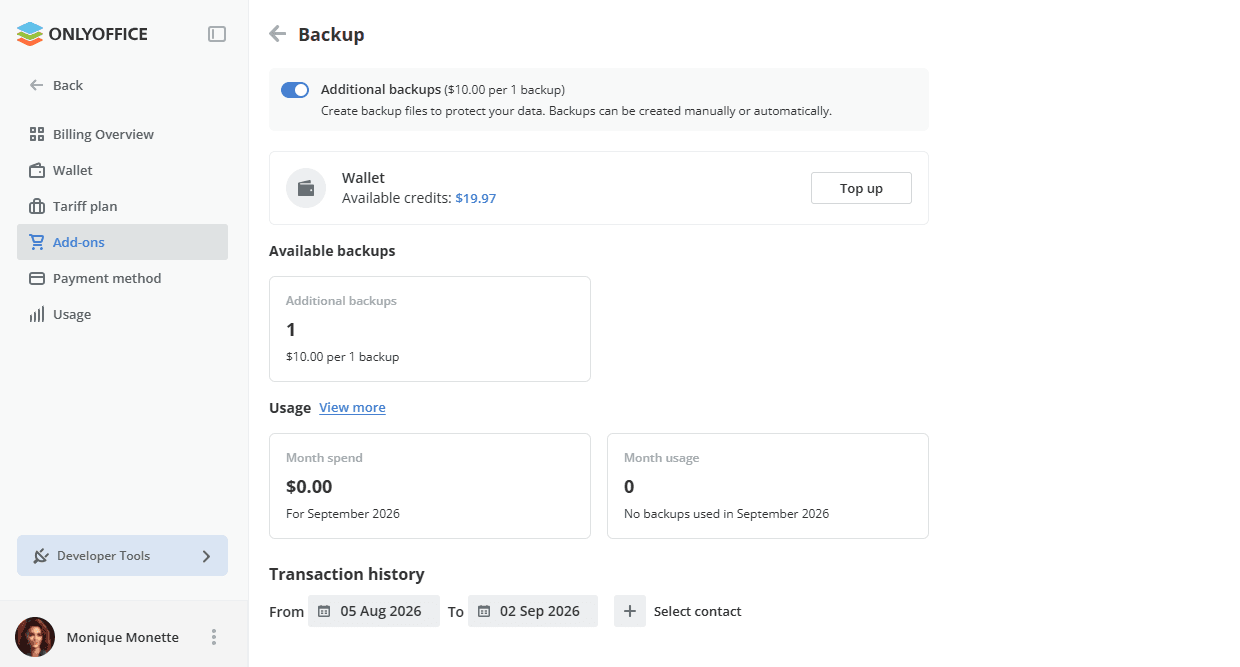
- dopuniti novčanik da biste napravili dodatne rezervne kopije,
- proveriti preostale dostupne rezervne kopije i korišćenje,
- pregledati istoriju transakcija, filtrirajući je po datumima i po korisnicima koji su napravili rezervne kopije,
- preuzeti izveštaj o transakcijama u odeljak Fajlovi.
- Ovo je plaćena funkcija. Besplatne rezervne kopije nisu dostupne u tarifi Startup / neprofitnim portalima. Funkcije rezervne kopije možete omogućiti u odeljku Dodaci.
- Svi administratori radnog prostora mogu da prave rezervne kopije. Dodatak Rezervna kopija mogu da omoguće ne samo platilac, već i administratori; samo platilac može da dopuni novčanik.
- Ako je dodatak Rezervna kopija omogućen u odeljku Dodaci, skladišta trećih strana (Amazon AWS S3, Google Cloud Storage, Rackspace Cloud Storage) i odeljci za vraćanje i dalje su dostupni samo u tarifi Business, a ne u tarifi Startup.
- U tarifi Business, 2 rezervne kopije mesečno su dostupne besplatno.
- Kada se iskoriste sve besplatne rezervne kopije, dodatne rezervne kopije se naplaćuju sa stanja novčanika. Ako stanje novčanika nije dovoljno za 1 rezervnu kopiju, funkcionalnost je onemogućena za administratore i prikazuje se upozorenje. Platilac može da dopuni novčanik i odmah napravi rezervnu kopiju.
- Ako ste počeli da pravite rezervnu kopiju, ali na računu nema dovoljno novca, biće prikazano upozorenje sa opcijom da platilac odmah dopuni Novčanik. Kada kliknete na link Dopunite svoj novčanik, bićete preusmereni na Novčanik sa preporučenim iznosom dopune, koji će biti dovoljan za 1 rezervnu kopiju.
- Ako kartica još nije dodata, može se dodati direktno na stranici rezervne kopije, bez prelaska na odeljke Dodaci ili Novčanik.
- Ako je radni prostor blokiran zbog neplaćanja tarife Business, rezervna kopija ostaje besplatna i neograničena.
Rezervna kopija podataka
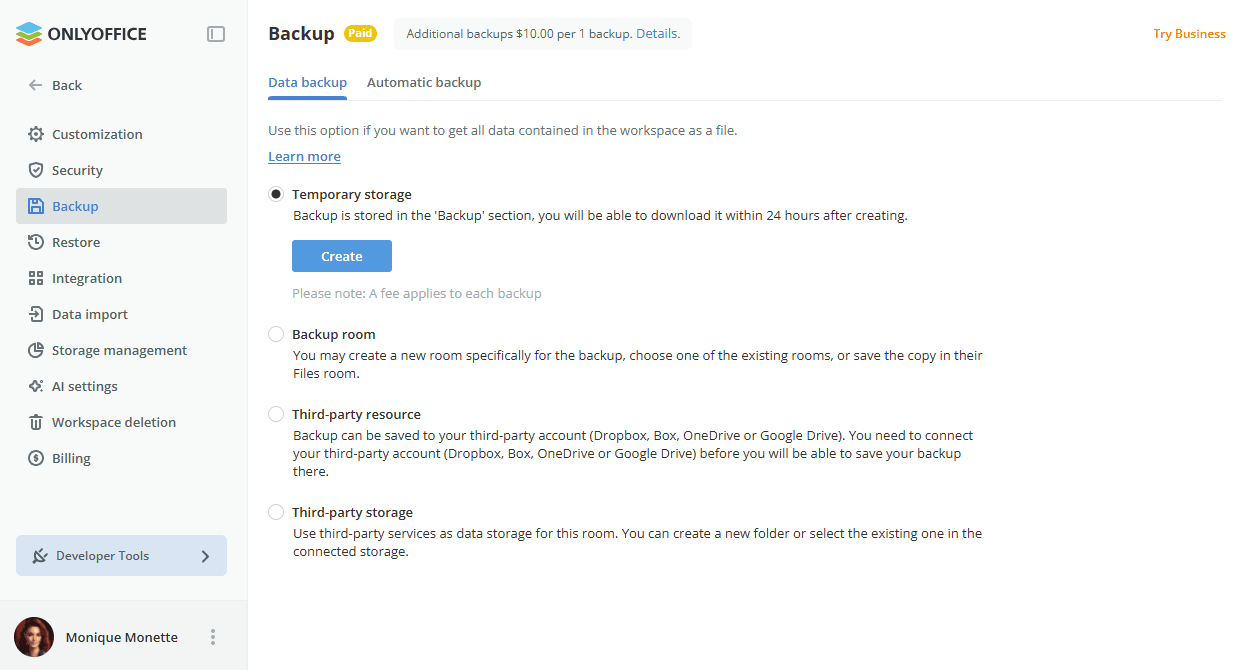
Da biste ručno napravili rezervnu kopiju podataka svog radnog prostora, koristite odeljak Rezervna kopija podataka:
-
izaberite željeno Skladište za datoteke rezervne kopije:
-
izaberite radio dugme Privremeno skladište ako želite da preuzmete rezervnu kopiju na lokalni disk kada se proces završi. Link za preuzimanje će se pojaviti ispod.
-
izaberite radio dugme Prostorija za rezervne kopije ako želite da sačuvate rezervnu kopiju u jednoj od postojećih prostorija. Kliknite na dugme
 pored polja koje se pojavljuje ispod. Postavite prostoriju u koju želite da sačuvate rezervnu kopiju i kliknite na dugme Sačuvaj ovde.
-
izaberite radio dugme Resurs treće strane da biste sačuvali rezervnu kopiju na svom nalogu treće strane (Dropbox, Box.com, OneDrive). Morate da povežete svoj nalog treće strane (Dropbox, Box.com, OneDrive) pre nego što tamo možete da sačuvate rezervnu kopiju.
Možete koristiti i Nextcloud, ownCloud, kDrive ili drugu WebDav uslugu. Izaberite potrebnu uslugu sa liste, a zatim kliknite na Poveži. U prozoru Povezivanje naloga navedite URL veze, svoje korisničko ime i lozinku i kliknite na Sačuvaj.
-
izaberite radio dugme Skladište treće strane i izaberite jednu od dostupnih usluga sa liste: Amazon AWS S3 (Amazon Simple Storage Service), Google Cloud Storage ili Rackspace Cloud Storage. Unesite potrebne akreditive za pristup izabranom skladištu treće strane u poljima ispod.
noteOdgovarajuća usluga mora prethodno biti povezana u odeljku Integracija. U suprotnom, sledeća podešavanja će biti onemogućena.
- Za uslugu Amazon AWS S3 dostupna su sledeća polja:
- Bucket - jedinstveni naziv Amazon bucket-a, npr. my-new-test-bucket-12345.
- Region - AWS region u kojem se nalazi vaš Amazon bucket, npr. us-east-2.
- Service Url - ovo je opciono svojstvo; menjajte ga samo ako želite da isprobate drugu krajnju tačku usluge. Ostavite ovo polje praznim da biste koristili podrazumevanu vrednost.
- Force Path Style - kada je true, zahtevi će uvek koristiti adresiranje u stilu putanje. Ostavite ovo polje praznim, jer svojstvo Service Url nije navedeno.
- Use Http - ako je ovo svojstvo postavljeno na true, klijent pokušava da koristi HTTP protokol, ako ga ciljna krajnja tačka podržava. Podrazumevano je ovo svojstvo postavljeno na false. Postavite ga na true ili ostavite ovo polje praznim da biste koristili podrazumevanu vrednost.
- Server Side Encryption Method - algoritam šifrovanja na strani servera koji se koristi kada se ovaj objekat čuva u S3. Moguće vrednosti su none, aes256, awskms. Ostavite ovo polje praznim da biste koristili podrazumevanu vrednost aes256.
- Za uslugu Google Cloud Storage dostupno je sledeće polje: Bucket.
- Za uslugu Rackspace Cloud Storage dostupna su sledeća polja: Public container, Private container i Region.
- Za uslugu Amazon AWS S3 dostupna su sledeća polja:
-
-
kliknite na dugme Napravi kopiju.
Kada se proces pravljenja rezervne kopije završi, u navedenoj fascikli ćete pronaći datoteku rezervne kopije .tar.gz (workspace-name_date_time.tar.gz). Ako ste izabrali Privremeno skladište, link za preuzimanje napravljene rezervne kopije biće dostupan 24 sata.
Rezervnu kopiju koja je u toku možete zaustaviti klikom na dugme  Otkaži koje se pojavljuje pored indikatora napretka.
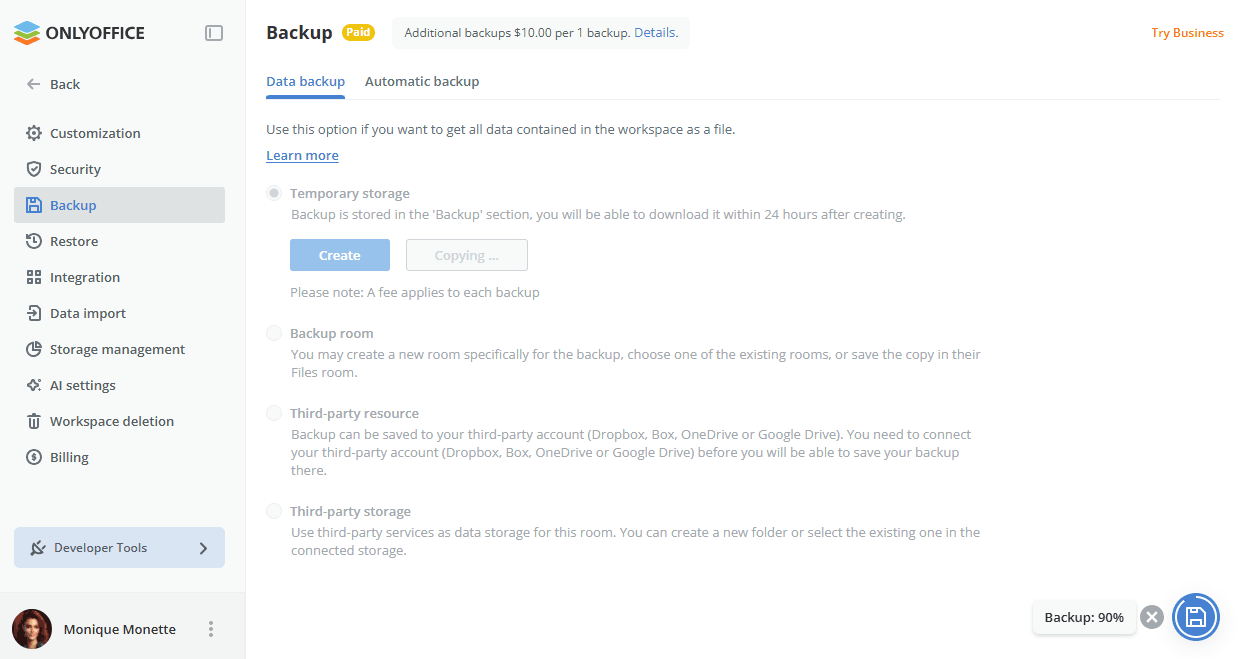
Kada se proces zaustavi, na vrhu stranice će biti prikazano obaveštenje koje potvrđuje otkazivanje.

Automatska rezervna kopija
Da biste automatizovali proces pravljenja rezervnih kopija, koristite odeljak Automatska rezervna kopija. U SaaS verziji, ovo je plaćena funkcija (dostupna samo za plaćeni plan Business).
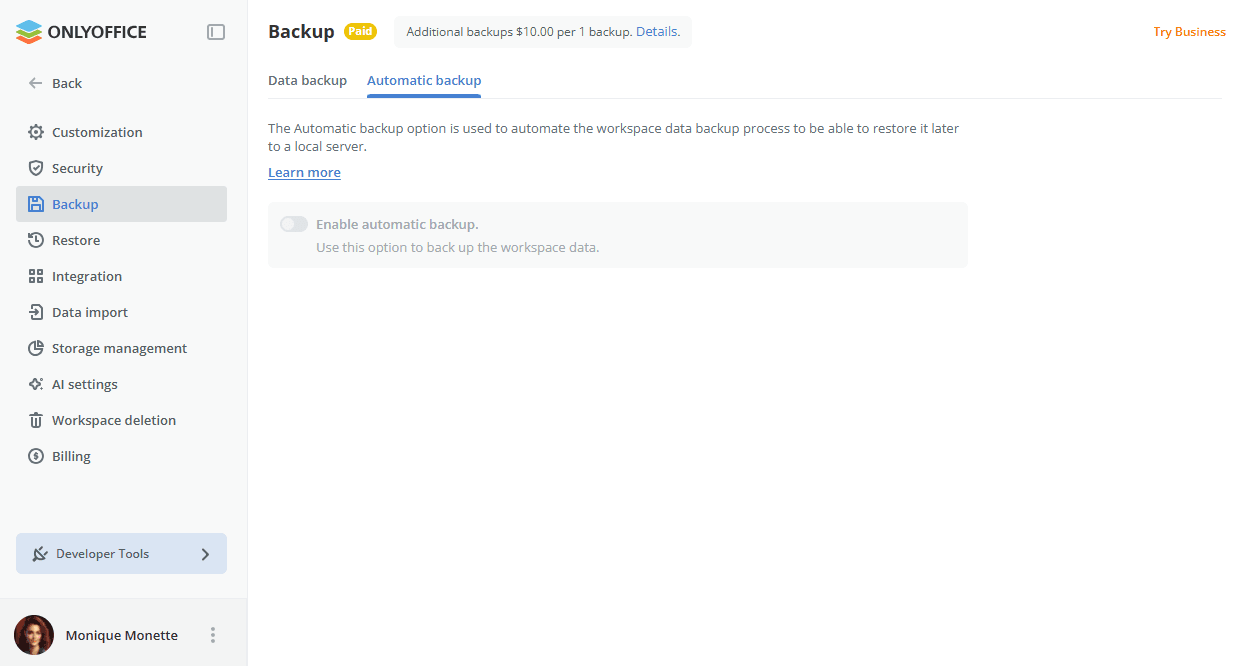
- uključite prekidač Omogući automatsku rezervnu kopiju.
- izaberite željeno Skladište za datoteke rezervne kopije (dostupne opcije su iste kao one opisane gore, osim Privremenog skladišta koje je dostupno samo u odeljku Rezervna kopija podataka).
- navedite vremenski interval u kojem treba da se prave rezervne kopije: Svaki dan uz navođenje potrebnog doba dana, Svake nedelje uz navođenje potrebnog dana u nedelji i doba dana, ili Svakog meseca uz navođenje potrebnog dana u mesecu i doba dana.
- postavite Maksimalan broj rezervnih kopija koje će se čuvati biranjem potrebne vrednosti sa odgovarajuće padajuće liste.
- kliknite na dugme Sačuvaj.
Rezervne kopije će se automatski praviti u navedenoj periodici.
Vraćanje podataka
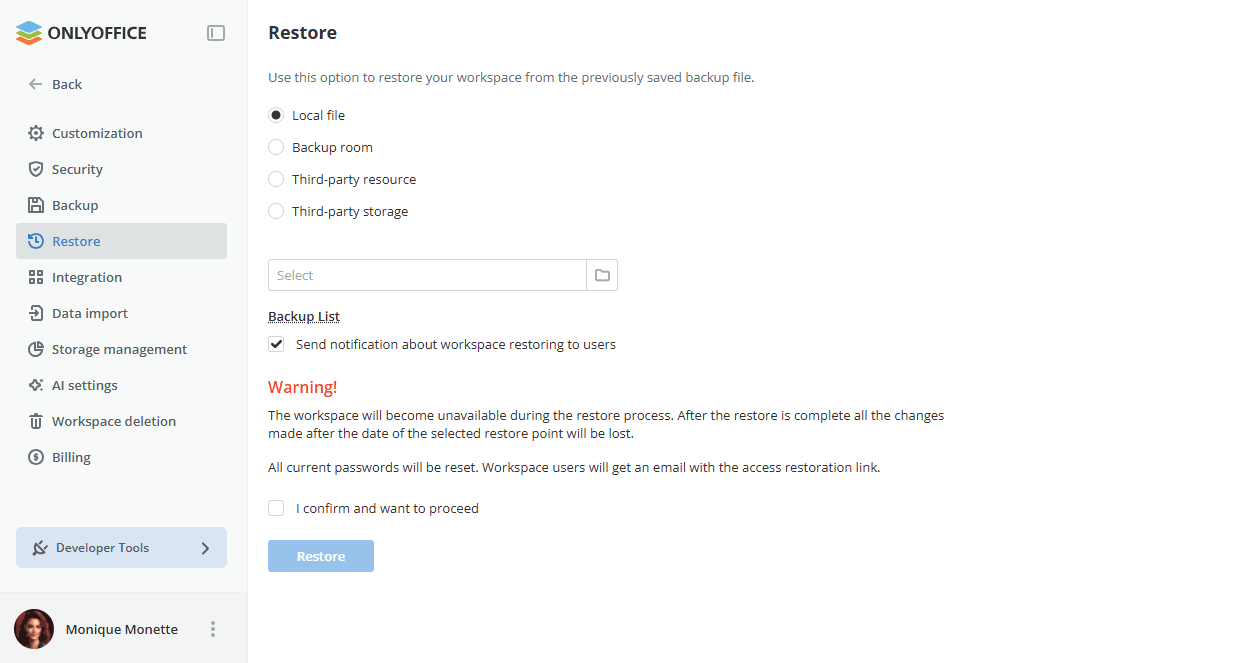
U SaaS verziji, ovo je plaćena funkcija (dostupna samo za plaćeni plan Business). Da biste vratili svoj Apps iz prethodno napravljene datoteke rezervne kopije,
-
izaberite Izvor u kojem je rezervna kopija sačuvana.
-
izaberite opciju Lokalna datoteka, kliknite na dugme Izaberi ispod i potražite potrebnu datoteku rezervne kopije sačuvanu na lokalnom disku.
-
izaberite opciju Prostorija za rezervne kopije i kliknite na dugme
ispod. U prozoru Izaberi datoteku izaberite potrebnu datoteku rezervne kopije i kliknite na Sačuvaj. -
izaberite opciju Resurs treće strane (Dropbox, Box.com, OneDrive ili usluge povezane putem WebDAV protokola) i kliknite na dugme Izaberi ispod. U prozoru Izaberi datoteku izaberite potrebnu datoteku rezervne kopije sačuvanu u direktorijumu resursa treće strane i kliknite na U redu.
-
izaberite opciju Skladište treće strane, izaberite potrebno skladište treće strane prethodno povezano u odeljku Integracija i unesite akreditive potrebne za pristup izabranom skladištu.
noteUmesto biranja datoteke rezervne kopije iz određenog Izvora, možete jednostavno kliknuti na link Lista rezervnih kopija ispod polja za izbor da biste izabrali potrebnu datoteku rezervne kopije iz istorije rezervnih kopija (ako je datoteka rezervne kopije ručno obrisana iz skladišta, neće biti dostupna na listi). Kliknite na link Vrati pored potrebne datoteke rezervne kopije. Da biste obrisali datoteku rezervne kopije sa liste, kliknite na ikonu
 .
-
-
Ostavite označeno polje Pošalji korisnicima obaveštenje o vraćanju prostora da biste obavestili korisnike svog radnog prostora.
noteNakon vraćanja rezervne kopije, trenutne lozinke će biti resetovane, a korisnici će morati da povrate pristup putem email adresa navedenih u njihovim profilima, navođenjem lozinke koja će se koristiti za prijavu.
-
Označite polje Potvrđujem i želim da nastavim.
-
Kliknite na dugme Vrati.
Rezervna kopija i vraćanje za serverske verzije
Kod serverskih verzija, strategija rezervne kopije i vraćanja za ONLYOFFICE Apps razlikuje se u zavisnosti od toga da li je vaš sistem sa jednim prostorom ili sa više prostora, i da li želite da napravite rezervnu kopiju pojedinačnog prostora ili svih prostora pod jednim domenom. Uopšteno, proces pravljenja rezervne kopije za serverske (self-hosted) verzije prati iste korake kao što je opisano u odeljcima Rezervna kopija podataka i Vraćanje podataka iznad, međutim putanje rezervnih kopija se razlikuju.
Preduslovi
- Sve radnje izvršavajte sa root pravima.
- Pre nego što nastavite, proverite da li vaš server ispunjava sistemske zahteve za najnoviju verziju: Apps Enterprise, Apps Developer i Apps Community.
- Datoteka rezervne kopije mora biti dostupna sa servera na kojem će biti instalirana nova verzija.
Korišćenje core.machinekey
core.machinekey je bezbednosni parametar koji se koristi za šifrovanje određenih podataka portala. Prilikom vraćanja rezervne kopije na drugom serveru ili u novoj verziji, imajte na umu sledeće:
- Vraćanje sa ili bez originalnog core.machinekey je podržano. Međutim, nakon vraćanja sa više prostora moraćete da resetujete lozinku portala, jer postojeća lozinka više neće važiti.
- U oba slučaja, pristup se povraća putem email adrese navedene u profilu administratora portala.
Ažuriranje na najnoviju verziju
Pre pravljenja rezervne kopije, ažurirajte svoju instalaciju ONLYOFFICE Apps na najnoviju verziju. Tako se obezbeđuje da je datoteka rezervne kopije kompatibilna sa ciljnom verzijom i smanjuje rizik od nedoslednosti podataka. Pogledajte odgovarajući vodič za ažuriranje: Apps Enterprise, Apps Developer ili Apps Community.
Pravljenje rezervne kopije i vraćanje
- Ako vraćate na novi server, prvo instalirajte najnoviju verziju ONLYOFFICE Apps i završite početno podešavanje portala pre vraćanja. Pogledajte odgovarajući vodič za instalaciju: Apps Enterprise, Apps Developer ili Apps Community.
- Pre početka vraćanja sačuvajte datoteku rezervne kopije na lokaciji dostupnoj sa ciljnog servera.
- Kada se vraćanje završi, portal će se automatski ponovo učitati.
Rezervna kopija jednog prostora
-
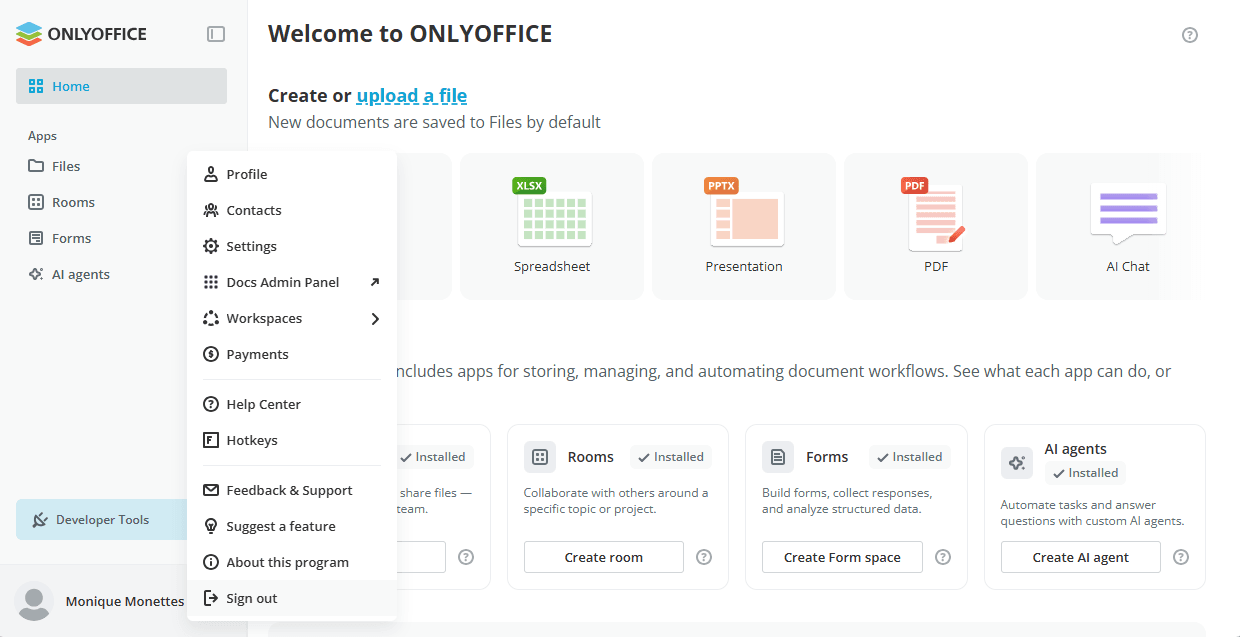
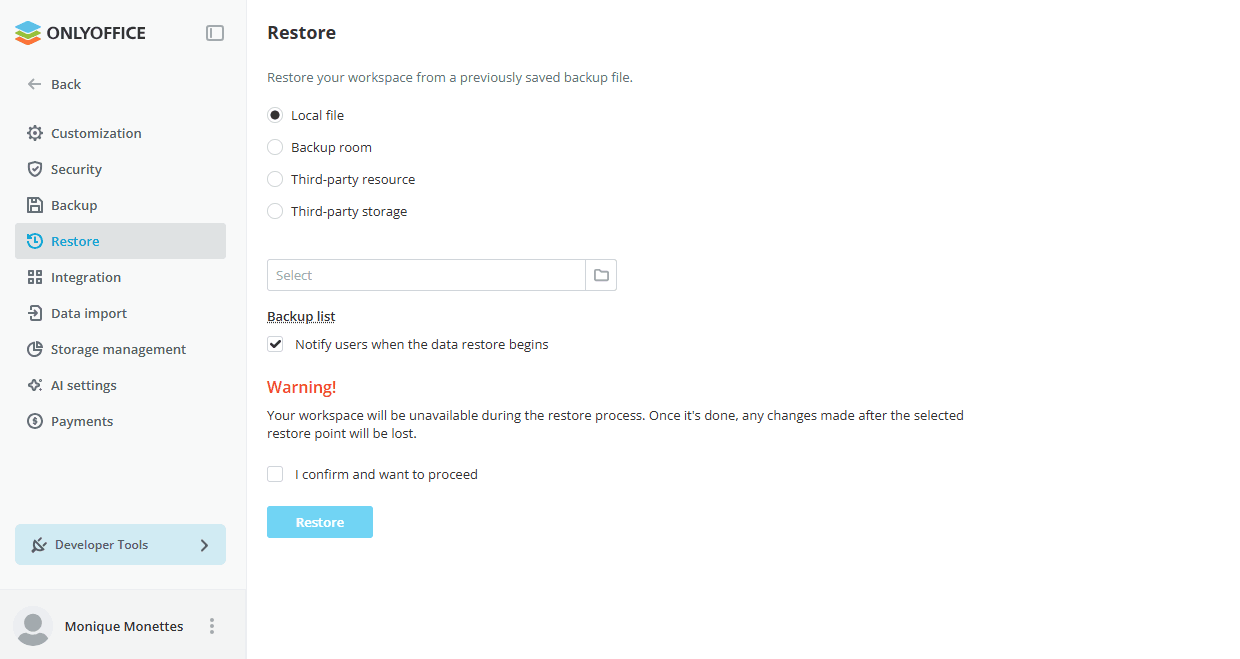
Da biste napravili rezervnu kopiju jednog prostora, idite na Podešavanja > Rezervna kopija.
Pratite korake u odeljku Rezervna kopija podataka. Napravićete kopiju svih datoteka i podataka sačuvanih u ovom prostoru. Naziv datoteke rezervne kopije je
localhost_date_time.tar.gz.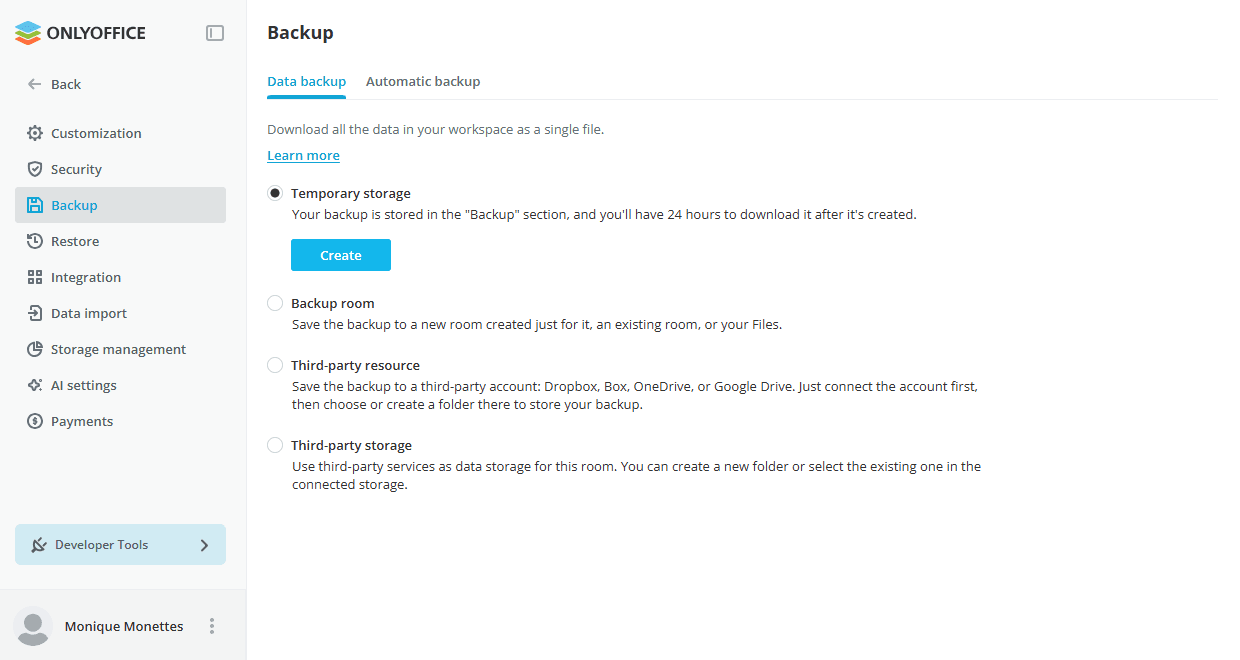
-
Da biste povratili podatke iz rezervne kopije jednog prostora, idite na Podešavanja > Vrati. Postupite kao što je opisano gore u odeljku Vraćanje podataka.
Rezervna kopija više prostora
-
Da biste napravili rezervnu kopiju više prostora, idite na Radni prostori > Upravljanje radnim prostorima > Podešavanja > Rezervna kopija podataka.
Kompletan postupak potražite u odeljku Rezervna kopija podataka. Napravićete kopiju svih datoteka i podataka sačuvanih u svim prostorima pod vašim domenom. Naziv datoteke rezervne kopije je
workspace_date_time.tar.gz.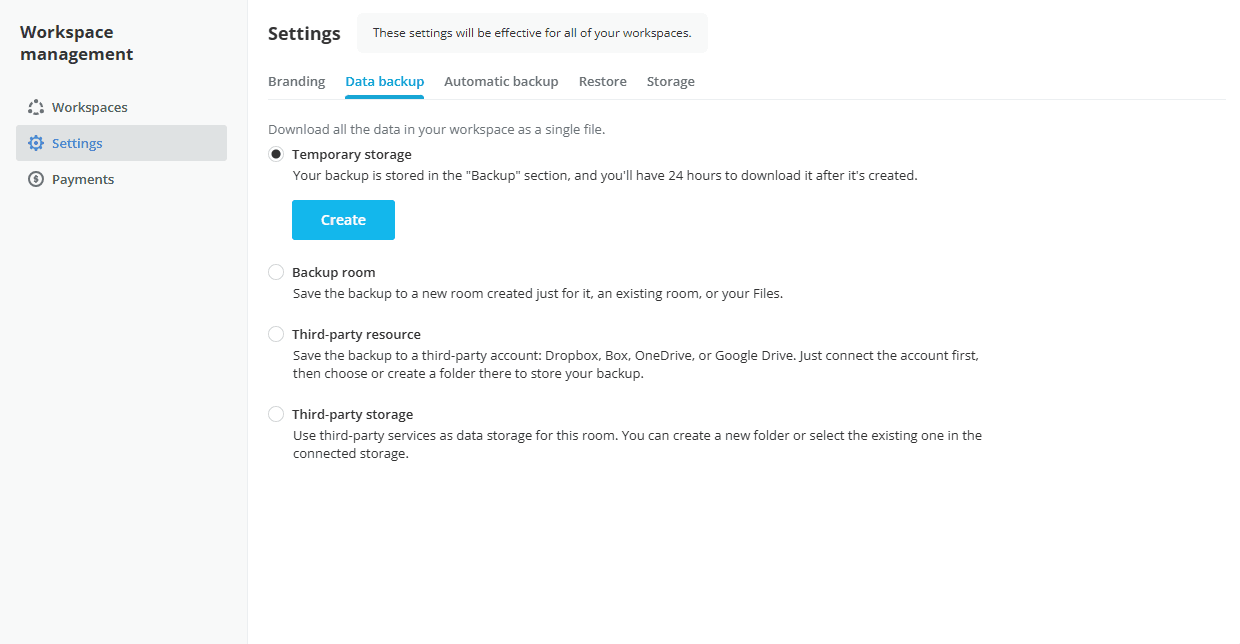
-
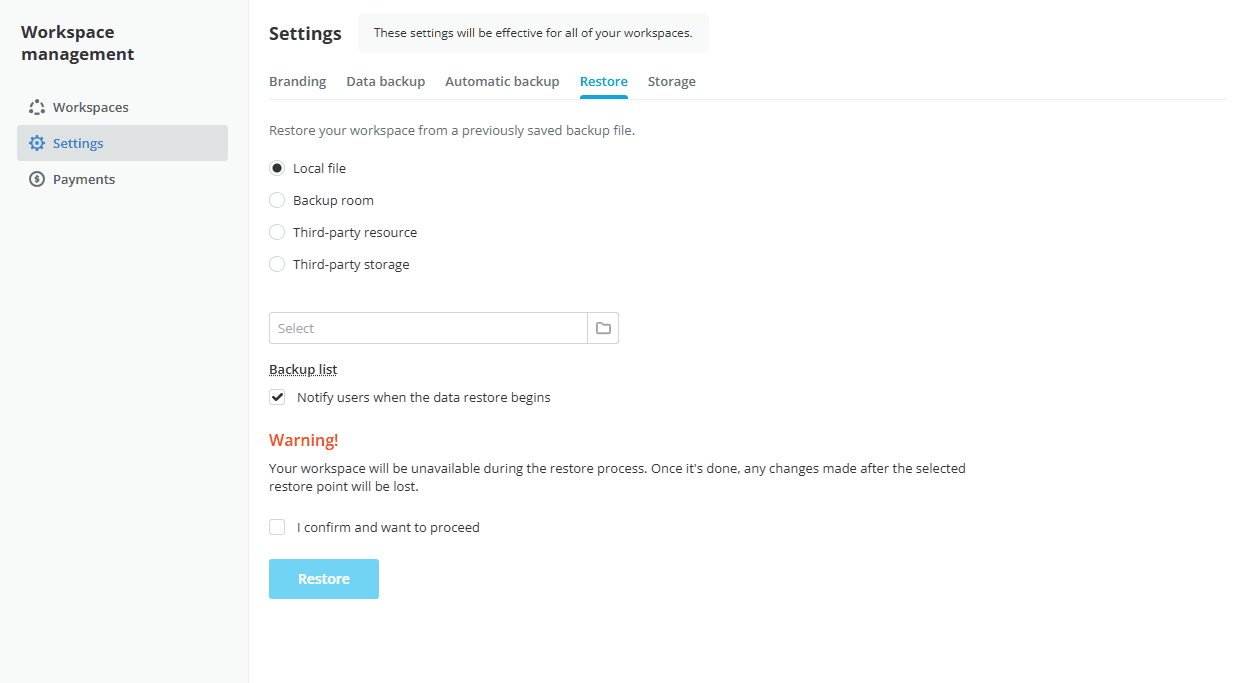
Da biste povratili podatke iz rezervne kopije više prostora, idite na Radni prostori > Upravljanje radnim prostorima > Podešavanja > Vrati. Postupite kao što je opisano gore u odeljku Vraćanje podataka.
Oporavak lozinke portala
Vaša postojeća lozinka će biti resetovana nakon vraćanja iz rezervne kopije više prostora. Da biste ponovo dobili pristup:
- Na stranici za prijavu na portal kliknite na Zaboravili ste lozinku?.
- Unesite email adresu povezanu sa nalogom administratora portala.
- Pratite link poslat na vaš email da biste postavili novu lozinku.
- Prijavite se novom lozinkom.
Podaci vašeg portala, prostorije i korisnički nalozi biće u potpunosti vraćeni.