AI
AI podešavanja
Odeljak AI podešavanja koristi se za upravljanje AI modelima, dodelu modela zadacima, dodavanje MCP servera, povezivanje AI pretraživača i omogućavanje baze znanja. Ova podešavanja su grupisana u odgovarajuće kartice: AI modeli, Dodela modela, MCP serveri, AI pretraga, Baza znanja. Neophodna su za korišćenje AI četa i AI agenata.
Aktiviranje AI funkcija
Da biste počeli da koristite AI, aktivirajte dodatak AI funkcije na jedan od sledećih načina:
-
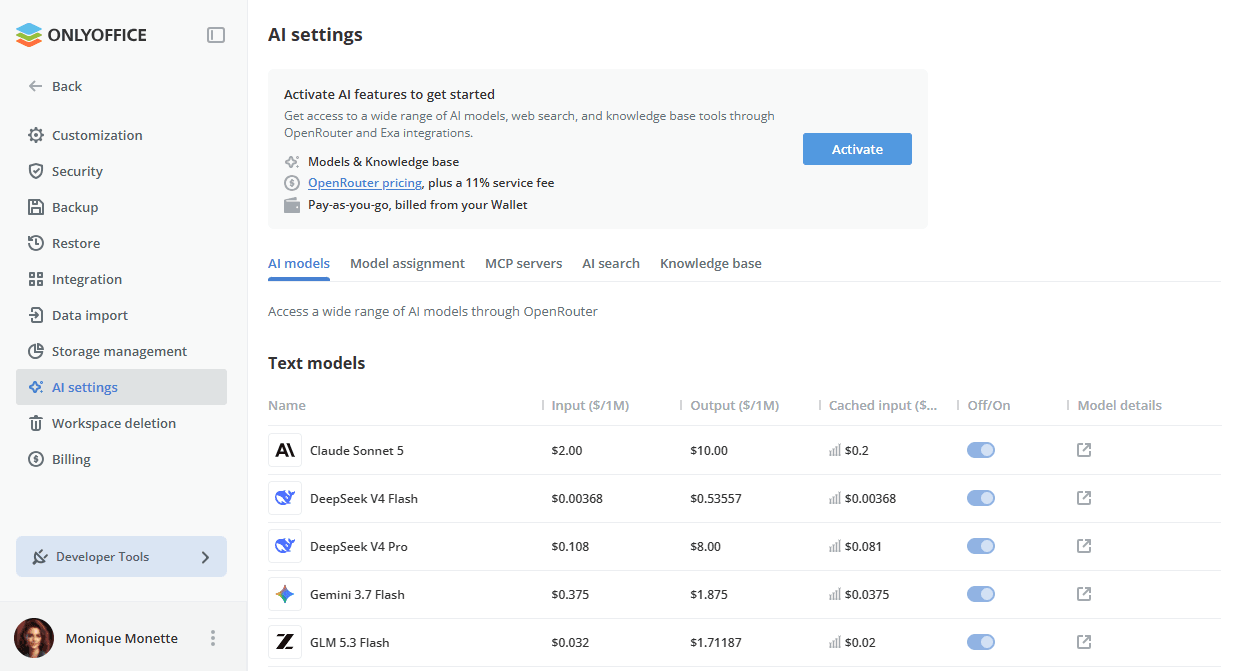
Kliknite na dugme Aktiviraj u baneru na vrhu stranice AI podešavanja.
-
Idite na Naplata -> Dodaci i omogućite dodatak AI funkcije.
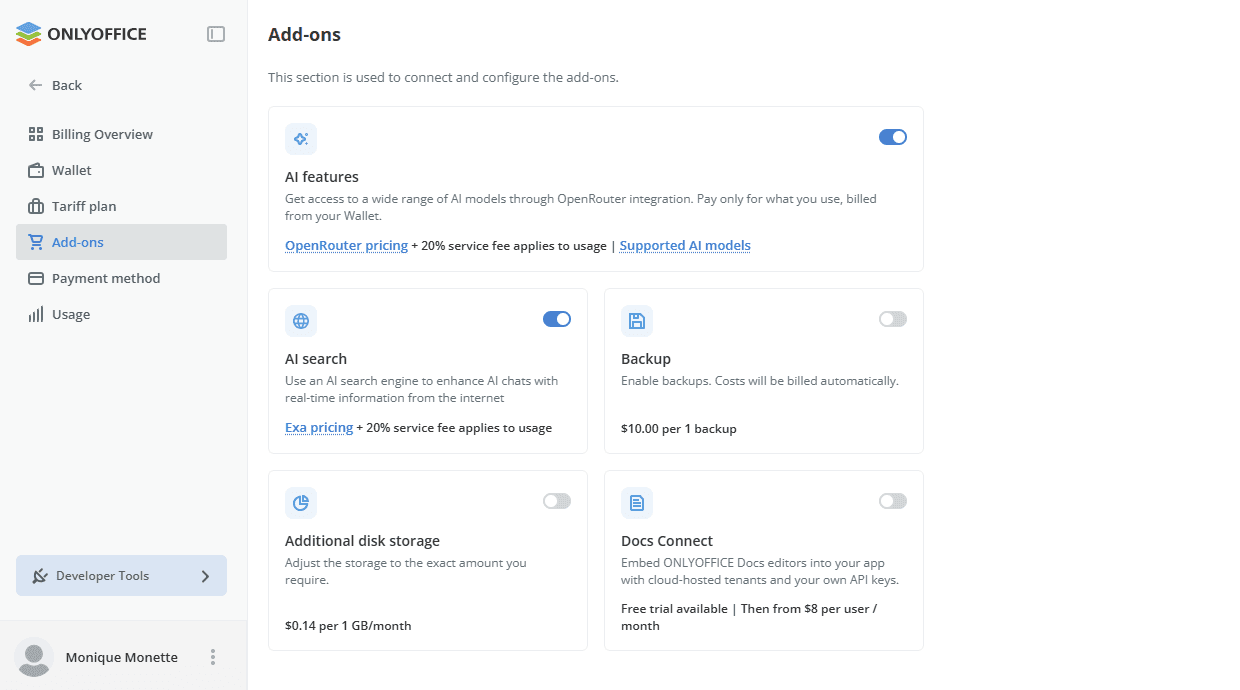
AI funkcije pružaju pristup širokom spektru AI modela putem integracije sa OpenRouter-om uz plaćanje po upotrebi: plaćate samo ono što koristite, a upotreba se naplaćuje sa vašeg Novčanika (primenjuju se cene OpenRouter-a + naknada za uslugu). Ako dostupni krediti postanu prenizki, AI zahtevi neće biti obrađeni.
Na stranici Naplata -> Dodaci -> AI funkcije možete:
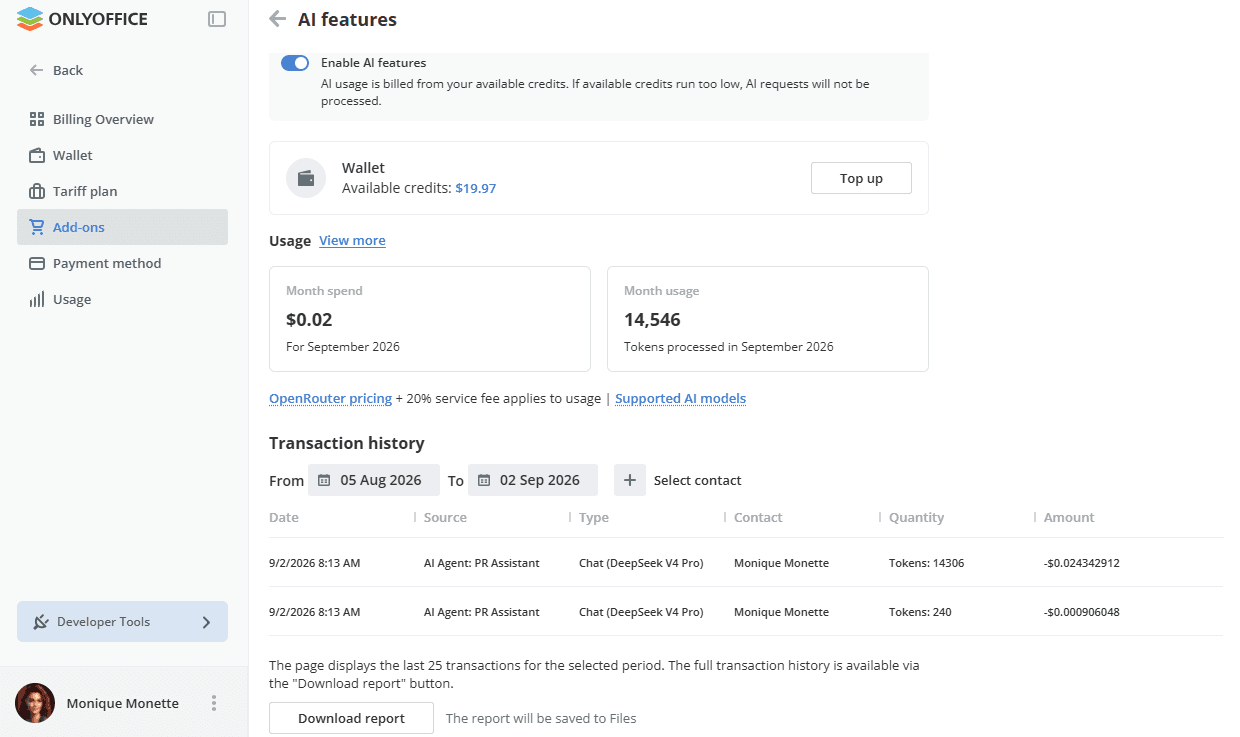
- omogućiti ili onemogućiti AI funkcije pomoću prekidača Omogući AI funkcije,
- pregledati dostupne kredite i dopuniti Novčanik,
- pregledati statistiku korišćenja: potrošnju i broj obrađenih tokena za tekući mesec,
- pregledati istoriju transakcija za izabrani period, filtrirajući je po kontaktu. Stranica prikazuje poslednjih 25 transakcija; kompletna istorija transakcija dostupna je putem dugmeta Preuzmi izveštaj – izveštaj se čuva u Datoteke.
Kada se AI funkcije aktiviraju, baner na vrhu stranice AI podešavanja prikazuje status AI funkcije su omogućene. Detaljna istorija transakcija, statistika korišćenja i upravljanje uslugom dostupni su putem dugmeta Detalji.
Podešavanja AI modela
Kartica AI modeli pruža pristup širokom spektru AI modela putem integracije sa OpenRouter-om. Kada se AI funkcije aktiviraju, modeli su dostupni svim korisnicima u AI četovima.
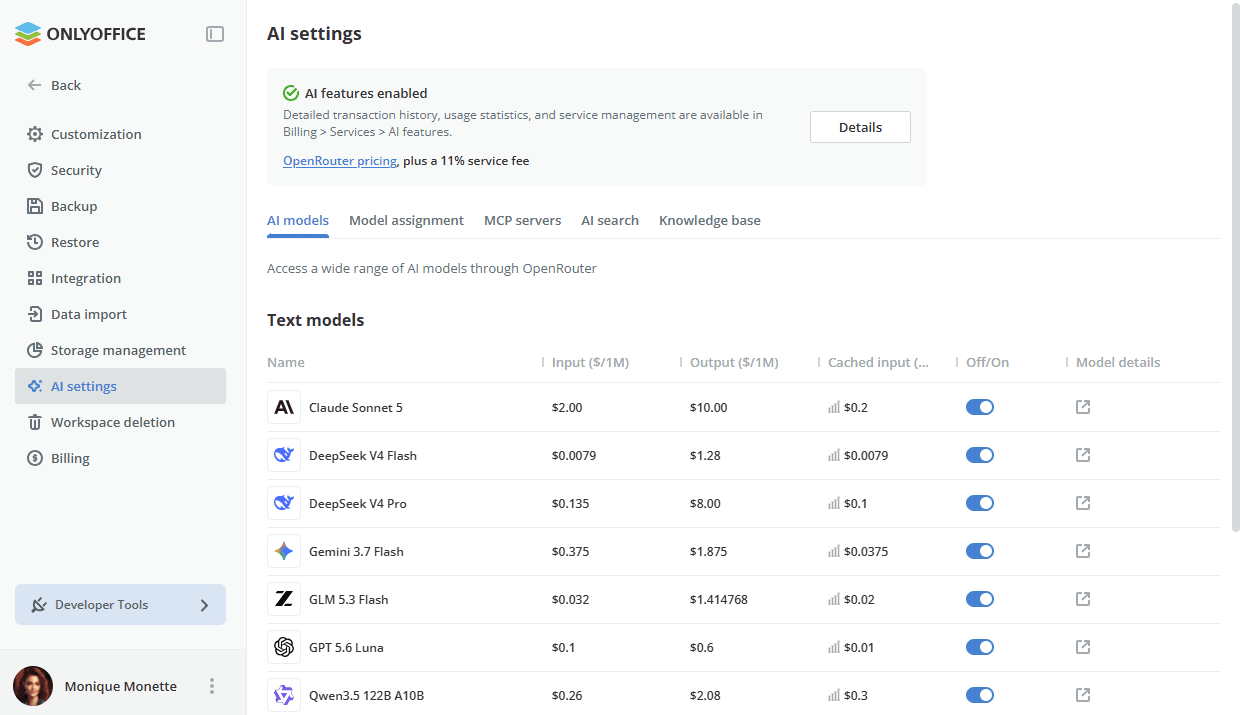
Modeli se prikazuju kao lista u kojoj svaki unos sadrži:
- naziv modela,
- cene za ulaz i izlaz po 1 milion tokena,
- prekidač Isključeno/Uključeno koji omogućava da omogućite ili onemogućite model,
- link Detalji modela koji otvara stranicu modela.
Dodela modela
Kartica Dodela modela omogućava da dodelite AI modele različitim zadacima radi prilagođavanja performansi i troškova:
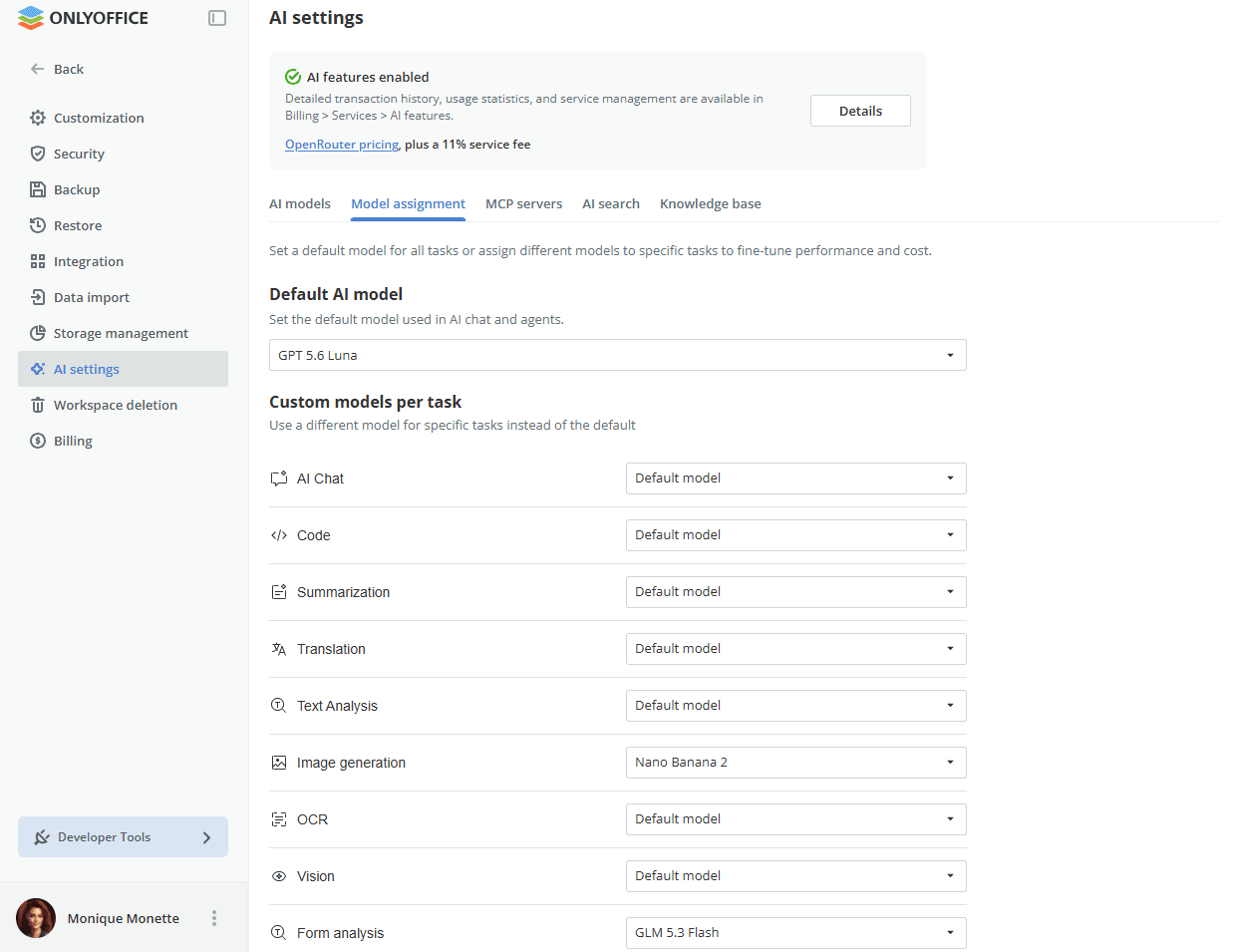
- Podrazumevana AI konfiguracija – izaberite koji će se model podrazumevano koristiti u četovima i agentima.
- Prilagođeni modeli po zadatku – koristite drugačiji model za određene zadatke umesto podrazumevanog: AI čet, Kod, Sažimanje, Prevod, Analiza teksta, Generisanje slika, OCR, Vid, Analiza obrazaca. Na listi su dostupni samo modeli sa potrebnim mogućnostima (na primer, za generisanje slika mogu se izabrati samo modeli za slike).
Dok AI funkcije nisu aktivirane, AI čet prikazuje ekran za aktivaciju umesto praznog stanja, a polje za unos je blokirano. Dijalog Kreiraj agenta otvoren sa bilo koje ulazne tačke takođe otvara dijalog za aktivaciju sa dugmetom Aktiviraj ili Dopuni i Aktiviraj, u zavisnosti od toga da li je dodata platna kartica.
Podešavanja MCP servera
Ovaj odeljak omogućava upravljanje MCP serverima za AI četove unutar soba. Konfiguracija je dostupna samo vlasniku radnog prostora i potpunim administratorima.
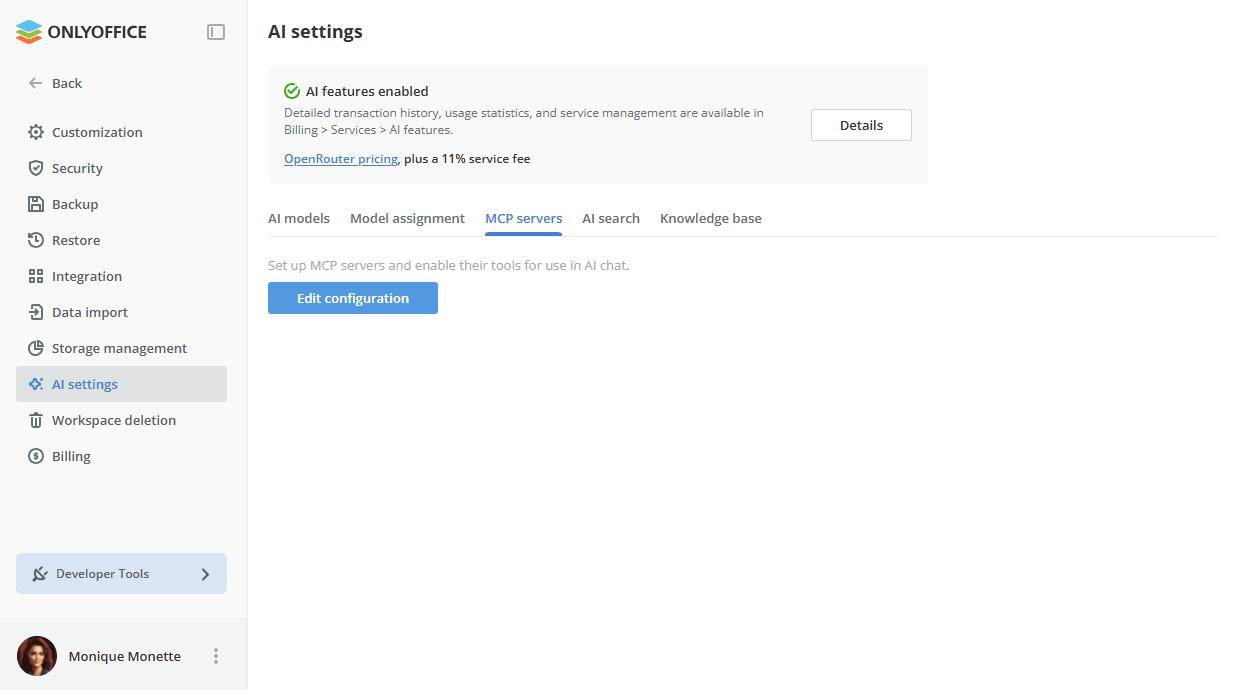
Podrazumevano nema dostupnih MCP servera. Kartica MCP serveri sadrži samo dugme Uredi konfiguraciju, a sama konfiguracija je prazna:
{
  "mcpServers": {}
}
ONLYOFFICE Apps MCP server, koji pojednostavljuje AI tokove rada integracijom LLM-ova sa spoljnim sistemima radi efikasnog i bezbednog upravljanja dokumentima, dodaje se ručno, na isti način kao i bilo koji drugi server. Da biste ga dodali, pratite sledeće korake:
-
Kliknite na dugme Uredi konfiguraciju na kartici MCP serveri.
-
Dodajte zapis onlyoffice-apps u odeljak mcpServers, zamenivši vrednosti X-Mcp-Base-Url i X-Mcp-Api-Key URL-om vašeg radnog prostora i vašim ličnim API ključem generisanim u Alati za programere -> API ključevi:
{"mcpServers": {"onlyoffice-apps": {"type": "http","url": "https://mcp.onlyoffice.com/mcp","headers": {"X-Mcp-Base-Url": "https://your-instance.onlyoffice.com","X-Mcp-Api-Key": "your-api-key"}}}} -
Kliknite na Sačuvaj. Server se pojavljuje u odeljku Dozvole.
-
Uverite se da je server onlyoffice-apps omogućen.
Alati povezanih servera pojavljuju se na zajedničkoj listi alata i nude se modelu. I pojedinačni alati i čitavi serveri mogu se omogućiti ili onemogućiti. Ako server otkaže, u njegovom redu prikazuje se ikona greške sa log-om koji se može proširiti.
Za detaljna uputstva o povezivanju ONLYOFFICE Apps MCP servera sa ovim i drugim klijentima pogledajte dokumentaciju MCP servera, odeljak Connect to ONLYOFFICE Apps.
Kada se omogući, alati servera dostupni su ostalim korisnicima radnog prostora za njihove zadatke, kako u AI četovima unutar soba i fascikli, tako i u AI agentima, uz sledeća ograničenja:
- U AI četu alati rade sa pravima pristupa trenutnog korisnika: korisnik može pristupiti samo sobama i fajlovima koji su mu dostupni.
- U AI agentu čet mogu koristiti samo članovi sa ulogom Menadžer agenta ili Kreator sadržaja. Uloga Pregledač nema pristup.
Konfiguracija MCP servera može se sačuvati čak i ako AI funkcije nisu aktivirane. Serveri se u AI četu mogu koristiti tek nakon aktivacije.
Podešavanja AI pretrage
Koristite AI pretraživač da biste obogatili AI četove informacijama sa interneta u realnom vremenu. Veb pretragu i veb indeksiranje pokreće Exa. Nije potreban Exa nalog ni dodatno podešavanje – upotreba se naplaćuje putem vašeg radnog prostora (primenjuju se cene Exa + naknada za uslugu, plaćanje po upotrebi sa Novčanika).
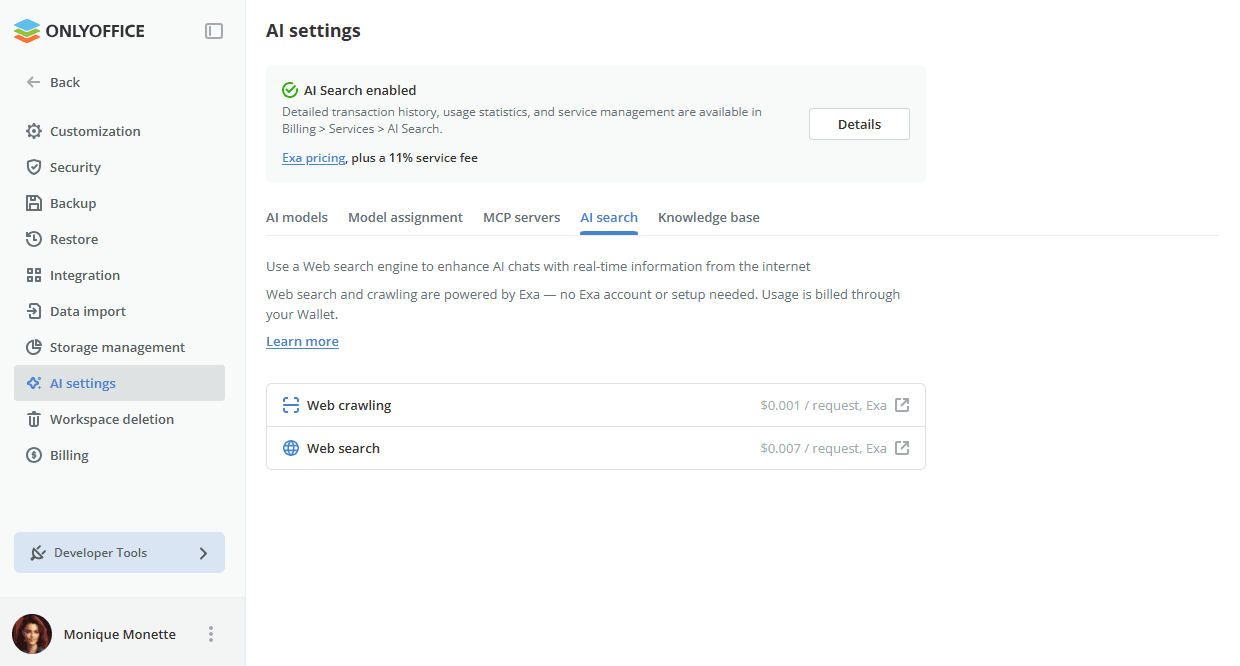
Kartica AI pretraga prikazuje dostupne usluge – Veb pretraga i Veb indeksiranje – sa njihovim cenama po zahtevu.
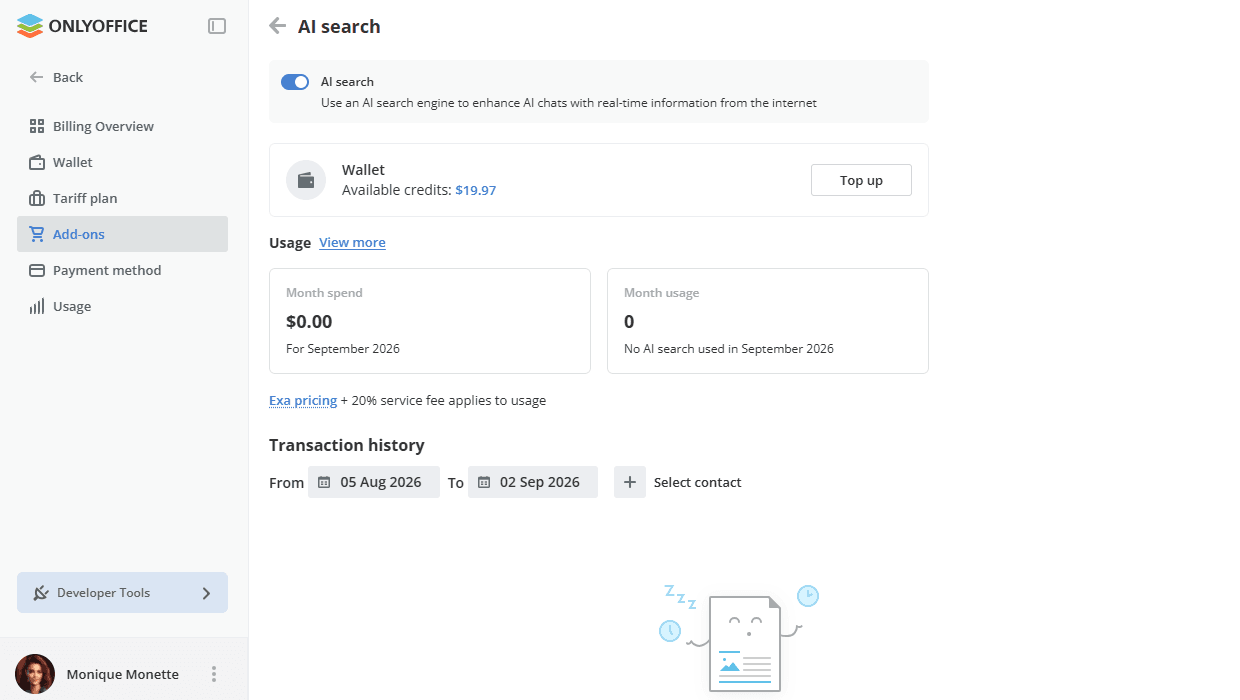
Da biste aktivirali uslugu, kliknite na dugme Aktiviraj u baneru na vrhu stranice ili omogućite dodatak AI pretraga u Naplata -> Dodaci. Na stranici Naplata -> Dodaci -> AI pretraga možete omogućiti ili onemogućiti uslugu, dopuniti Novčanik i pregledati statistiku korišćenja i istoriju transakcija za izabrani period.
Nakon konfiguracije biće dostupna svim korisnicima u radnom prostoru. Model može da pretražuje veb, a odgovor prikazuje listu izvora na koje se može kliknuti. AI pretraga se može omogućiti ili onemogućiti u bilo kom trenutku; kada je onemogućena, njeni alati nestaju sa liste alata.
Podešavanja baze znanja
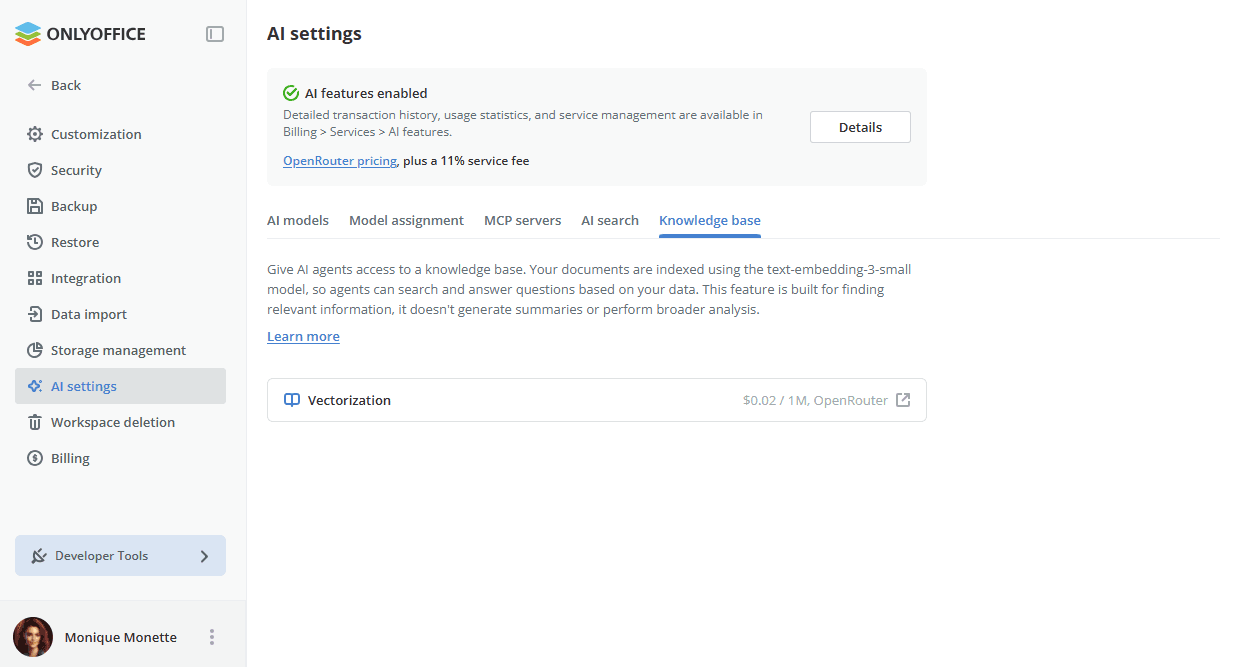
Koristite bazu znanja za AI agente. Sistem će indeksirati vaše dokumente pomoću modela text-embedding-3-small kako bi podržao pretragu zasnovanu na pitanjima kroz vaše podatke. Ova funkcija se fokusira na pronalaženje relevantnih informacija, ali ne generiše sažetke niti vrši globalnu analizu.
Kartica Baza znanja prikazuje uslugu Vektorizacija sa njenom cenom.
Kada se AI podešavanja konfigurišu, možete početi sa kreiranjem svog AI agenta. Za više detalja o kreiranju AI agenata pogledajte naša uputstva.