Authentik IdP
Uvod
Jedinstvena prijava (SSO) je tehnologija koja omogućava korisnicima da se prijave samo jednom i zatim dobiju pristup više aplikacija/usluga bez ponovne autentifikacije.
Ako veb portal uključuje nekoliko velikih nezavisnih sekcija (forum, čet, blogovi itd.), korisnik može proći kroz proceduru autentifikacije u okviru jedne od usluga i automatski dobiti pristup svim ostalim uslugama bez ponovnog unosa akreditiva.
SSO se uvek obezbeđuje zajedničkim radom dve aplikacije: provajdera identiteta i provajdera usluga (takođe poznati kao "IdP" i "SP"). ONLYOFFICE SSO implementira samo SP. Mnogo različitih provajdera može delovati kao IdP, ali ovaj članak razmatra implementaciju Authentik-a.
Kreiranje IdP u Authentik-u
-
Prijavite se na Authentik administratorski panel (
https://authentik.yourdomain.com/if/admin/). -
Idite na Prilagođavanje -> Mapiranje svojstava.
-
Kliknite na Kreiraj -> SAML Mapiranje svojstava provajdera.
-
Na ovaj način, kreirajte 3 mapiranja svojstava sa sledećim parametrima:
Ime Ime SAML atributa Izraz SAML givenName Mapiranje givenName return user.attributes["first_name"]SAML sn Mapiranje sn return user.attributes["last_name"]SAML mail Mapiranje mail return user.emailOvo mapiranje svojstava mora biti konfigurisano ako korisnici imaju atribute navedene u Authentik-u. Ako su atributi različiti, zamenite ih potrebnim; ako nema atributa, nije potrebna konfiguracija.
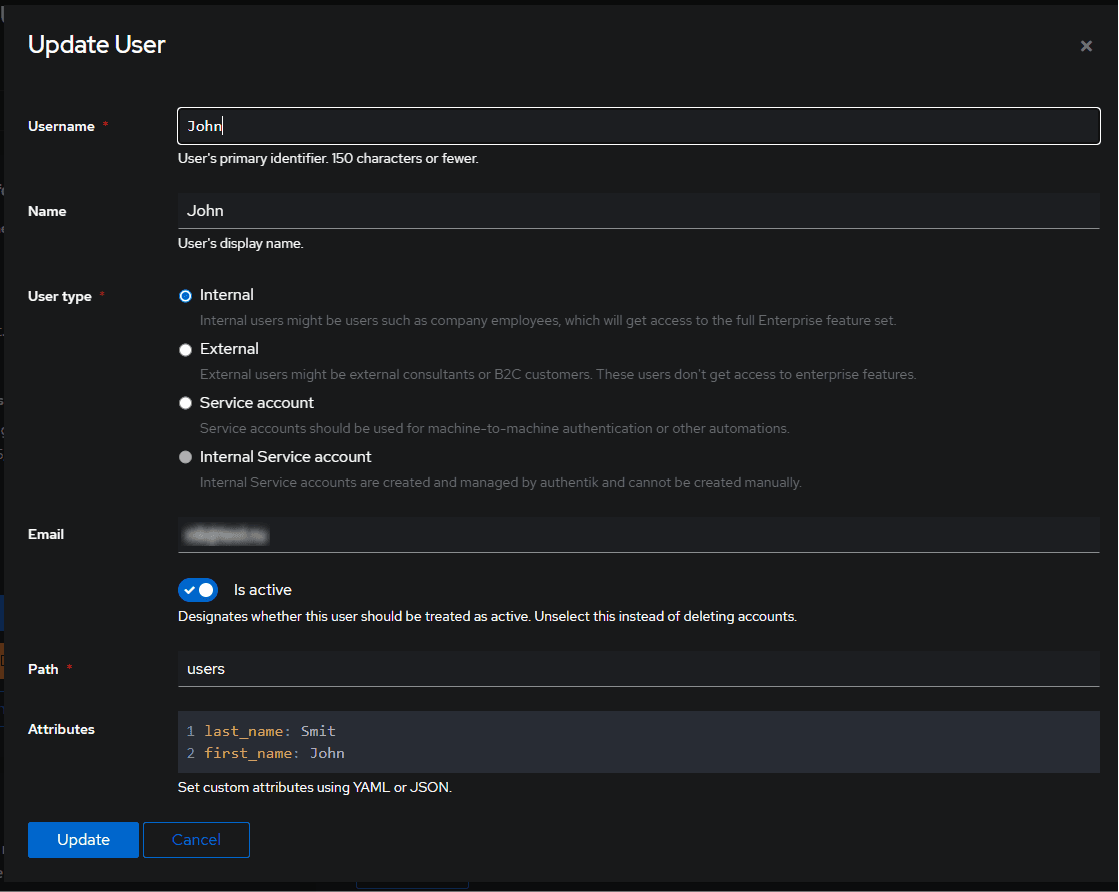
-
Idite na Provajderi -> Kreiraj.
-
Izaberite tip SAML.
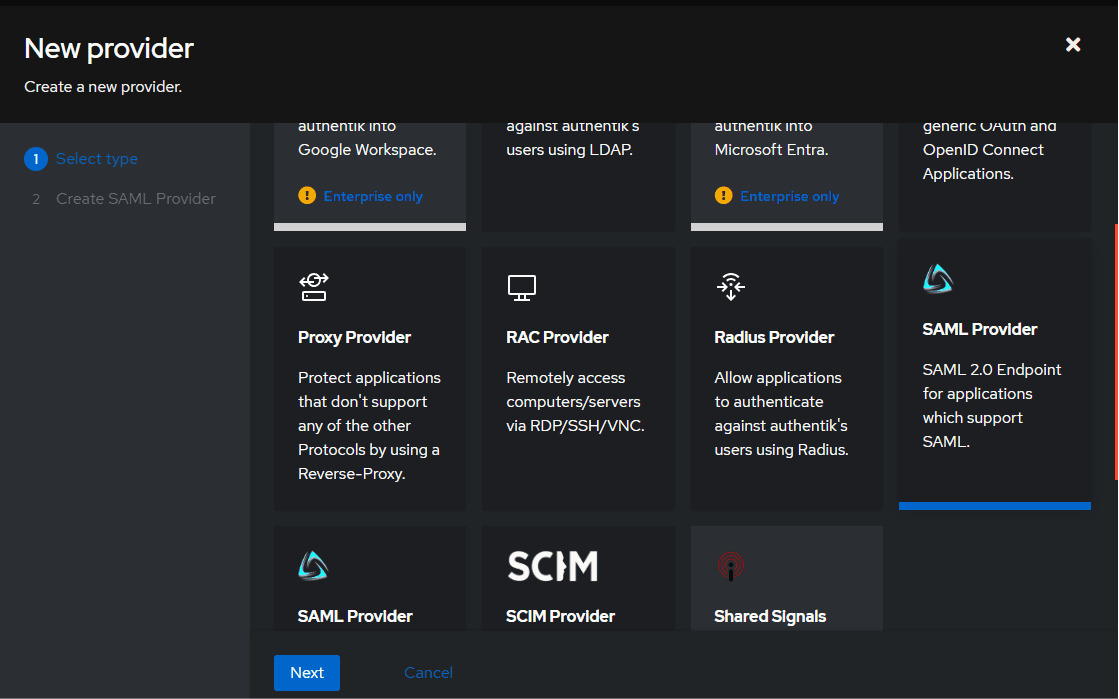
-
Popunite sledeća polja:
Ime Apps SAML Tok autorizacije default-provider-authorization-implicit-consent (Autorizuj aplikaciju)ACS URL https://docspace.example.com/sso/acsIzdavač https://docspace.example.com/sso/metadataVeza provajdera usluga POSTPotpiši tvrdnje truePotpiši odgovore trueSertifikat za potpisivanje Prvi put možete navesti authentik Samopotpisani sertifikatili ga zameniti svojim sertifikatomMapiranje svojstava Ako ste konfigurisali atribute u koraku 4, potrebno je da ih dodate iz leve kolone u desnu tako što ćete ih izabrati i kliknuti na desnu strelicu 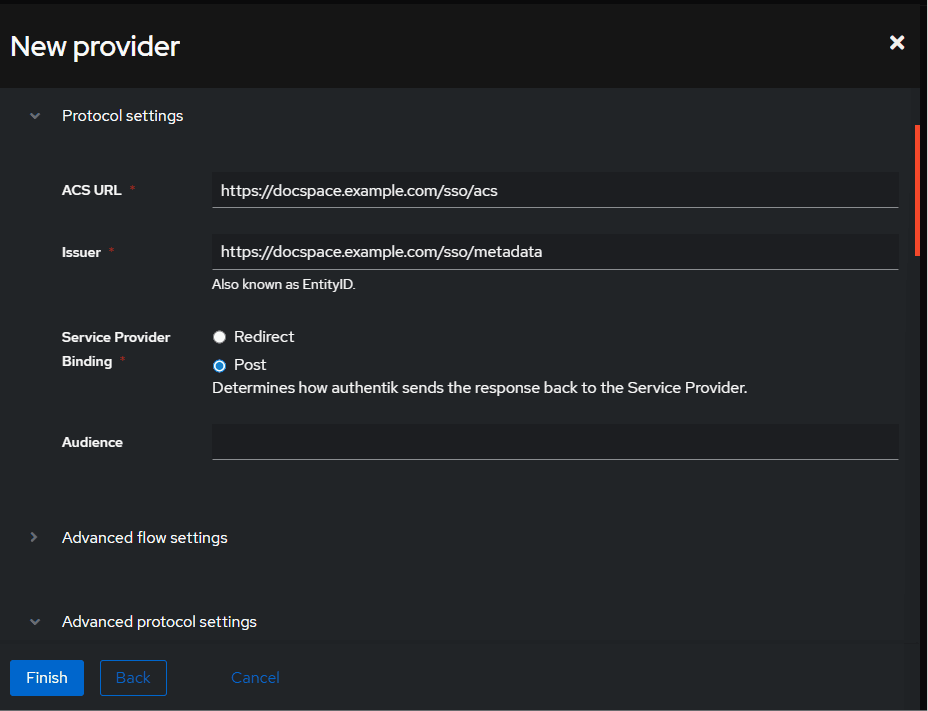
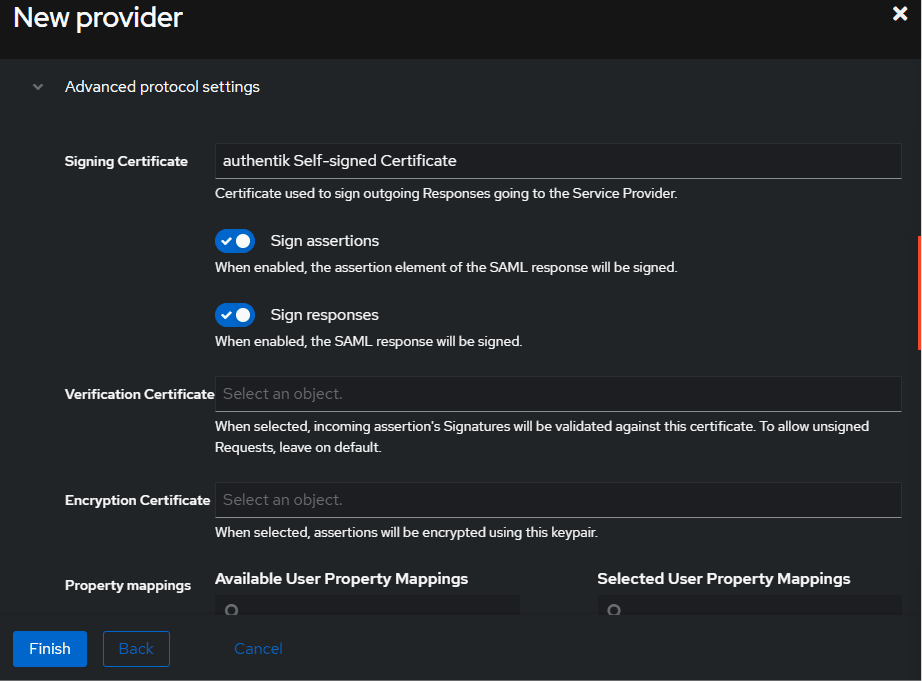
-
Kliknite na Završi.
-
Idite na Aplikacije -> Kreiraj.
-
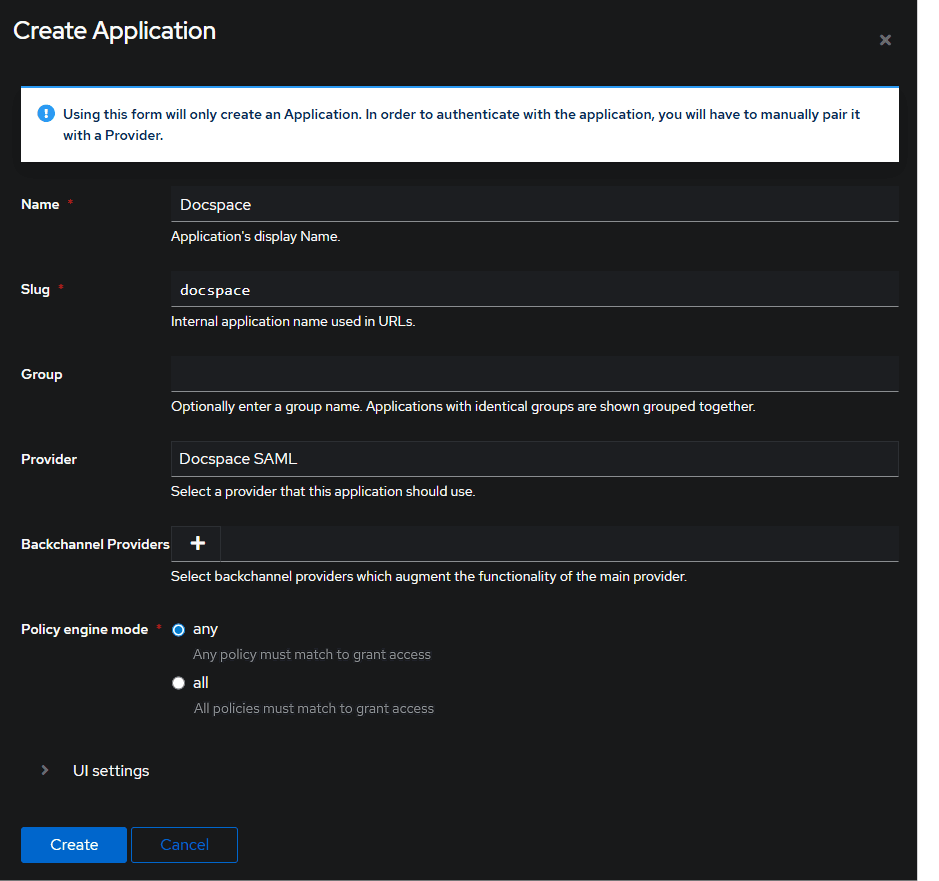
Popunite sledeća polja:
Ime Apps SAML Slug docspaceProvajder Izaberite Docspace SAMLRežim rada politika any -
Kliknite na Kreiraj.
-
Idite na kreirani SAML Provajder.
-
Pronađite link za Metadata URL (obično je to
https://authentik.example.com/application/saml/docspace/metadata.xml) -
Kopirajte ovaj link ili preuzmite XML.

Konfigurisanje ONLYOFFICE SP
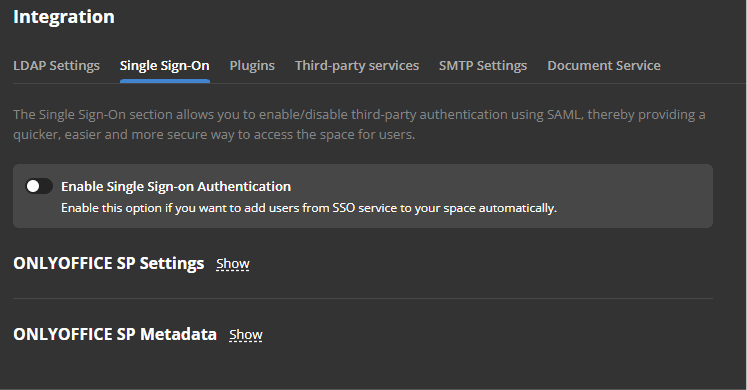
Uverite se da ste prijavljeni kao Administrator u vaš ONLYOFFICE Apps radni prostor i idite na meni Podešavanja, izaberite sekciju Integracija i otvorite karticu Jedinstvena prijava.
-
Omogućite SSO koristeći prekidač Omogući autentifikaciju jedinstvene prijave i nalepite kopirani link u polje URL do Idp Metadata XML.
-
Pritisnite dugme sa strelicom nagore da učitate IdP metapodatke. Forma za podešavanje ONLYOFFICE SP će automatski biti popunjena vašim podacima iz Authentik IdP.
-
Ako korisnici nemaju konfigurisane atribute i korak 4 iz sekcije Kreiranje IdP u Authentik-u nije izveden, tada sledeći parametri moraju biti navedeni u Mapiranje atributa:
Ime http://schemas.xmlsoap.org/ws/2005/05/identity/claims/namePrezime http://schemas.xmlsoap.org/ws/2005/05/identity/claims/nameEmail http://schemas.xmlsoap.org/ws/2005/05/identity/claims/emailaddress
-
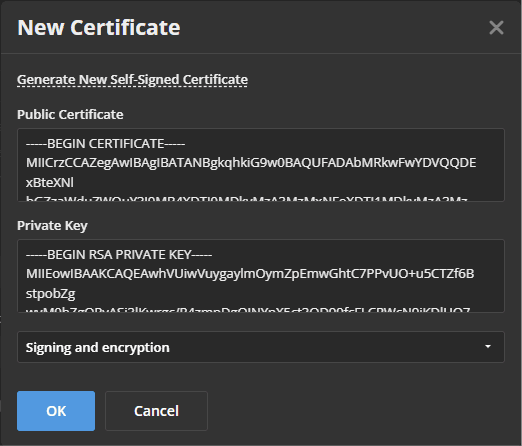
Kreirajte sertifikat u odeljku SP Certificates. Da biste to uradili, kliknite na dugme Add certificate u odgovarajućem odeljku.

-
U otvorenom modalnom prozoru kliknite na link Generate New Self-Signed Certificate i izaberite opciju Signing and encryption u listi Use for. Pre nego što sačuvate sertifikat, kopirajte tekst Public Certificate u clipboard i sačuvajte ga u fajl (biće potreban za Authentik), zatim kliknite na dugme OK.

-
Kliknite na dugme Save.
-
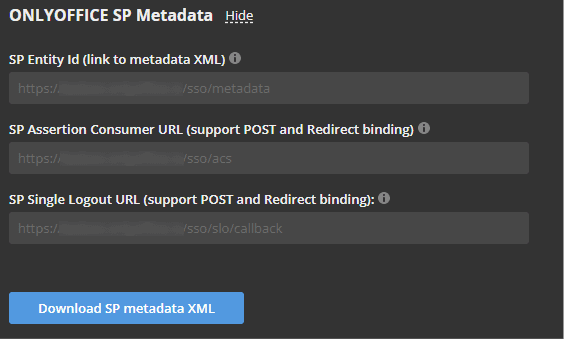
Odeljak ONLYOFFICE SP Metadata sa dugmetom Download SP Metadata XML treba da bude otvoren.
-
Vratite se na Authentik da dodate kopirani sertifikat. Idite na System -> Certificates -> Create.
-
Unesite proizvoljno ime i nalepite kopirani sertifikat.
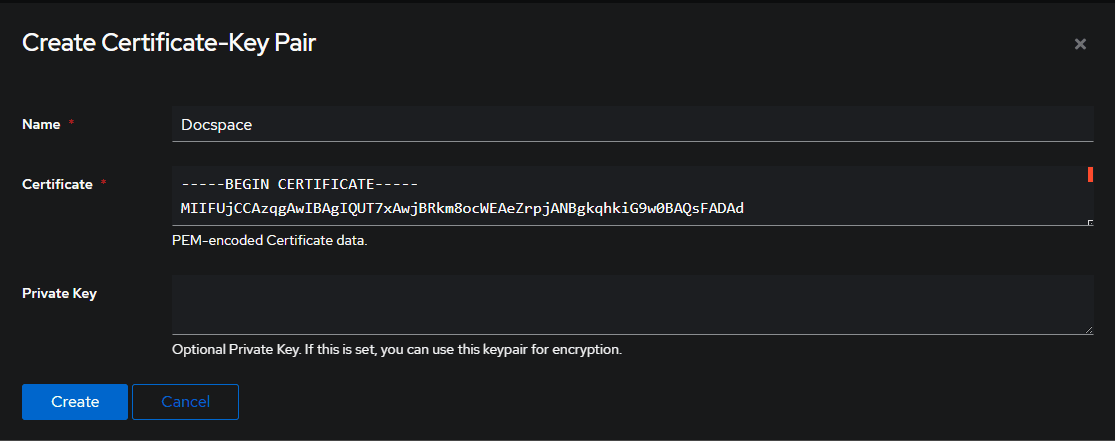
-
Odredite ovaj sertifikat u podešavanjima provajdera.
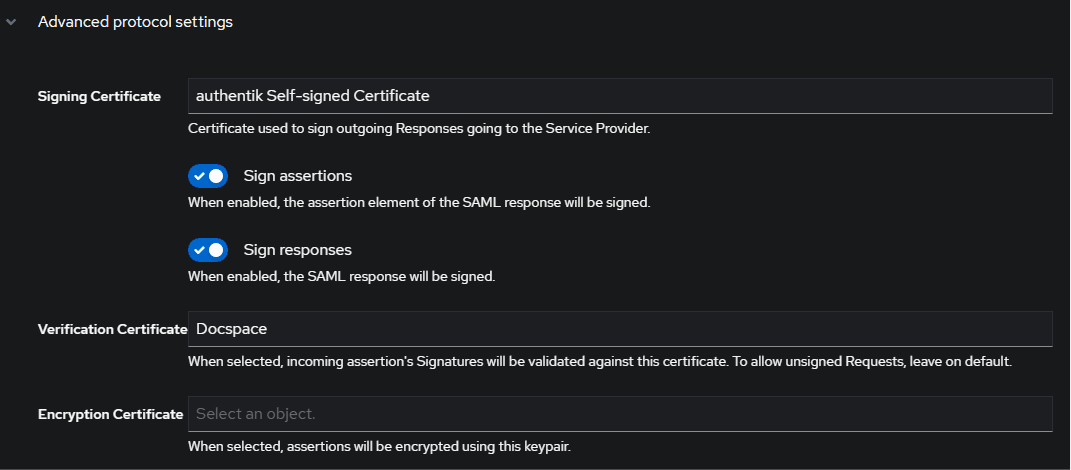
Ako je enkripcija potrebna, onda u koraku 8 treba da kreirate sertifikat sa privatnim ključem i odredite ovaj sertifikat u polju Encryption Certificate.
Provera rada ONLYOFFICE SP sa Authentik IdP
-
Idite na stranicu za autentifikaciju ONLYOFFICE Apps (npr.
https://myportal-address.com/login).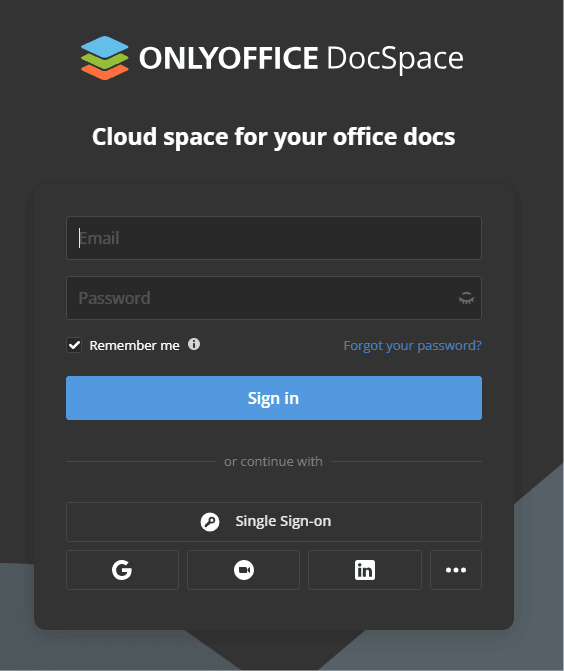
-
Kliknite na dugme Single Sign-on. Ako dugme nedostaje, to znači da SSO nije omogućeno.
-
Ako su svi SP i IdP parametri ispravno postavljeni, bićete preusmereni na Authentik IdP formu za prijavu.
-
Unesite korisničko ime i lozinku Authentik korisnika i kliknite na dugme Sign In.
-
Ako su podaci ispravni, bićete preusmereni na glavnu stranicu radnog prostora (korisnik će biti automatski kreiran ako nedostaje, ili će podaci biti ažurirani ako su promenjeni u IdP).